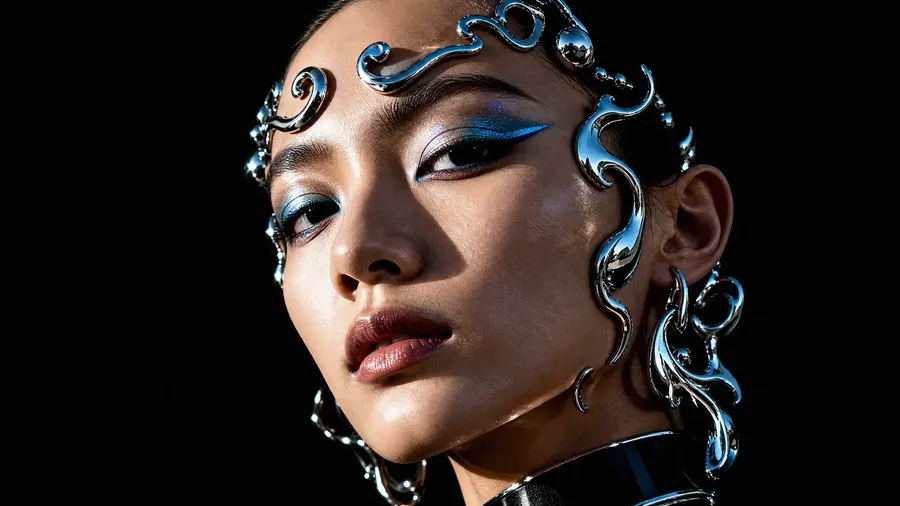
Generador de imágenes por IA a partir de texto: Crea imágenes a partir de prompts
Convierte un prompt de texto en retratos, imágenes de productos, ilustraciones, arte conceptual y más. Usa el modo Auto para seleccionar un modelo de imagen adecuado para tu prompt, o elige un modelo tú mismo cuando quieras más control.
Los principales modelos de texto a imagen en un solo espacio de trabajo
El modo Auto selecciona un modelo adecuado para tu prompt, o elige uno tú mismo.


Cómo generar una imagen a partir de texto
Cuatro pasos, todos ellos de texto. Sin subidas, sin lienzo, sin configuración.
1. Escribe el prompt
Abre Create image en getimg.ai y describe lo que quieres en lenguaje sencillo. Sin sintaxis especial. Define el sujeto, el entorno, la composición, el medio y la luz, y omite las capas que realmente no te importen.
2. Elige Auto o selecciona un modelo
El modo Auto selecciona un modelo adecuado para tu prompt y perfecciona la redacción por ti. Cambia a manual cuando ya sepas que el trabajo requiere un punto fuerte en particular, como tipografía o un aspecto de iluminación específico.
3. Configura la proporción y el tamaño del lote
Elige la forma que debe tener la imagen, luego selecciona cuántas generar a la vez: 1, 2, 4, 8 o 16. Más variaciones en la primera ejecución significan menos conjeturas sobre si el problema es el prompt o el modelo.
4. Genera, compara, refina
A menudo, el primer lote ya tiene tu imagen. Expórtala a máxima resolución y sigue adelante. Si no es así, elige el resultado más cercano y cambia una cosa: ajustar la composición o nombrar la luz mejora más el resultado que reescribir toda la descripción.
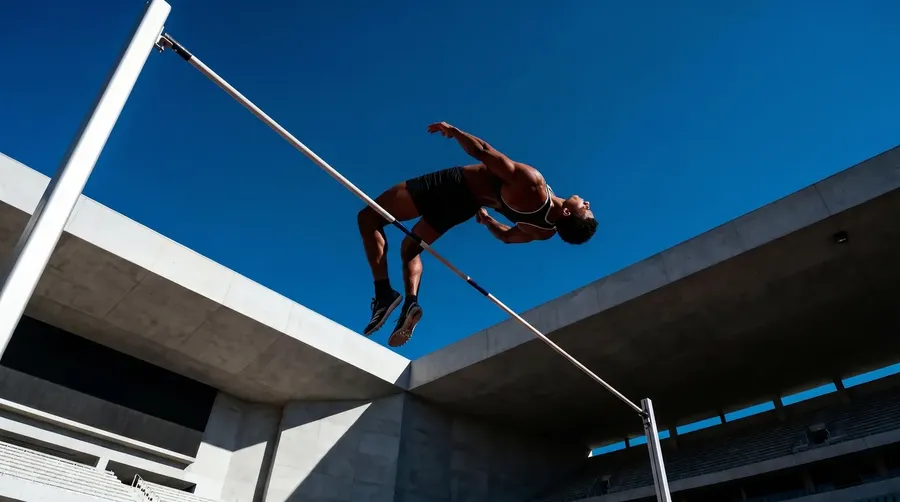
Cómo escribir un prompt de texto a imagen
La mayoría de los prompts no dan buenos resultados por la misma razón: nombran un sujeto y se detienen. Todo lo que omites, el modelo lo rellena a partir de los promedios de sus datos de entrenamiento. Trabaja en estas seis capas, añade los detalles que importan para tu toma y omite los que realmente no te importen.
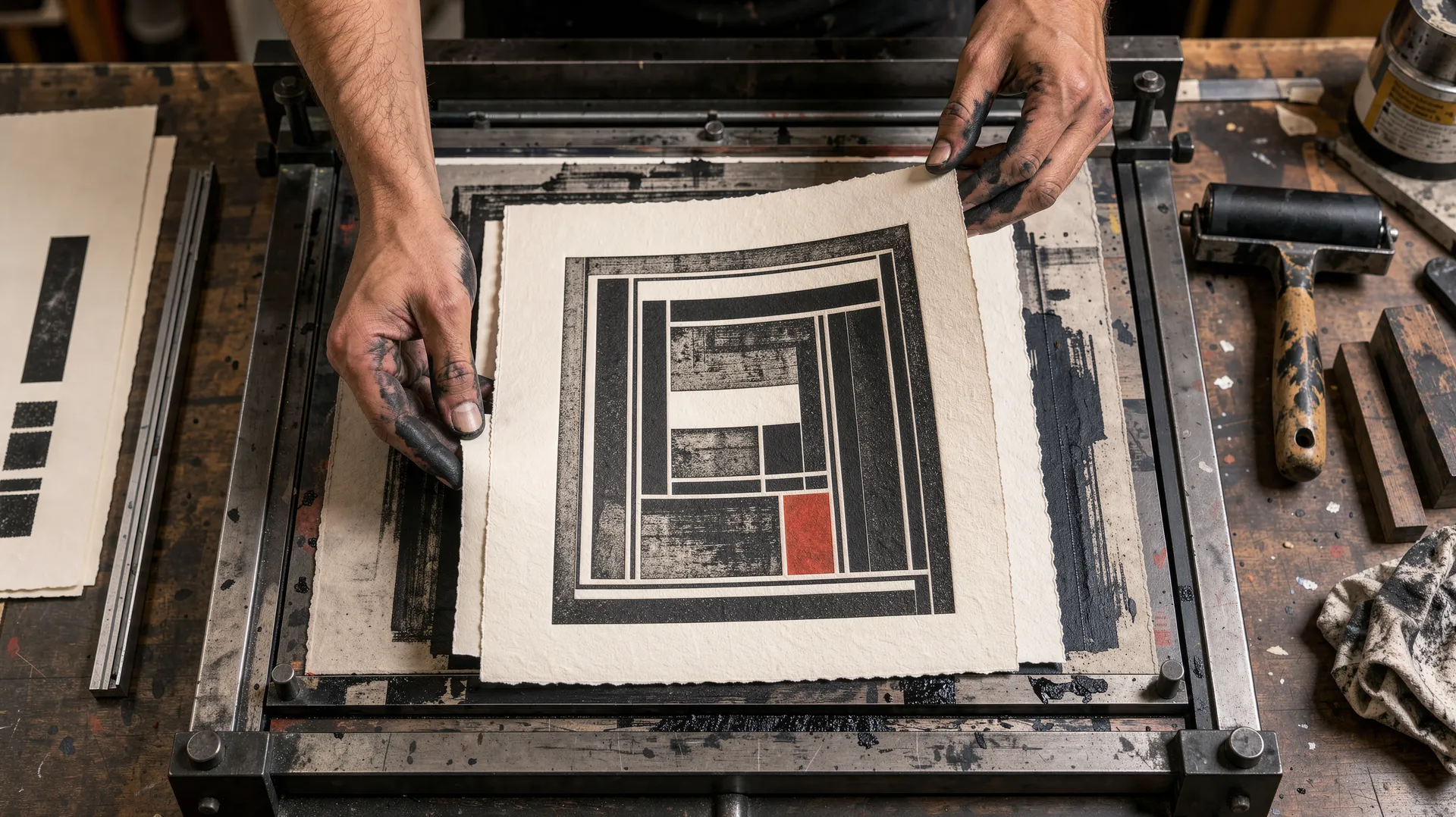
Mira cómo un prompt se vuelve específico
Mismo modelo, misma configuración, cuatro prompts. Cada paso añade una capa y nada más. Es la forma más rápida de ver qué hace un modelo con las partes de una descripción que dejas en blanco.
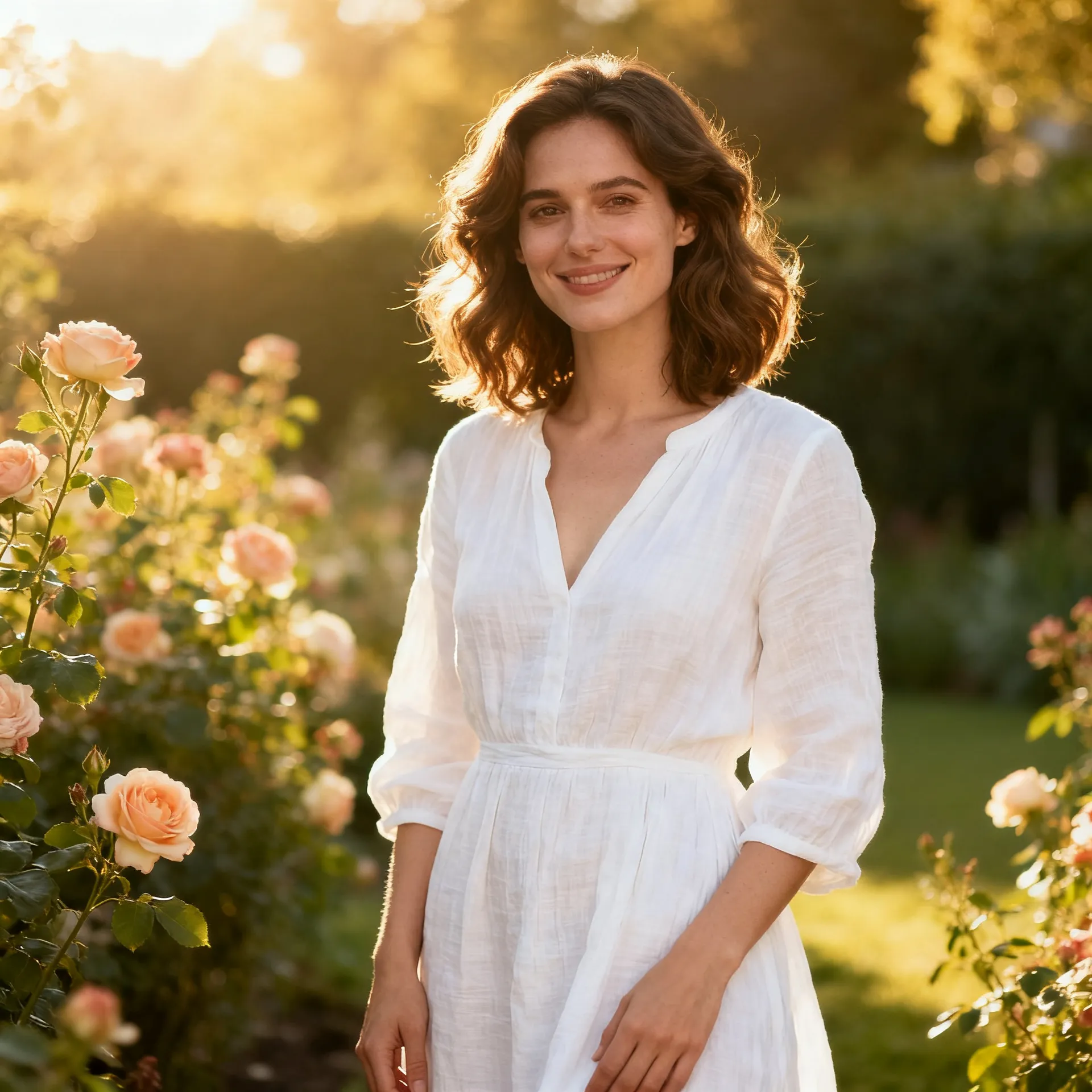
"Una mujer"
Dos palabras. El modelo rellena la edad, el vestuario, el entorno, la luz y el encuadre a partir de sus propios promedios, y te devuelve una imagen competente de alguien que no pediste.
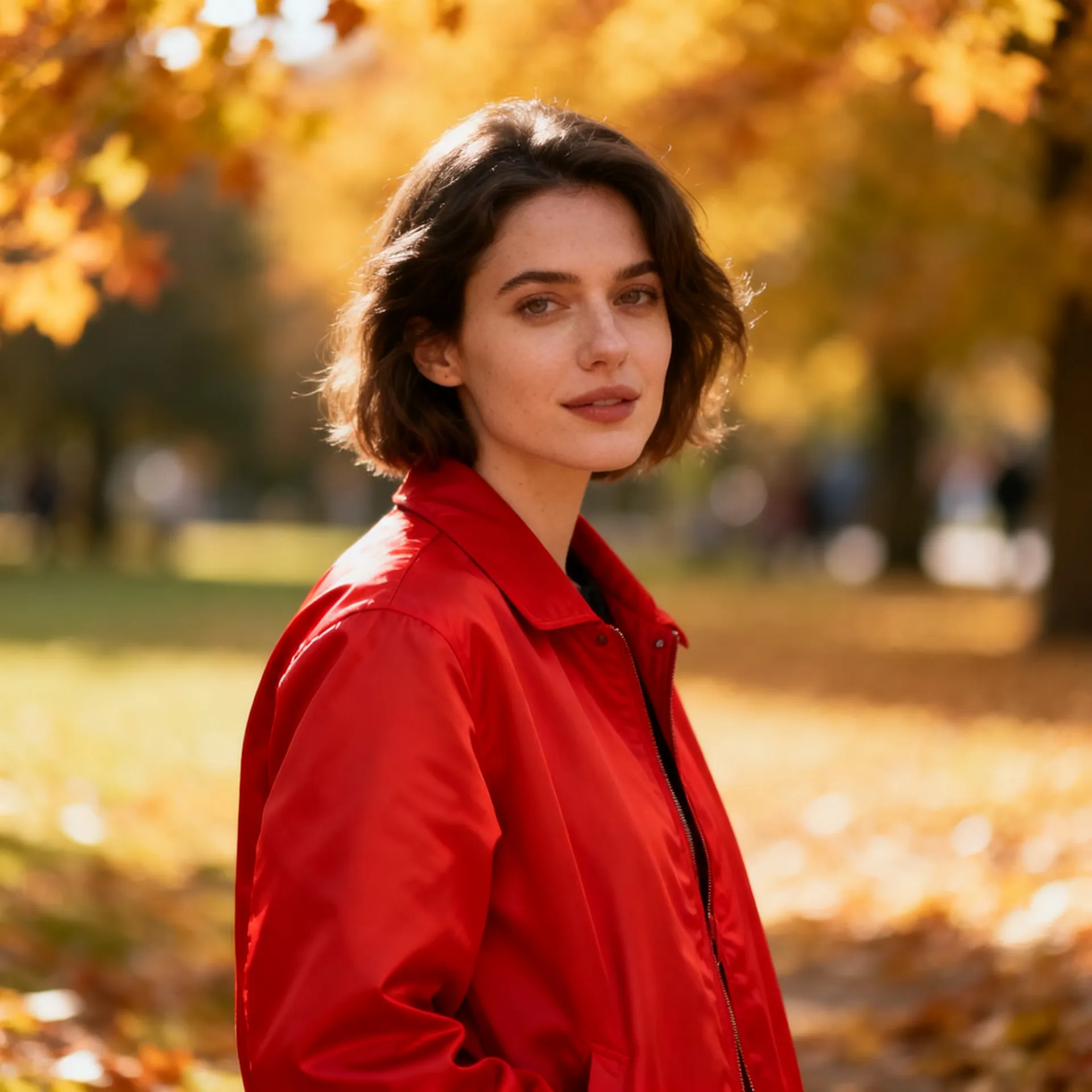
+ vestuario
"Una mujer con una chaqueta roja." Ahora un detalle es tuyo. Todo lo demás sigue siendo decisión del modelo, así que elige un parque, luz suave de otoño y un recorte de medio cuerpo favorecedor por su cuenta.
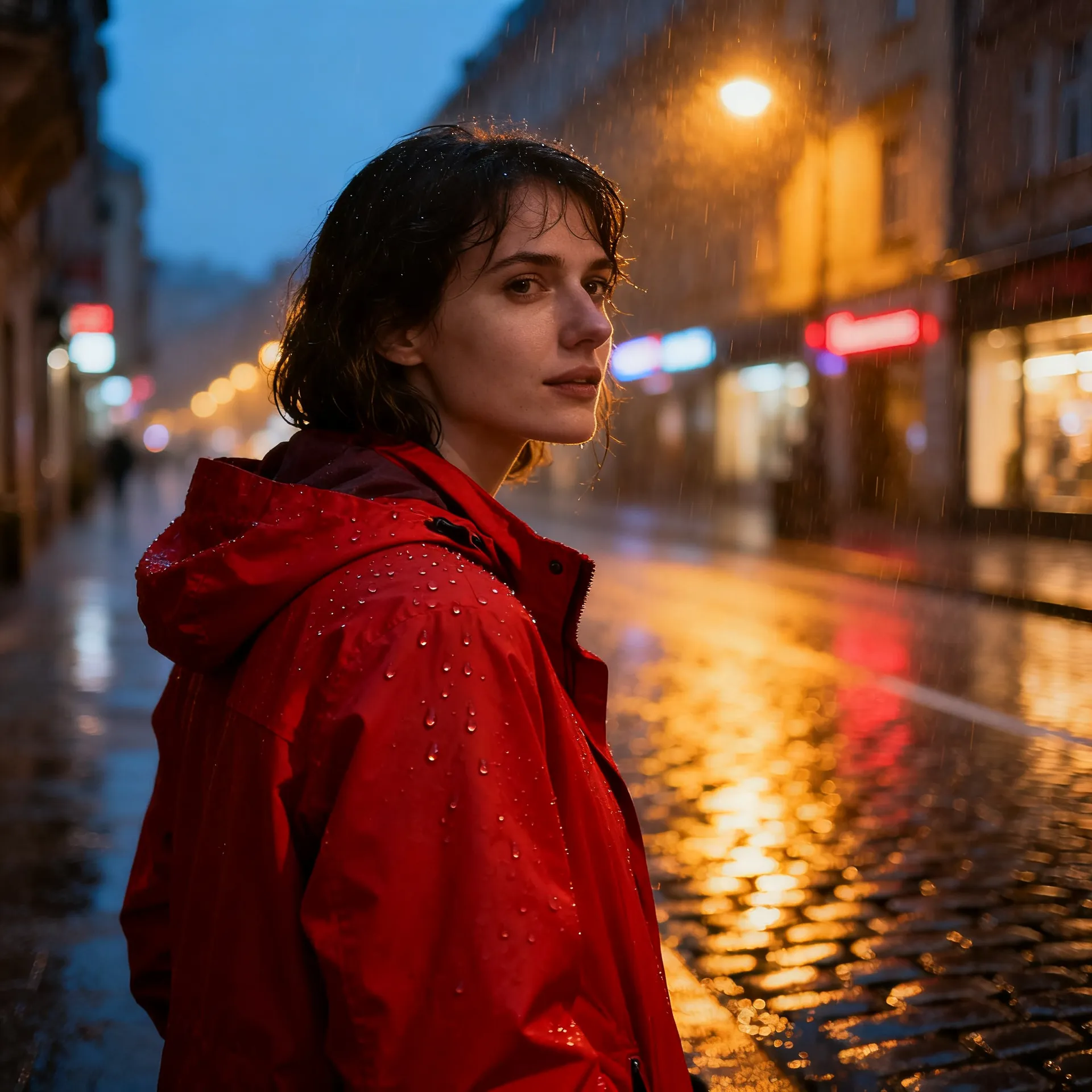
+ entorno
"...en una calle de la ciudad empapada por la lluvia al anochecer." El entorno cambia la paleta y la hora del día a la vez. Ten en cuenta que el modelo también eligió un plano general amplio, porque nada le dijo a qué distancia ubicarse.
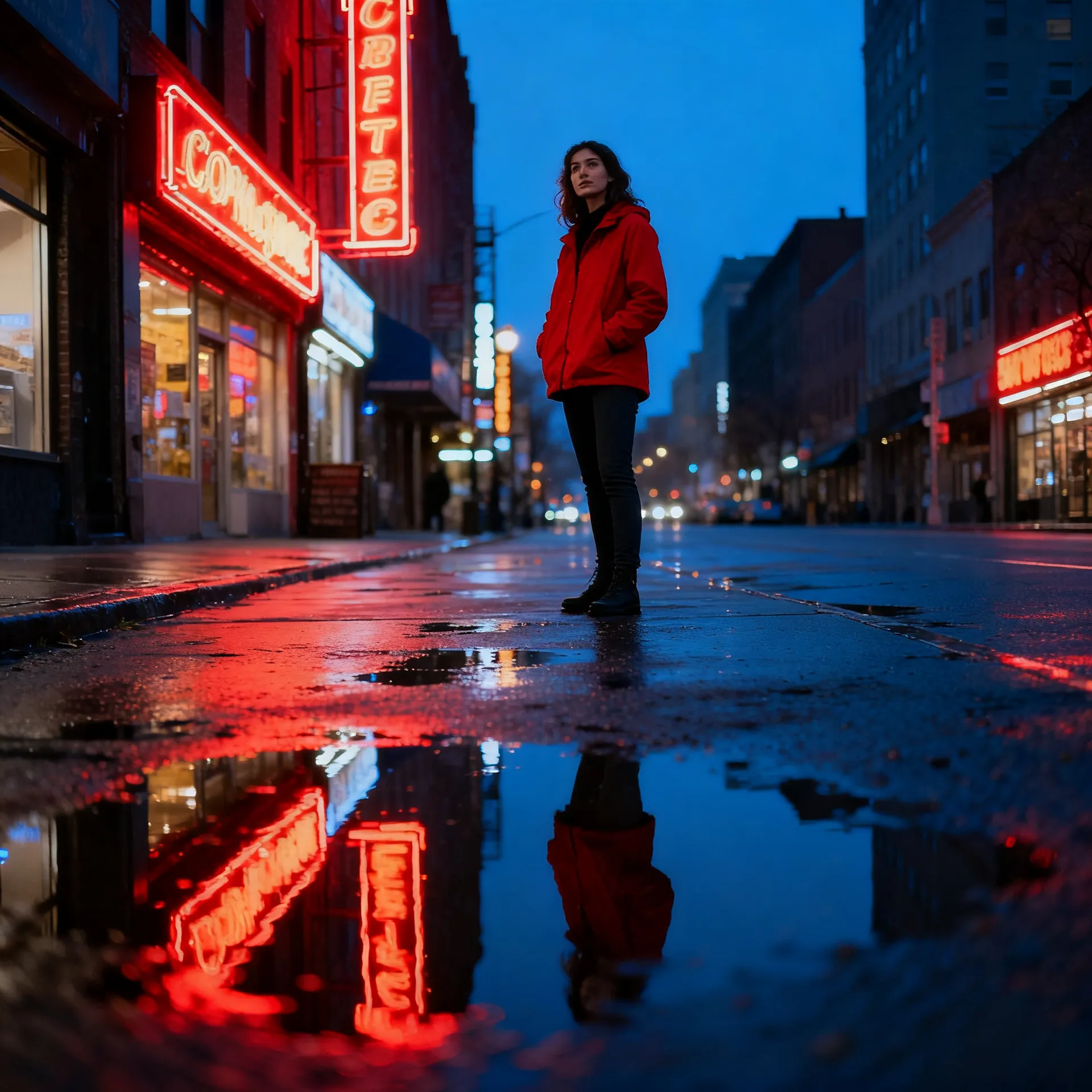
+ composición, lente, luz
"...plano medio, ligeramente por debajo del nivel de los ojos, 35 mm, reflejos de neón en los charcos, sombras frías contra luces cálidas, grano de película." El sujeto no ha cambiado desde el paso dos. La imagen sí.
Ejemplos de prompts de texto a imagen
Ocho prompts, ocho imágenes terminadas, todas generadas en getimg.ai. Cada prompt está escrito en su totalidad, para que puedas tomar la estructura y sustituirla por tu propio sujeto.
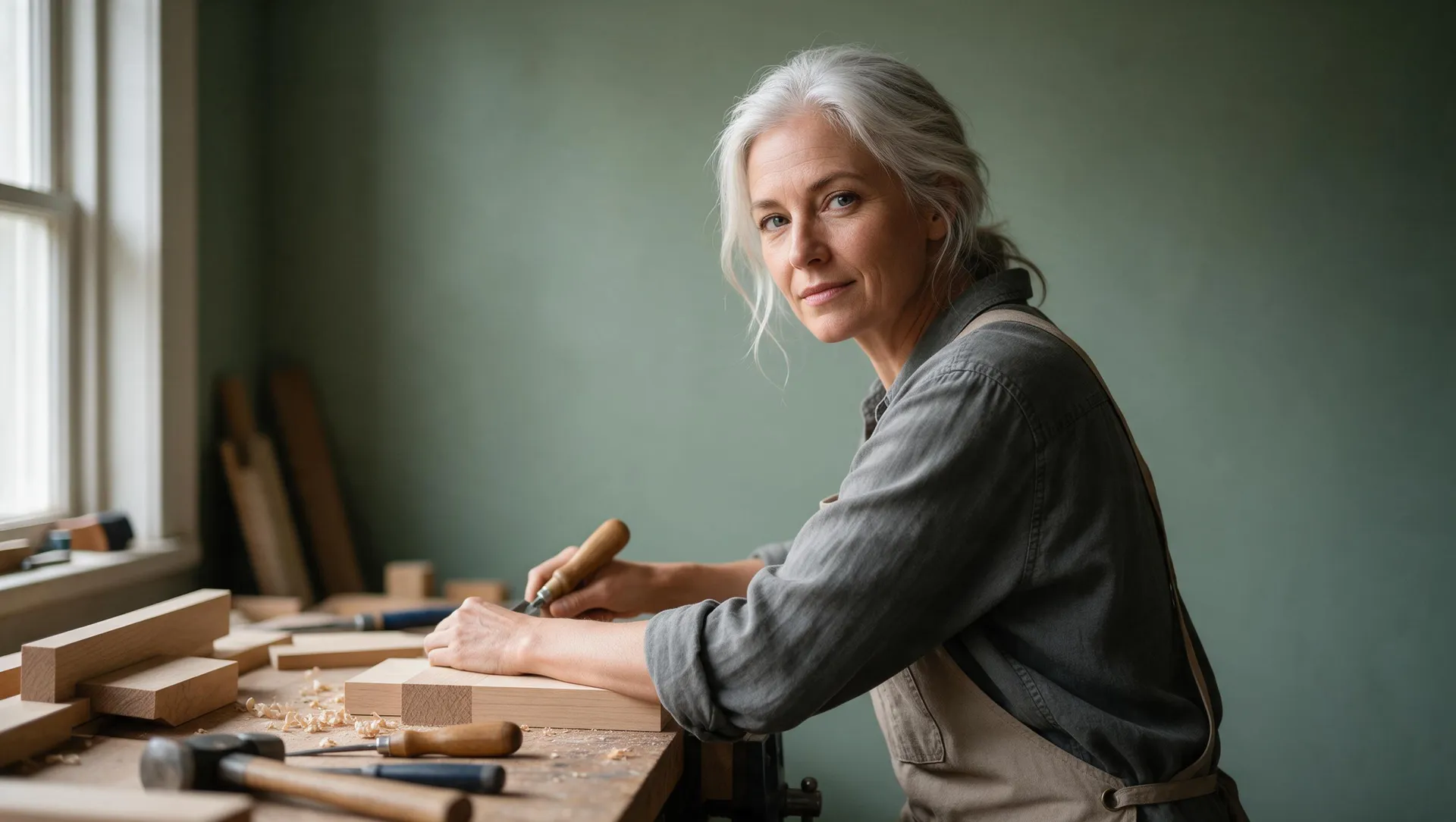
Una caja de prompt
Qué puedes crear a partir de un prompt de texto
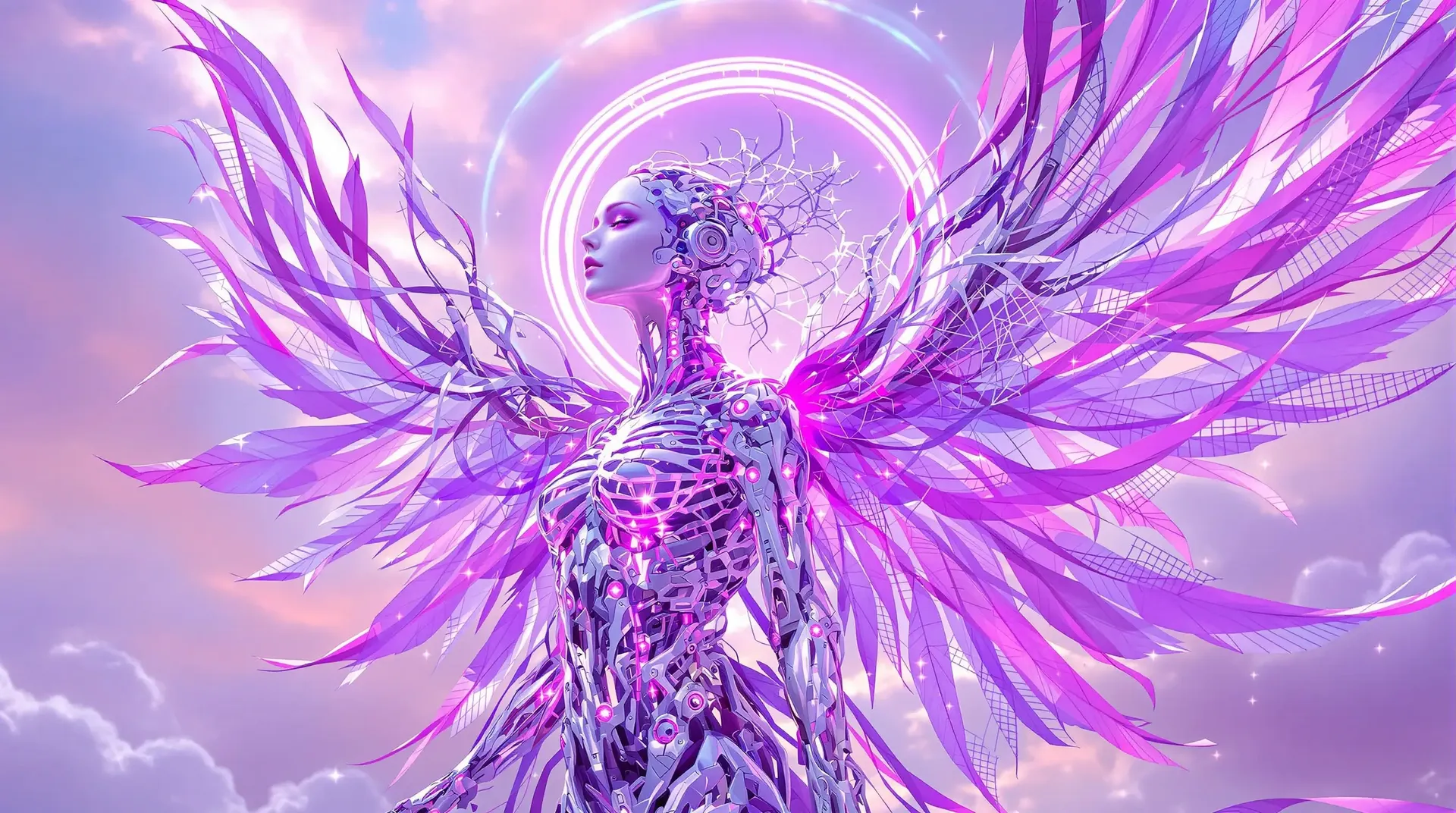
Arte de IA
Convierte una descripción escrita en pinturas originales, arte digital o piezas abstractas. Nombra el medio, la paleta y la pincelada, y el resultado seguirá las instrucciones en lugar de adivinarlas.
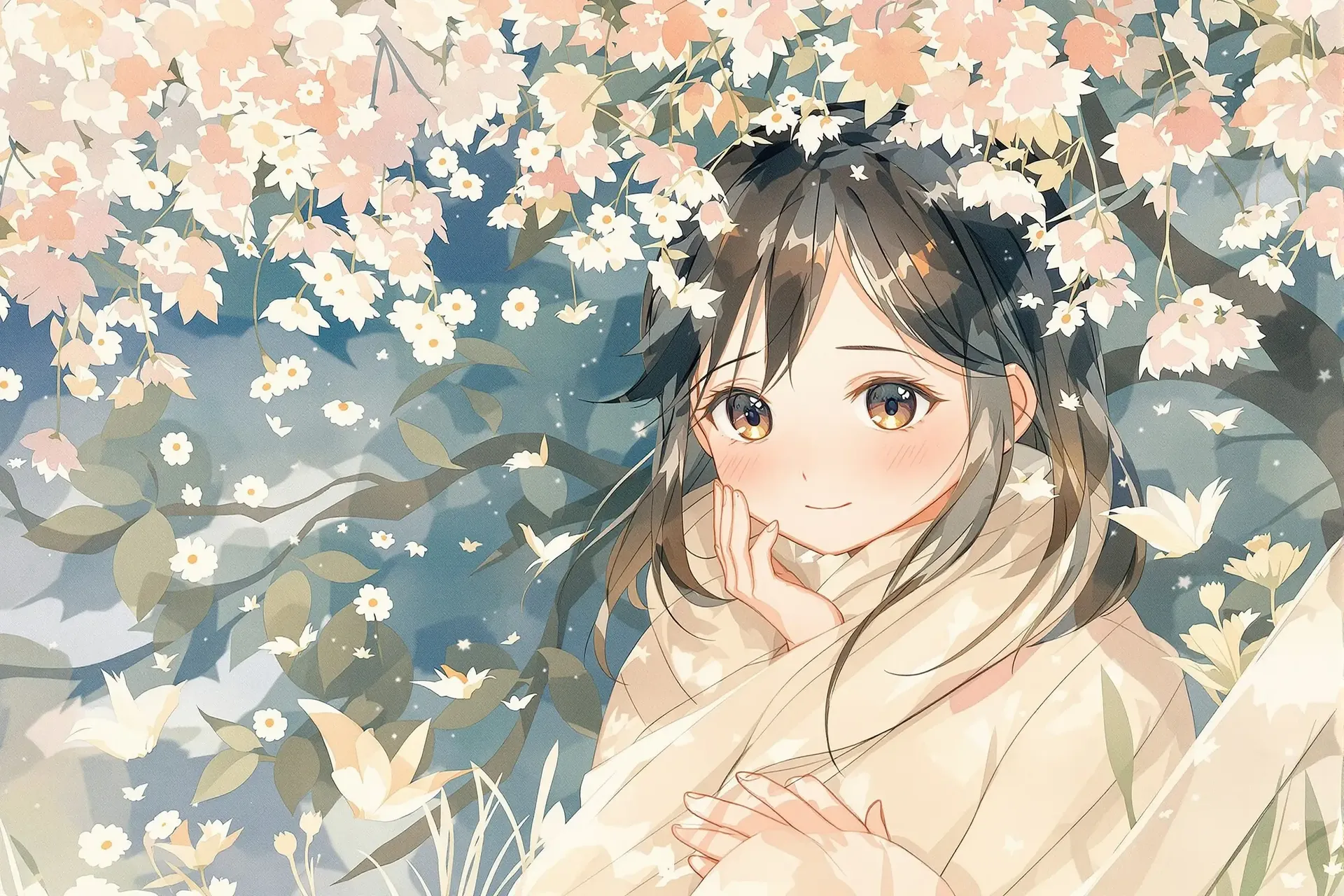
Arte anime
Crea personajes de anime originales, entornos y escenas ilustradas en estilos que van desde chibi hasta anime cinematográfico. Más sobre esto en nuestro Generador de arte anime con IA.
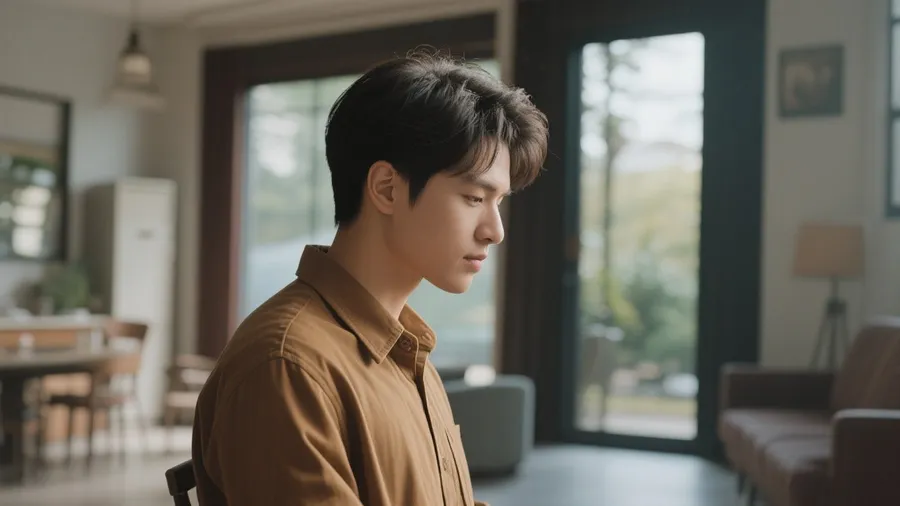
Fotos de estilo stock
Genera imágenes personalizadas de estilo stock para marketing, sitios web, presentaciones y proyectos creativos. Describe la escena que realmente necesitas en lugar de buscar una que casi encaje.
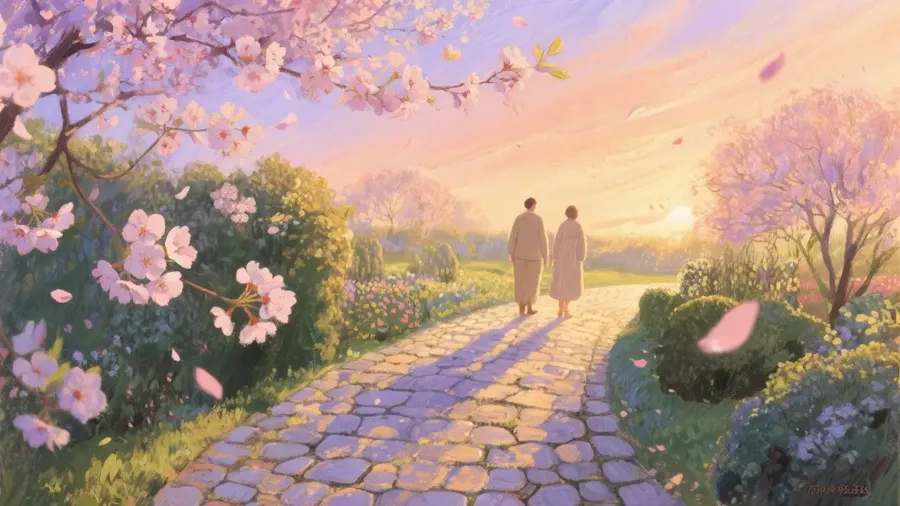
Fondos de pantalla
Crea fondos de pantalla personalizados para tu teléfono o escritorio. Genera de todo, desde paisajes tranquilos hasta densos paisajes urbanos futuristas, en la proporción de aspecto que tu pantalla realmente necesita.
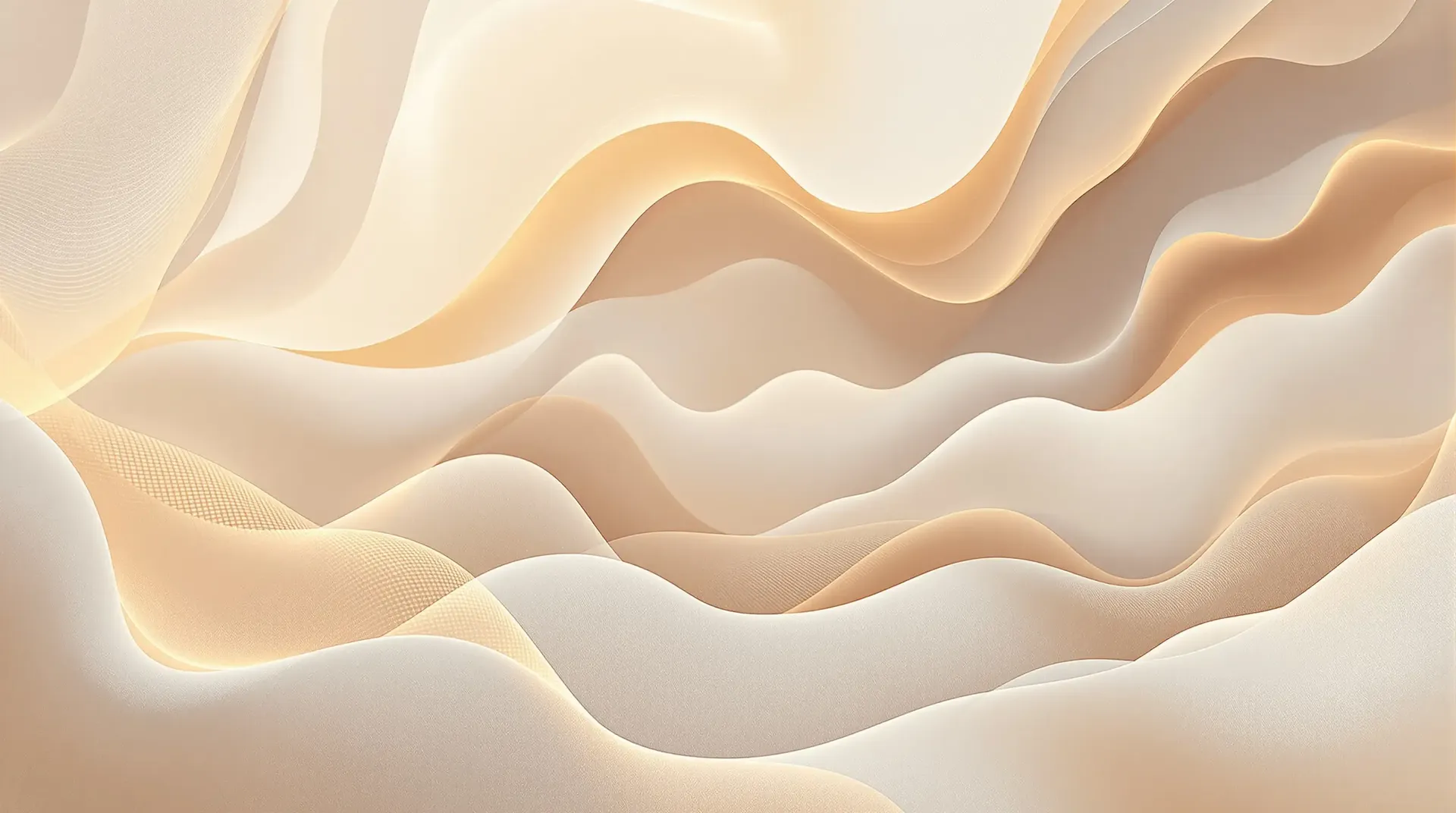
Imágenes para blogs y artículos
Ilustra publicaciones con imágenes creadas para el artículo: imágenes de cabecera, saltos de sección, ilustraciones conceptuales. Crea conceptos de infografías y diseños visuales, luego verifica todos los textos, números e información fáctica generada antes de publicar.
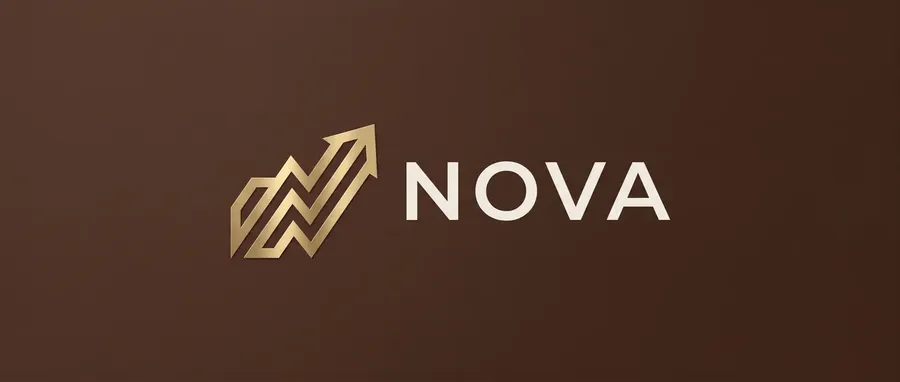
Conceptos de logotipos
Explora direcciones de símbolos, tratamientos de color y conceptos de logotipos tipográficos para una marca. Genera muchas opciones en segundos, luego comprueba la tipografía, la similitud con marcas existentes y la idoneidad general de la marca antes de seguir adelante con un concepto.
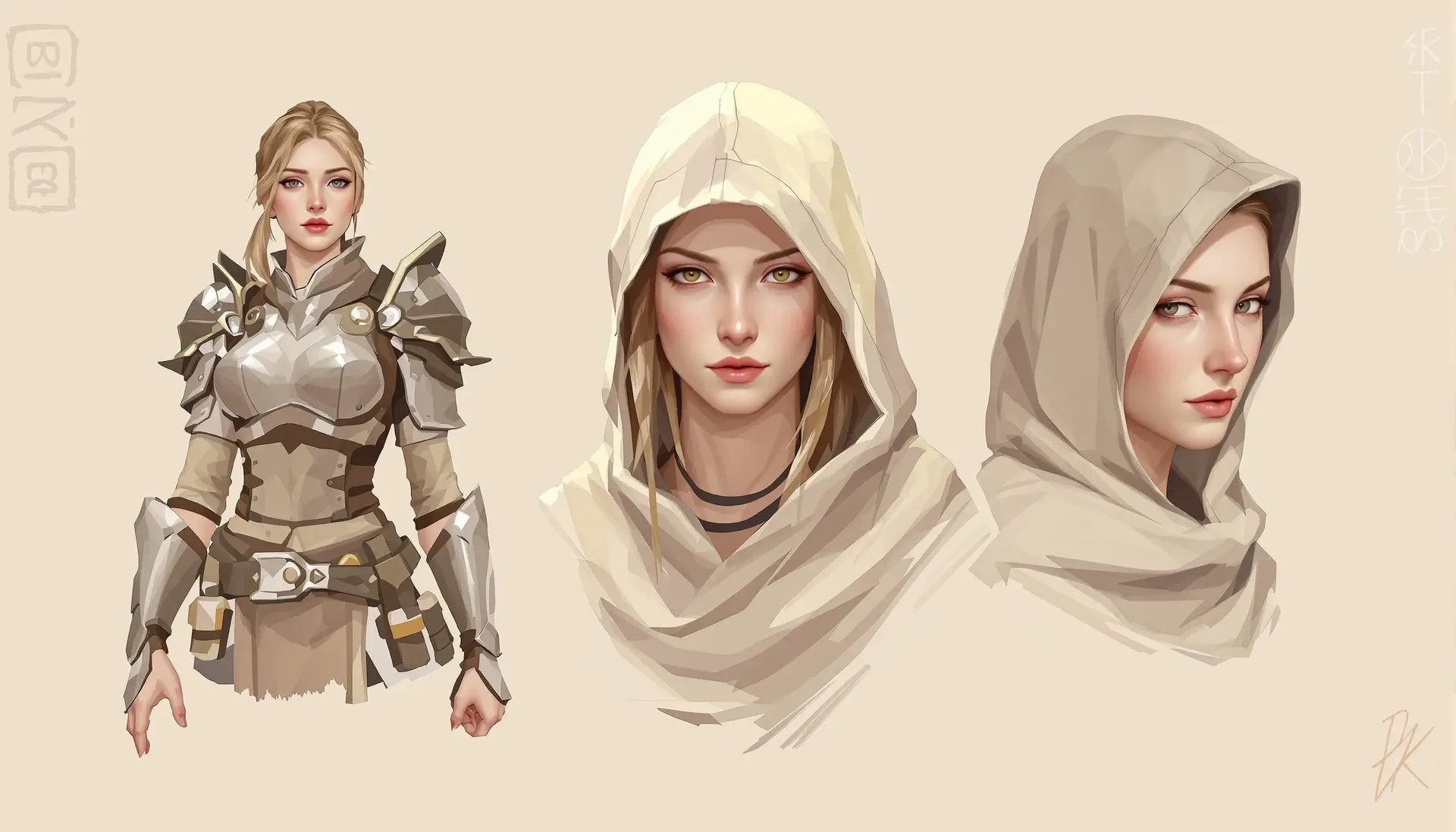
Diseño de personajes
Desarrolla conceptos detallados de personajes para una novela o un juego. Prueba atuendos, expresiones y poses, y luego mantén el mismo rostro en distintas generaciones guardándolo como un Element.
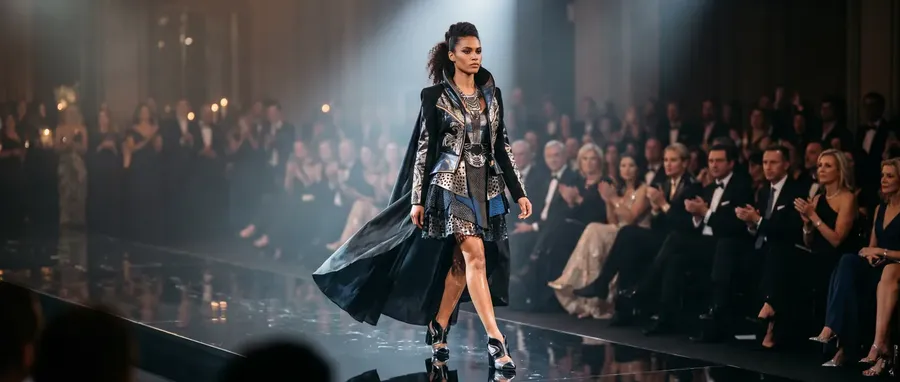
Moda
Visualiza una nueva prenda o una colección entera. Prueba esquemas de color, patrones y siluetas en pantalla antes de que algo entre en producción.
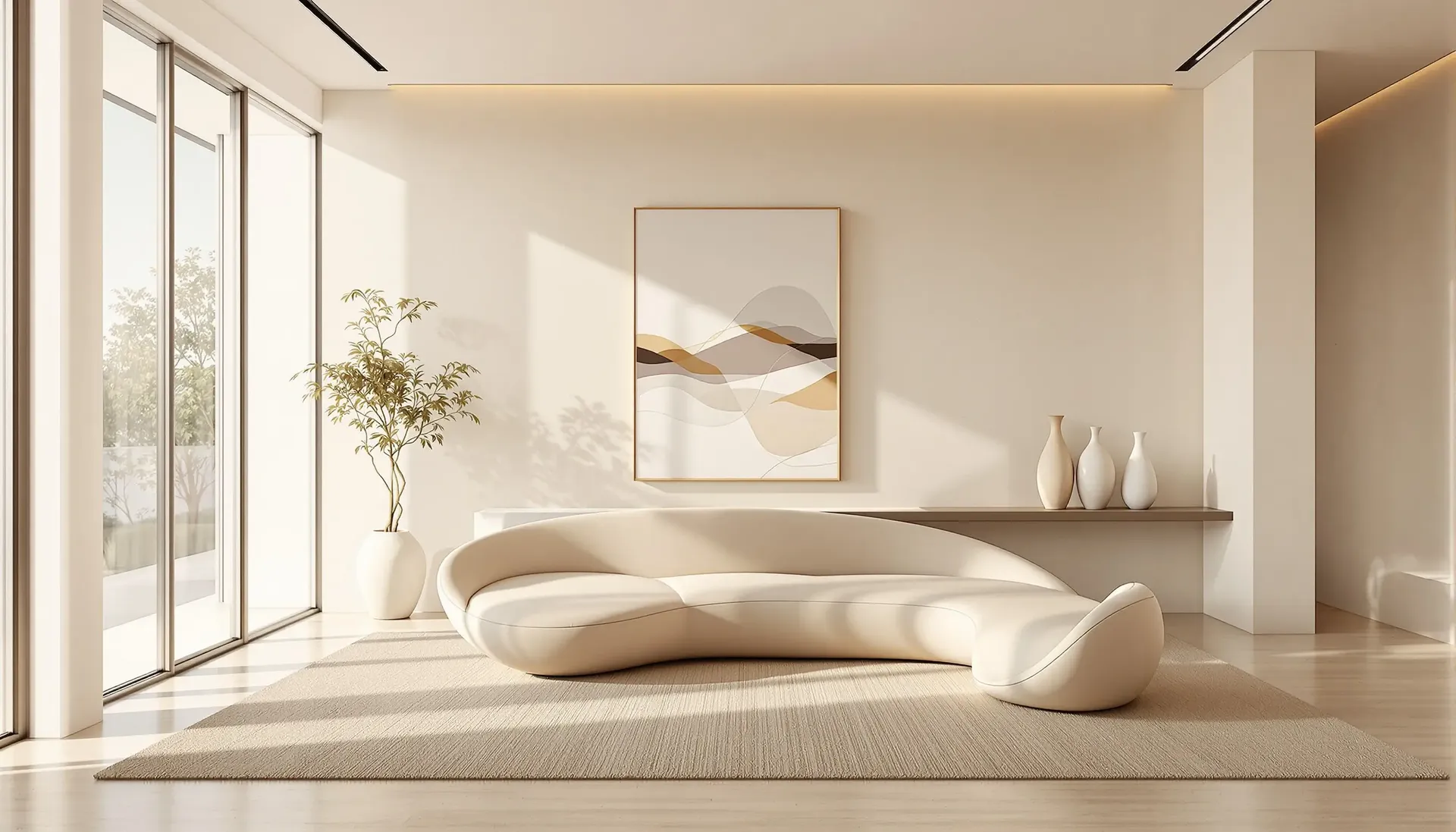
Diseño de interiores
Planifica la distribución de habitaciones o previsualiza arreglos de muebles. Genera renders de interiores realistas para mostrar a un cliente, o para establecer una dirección antes de comprometerte con ella.
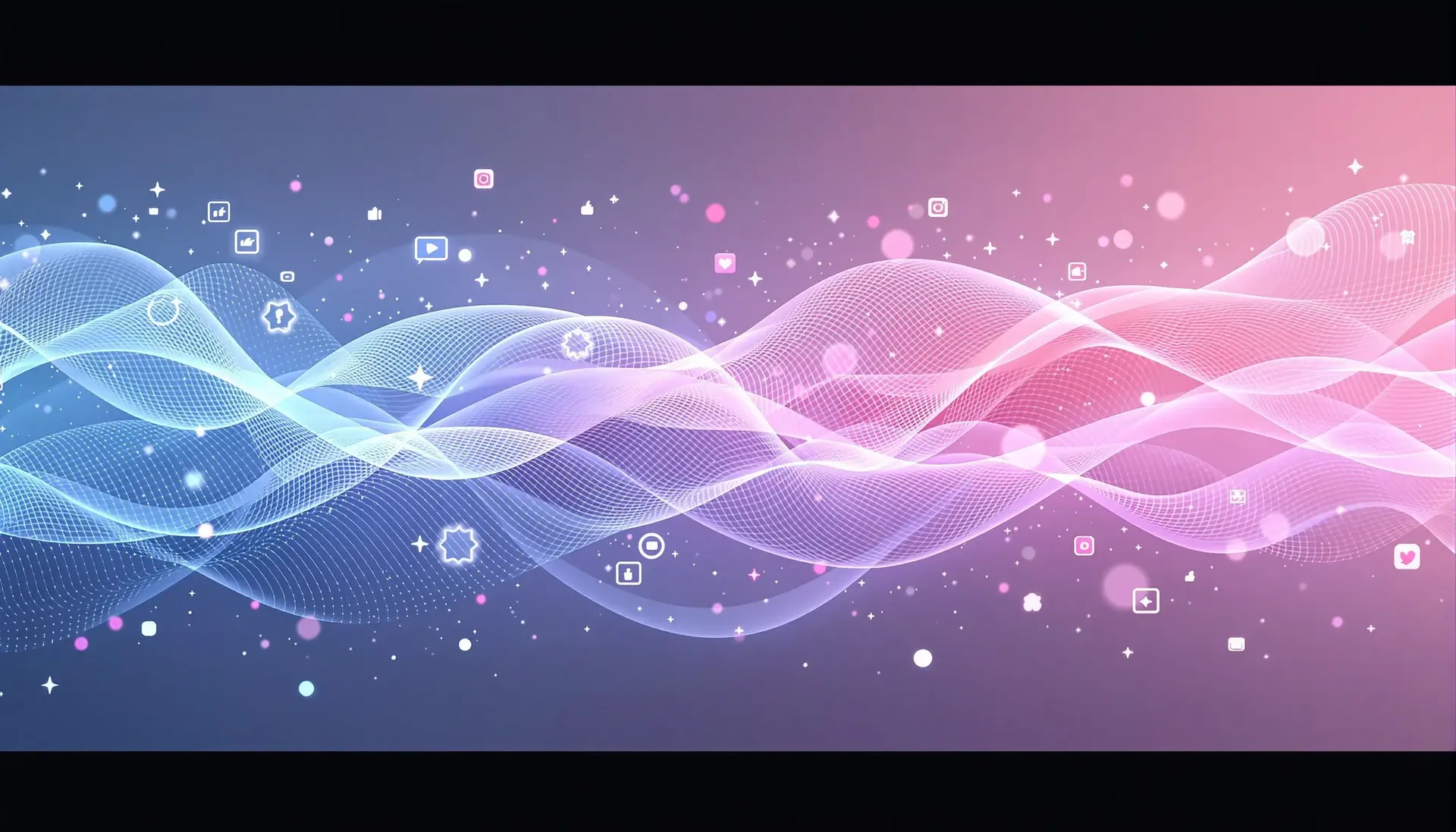
Recursos para redes sociales
Crea publicaciones para Instagram, Facebook o LinkedIn en la proporción de aspecto correcta. Crea conjuntos temáticos para festivos, lanzamientos de productos o hitos de la empresa.
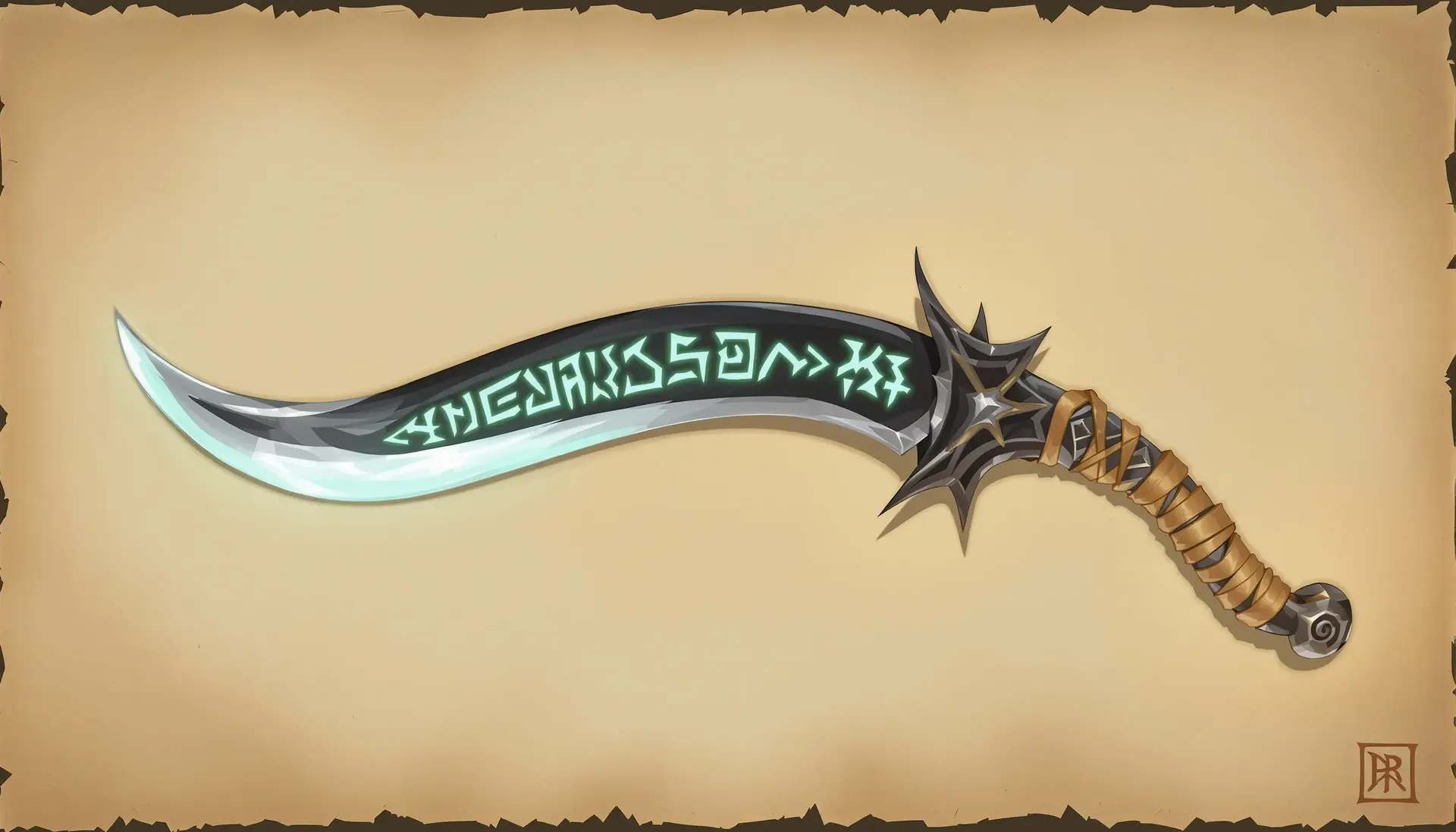
Recursos para juegos 2D
Genera fondos, iconos de objetos o arte conceptual para un juego. Mantén un conjunto visualmente coherente reutilizando la misma descripción de estilo, o guardándola como un Element.
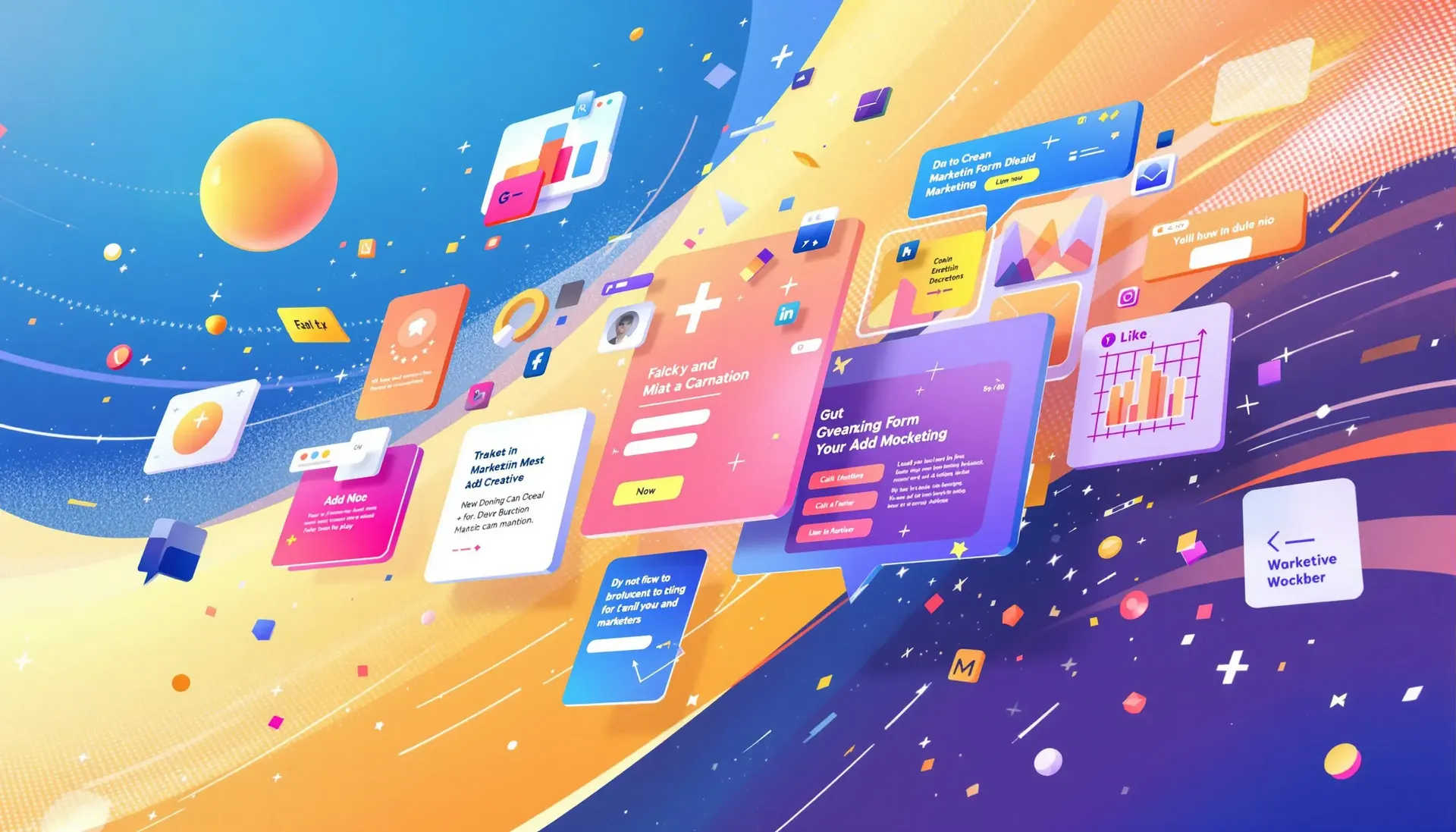
Marketing
Diseña creatividades para anuncios, cabeceras de correos electrónicos o imágenes de campañas. Produce variaciones del mismo concepto rápidamente, para que tengas algo real que poner frente a una audiencia y probar.
¿Por qué no funcionó mi prompt?
Cinco modos de fallo cubren casi todas las generaciones decepcionantes. Cada uno tiene una solución específica, y ninguna de ellas es 'ser más descriptivo'.
El resultado es demasiado genérico
Nada en el prompt le dijo al modelo dónde ubicarse, cómo iluminar la escena o qué tipo de imagen es, por lo que hizo un promedio. Añade las capas que te saltaste: entorno, composición, iluminación, materiales y el medio visual.
El medio suele ser el de mayor impacto. 'Fotografía editorial' e 'ilustración vectorial plana' apuntan a resultados completamente diferentes para el mismo sujeto.
¿Qué modelo de texto a imagen deberías usar?
El modo Auto se encarga de la selección del modelo por ti, y para la mayoría de los prompts esa es la respuesta correcta. Cambia a manual cuando ya sepas lo que el trabajo requiere. Así es como lo planteamos, agrupado por lo que estás intentando obtener del prompt.
Fotorrealismo, retratos y producto
Juzga cómo el modelo maneja la luz y el material, no la nitidez general. La verdadera prueba es si una configuración de iluminación especificada, por ejemplo, una luz principal dura desde la parte superior derecha con un relleno suave desde la izquierda, aparece realmente en el resultado.
En nuestra propia prueba de cinco modelos, FLUX 3 y Seedream 5.0 Pro mantuvieron la iluminación especificada con mayor fidelidad, y FLUX 3 produjo la sombra proyectada más larga y dura de los cinco. Eso fue con un prompt en un día, así que ejecuta tu propia versión de la prueba antes de comprometer un modelo para una sesión.
Pasamos el mismo prompt por cinco modelos de imágenes
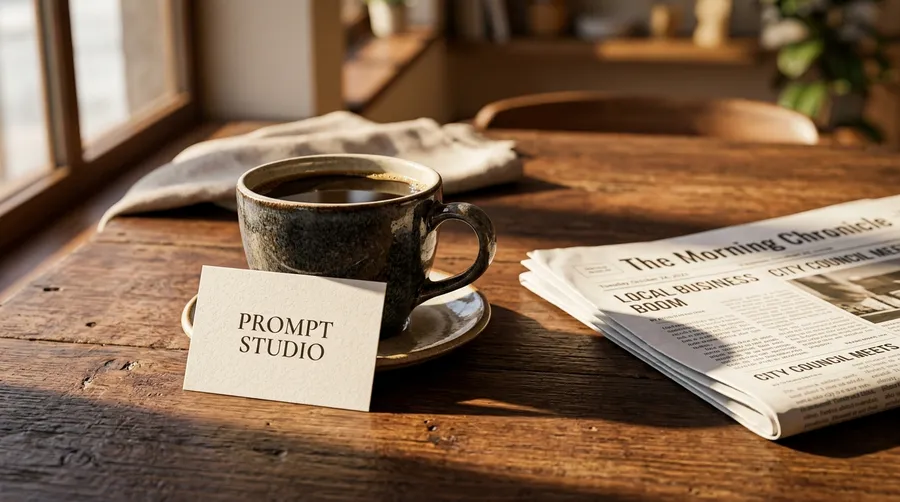
Un prompt, cinco modelos insignia actuales, mejora de prompt desactivada, la misma proporción de aspecto y el mismo resultado de 1K. Pedimos un ángulo bajo de tres cuartos, luz dura rasante matutina, una paleta cálida de ámbar y marrón, y una pequeña tarjeta que dijera PROMPT STUDIO. Una ejecución cada uno, así que lee esto como un ejemplo práctico de lo diferente que los modelos interpretan las mismas palabras, no como un benchmark.
El prompt: Una taza de café de cerámica sobre una mesa de nogal oscuro junto a un periódico doblado, ángulo bajo de cámara de tres cuartos, lente de 50 mm, luz dura de sol de mañana rasante desde la izquierda proyectando una sombra larga, paleta cálida de ámbar y marrón oscuro, una pequeña tarjeta blanca apoyada contra la taza que dice PROMPT STUDIO, poca profundidad de campo, fotografía editorial de comida.
Qué hace de Texto a Imagen un flujo de trabajo diario
Tres elementos de la plataforma que aparecen después de la primera generación, cuando empieza el trabajo de verdad.
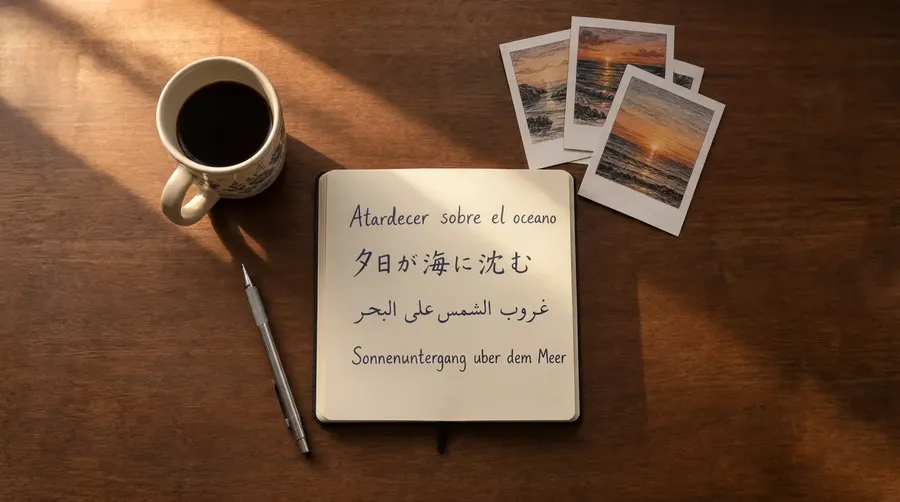
Escribe prompts en tu propio idioma
Escribe en cualquiera de los más de 20 idiomas, desde español hasta japonés y árabe. El modelo de imagen lee tu descripción de forma nativa, por lo que los equipos de diferentes mercados ya no tienen que traducir primero al inglés.
Usa lo que creas comercialmente
Los planes de pago incluyen derechos de uso comercial para el contenido generado, sujetos a nuestros términos y a los derechos de terceros aplicables. Eso cubre campañas, entregables para clientes, páginas de productos y merchandising.
Uso comercial
Marketing
Anuncios, publicaciones en redes sociales y más.
Comercio electrónico
Fotografía de producto, fotos de estilo de vida.
Fotografía
Edición rápida de imágenes.
Mantén los personajes y estilos reconocibles
Guarda un rostro, un producto o una paleta como un Element, y luego invócalo como @Nombre en cualquier prompt. Ayuda a mantener una dirección visual más reconocible a lo largo de muchas generaciones.
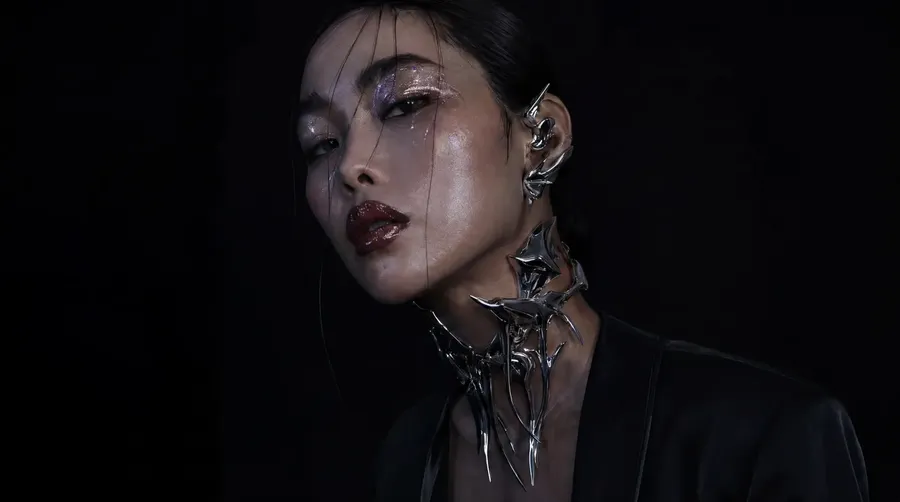
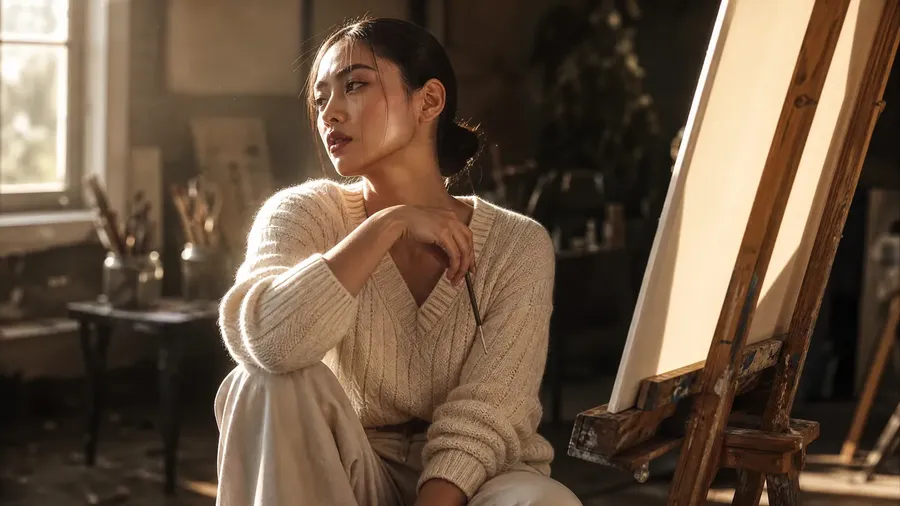
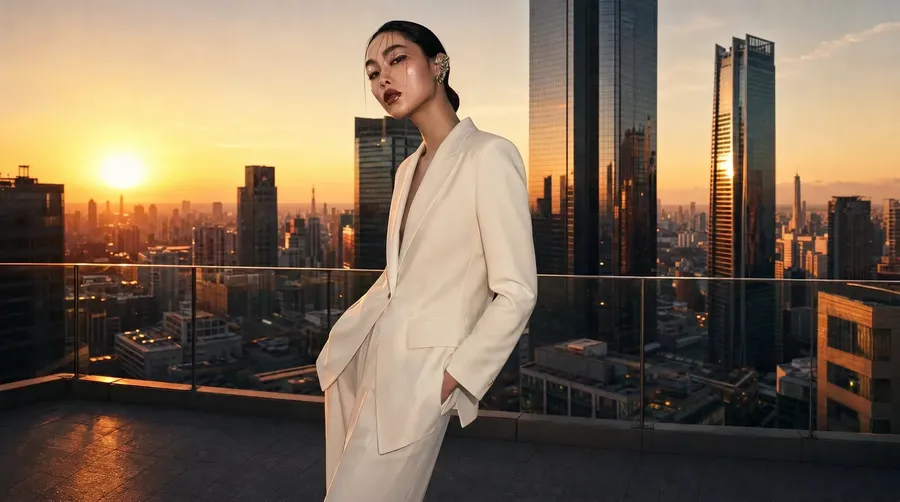
Genera, Compara, Refina
A menudo, el primer lote ya tiene lo que necesitas. Cuando no es así, este es el bucle que cierra la brecha, y llega allí más rápido que empezar de nuevo.
Compara y luego cambia una cosa
Revisa el lote, elige el resultado más cercano y ajusta una sola capa: la composición, la luz, el medio. Refinar el prompt que casi funcionó es mejor que empezar de nuevo.
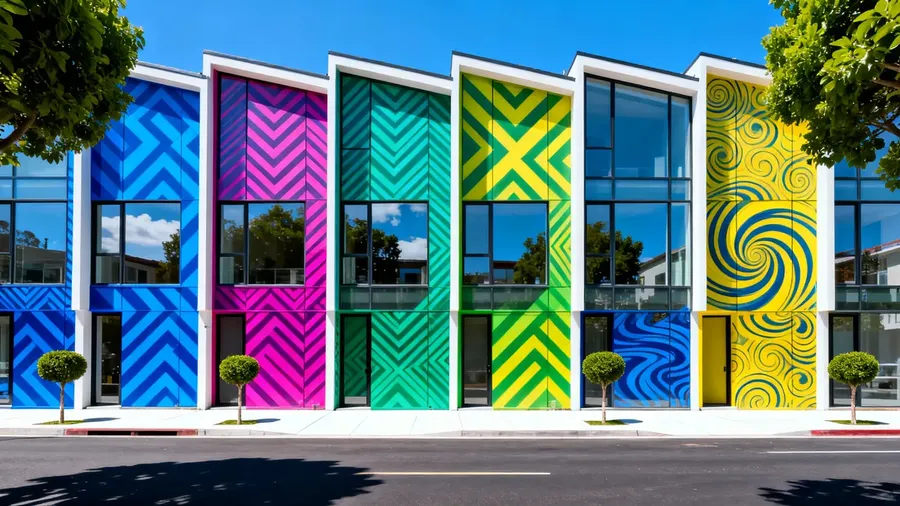
Genera múltiples direcciones en segundos
Genera 1, 2, 4, 8 o 16 imágenes a partir de un solo prompt en un lote. Más direcciones en la primera pasada significan menos rondas antes de llegar a la que te quedas.
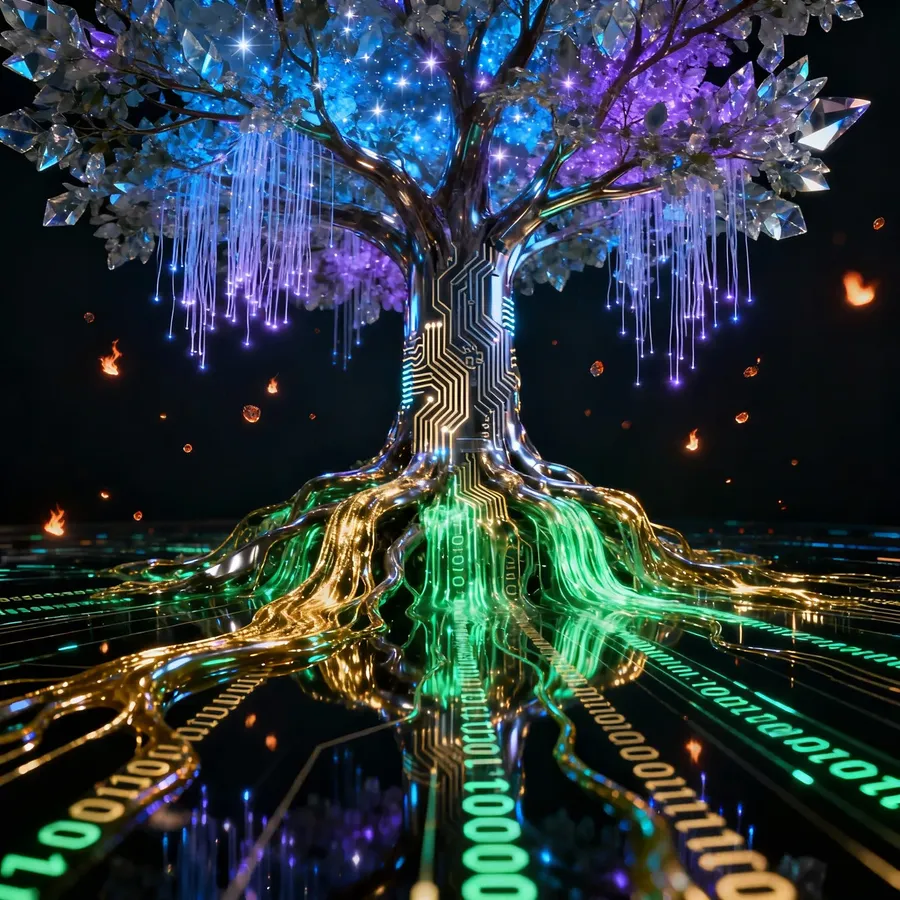
Los principales modelos de imágenes en un solo espacio de trabajo
Usa el modo Auto para la selección automática del modelo, o elige manualmente cuando quieras comparar cómo diferentes modelos interpretan el mismo prompt.
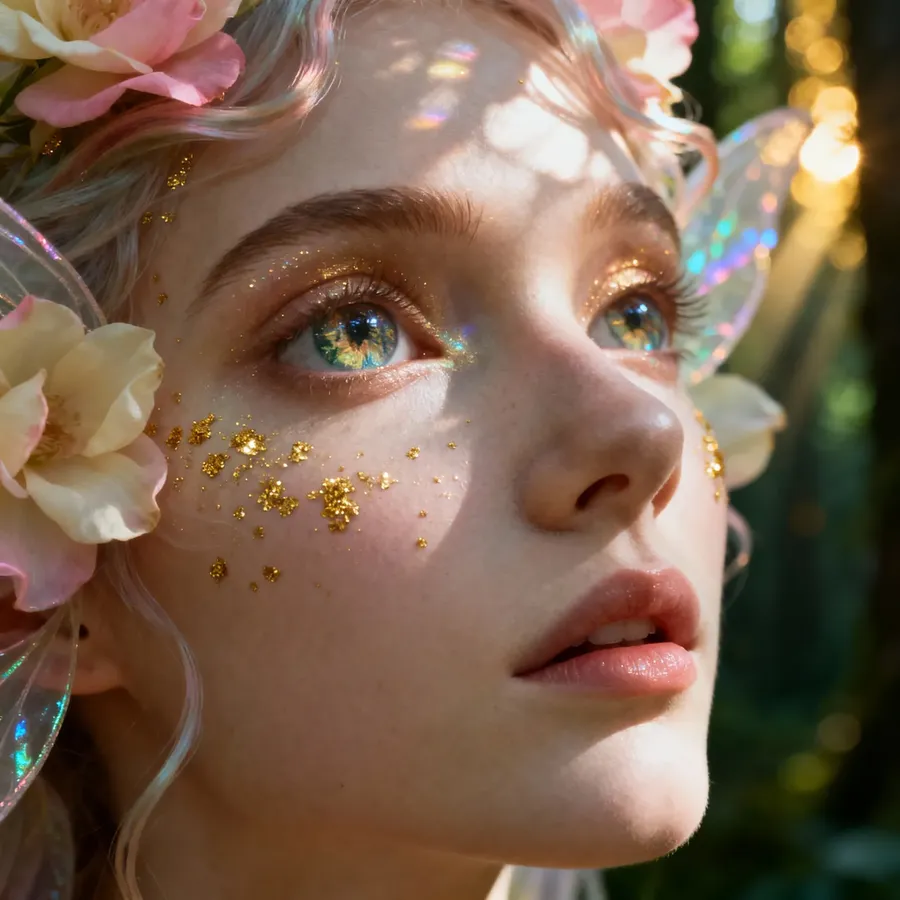
Diseñado para todos los presupuestos
Explora con modelos rápidos y de bajo coste, y guarda los caros para el fotograma que realmente vas a usar. El coste de créditos varía según el modelo y la resolución de salida, por lo que una exploración amplia y un solo resultado final en alta resolución pueden encajar en el mismo presupuesto.
Cuándo es útil el texto a imagen
El texto a imagen no sustituye a la ilustración, el diseño o una sesión de fotos. Se gana su lugar antes: ideación temprana, exploración visual, desarrollo de conceptos, variaciones de campañas, imágenes provisionales y previsualización, y recursos personalizados únicos. Estos son los momentos donde el coste de producir un elemento visual de la forma tradicional es lo que impide que una idea se pruebe.
-1920x983.webp)
getimg.ai
Abre Create image
El modo Auto se encarga de la selección del modelo, así que no hay nada que configurar primero.
Escribe el prompt
Describe el sujeto, el entorno, la composición, el medio y la luz en lenguaje sencillo.
Genera y refina
Genera hasta 16 variaciones a la vez, compáralas y ajusta el prompt hasta que una encaje.

Producir el mismo elemento visual a mano
- Crear un briefing del concepto y esbozar direcciones
- Buscar fotografías de referencia o licenciar imágenes de stock
- Contratar a un ilustrador, un diseñador o una sesión fotográfica
- Construir el arte en un software de diseño
- Gestionar capas, máscaras y tipografía a mano
- Esperar a una ronda de feedback, luego revisar
- Exportar cada tamaño y formato que necesite el canal
- Repetir todo el proceso para cada variación
Más allá del prompt
Cuando las palabras por sí solas no ofrecen suficiente control
La mejora de prompts en getimg.ai expande una breve descripción con los detalles que espera un modelo de imagen, como la dirección de la luz, la lente, los materiales y la paleta, de modo que una oración como 'plano cenital de un bol de desayuno en capas' ya se acerque a una imagen terminada.
Cuando necesites un control visual más estricto del que te dan las palabras, ve más allá. En los modelos compatibles, añade imágenes de referencia para guiar al sujeto, la composición o la dirección visual. Los límites de referencia y los roles admitidos varían según el modelo. Guarda un rostro recurrente, un producto o una paleta como un Element y llámalo de nuevo como @Nombre para ayudar a mantener una dirección visual más reconocible.
Y si estás empezando a partir de una imagen que ya tienes en lugar de palabras, eso es Imagen a imagen.
-600x1067.webp)
-600x1067.webp)
-600x1067.webp)
Herramientas de IA relacionadas en getimg.ai
Preguntas frecuentes
Texto a imagen significa que creas una imagen escribiendo una descripción de la misma. Describes un sujeto, una escena o un estilo, y un modelo de imagen produce una imagen que coincide con la descripción. Sin dibujar, sin bibliotecas de stock, sin configuración.
Diseñadores, especialistas en marketing y creadores lo usan para obtener imágenes originales rápidamente. En lugar de buscar algo que casi encaje, describes la cosa que realmente necesitas y la generas.
Los modelos de imágenes se entrenan con colecciones muy grandes de imágenes emparejadas con subtítulos. A partir de ese entrenamiento aprenden relaciones estadísticas entre el lenguaje y los patrones visuales: qué palabras tienden a coocurrir con qué formas, colores, iluminación y composición.
Cuando envías un prompt, el texto se codifica y se usa como condicionamiento para el proceso de generación. El modelo parte del ruido y lo resuelve paso a paso en una imagen que se ajusta a ese condicionamiento. Nada en el modelo sabe qué es una puesta de sol, pero 'puesta de sol' dirige fiablemente el resultado hacia tonos cálidos y luz baja y en ángulo, porque así es como se veía el emparejamiento en el entrenamiento.
Esa es también la razón por la que los prompts específicos superan a los vagos. Cada capa que omites, el modelo la rellena a partir de sus propios promedios. En getimg.ai, el modo Auto se encarga de la elección del modelo y perfecciona la redacción, para que puedas dedicar tu esfuerzo a describir la imagen en lugar de a la configuración.
Texto a Imagen crea una nueva imagen a partir de una descripción escrita. Empiezas con palabras y terminas con una imagen.
Imagen a Imagen, también disponible en getimg.ai, empieza a partir de una foto que ya tienes. Añades la imagen y describes cómo debería cambiar: el estilo, el fondo, un objeto, el estado de ánimo.
Texto a Imagen es la herramienta adecuada para nuevas ideas y exploración. Imagen a Imagen es la herramienta adecuada cuando quieres refinar o transformar algo que ya existe.
Empieza con el seguimiento del prompt. La brecha entre un generador que renderiza tu descripción y uno que renderiza algo simplemente adyacente a ella es la diferencia entre una generación y diez. Pruébalo con un prompt que especifique composición e iluminación, no solo un sujeto, y comprueba cuánto de ello sobrevive.
Luego comprueba las limitaciones prácticas: a cuántos modelos de imágenes puedes acceder desde una cuenta, qué proporciones de aspecto y resoluciones de salida están disponibles, cómo maneja el modelo el texto dentro de una imagen, si puedes adjuntar imágenes de referencia, lo rápido que se obtiene un lote y lo que cuesta cada generación.
Por último, observa lo que ocurre después del primer resultado. Generar varias variaciones, compararlas lado a lado, cambiar de modelo y refinar el prompt importa más que un solo resultado individual. También vale la pena comprobar la variedad de estilos, desde tomas de productos fotorrealistas hasta arte anime generado por IA, porque el modelo que maneja bien uno no siempre maneja bien el otro.
Los planes de pago incluyen derechos de uso comercial para el contenido generado, sujetos a nuestros términos y a los derechos de terceros aplicables. Eso cubre campañas de marketing, sitios web, redes sociales, trabajos para clientes, páginas de productos y más.
Retratos realistas, tomas de productos, ilustraciones, arte anime, escenas de fantasía, arte conceptual, conceptos de logotipos y renders de estilo 3D están todos al alcance de un prompt escrito.
En la práctica, eso cubre publicaciones sociales, anuncios, recursos de juegos, portadas de libros, presentaciones y conceptos iniciales. Lo mucho que se acerque el resultado depende mucho más de lo específicamente que lo describas que del propio sujeto.
Texto a Imagen es un flujo de trabajo: escribes un prompt y se devuelve una nueva imagen. No entra nada más. Eso la convierte en la herramienta adecuada cuando la cosa que quieres aún no existe, y pone todo el control en cómo la describes, razón por la cual la composición, la iluminación y el medio pertenecen al prompt en lugar de a un panel de configuración.
El Generador de imágenes por IA es el conjunto de herramientas más amplio alrededor de ese flujo de trabajo. Cubre las otras formas de dirigir o transformar una imagen en getimg.ai: guiar un resultado con imágenes de referencia, reutilizar un rostro, producto o paleta con Elements, editar una imagen que ya tienes y convertir una imagen fija en vídeo. La mayoría de la gente usa ambos. Escribe primero el prompt y luego recurre al conjunto de herramientas más amplio en el punto en que las palabras por sí solas dejen de darte suficiente control.
Trabaja a través de las capas en lugar de añadir adjetivos. Sujeto, acción y pose, entorno, composición y encuadre, medio visual, y luego luz, color y estado de ánimo. Un prompt que nombra el tamaño del plano, la lente y la dirección de la luz te da mucho más control que uno que pide algo bonito o muy detallado.
Luego cambia una capa a la vez. Si reescribes todo el prompt entre ejecuciones, no aprendes nada sobre qué parte fue responsable del resultado. Empieza con un sujeto básico, añade el entorno, luego la composición y la lente, después la luz y la paleta, y observa el resultado tras cada paso. Cuatro ejecuciones así te enseñan más sobre un modelo que cuarenta aleatorias.
Escribe el prompt. Obtén la imagen.
Describe lo que quieres, elige Auto o selecciona un modelo, y genera. Si el primer lote no está del todo bien, cambia una cosa en el prompt y vuelve a ejecutarlo.