Upscaler di immagini AI: Fai l'upscaling delle immagini fino a 16K
Upscaler classici e creativi, fianco a fianco
Aumenta la risoluzione dell'immagine con modelli AI progettati per rendere più nitidi i dettagli esistenti o ricostruire in modo creativo la texture man mano che l'immagine viene ingrandita. Scegli l'approccio più adatto alla tua immagine originale e all'uso finale.
Access 48+ leading AI models. Pay for one subscription.


Quale upscaler dovrei usare?
Ogni upscaling fa una scelta: restare fedele all'originale o ricostruire ciò che quest'ultima non riesce a mostrare. I modelli classici rendono più nitida la struttura già presente. I modelli creativi ricostruiscono texture e dettagli man mano che l'immagine cresce. Scegli il modello in base al lavoro da svolgere, non al numero più alto sulla pagina.
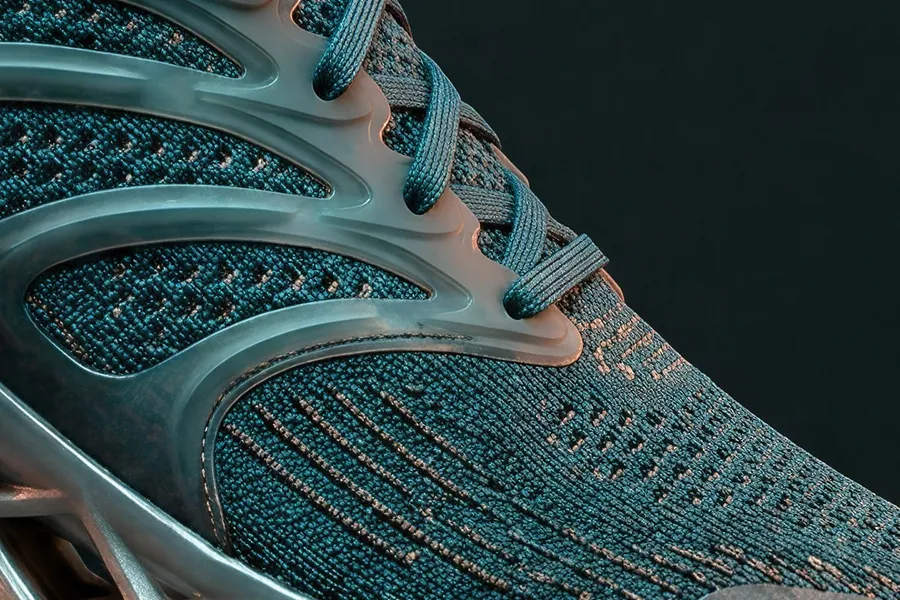
Di seguito: un ritaglio di un tessuto a maglia da 1024px, ingrandito 4x da un modello classico e da uno creativo. Stessa immagine di partenza, stessa risoluzione finale, due risposte diverse su quanta texture dovrebbe esserci.
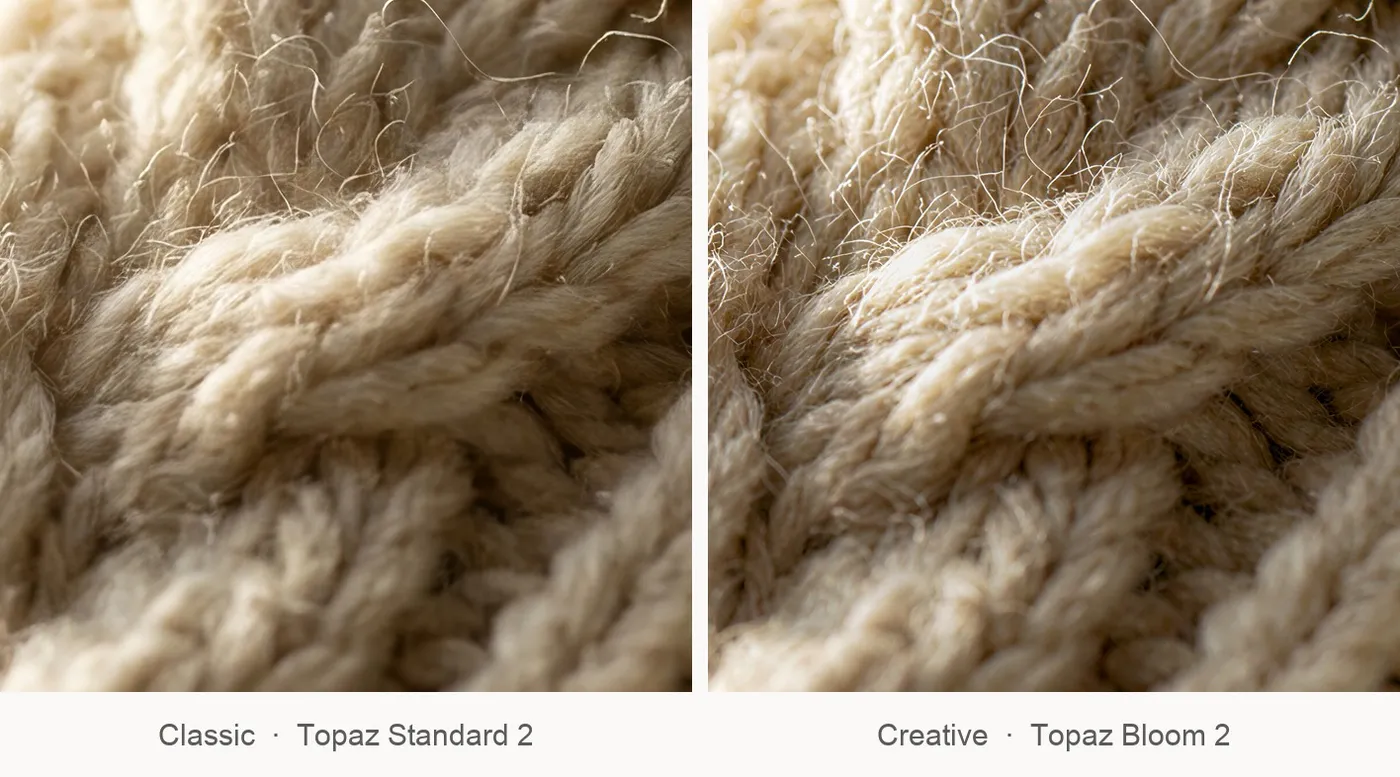
I cinque upscaler e come si sono comportati nei nostri test
Le descrizioni dei fornitori ti dicono a cosa serve un modello. Queste note nascono dall'elaborazione in 4K delle stesse sei immagini con tutti i modelli. I risultati completi, con gli slider prima e dopo, si trovano più in basso nella pagina.
Topaz Standard 2
Classico. Risoluzioni target 1K, 4K, 8K e 16K.
L'impostazione predefinita per uso generale, quella che sceglieremmo per fotografie nitide e scatti di prodotto. Ha lasciato intatto il codice a barre sulla nostra etichetta di test. Nel ritratto ha levigato la texture a chiazze della pelle presente nell'originale, e su un logotipo piatto a due colori ha aggiunto un leggero alone e un morbido effetto rilievo alle lettere. Fedele non significa identico.
L'upscaling AI non è la stessa cosa del ridimensionamento
Il ricampionamento tradizionale stima i nuovi pixel a partire dall'immagine esistente. L'upscaling AI utilizza modelli di apprendimento per ricostruire dettagli ad alta risoluzione, e i modelli creativi possono aggiungere nuove texture interpretate.
-1920x983.webp)
Fai l'upscaling dell'immagine su getimg.ai
Apri Upscale immagine
Lo trovi nella sezione Azioni della barra laterale.
Trascina la tua immagine originale
Un file o un batch fino a 50 immagini. I file originali non vengono mai sovrascritti.
Scegli modello e target
Classico o creativo, fino a 16K a seconda del modello. Clicca su genera.

Ridimensionamento tradizionale
- Apri uno strumento di editing
- Importa l'immagine
- Trova l'impostazione di ridimensionamento
- Aumenta larghezza e altezza
- Scegli un metodo di ricampionamento
- Prova filtri di nitidezza
- Esporta il nuovo file
- Ingrandisci e nota la sfocatura
- Ridimensiona di nuovo e ripeti
Abbina l'upscaler all'immagine originale
Scegli in base a ciò che l'immagine contiene ancora e a ciò che il file dovrà fare in seguito.
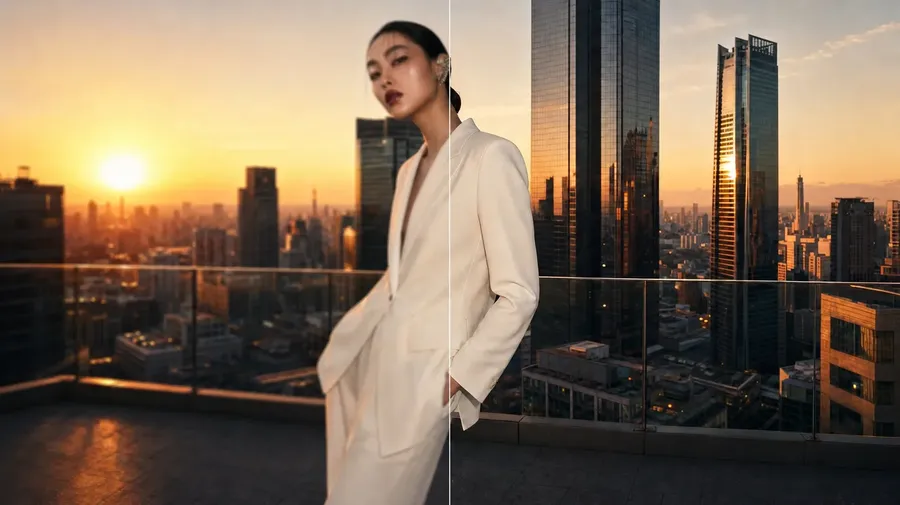
Il classico resta fedele. Il creativo ricostruisce.
Gli upscaler classici sono progettati per restare più fedeli all'immagine originale, migliorando la struttura esistente e riducendo al minimo la reinterpretazione creativa. Gli upscaler creativi possono introdurre texture aggiuntive e dettagli interpretati quando si ingrandiscono file a bassa risoluzione. Nessuno dei due recupera pixel che non sono mai stati nel file: ogni upscaling stima le informazioni che aggiunge. La differenza sta nella quantità di interpretazione che richiedi, ed è una decisione che vale la pena prendere prima di generare, non dopo.
-900x900.webp)
-900x900.webp)
Upscaling di foto di prodotto
Le inserzioni sui marketplace, i ritagli per le campagne, le risorse per presentazioni e le grandi immagini per i negozi hanno tutti bisogno di più pixel di quanti ne offra un normale scatto di prodotto. L'upscaling ti permette di ottenerli senza dover rifare la foto.
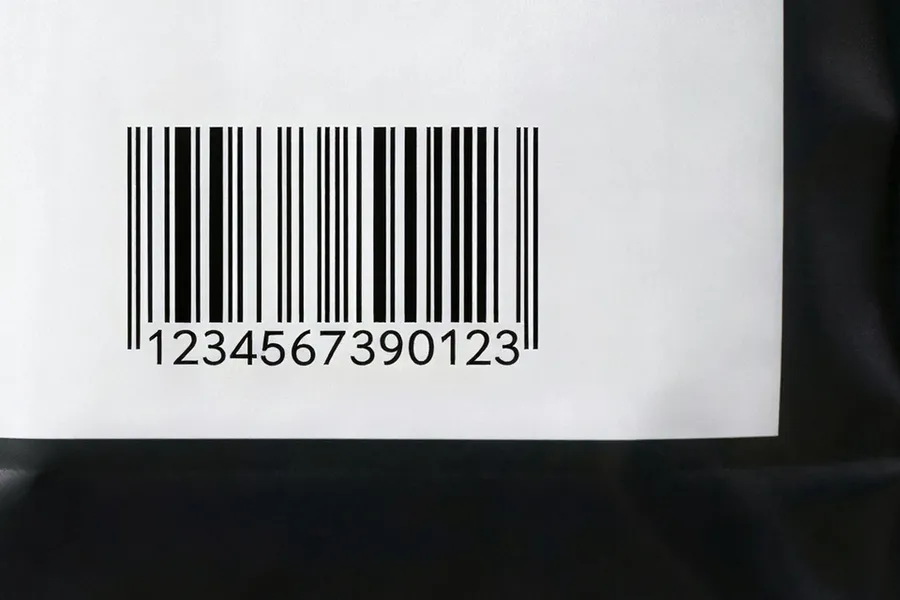
Una regola pratica: se la confezione presenta un testo o un brand che non puoi permetterti di sbagliare, inizia con un modello classico e controlla l'etichetta prima di pubblicare. Nel nostro test, un upscaler creativo ha riscritto una cifra nel codice a barre di un prodotto, e il motivo delle barre è cambiato di conseguenza.
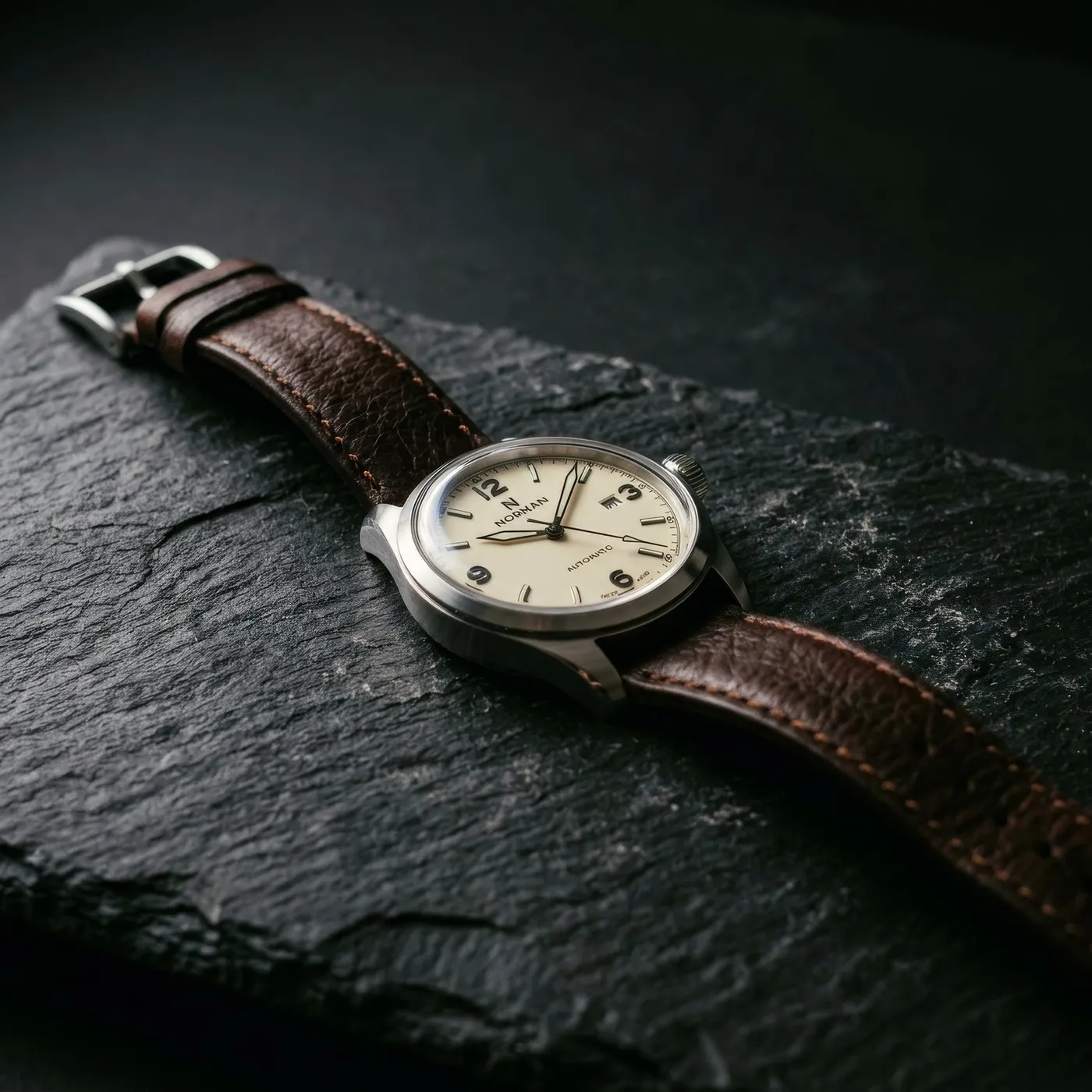
Upscaling di immagini generate dall'AI
Le generazioni avvengono alla risoluzione nativa del modello. È sufficiente per scegliere una direzione, ma non basta per un poster, una stampa o un'immagine hero a tutta larghezza.
Genera, scegli la migliore, fai l'upscaling e poi continua nello stesso spazio di lavoro: rimuovi lo sfondo, ridimensionala per un altro canale o trasformala in un video. Il file non lascia mai getimg.ai e la generazione originale rimane nella tua galleria.
Ripristina la nitidezza in immagini vecchie e a bassa risoluzione
Vecchie scansioni, download a bassa risoluzione e screenshot di un'altra epoca rispondono bene all'upscaling. Un modello classico riduce la morbidezza percepita e gli artefatti da compressione. Un modello creativo si spinge oltre e ricostruisce i dettagli che l'originale non può più mostrare.
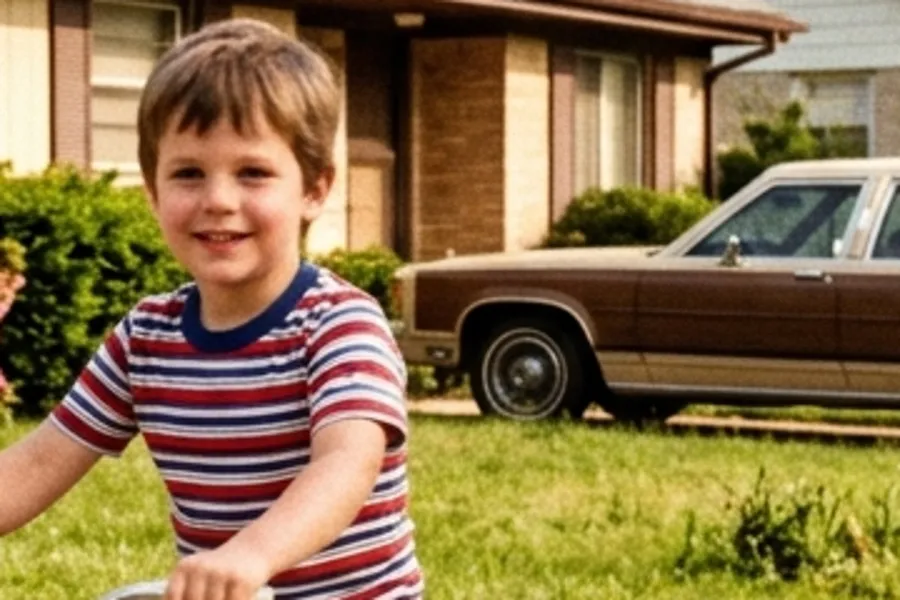
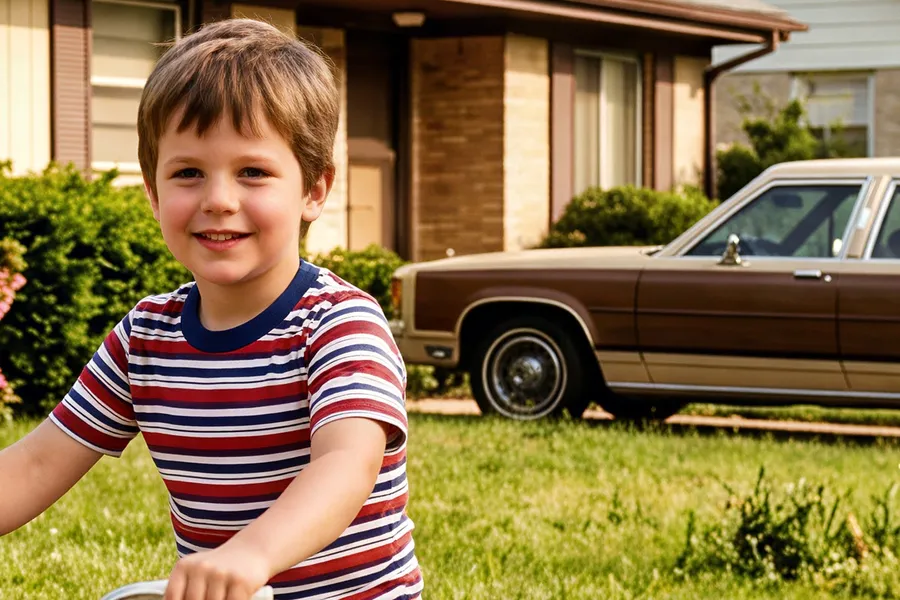
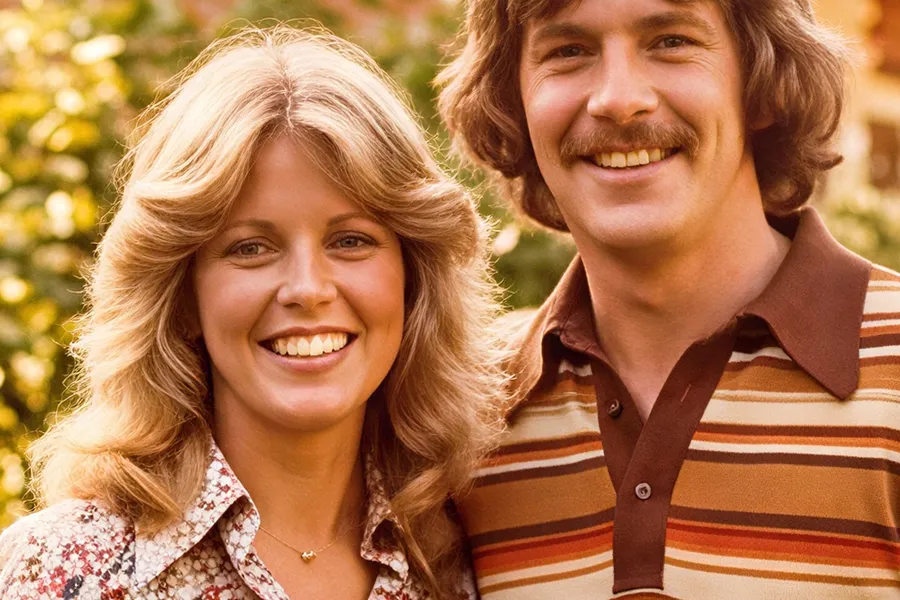
Sii consapevole di cosa significa. Se le informazioni non sono nel file originale, il dettaglio che ottieni è interpretato dal modello piuttosto che recuperato. Abbiamo elaborato un'istantanea sbiadita degli anni '70 con Topaz Wonder 3.5 che ha ricostruito la stampa floreale su una camicetta creando un motivo più definito. Sembra decisamente migliore. Ma non è la stessa maglietta.
Upscaling per stampe e schermi di grandi dimensioni
Avere più pixel è il primo requisito per poster, grafiche per presentazioni, grandi schermi e flussi di lavoro di stampa. Ma non è l'unico, e un 4K o 16K da solo non rende un file pronto per la stampa. Controlla l'immagine finale alle dimensioni e alla risoluzione previste prima di inviarla.
Quanto in grande puoi stampare un'immagine con upscaling? Le dimensioni in pixel sono solo una parte della risposta. I PPI richiesti dipendono dalle dimensioni fisiche finali e dalla distanza di visione: un cartellone pubblicitario ne richiede molti di meno rispetto a un biglietto da visita. Dividi la larghezza in pixel per i PPI specificati dalla tua tipografia e otterrai la larghezza fisica supportata.
Upscaling di immagini in batch
Trascina fino a 50 immagini alla volta e ognuna ti verrà restituita come file indipendente su cui è stato fatto l'upscaling. Per una singola immagine è una comodità. Per un catalogo di prodotti, un set di campagna, una cartella di generazioni o un archivio, fa la differenza tra un'unica operazione e un pomeriggio passato ad aprire i file uno per volta.
I tuoi file originali non vengono mai sovrascritti, quindi un batch andato storto ti costa solo una nuova esecuzione e nient'altro.
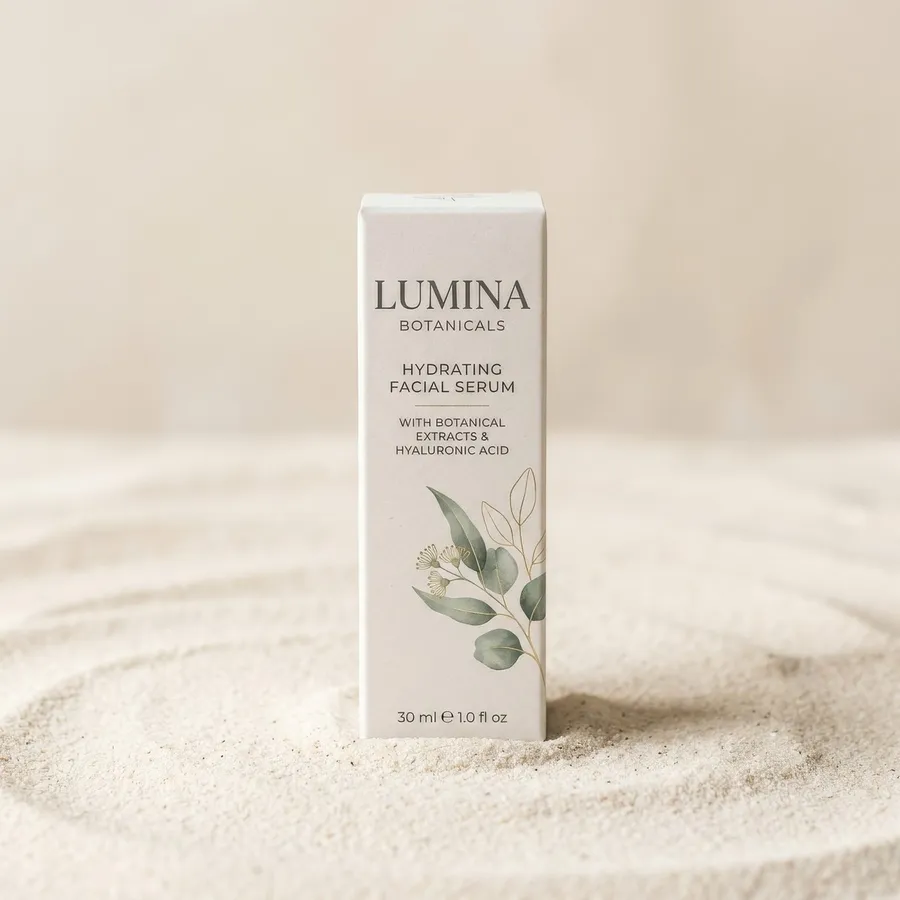
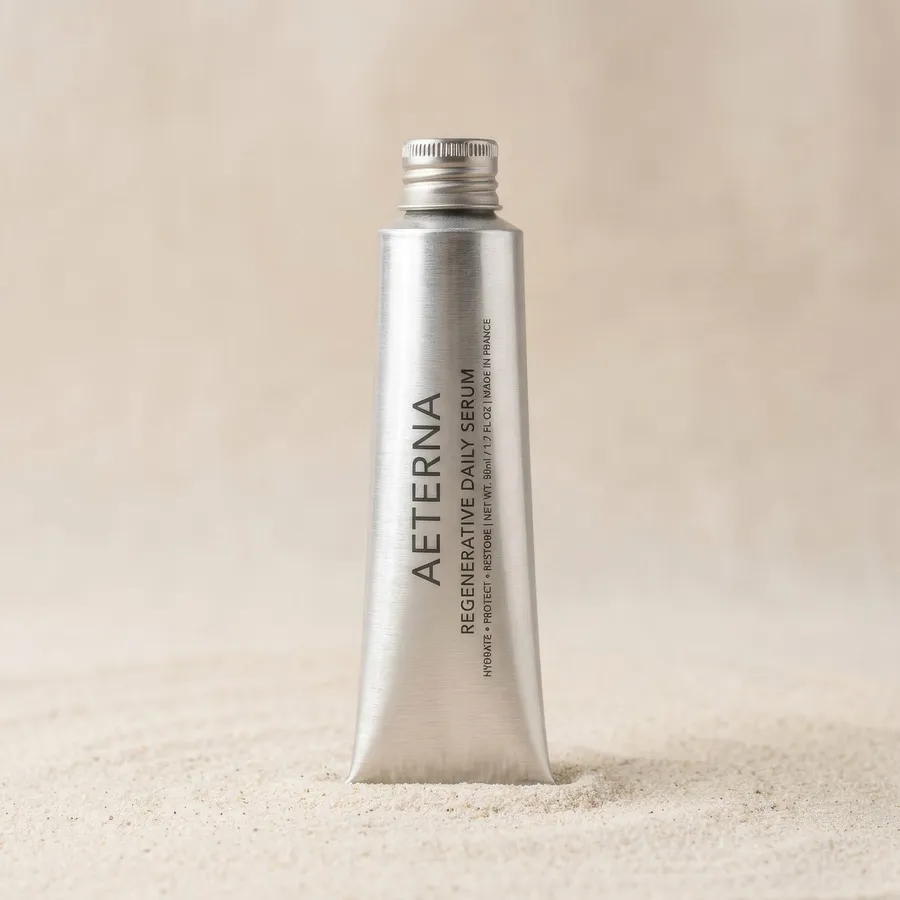
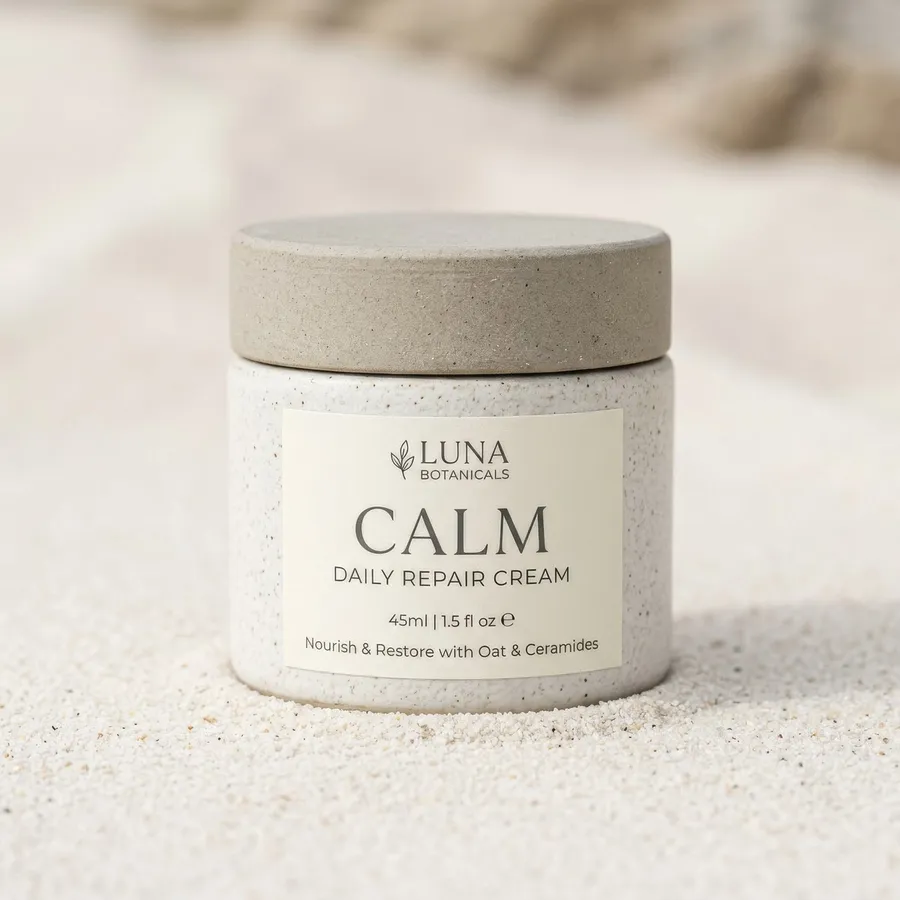
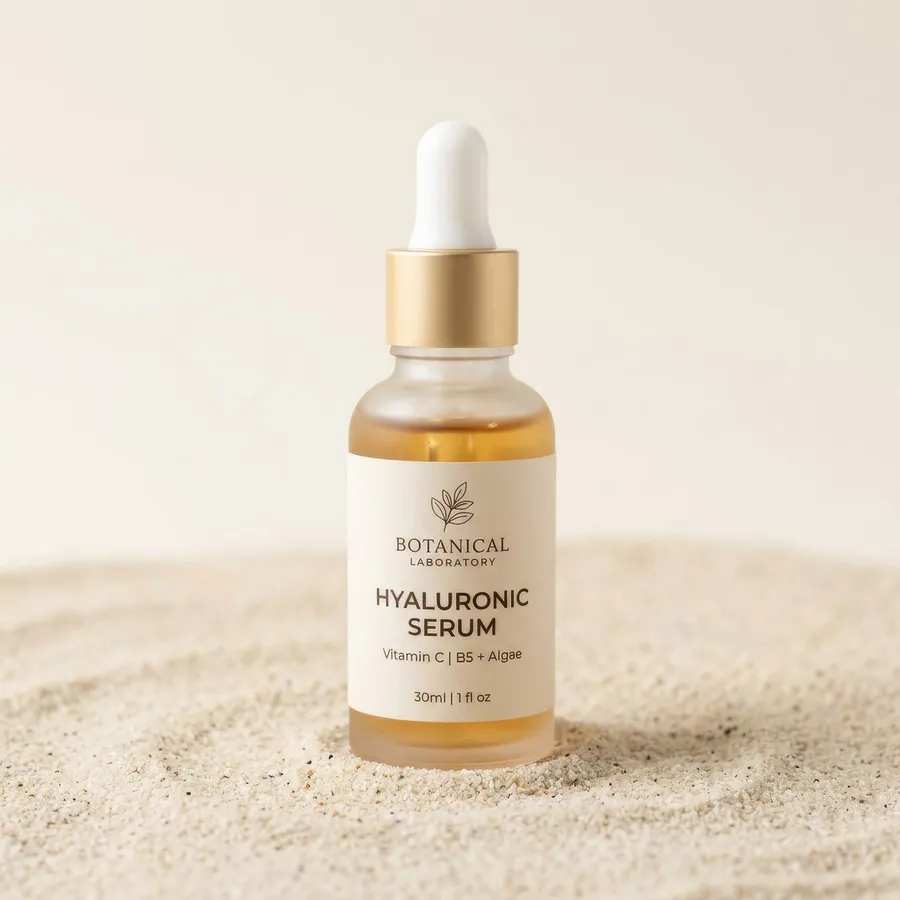
Abbiamo testato gli upscaler sulle stesse immagini
Sei immagini originali generate su getimg.ai a 1024x1024, ciascuna ingrandita 4x fino a 4096x4096. Il ritratto e lo scatto di prodotto sono stati elaborati in tutti e cinque gli upscaler, il resto in un modello classico e in uno creativo. Trascina ogni slider: il lato sinistro è l'immagine originale ingrandita con ricampionamento standard, il lato destro è lo stesso ritaglio dell'upscaling a 4K.
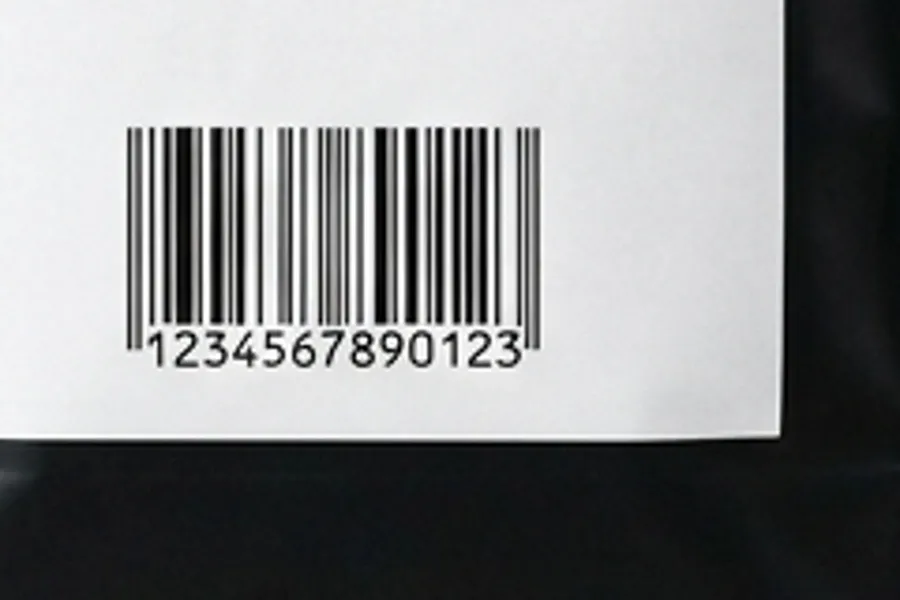
Etichetta del prodotto e codice a barre
Cifre originali: 1234567890123. Topaz Standard 2, SeedVR2, Topaz Wonder 3.5 e Crystal Upscaler le hanno restituite tutte invariate. Topaz Bloom 2 ha restituito 1234567390123 alterando anche il motivo a barre. Mostrato qui: Topaz Bloom 2.
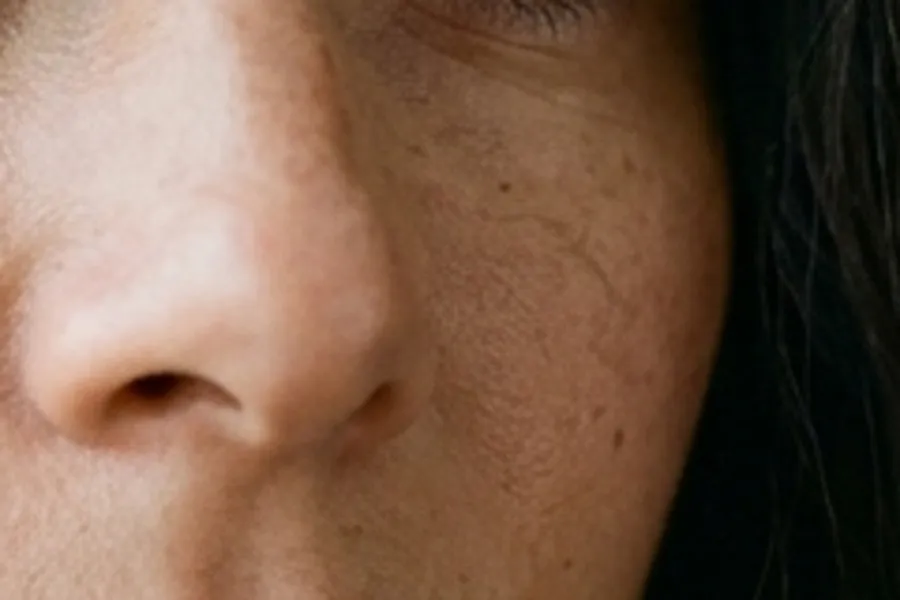
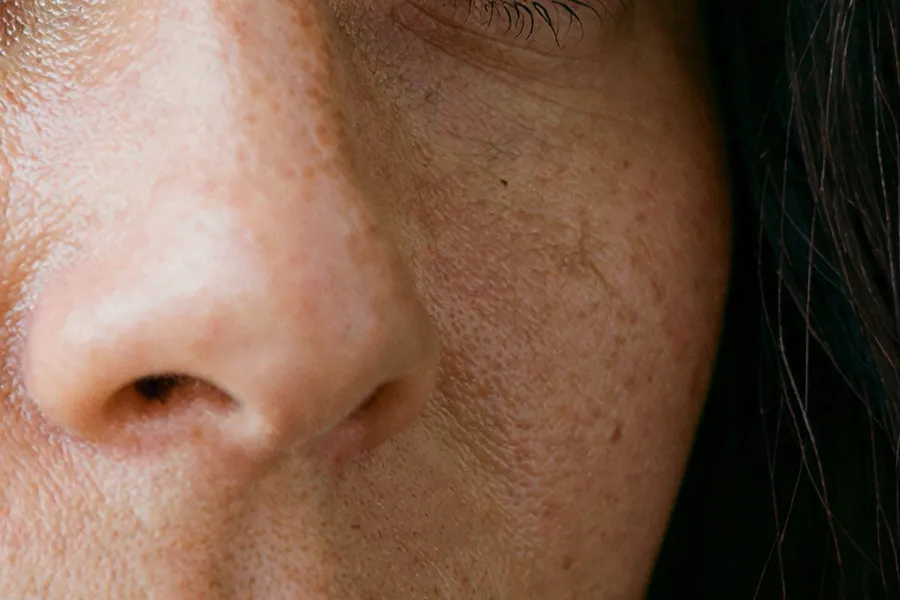
Pelle e capelli del ritratto
Topaz Bloom 2 ha aggiunto pori sul naso e singoli peli sulle guance che non sono risolvibili in alcun punto nell'immagine originale da 1024px. Lusinghiero per un ritratto, ma è bene saperlo prima di usarlo su un volto che deve corrispondere a una persona reale. Mostrato qui: Topaz Bloom 2.
Logotipo vettoriale piatto
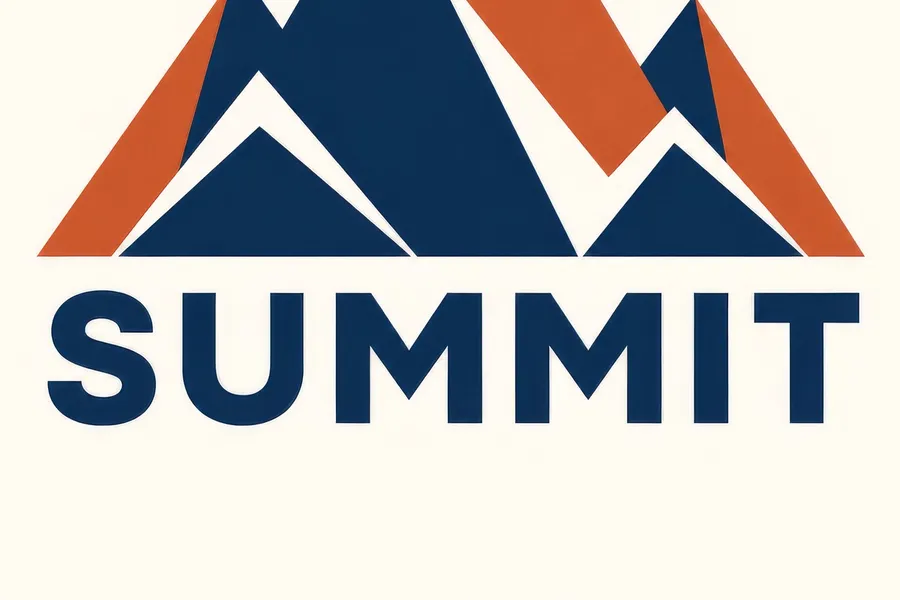
Il caso controintuitivo. Topaz Standard 2, un modello classico, ha aggiunto un leggero alone lungo i bordi delle lettere e un morbido rilievo all'interno dei riempimenti piatti, trasformando un design a due colori in qualcosa di più simile a un'insegna stampata. Mostrato qui: Topaz Standard 2.
Dove l'upscaling creativo cambia l'immagine
Altri tre risultati dallo stesso set di test. Questi sono i casi in cui la ricostruzione è l'obiettivo, e in cui puoi vedere quanta parte del risultato sia frutto di interpretazione.
Istantanea sbiadita degli anni '70
Topaz Wonder 3.5 ha ricostruito la stampa floreale della camicetta, le singole ciocche di capelli, i denti e gli occhi. Il risultato è nettamente migliore dell'originale, e il motivo del tessuto prodotto non è lo stesso presente nel file di partenza. SeedVR2, eseguito sulla stessa immagine, è rimasto invece fedele all'originale più morbido.
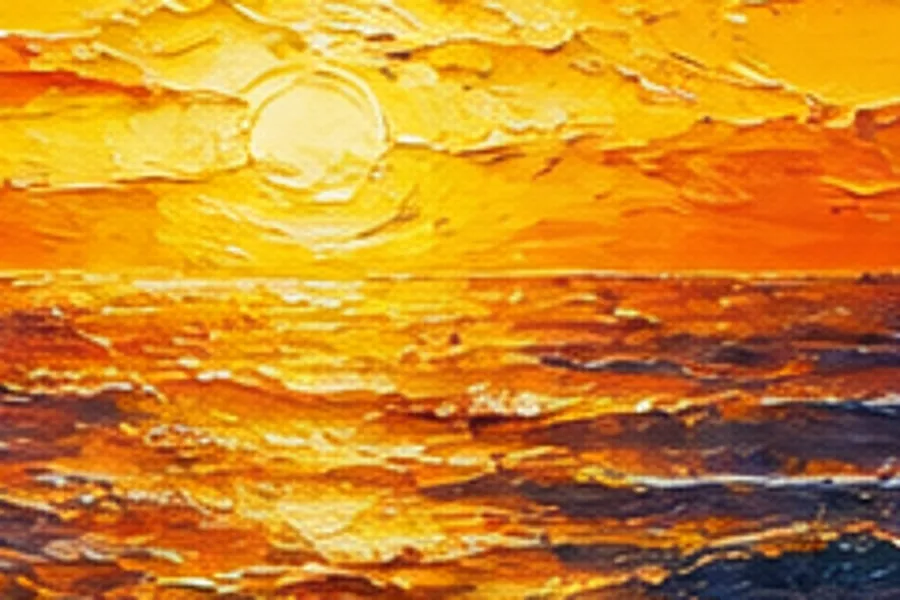
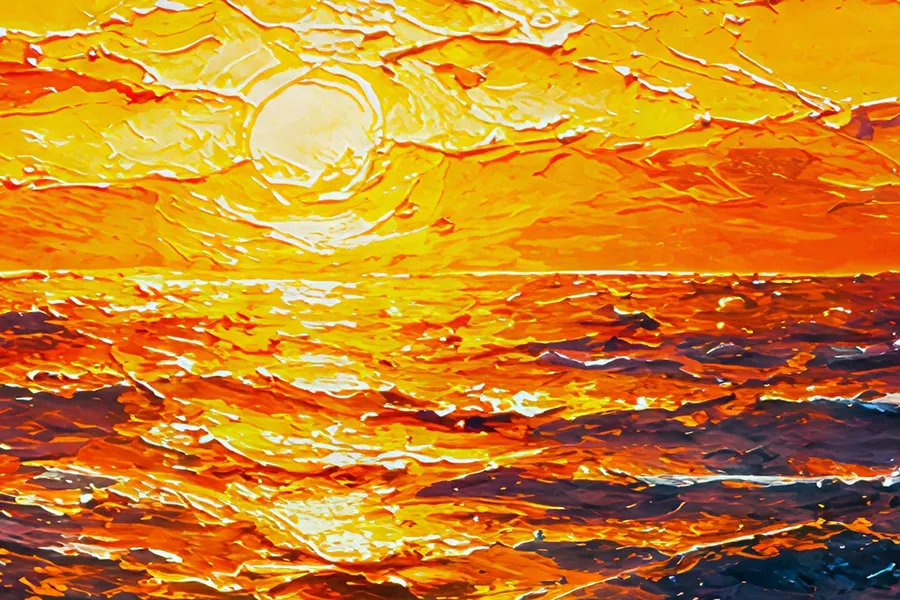
Opera d'arte pittorica
Topaz Bloom 2 ha aumentato contrasto e saturazione e ha risolto le pennellate in nitidi rilievi a impasto. Sulle opere d'arte, in cui l'aggiunta di materiale è l'obiettivo piuttosto che un rischio, questo è stato il risultato migliore che abbiamo ottenuto.
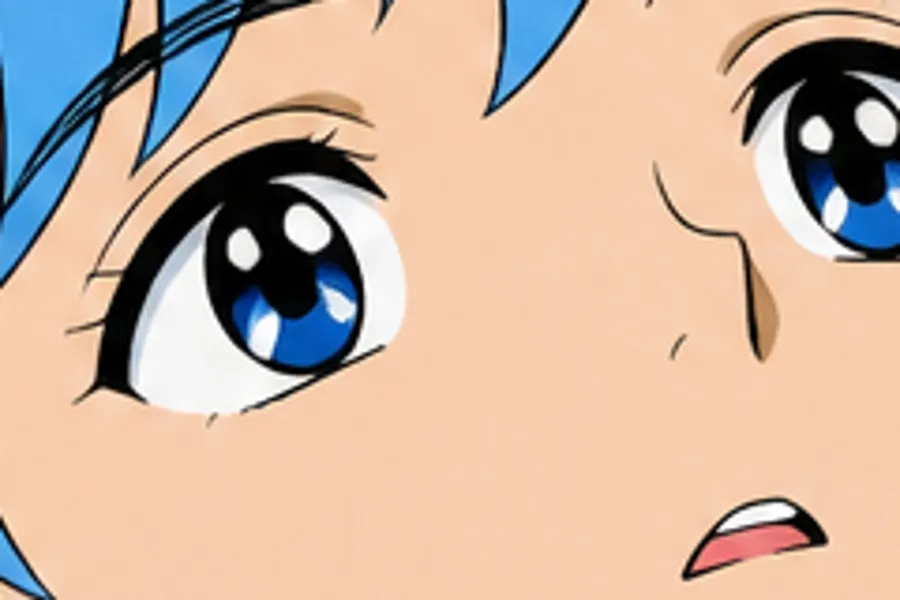
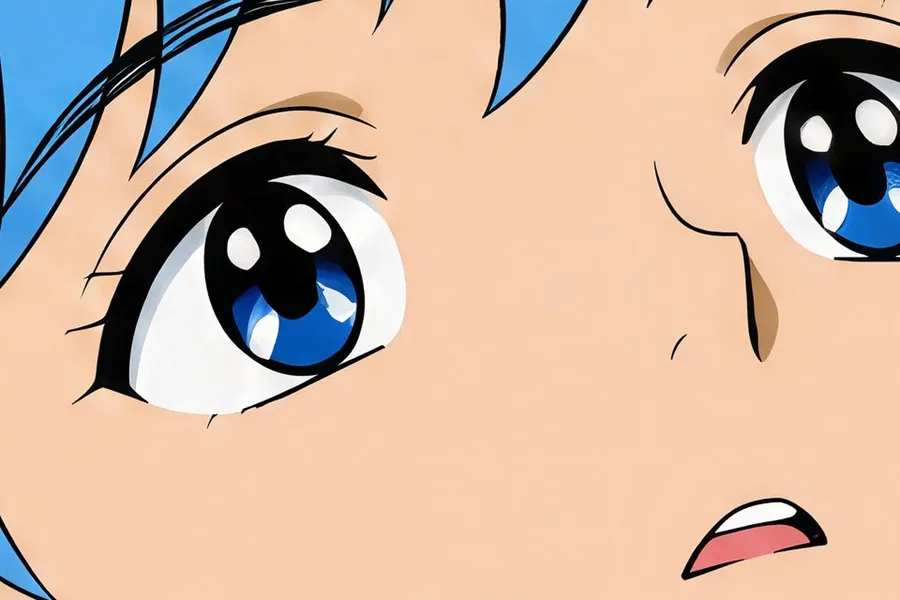
Line art anime
Crystal Upscaler ha mantenuto i contorni puliti e i colori piatti, senza introdurre texture nel cel shading. SeedVR2 ha prodotto un risultato quasi identico sullo stesso fotogramma. Le line art sono state la categoria meno problematica dell'intero test.
Cosa dovremmo controllare dopo l'upscaling?
Ogni upscaling stima delle informazioni. La domanda è dove si nota questa stima, e la risposta è prevedibile: ovunque l'occhio umano sappia già come dovrebbe apparire quel dettaglio. Ecco i sei punti da controllare prima di pubblicare.
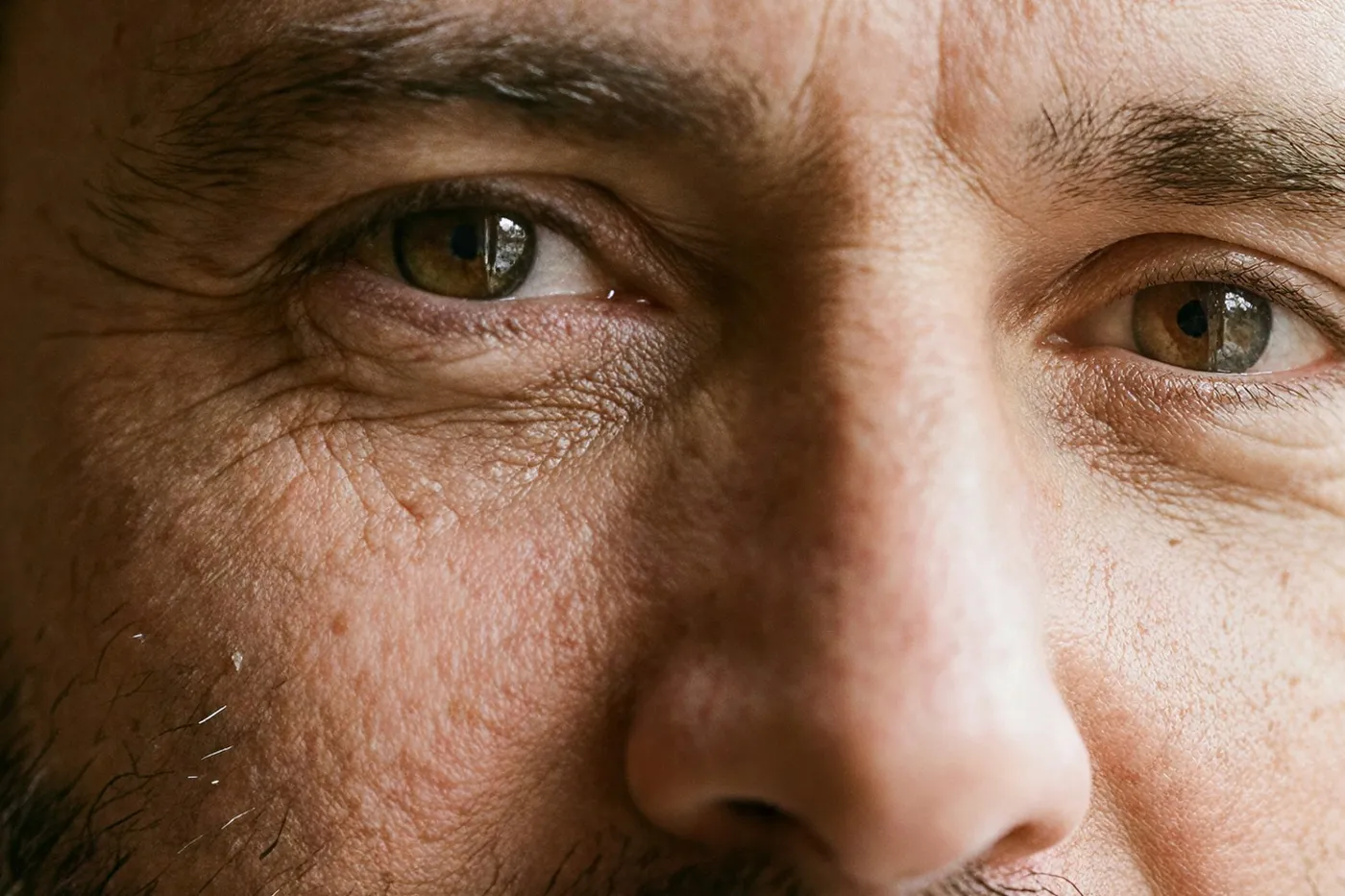
Upscaling o Ridimensionamento: di quale hai bisogno?
Questi due vengono costantemente confusi ma svolgono compiti diversi. Uno cambia il numero di pixel dell'immagine. L'altro cambia la forma dell'inquadratura.
Upscaler
Aumenta la risoluzione e le dimensioni dei pixel mantenendo la composizione. Un'immagine originale 1000x1000 diventa 4096x4096 in 4K. L'inquadratura, le proporzioni e il soggetto restano al loro posto.
Usalo quando il file è troppo piccolo per la sua destinazione.
Cinque modelli, target fino a 16K, batch fino a 50 immagini.
Upscaling contro Restauro fotografico
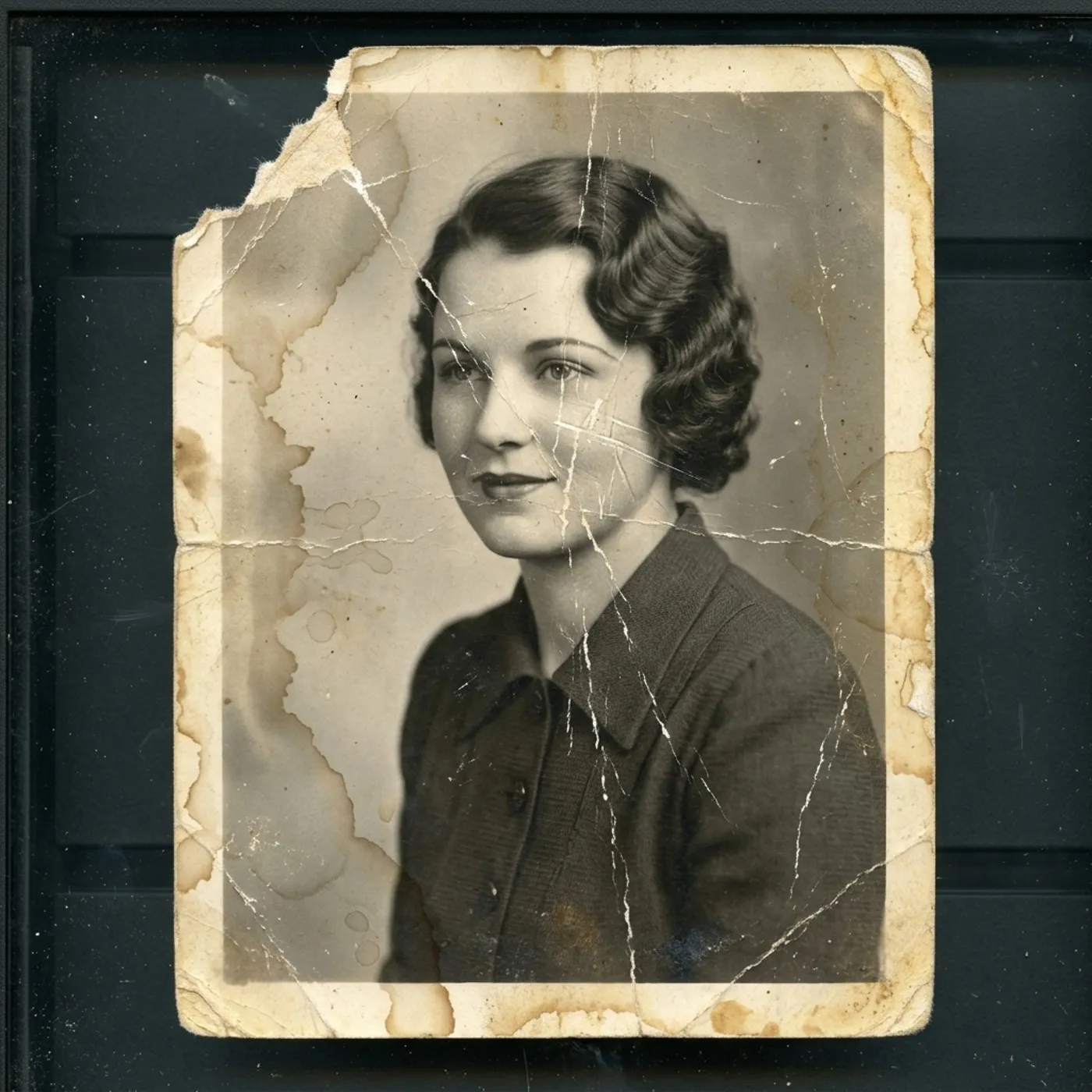
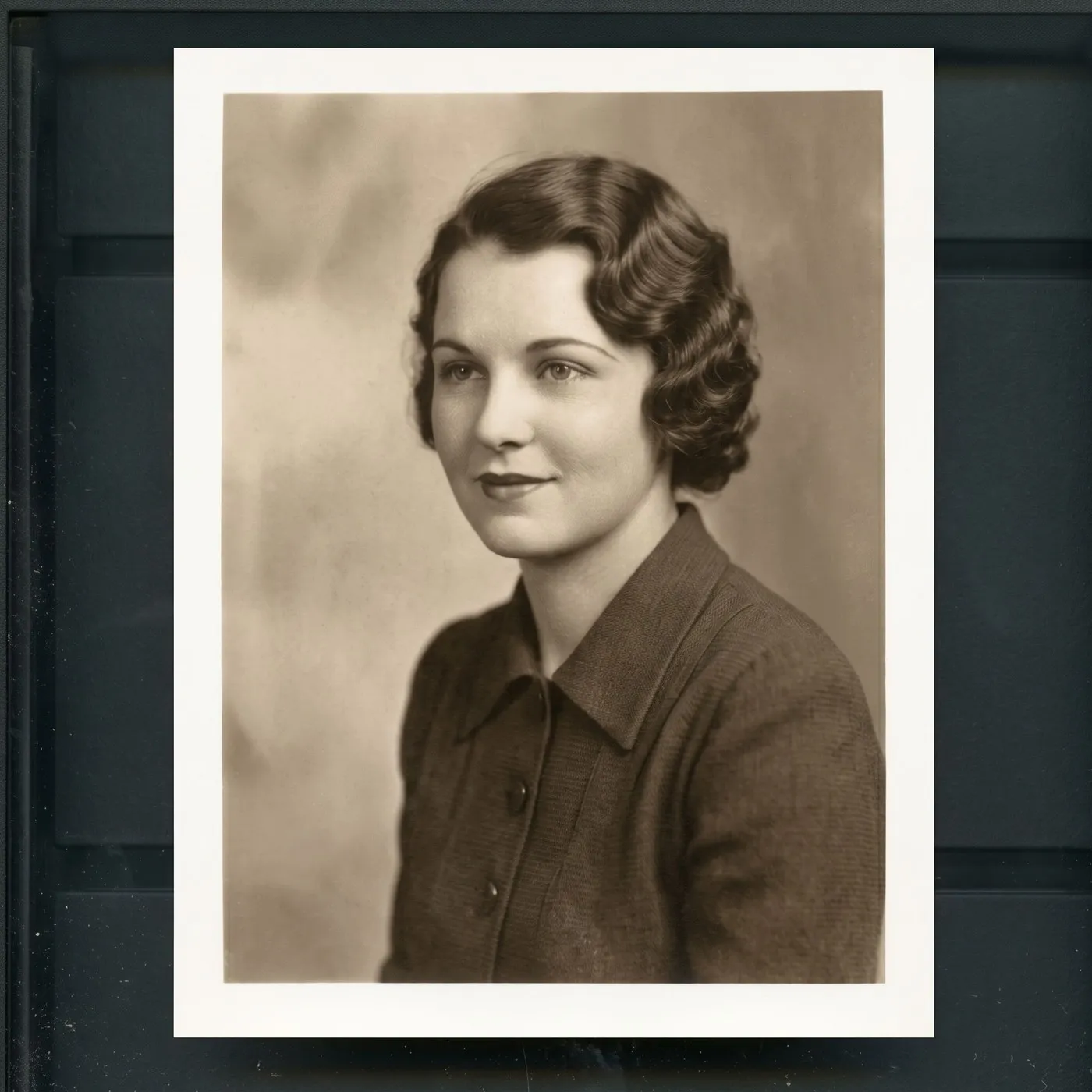
Un upscaler creativo migliora i dettagli percepiti, il che può far sembrare restaurata una vecchia foto. Non è la stessa operazione. L'upscaling agisce su risoluzione e dettagli. Il restauro ripara i danni e riempie le aree mancanti.
Se la foto presenta graffi, strappi, angoli mancanti, colori molto sbiaditi o un volto rovinato, l'upscaler è il primo passo sbagliato. getimg.ai ha un'Azione di Restauro fotografico dedicata proprio a questo, e il file riparato può essere sottoposto ad upscaling in un secondo momento.
Specifiche dell'upscaler
Cosa accetta l'Azione Upscale immagine e cosa restituisce.
Esplora altri strumenti AI e casi d'uso
Domande frequenti
Gli upscaler classici, Topaz Standard 2 e SeedVR2, sono progettati per rimanere più fedeli all'immagine originale, migliorando la struttura esistente e riducendo al minimo la reinterpretazione creativa. Gli upscaler creativi, Topaz Wonder 3.5, Topaz Bloom 2 e Crystal Upscaler, possono introdurre texture aggiuntive e dettagli interpretati quando ingrandiscono file a bassa risoluzione.
Scegli un classico quando l'immagine originale è pulita e vuoi una versione più grande dello stesso file. Scegli un creativo quando l'immagine originale è piccola, compressa o morbida, e la nitidezza da sola non ha nulla su cui lavorare.
In una certa misura, sempre. Anche un upscaler fedele deve stimare le informazioni necessarie per riempire una griglia di pixel più grande, poiché quei pixel non esistono nell'originale. Non recupera i dettagli originali, ne produce una versione plausibile.
La vera variabile è la quantità di dettagli inventati. I modelli classici mantengono la stima vicina alla struttura esistente. I modelli creativi aggiungono deliberatamente texture e dettagli. Nel nostro set di test un modello creativo ha aggiunto pori e peli sottili a un ritratto che non erano risolvibili nell'originale, e ha riscritto una cifra nel codice a barre di un prodotto.
Ogni modello raggiunge i 4K. Topaz Standard 2, Topaz Wonder 3.5, Topaz Bloom 2 e Crystal Upscaler offrono anche 8K e 16K. Crystal Upscaler e SeedVR2 aggiungono un target a 2K, e SeedVR2 si ferma a 4K. Per riferimento: un'immagine originale 1000x1000 con upscaling a 4K diventa 4096x4096.
No. Il target massimo non rappresenta automaticamente il risultato migliore. Se l'immagine di partenza è debole, un target più grande offre al modello più pixel vuoti da riempire, il che può rendere gli artefatti e i dettagli interpretati più evidenti anziché meno.
Scegli la risoluzione in base all'uso finale. Un'inserzione di prodotto, un post sui social e una stampa in grande formato hanno requisiti molto diversi, e il numero più alto è raramente quello giusto per i primi due.
Può farlo, e questa è in assoluto la cosa più importante da controllare. Nel nostro set di test un upscaler creativo ha cambiato una cifra in un codice a barre alterandone il motivo, mentre altri quattro modelli lo hanno lasciato intatto. Inizia con un modello classico quando la tipografia o il brand sono importanti, e apri sempre il file finale per leggere il testo in piccolo prima di pubblicare.
Entrambi gli ordini funzionano. Fare l'upscaling prima può fornire allo strumento per rimuovere lo sfondo più informazioni sui bordi con cui lavorare, ma l'ordine giusto dipende dall'immagine originale e da ciò che dovrà fare il file in seguito. Entrambi i passaggi si trovano in getimg.ai, quindi testarli entrambi ti costa solo una nuova esecuzione.
Cinque upscaler in un'unica Azione, suddivisi tra classici e creativi, con risoluzioni target fino a 16K e batch fino a 50 immagini. A cambiare il flusso di lavoro è ciò che si trova a fianco: lo stesso file passa direttamente al ridimensionamento, alla rimozione dello sfondo, all'editing delle immagini o a una nuova generazione, senza bisogno di esportare.
In parte. L'upscaling riduce la morbidezza percepita e può ricostruire dettagli plausibili, il che fa sembrare una foto poco definita più nitida. Non annulla l'effetto mosso o un errore di messa a fuoco, perché le informazioni su ciò che era effettivamente a fuoco non si trovano nel file. Un modello creativo ti darà il risultato più utilizzabile, a patto che tu lo consideri una ricostruzione e non un recupero.
Le dimensioni in pixel sono solo metà della risposta. I PPI richiesti dipendono dalle dimensioni fisiche finali e dalla distanza di visione, e i formati più grandi visti da più lontano ne hanno meno bisogno. Dividi la larghezza in pixel per i PPI specificati dalla tipografia per ottenere la larghezza fisica supportata.
Quindi controlla il file a quelle dimensioni. La qualità dell'immagine originale, gli artefatti introdotti durante l'upscaling e il tuo flusso di lavoro per i colori sono ancora validi, e nessuno di questi viene risolto da un conteggio dei pixel maggiore.
Sì, e le line art sono state la categoria meno problematica nel nostro set di test. Sia un modello classico che uno creativo hanno mantenuto i contorni puliti e i colori piatti su un fotogramma anime. Sulle opere d'arte pittoriche, un modello creativo ha aggiunto di più, risolvendo le pennellate in nitidi rilievi, che vengono interpretati come un gradito dettaglio in un dipinto ma come rumore su un lavoro pulito in stile vettoriale.
Sì, ed è uno degli usi più comuni. L'unica cautela riguarda le confezioni: etichette, testo stampato, codici a barre ed esatta geometria dei bordi sono gli elementi in cui la reinterpretazione emerge per prima. Inizia con un modello classico, quindi leggi l'etichetta a grandezza naturale prima che l'immagine venga inserita in un'inserzione.
No. Ogni upscaling genera un nuovo file e lascia intatta l'immagine originale, così potrai eseguirlo di nuovo con un modello diverso, puntare a una risoluzione target differente o tornare all'originale in qualsiasi momento.
Scegli il modello. Imposta il target. Esporta il file.
Il tuo prossimo upscaling è a un solo caricamento di distanza.