Agrandisseur d'image IA : Agrandis tes images jusqu'en 16K
Upscalers classiques et créatifs, côte à côte
Augmente la résolution de l'image avec des modèles d'IA conçus pour affiner les détails existants ou reconstruire la texture de manière créative à mesure que l'image s'agrandit. Choisis l'approche qui correspond à ta source et à ton utilisation finale.
Access 48+ leading AI models. Pay for one subscription.


Quel upscaler dois-je utiliser ?
Chaque agrandissement fait un choix : rester fidèle à la source, ou reconstruire ce que la source ne peut pas montrer. Les modèles classiques affinent la structure déjà présente. Les modèles créatifs reconstruisent la texture et les détails à mesure que l'image s'agrandit. Adapte le modèle à ta tâche plutôt qu'au plus gros chiffre sur la page.
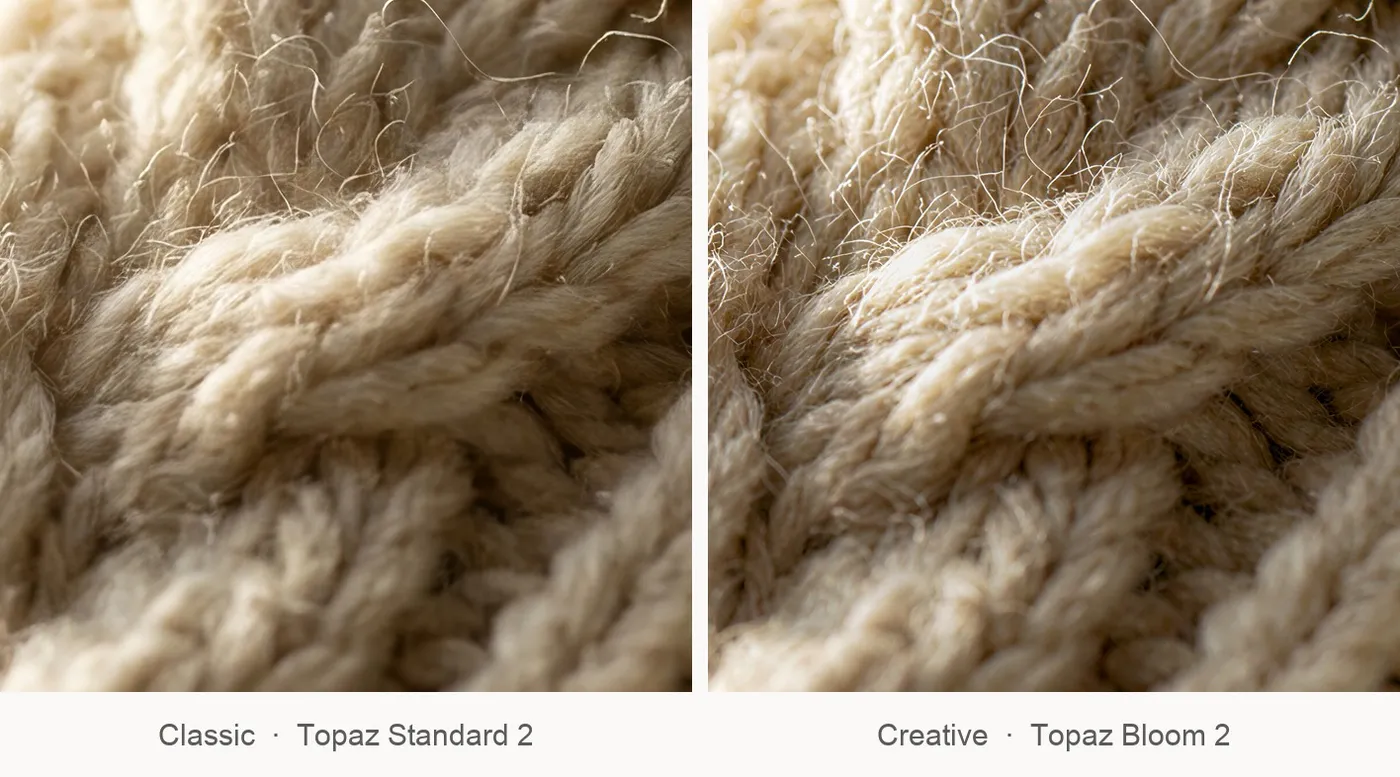
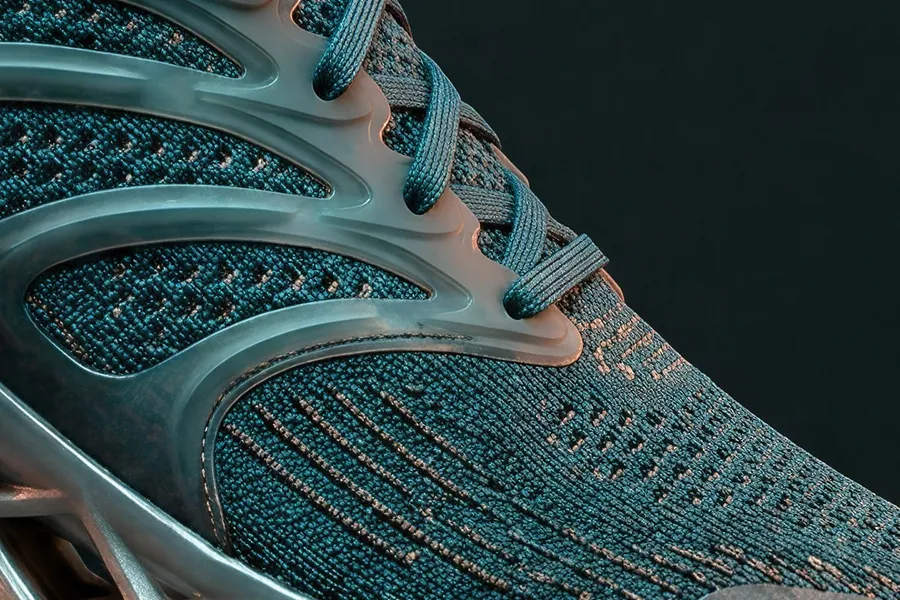
Ci-dessous : un recadrage d'un tricot de 1024px, agrandi 4x par un modèle classique et par un modèle créatif. Même source, même résolution cible, deux réponses différentes sur la quantité de texture qui devrait exister.
Les cinq upscalers, et ce que chacun a fait lors de nos tests
Les descriptions des fournisseurs t'indiquent l'utilité d'un modèle. Ces notes proviennent du passage des mêmes six images à travers chacun d'eux en 4K. Les résultats complets, avec des curseurs avant/après, se trouvent plus bas sur la page.
Topaz Standard 2
Classique. Résolutions cibles 1K, 4K, 8K et 16K.
Le choix par défaut polyvalent, et celui que nous utiliserions pour des photographies nettes et des photos de produits. Il a laissé le code-barres de notre étiquette test intact. Sur le portrait, il a lissé la texture tachetée de la peau présente dans la source, et sur un mot-symbole plat bicolore, il a ajouté un léger halo et un doux gaufrage aux lettres. Fidèle ne veut pas dire identique.
L'upscaling par IA n'est pas la même chose que le redimensionnement
Le rééchantillonnage traditionnel estime les nouveaux pixels à partir de l'image existante. L'upscaling par IA utilise des modèles d'apprentissage pour reconstruire les détails en plus haute résolution, et les modèles créatifs peuvent ajouter de nouvelles textures interprétées.
-1920x983.webp)
Agrandis l'image dans getimg.ai
Ouvre Agrandir l'image
Trouve-le dans la section Actions de la barre latérale.
Dépose ta source
Un fichier ou un lot jusqu'à 50. Les originaux ne sont jamais écrasés.
Choisis le modèle et la cible
Classique ou créatif, jusqu'en 16K selon le modèle. Clique sur générer.

Redimensionnement traditionnel
- Ouvre un outil d'édition
- Importe l'image
- Trouve le paramètre de redimensionnement
- Augmente la largeur et la hauteur
- Choisis une méthode de rééchantillonnage
- Essaie les filtres d'accentuation
- Exporte le nouveau fichier
- Zoome et remarque le flou
- Redimensionne à nouveau et répète
Adapte l'upscaler à l'image source
Choisis en fonction de ce que la source contient encore et de ce que le fichier doit devenir.
Le classique reste fidèle. Le créatif reconstruit.
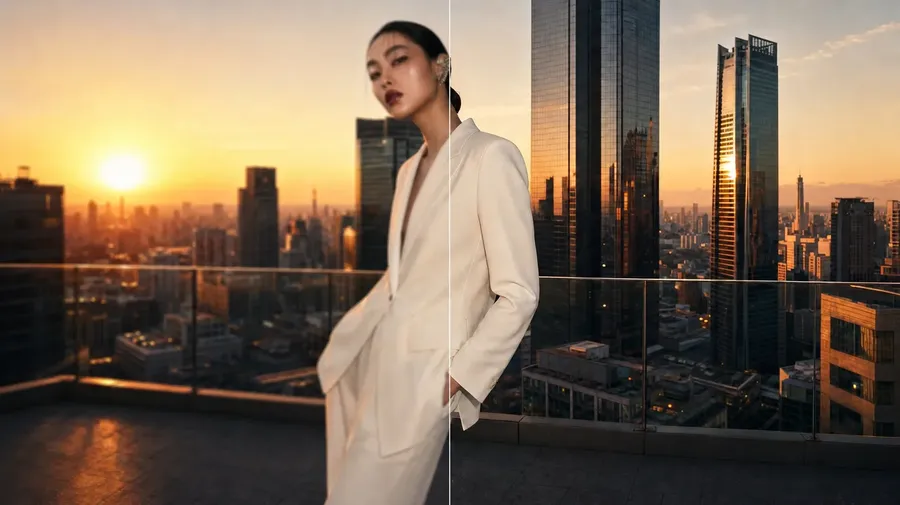
Les upscalers classiques sont conçus pour rester plus fidèles à l'image source, affinant la structure existante tout en minimisant la réinterprétation créative. Les upscalers créatifs peuvent introduire des textures supplémentaires et des détails interprétés lors de l'agrandissement de sources basse résolution. Aucun des deux ne récupère de pixels qui n'ont jamais été dans le fichier : chaque agrandissement estime les informations qu'il ajoute. Ce qui change entre eux, c'est la part d'interprétation que tu demandes, et c'est une décision qu'il vaut mieux prendre avant de générer plutôt qu'après.
-900x900.webp)
-900x900.webp)
Agrandir des photos de produits
Les fiches marketplaces, les recadrages de campagne, les éléments de présentation et les grands visuels en magasin nécessitent tous plus de pixels qu'une photo de produit standard ne peut en fournir. L'upscaling te permet d'y arriver sans avoir à refaire la séance photo.
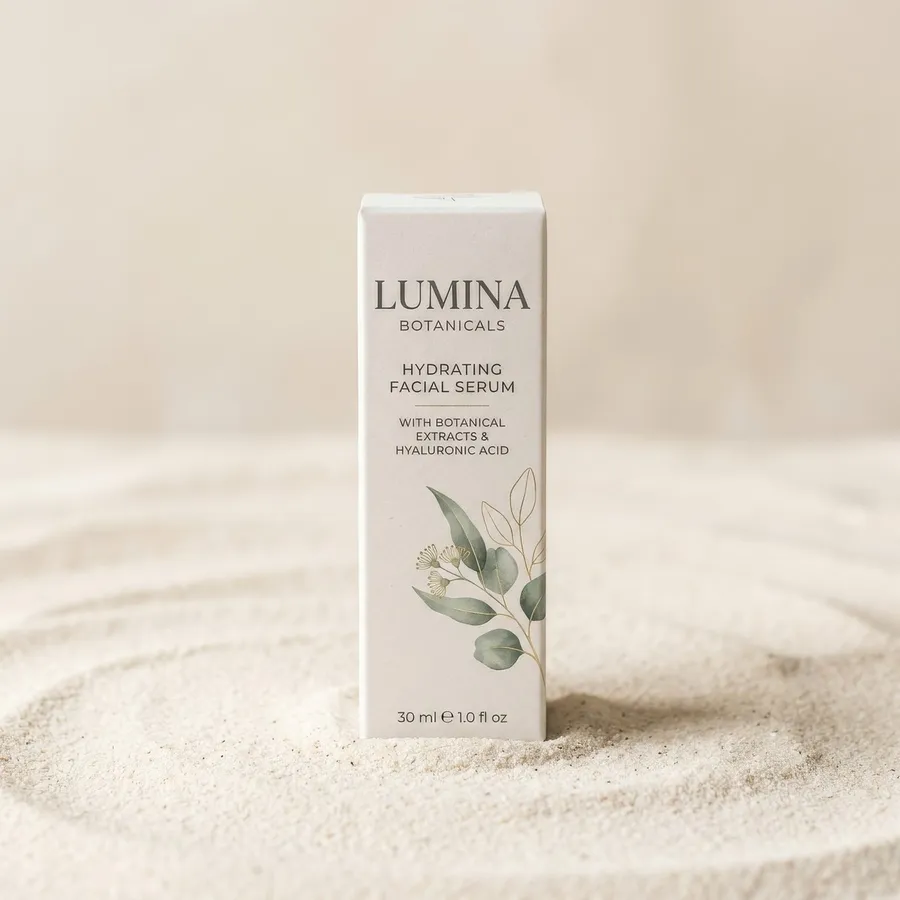
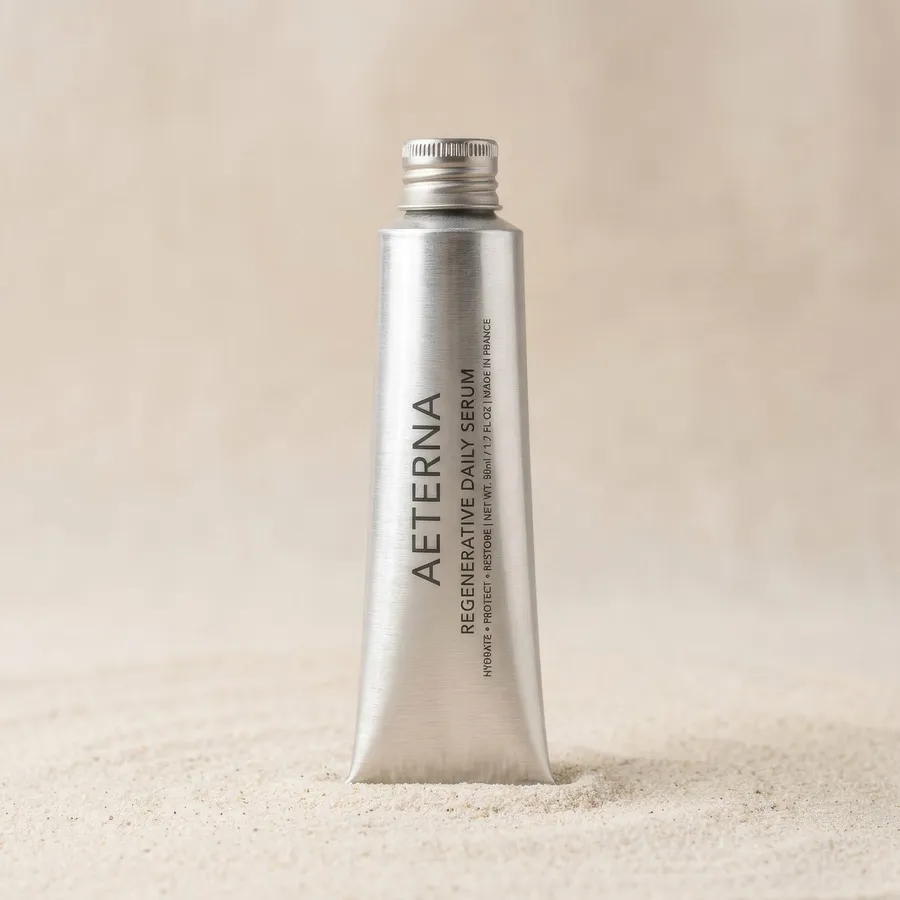
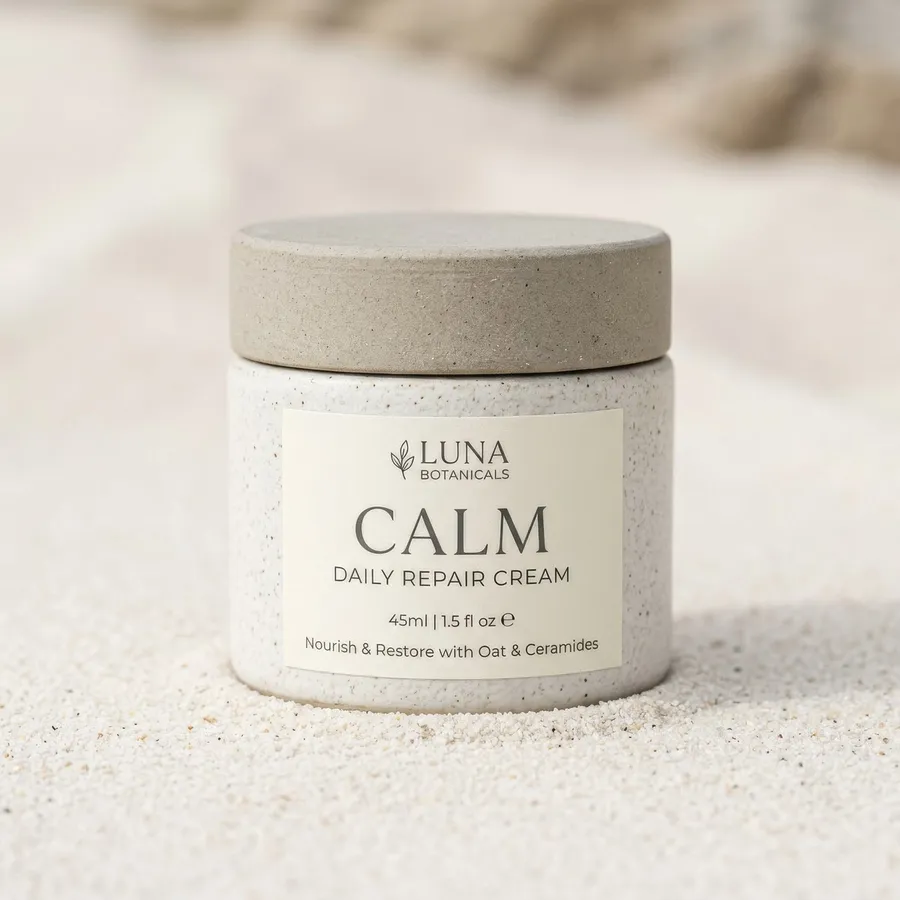
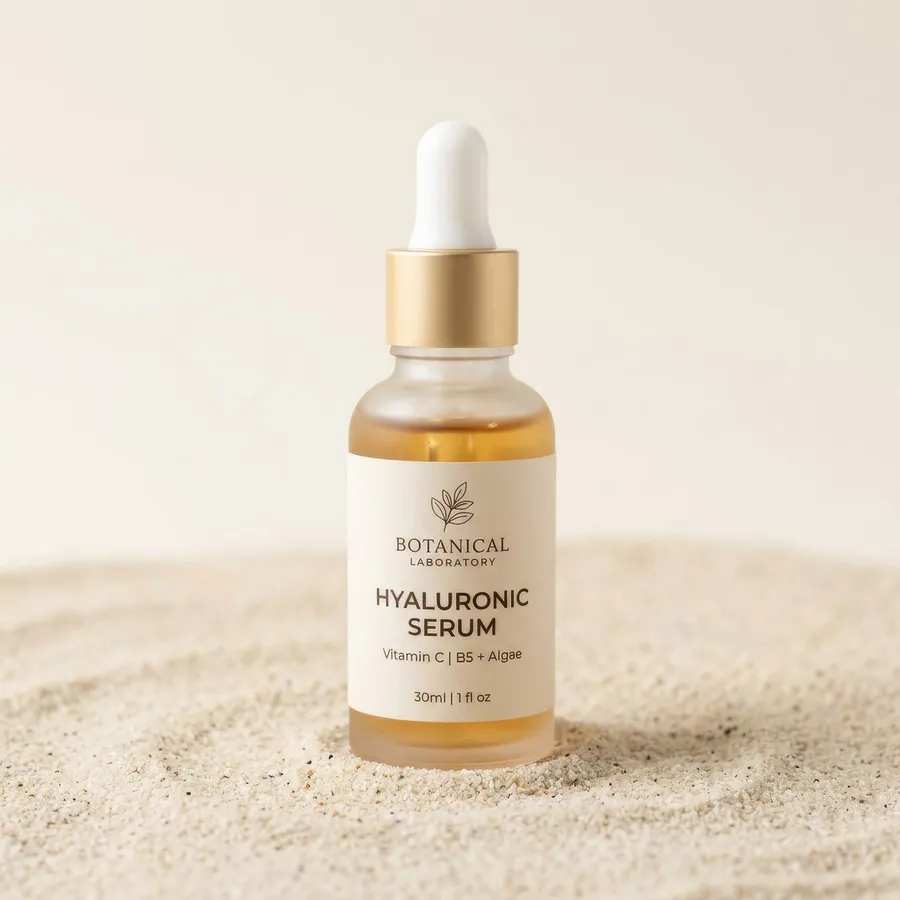
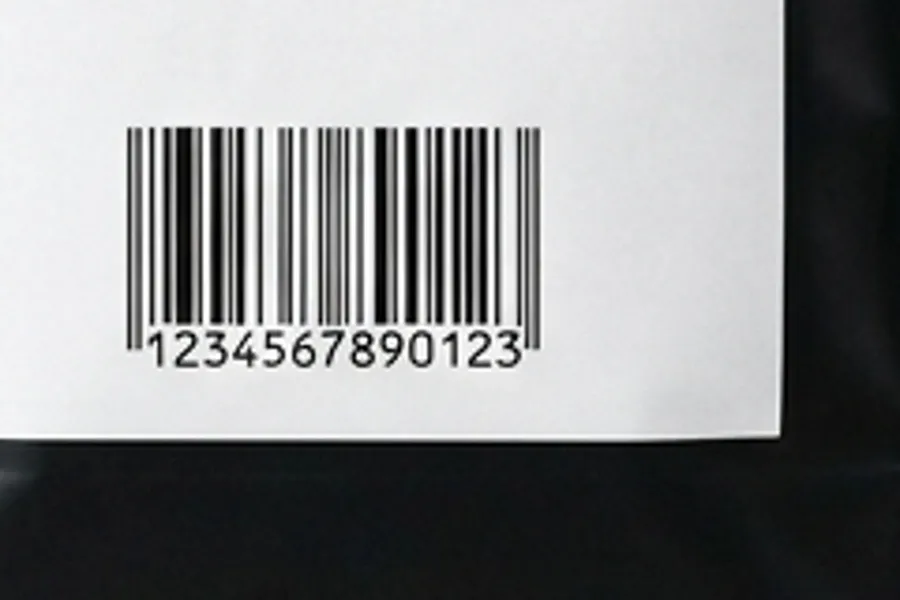
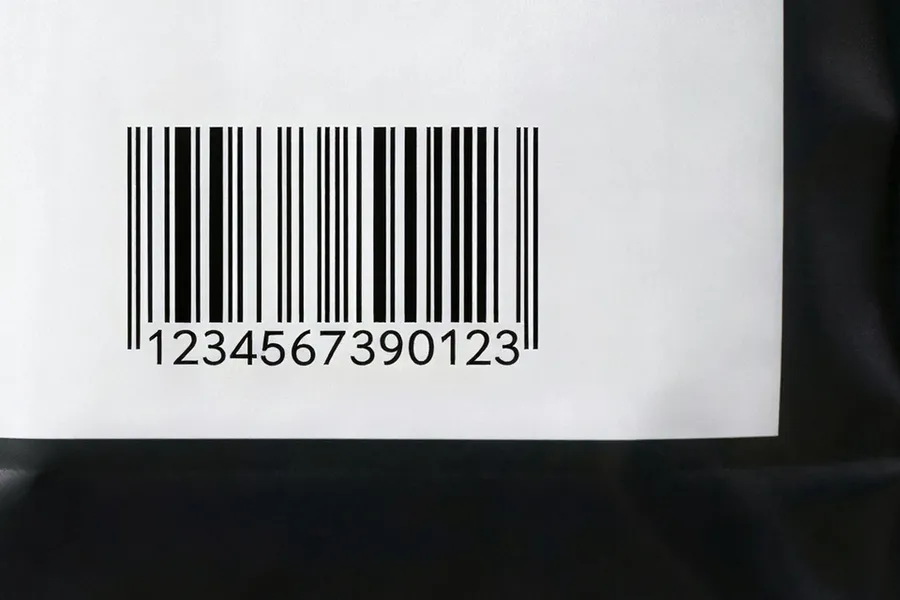
Une règle pratique : si l'emballage comporte du texte ou une marque pour lesquels tu n'as pas le droit à l'erreur, commence avec un modèle classique et vérifie l'étiquette avant de publier. Lors de notre propre test, un upscaler créatif a réécrit un chiffre d'un code-barres de produit, et le motif des barres a changé avec.
Agrandir des images générées par l'IA
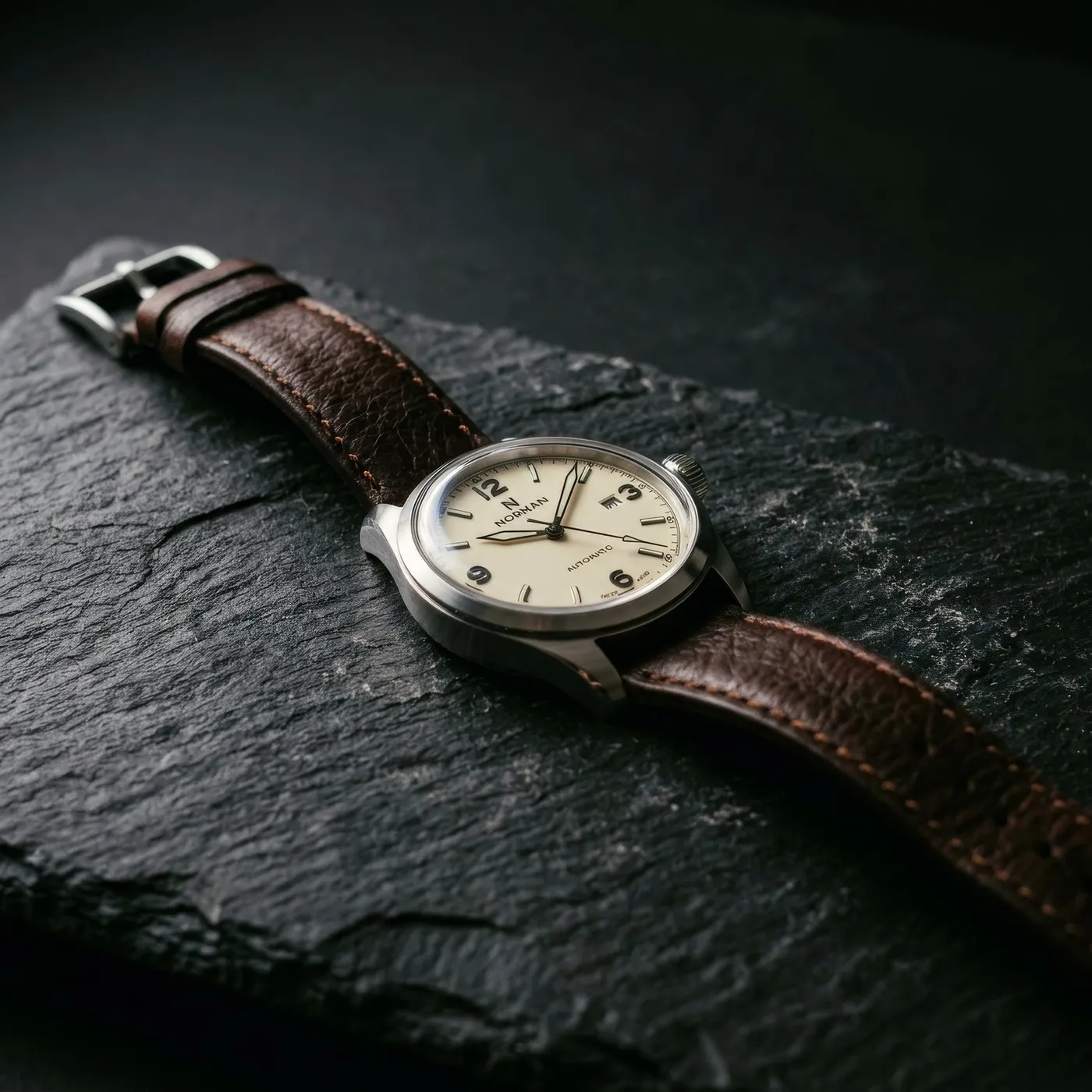
Les générations sortent à la résolution native du modèle. C'est suffisant pour choisir une direction, mais pas assez pour un poster, une impression ou un header pleine largeur.
Génère, choisis l'image gagnante, agrandis-la, puis continue dans le même espace de travail : supprime le fond, redimensionne-la pour un autre canal ou transforme-la en vidéo. Le fichier ne quitte jamais getimg.ai et la génération d'origine reste dans ta galerie.
Restaurer la clarté des images anciennes et en basse résolution
Les vieux scans, les téléchargements basse résolution et les captures d'écran d'une autre époque réagissent bien à l'upscaling. Un modèle classique réduit la douceur perçue et les artefacts de compression. Un modèle créatif va plus loin et reconstruit les détails que la source ne peut plus montrer.
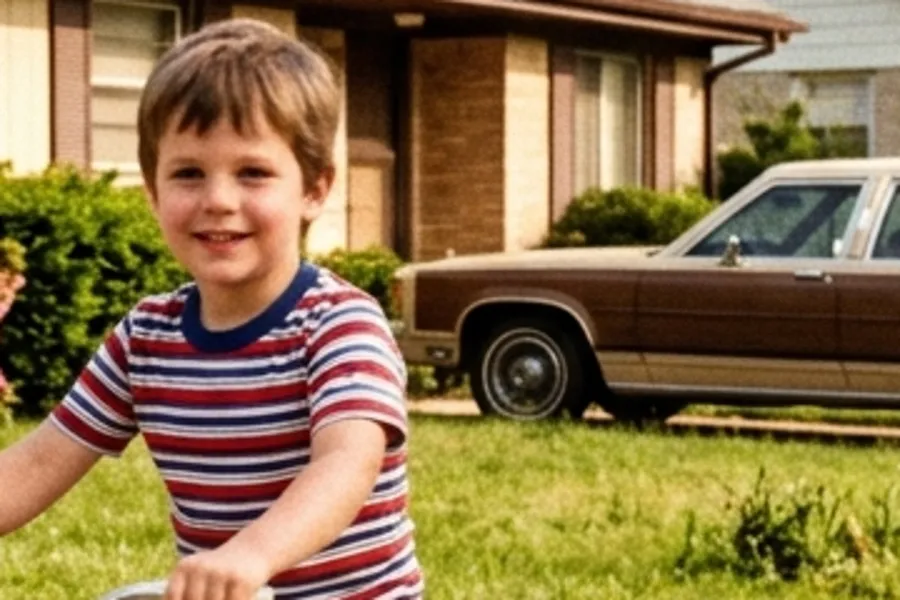
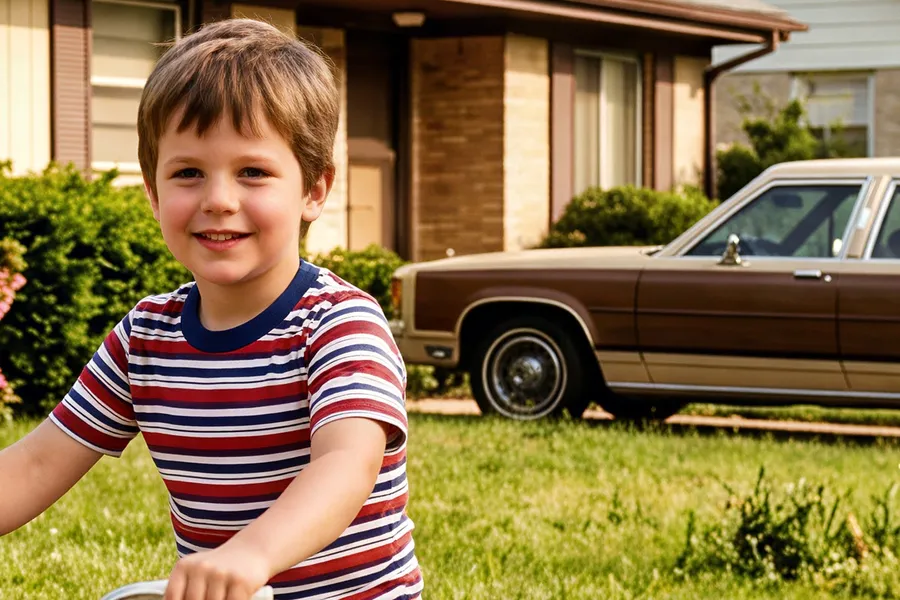
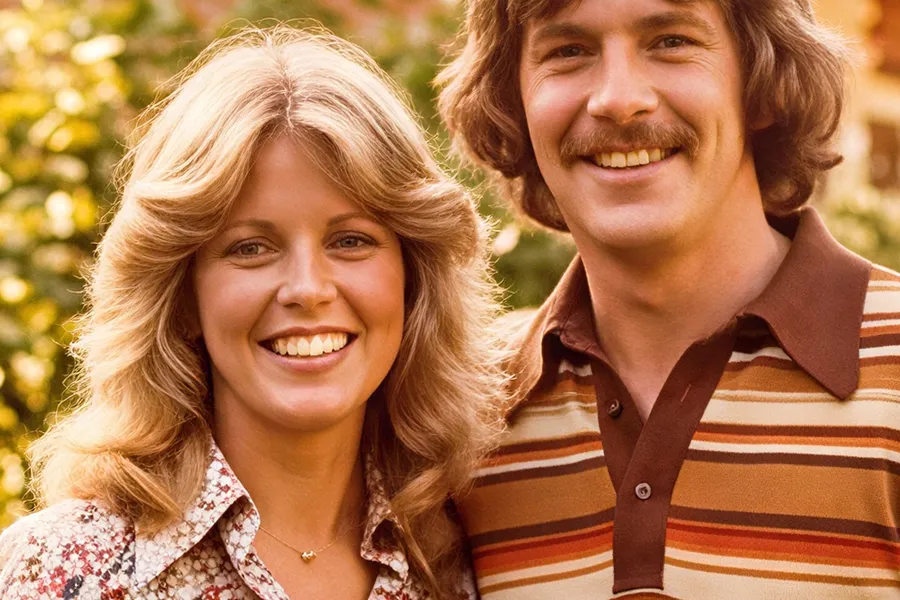
Sois clair sur ce que cela signifie. Si l'information n'est pas dans le fichier source, le détail que tu obtiens est interprété par le modèle plutôt que récupéré de l'original. Nous avons passé un cliché décoloré des années 70 sur Topaz Wonder 3.5 et il a reconstruit l'imprimé floral d'un chemisier en un motif plus net. Il a l'air bien meilleur. Ce n'est pas non plus la même chemise.
Agrandis pour des impressions et des affichages grand format
Plus de pixels est la première condition pour les posters, les graphismes de présentation, les grands écrans et les flux de travail d'impression. Ce n'est pas la seule, et la 4K ou la 16K à elles seules ne rendent pas un fichier prêt à être imprimé. Vérifie l'image finale à sa taille et sa résolution cibles avant de l'envoyer où que ce soit.
En quelle taille peux-tu imprimer une image agrandie ? Les dimensions en pixels ne sont qu'une partie de la réponse. Les PPP (pixels par pouce) requis dépendent de la taille physique finale et de la distance d'observation, un panneau d'affichage en nécessitant beaucoup moins qu'une carte de visite. Divise ta largeur en pixels par les PPP spécifiés par ton imprimeur et tu obtiendras la largeur physique que tu peux atteindre.
Agrandir des images par lots
Dépose jusqu'à 50 images à la fois et chacune revient sous la forme de son propre fichier agrandi. Pour une seule image, c'est très pratique. Pour un catalogue de produits, un ensemble de campagnes, un dossier de générations ou une archive, c'est la différence entre une seule passe et passer une après-midi à ouvrir les fichiers un par un.
Tes originaux ne sont jamais écrasés, donc un lot qui tourne mal te coûte une nouvelle exécution et rien d'autre.
Nous avons testé les upscalers sur les mêmes images
Six images sources générées sur getimg.ai en 1024x1024, chacune agrandie 4x en 4096x4096. Le portrait et la photo de produit sont passés par les cinq upscalers, le reste par un modèle classique et un créatif. Fais glisser chaque curseur : le côté gauche est la source agrandie avec un rééchantillonnage standard, le côté droit est le même recadrage de l'agrandissement en 4K.
Étiquette de produit et code-barres
Chiffres sources : 1234567890123. Topaz Standard 2, SeedVR2, Topaz Wonder 3.5 et Crystal Upscaler les ont tous rendus inchangés. Topaz Bloom 2 a rendu 1234567390123 et a modifié le motif des barres avec. Illustré ici : Topaz Bloom 2.
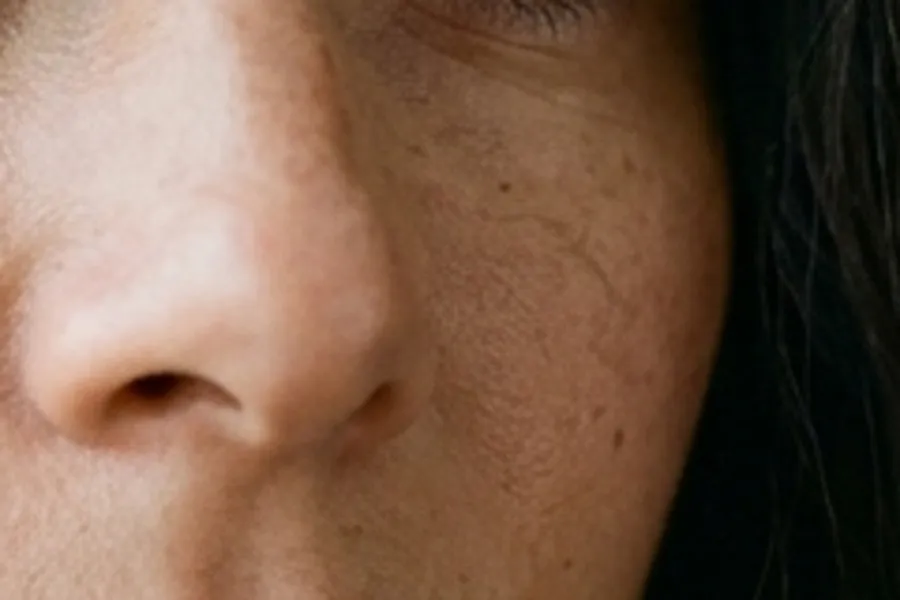
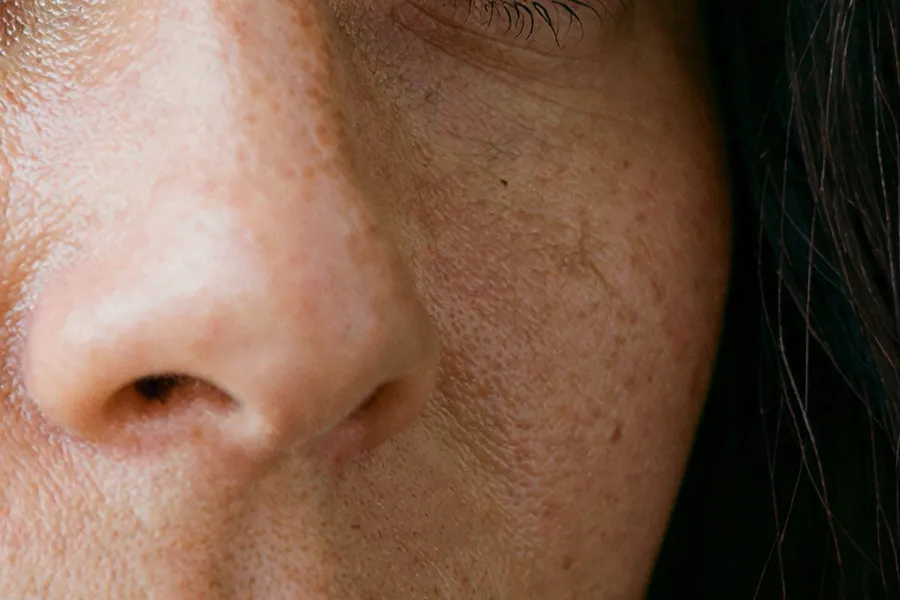
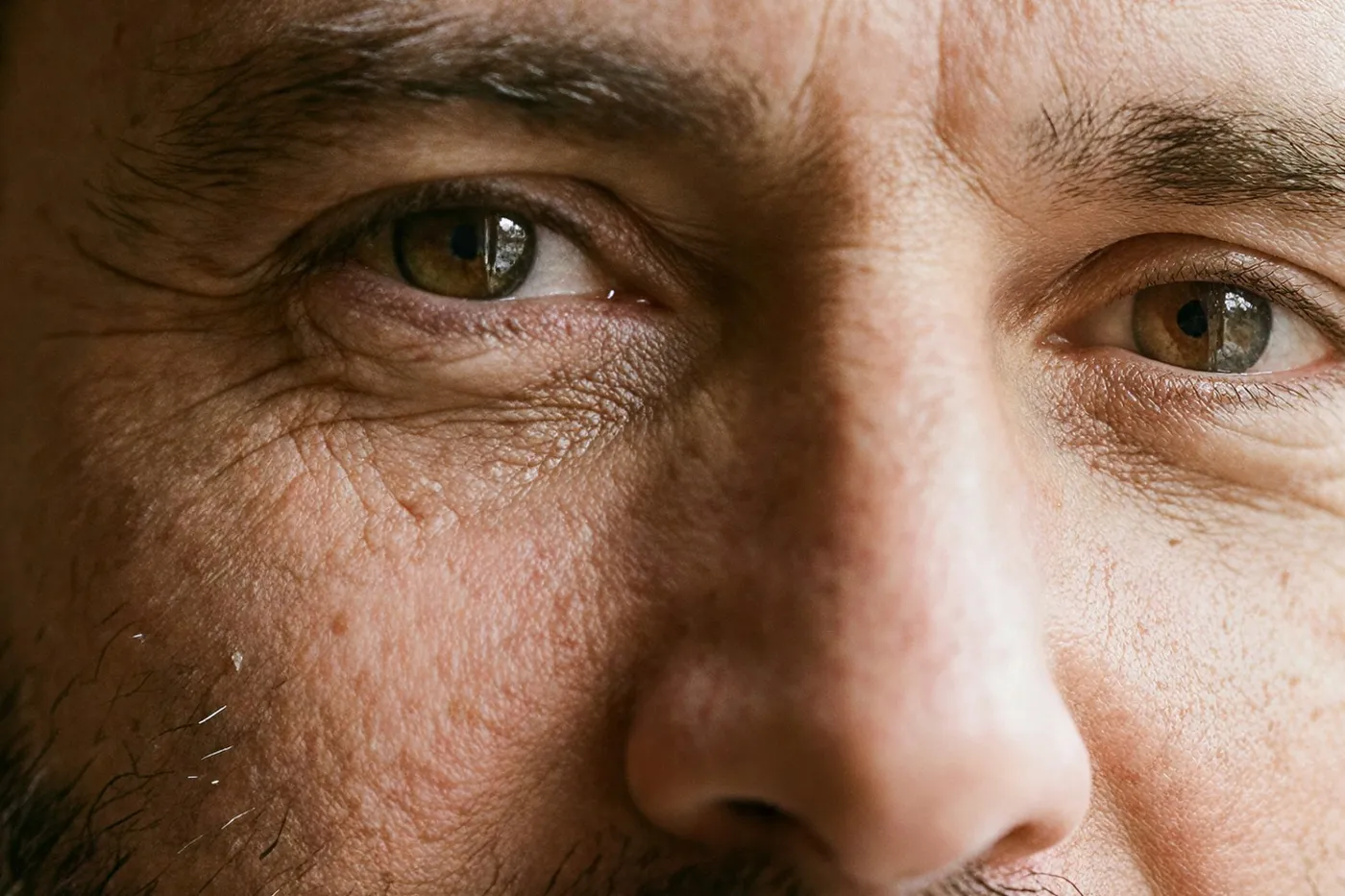
Peau et cheveux de portrait
Topaz Bloom 2 a ajouté des pores sur le nez et des poils individuels sur les joues qui ne sont visibles nulle part dans la source 1024px. Flatteur sur un portrait, et bon à savoir avant de l'utiliser sur un visage qui doit correspondre à une vraie personne. Illustré ici : Topaz Bloom 2.
Mot-symbole vectoriel plat
Le contre-intuitif. Topaz Standard 2, un modèle classique, a ajouté un léger halo le long des bords des lettres et un doux gaufrage à l'intérieur des remplissages plats, transformant un design bicolore en quelque chose de plus proche d'une enseigne moulée. Illustré ici : Topaz Standard 2.


Quand l'upscaling créatif modifie l'image
Trois autres résultats du même ensemble de tests. Ce sont les cas où la reconstruction est le but recherché, et où tu peux voir à quel point le rendu est de l'interprétation.
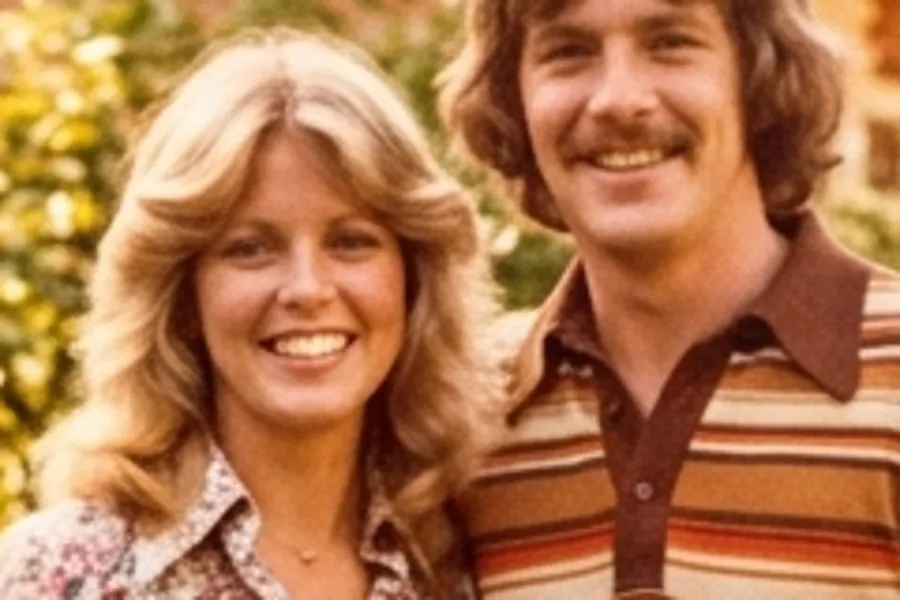
Cliché décoloré des années 70
Topaz Wonder 3.5 a reconstruit l'imprimé floral du chemisier, chaque mèche de cheveux, les dents et les yeux. Le rendu est spectaculairement meilleur que la source, et le motif du tissu qu'il a produit n'est pas le motif du fichier original. SeedVR2, appliqué sur la même source, est plutôt resté proche de l'original doux.
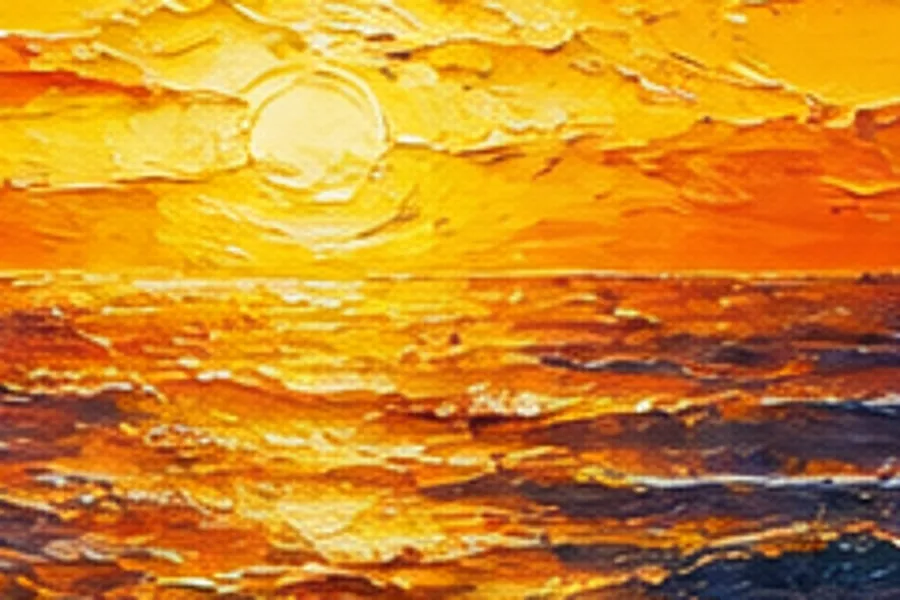
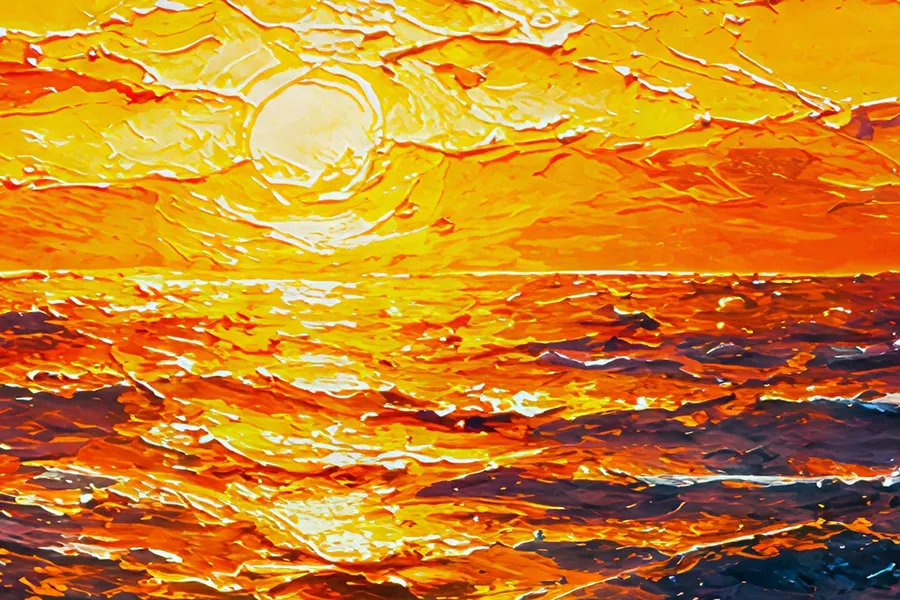
Œuvre picturale
Topaz Bloom 2 a augmenté le contraste et la saturation et a transformé les coups de pinceau en crêtes d'empâtement distinctes. Sur des œuvres d'art, où la matière ajoutée est le but recherché plutôt qu'un risque, ce fut le meilleur résultat que nous ayons obtenu.
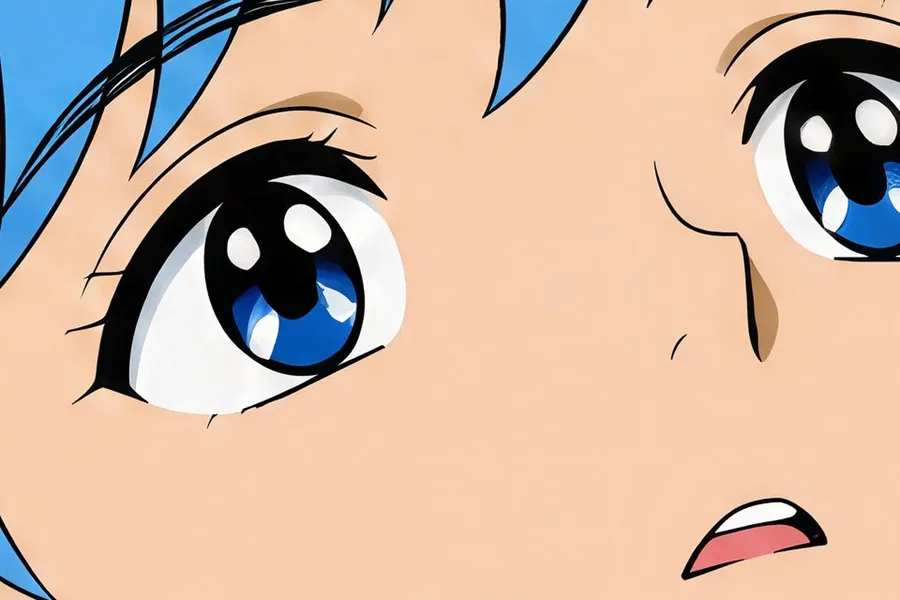
Dessin au trait d'anime
Crystal Upscaler a gardé les contours nets et les aplats de couleur unis, sans introduire de texture dans le cel shading. SeedVR2 a donné un résultat quasi identique sur la même image. Le dessin au trait a été la catégorie la moins problématique de tout le test.

Que doit-on vérifier après un upscaling ?
Chaque upscaling estime l'information. La question est de savoir où cette estimation se voit, et la réponse est prévisible : partout où un œil humain sait déjà à quoi ce détail est censé ressembler. Voici les six endroits à vérifier avant de publier.
Upscaler ou Redimensionner : de quoi as-tu besoin ?
Ces deux-là sont constamment confondus et ils accomplissent des tâches différentes. L'un modifie le nombre de pixels de l'image. L'autre modifie la forme du cadre.
Upscaler
Augmente la résolution et les dimensions en pixels tout en conservant la composition. Une source 1000x1000 devient 4096x4096 en 4K. Le cadrage, le ratio d'aspect et le sujet restent tous là où ils étaient.
Utilise-le lorsque le fichier est trop petit pour sa destination.
Cinq modèles, cibles jusqu'en 16K, lots jusqu'à 50 images.
Upscaling ou Restauration de photo
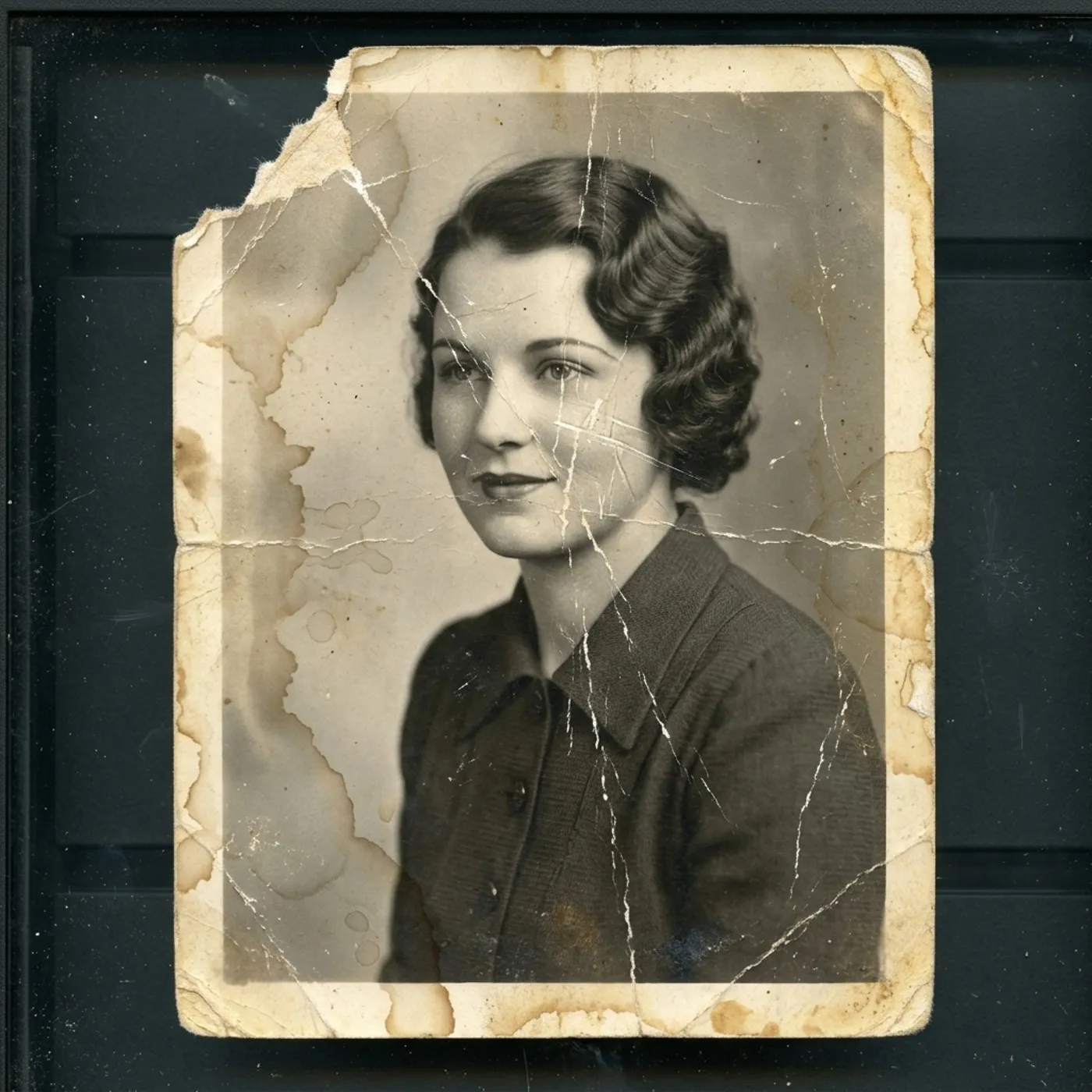
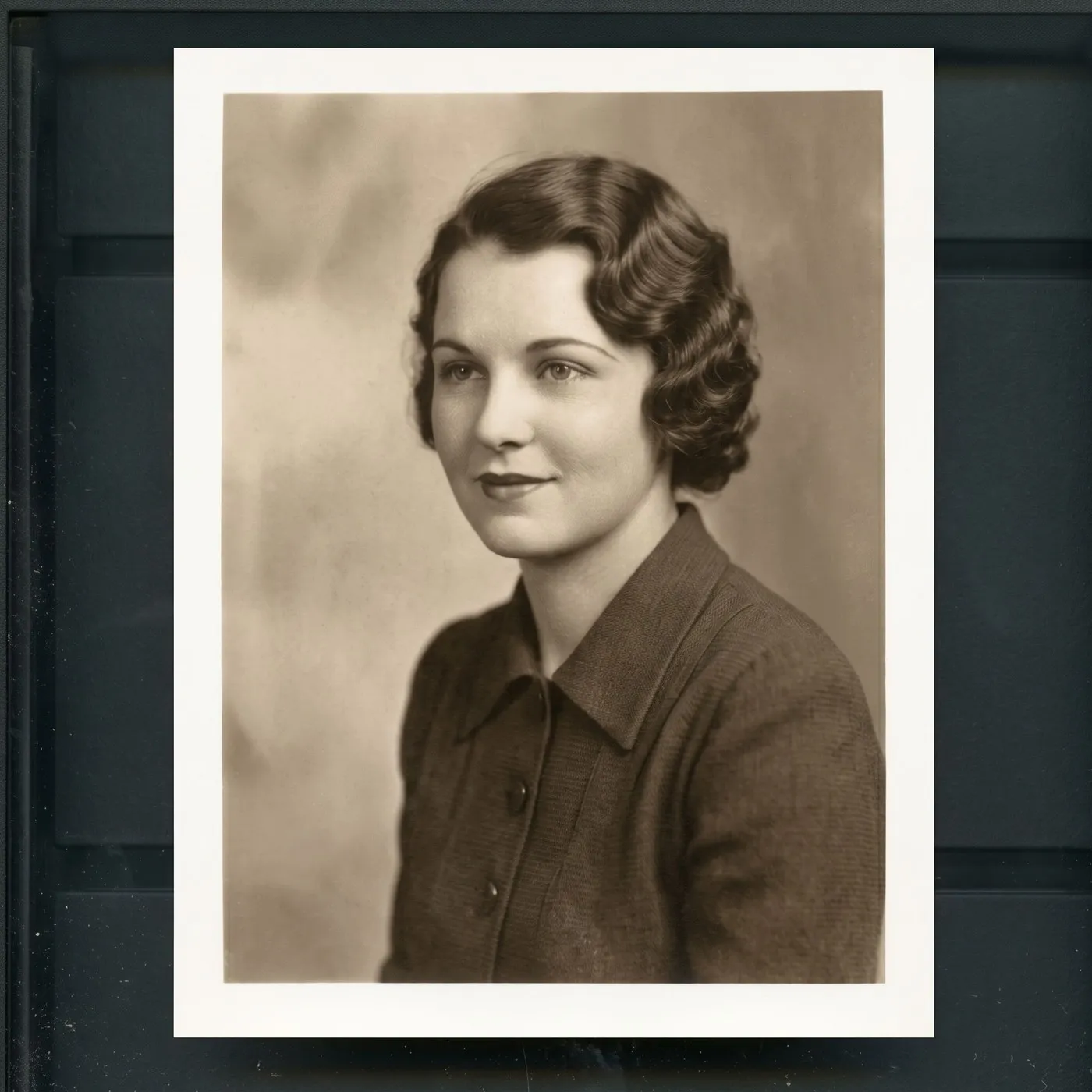
Un upscaler créatif améliore les détails perçus, ce qui peut donner l'impression qu'une vieille photo est restaurée. Ce n'est pas la même opération. L'upscaling agit sur la résolution et les détails. La restauration répare les dommages et comble les zones manquantes.
Si la photo présente des rayures, des déchirures, des coins manquants, une forte décoloration ou un visage endommagé, l'upscaler n'est pas la bonne première étape. getimg.ai propose une action de Restauration de photo dédiée exactement à cela, et le fichier réparé pourra être agrandi par la suite.
Spécifications de l'upscaler
Ce que l'action Agrandir l'image accepte et ce qu'elle te renvoie.
Explore plus d'outils IA et de cas d'usage
Foire aux questions
Les upscalers classiques, Topaz Standard 2 et SeedVR2, sont conçus pour rester plus fidèles à l'image source, en affinant la structure existante tout en minimisant la réinterprétation créative. Les upscalers créatifs, Topaz Wonder 3.5, Topaz Bloom 2 et Crystal Upscaler, peuvent introduire des textures supplémentaires et des détails interprétés lors de l'agrandissement de sources basse résolution.
Choisis classique lorsque la source est nette et que tu veux une version plus grande du même fichier. Choisis créatif lorsque la source est petite, compressée ou floue, et que l'accentuation seule n'a rien sur quoi travailler.
Dans une certaine mesure, toujours. Même un upscaler fidèle doit estimer les informations nécessaires pour remplir une grille de pixels plus grande, car ces pixels n'existent pas dans la source. Il ne récupère pas les détails originaux, il en produit une version plausible.
La quantité inventée est la véritable variable. Les modèles classiques gardent l'estimation proche de la structure existante. Les modèles créatifs ajoutent délibérément de la texture et des détails. Dans notre propre série de tests, un modèle créatif a ajouté à un portrait des pores et de fins poils qui n'étaient pas visibles dans la source, et a réécrit un chiffre d'un code-barres de produit.
Chaque modèle atteint la 4K. Topaz Standard 2, Topaz Wonder 3.5, Topaz Bloom 2 et Crystal Upscaler offrent également la 8K et la 16K. Crystal Upscaler et SeedVR2 ajoutent une cible 2K, et SeedVR2 culmine à la 4K. Pour info : une source 1000x1000 agrandie en 4K devient 4096x4096.
Non. La cible maximale n'est pas automatiquement le meilleur résultat. Si la source est faible, une cible plus grande donne au modèle plus de pixels vides à remplir, ce qui peut rendre les artefacts et les détails interprétés plus évidents au lieu de les atténuer.
Choisis la résolution en fonction de l'utilisation finale. Une fiche produit, un post sur les réseaux sociaux et une impression grand format ont des exigences très différentes, et le plus grand nombre est rarement le bon pour les deux premiers.
C'est possible, et c'est la chose la plus importante à vérifier. Dans notre série de tests, un upscaler créatif a modifié un chiffre dans un code-barres de produit et a altéré le motif des barres avec, tandis que quatre autres modèles l'ont laissé intact. Commence avec un modèle classique lorsque la typographie ou la marque a de l'importance, et ouvre toujours le rendu pour lire le petit texte avant de publier.
Les deux ordres fonctionnent. Agrandir d'abord peut donner à l'outil de suppression de fond plus d'informations sur les bords pour travailler, mais le bon ordre dépend de la source et de ce que le fichier doit devenir. Les deux étapes se trouvent dans getimg.ai, donc tester les deux te coûte juste une nouvelle exécution, rien d'autre.
Cinq upscalers sous une seule Action, répartis entre classiques et créatifs, avec des résolutions cibles jusqu'à 16K et des lots jusqu'à 50 images. Ce qui change le flux de travail, c'est ce qui se trouve à côté : le même fichier passe directement au redimensionnement, à la suppression du fond, à l'édition d'image ou à une nouvelle génération, sans avoir besoin d'exporter.
En partie. L'upscaling réduit la douceur perçue et peut reconstruire des détails plausibles, ce qui donne l'impression qu'une photo douce est plus nette. Il n'annule pas le flou de mouvement ou une mise au point ratée, car l'information sur ce qui était réellement net n'est pas dans le fichier. Un modèle créatif te donnera le résultat le plus exploitable, à condition de le considérer comme une reconstruction plutôt qu'une récupération.
Les dimensions en pixels ne sont que la moitié de la réponse. Les PPP (pixels par pouce) requis dépendent de la taille physique finale et de la distance d'observation, et les grands formats vus de plus loin en nécessitent moins. Divise ta largeur en pixels par les PPP spécifiés par ton imprimeur pour obtenir la largeur physique que tu peux atteindre.
Ensuite, vérifie le fichier à cette taille. La qualité de la source, les artefacts introduits pendant l'agrandissement et ton flux de couleurs s'appliquent toujours, et aucun d'entre eux n'est résolu par un plus grand nombre de pixels.
Oui, et le dessin au trait a été la catégorie la moins problématique de notre série de tests. Aussi bien un modèle classique qu'un modèle créatif ont gardé les contours nets et les aplats de couleur unis sur une image d'anime. Sur des œuvres picturales, un modèle créatif en a ajouté le plus, transformant les coups de pinceau en crêtes distinctes, ce qui est perçu comme un détail bienvenu sur une peinture et comme du bruit sur un travail vectoriel net.
Oui, et c'est l'une des utilisations les plus courantes. La seule mise en garde concerne les emballages : les étiquettes, le texte imprimé, les codes-barres et la géométrie exacte des bords sont les éléments où la réinterprétation se voit en premier. Commence avec un modèle classique, puis lis l'étiquette en taille réelle avant que l'image n'apparaisse sur une fiche produit.
Non. Chaque agrandissement produit un nouveau fichier et laisse la source intacte, tu peux donc relancer avec un modèle différent, viser une autre résolution cible, ou revenir à l'original à tout moment.
Choisis le modèle. Définis la cible. Expédie le fichier.
Ton prochain upscaling n'est qu'à un téléchargement de distance.