Cambia sfondo IA: sostituisci lo sfondo delle foto Online
Carica una foto e descrivi l'ambientazione che preferisci. Cambia un semplice fondale in uno studio, una scena all'aperto, un interno, un ambiente del brand o un semplice colore senza dover prima mascherare manualmente il soggetto.
Sostituzione dello sfondo + creazione, modifica e ridimensionamento delle immagini
Tutto in un unico posto, sui principali modelli di immagini IA.


Sostituisci uno sfondo con un semplice prompt
Aggiungi la foto, descrivi la scena che vuoi dietro al soggetto e genera. Non c'è nessuna maschera da disegnare e nessuna fase di ritaglio preventiva. La sostituzione avviene in un solo passaggio sulla foto da cui sei partito.
Queste quattro provengono dalla stessa foto originale: un limbo bianco da studio, una moderna hall di un ufficio, un bancone della cucina illuminato dal sole e una strada durante la golden hour. Una foto in ingresso, quattro immagini separate in uscita.




Cambia lo sfondo delle foto dei prodotti
Uno scatto del prodotto, quattro direzioni. Descrivi l'ambientazione e il prodotto rimane inquadrato mentre la scena cambia intorno a lui. Se il packaging, un logo, la geometria o il testo dell'etichetta devono rimanere esatti, confronta il risultato con l'originale prima di pubblicare.
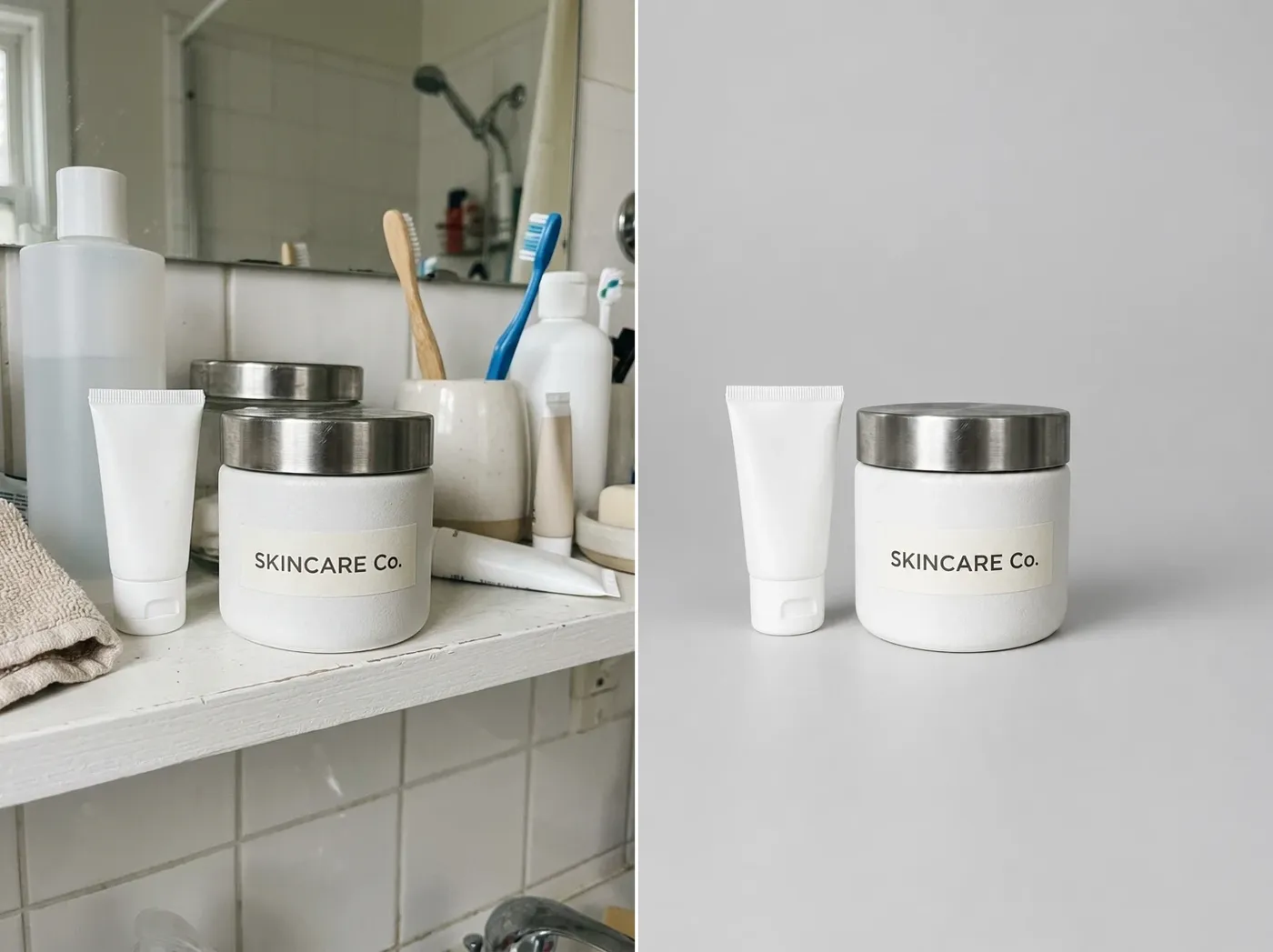
Studio pulito
"Posiziona il prodotto su una superficie da studio grigio chiaro con ombre morbide e diffuse." L'opzione neutra per le inserzioni e le pagine delle specifiche, dove il prodotto deve reggere l'inquadratura da solo.
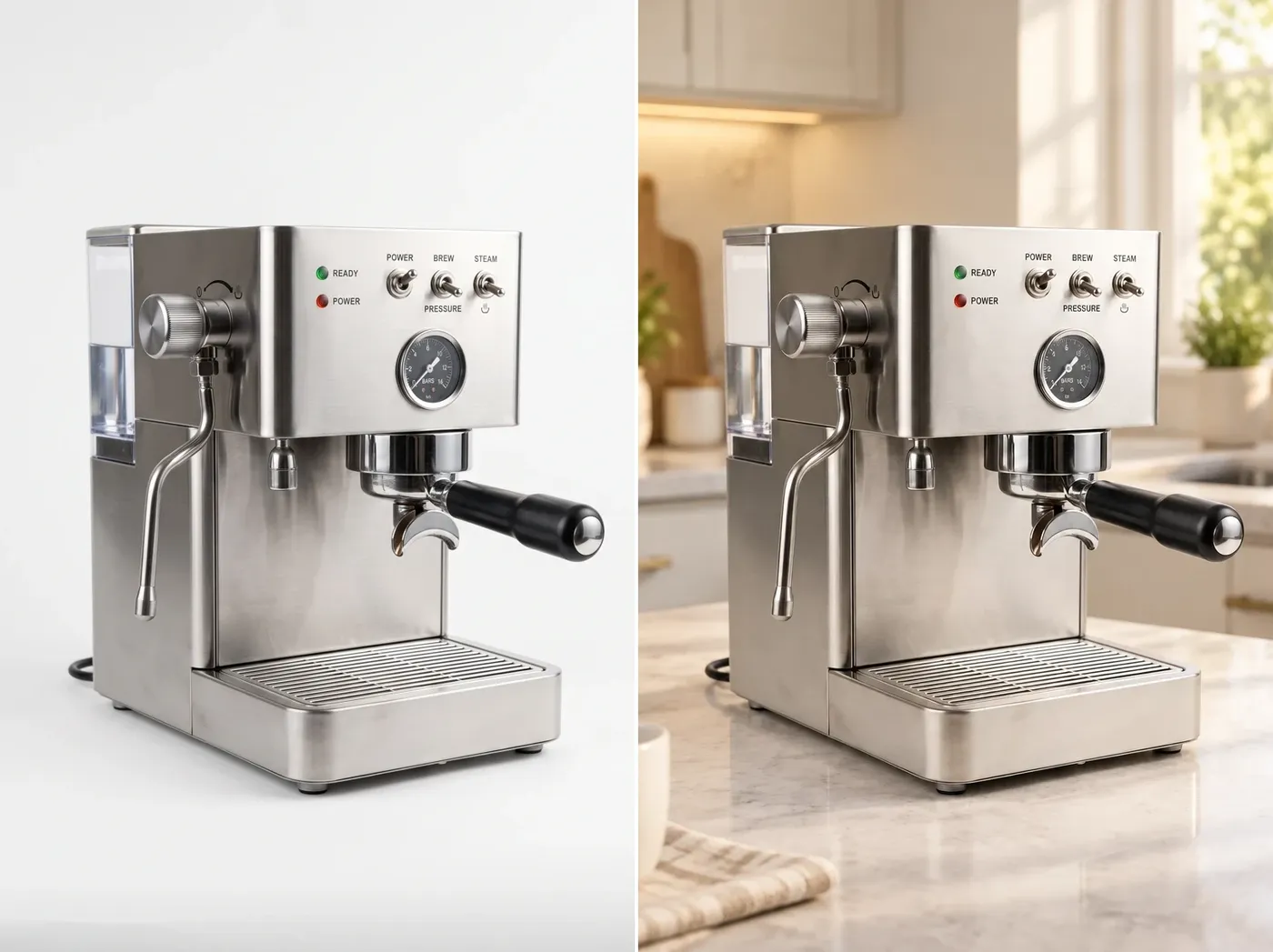
Lifestyle
"Posiziona la macchina da caffè su un caldo e moderno bancone della cucina alla luce del mattino." Il contesto fa vendere: il prodotto si trova dove il cliente lo userebbe realmente.
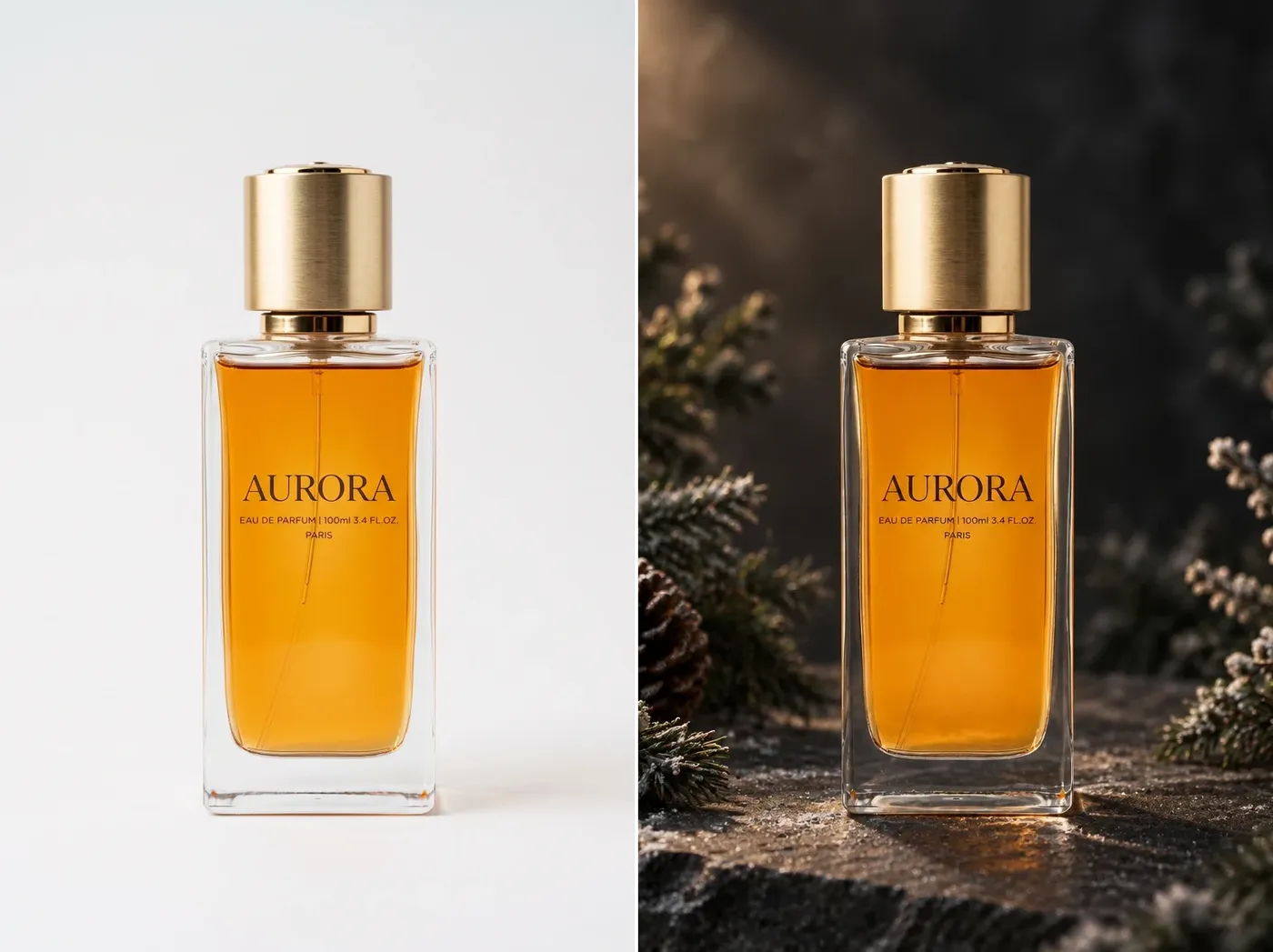
Stagionale
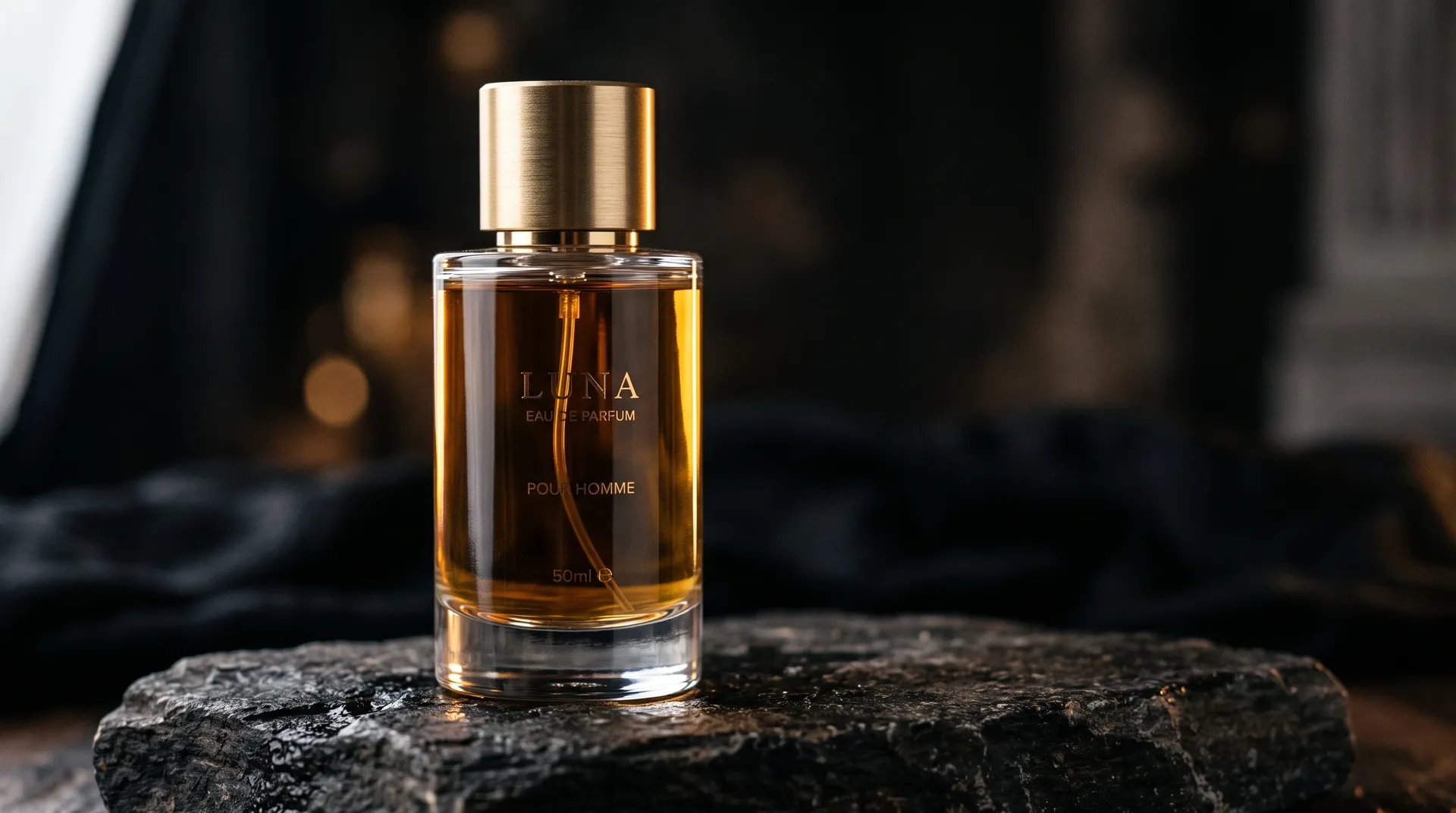
"Posiziona la boccetta di profumo su una pietra scura circondata da una delicata vegetazione invernale." Lo stesso scatto principale riadattato per la stagione invece di essere scattato di nuovo.
Campagna del brand
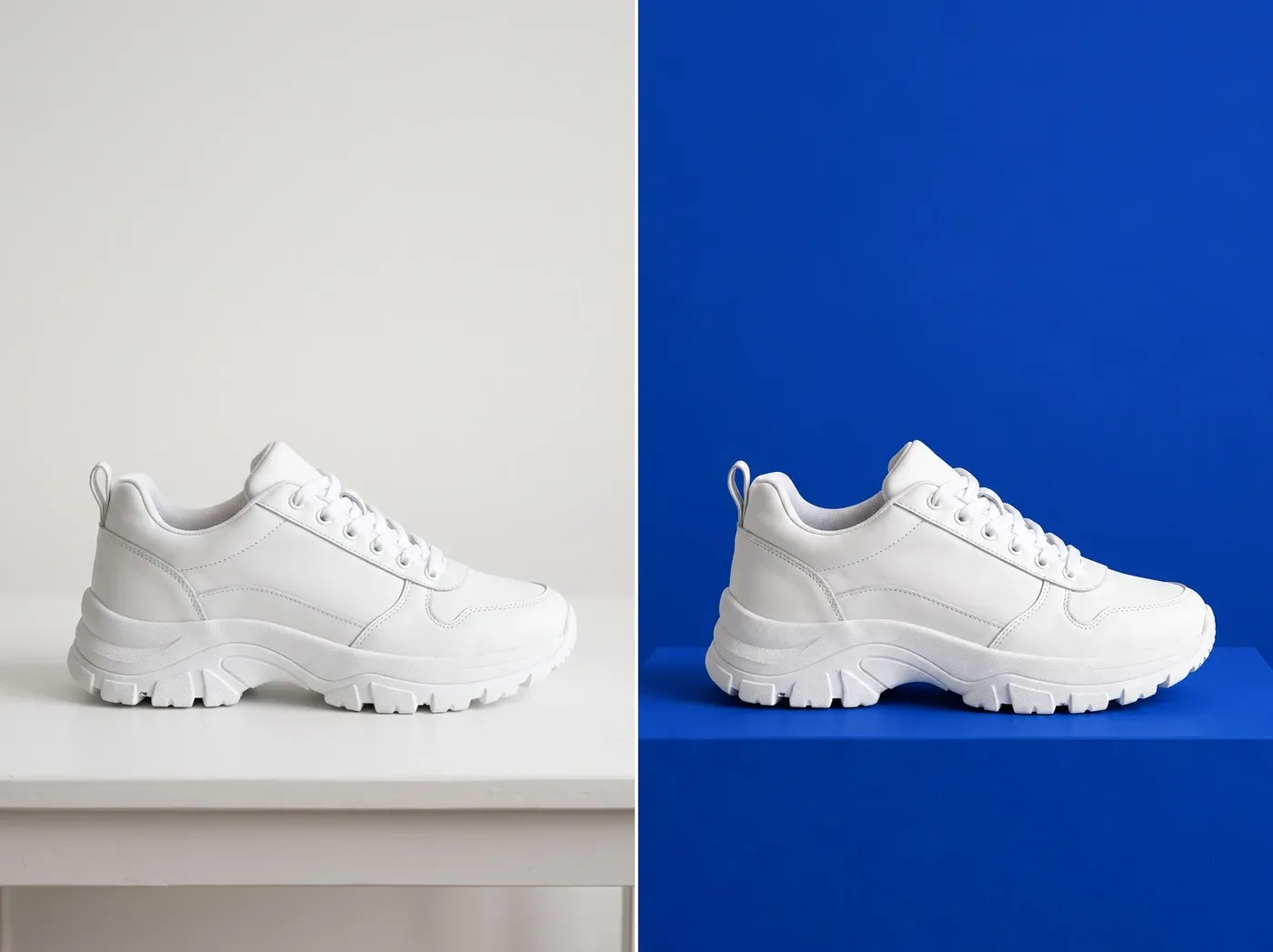
"Posiziona la sneaker su un piedistallo geometrico blu cobalto in uno studio minimalista." Costruisci un set di fotogrammi per la campagna attorno a una singola foto del prodotto e mantieni coerente la palette cromatica.
Sostituzione dello sfondo IA vs Compositing manuale
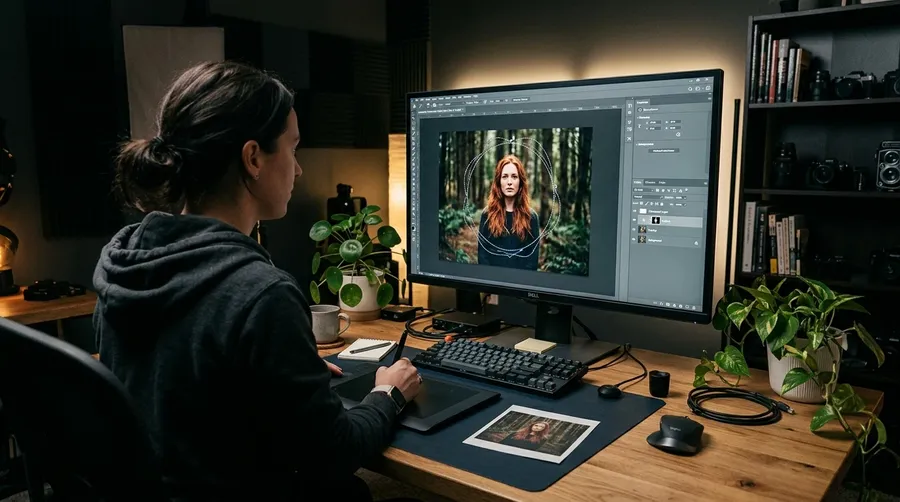
Due lavori diversi. La sostituzione basata su prompt è veloce, generativa e ottima per esplorare varianti. Il compositing manuale è basato su livelli e maschere, più deterministico ed è ancora la scelta giusta quando un bordo o un'etichetta devono essere esatti.
Sostituzione IA su getimg.ai
Aggiungi la tua foto
Allega l'immagine come riferimento in Create image, o aprila dalla tua galleria.
Descrivi la nuova scena
Nomina l'ambiente, la superficie, l'illuminazione e l'atmosfera che desideri dietro al soggetto.
Genera una nuova versione
La scena viene ricostruita attorno al soggetto e salvata come immagine separata.
Compositing manuale
- Apri il file in un editor di foto
- Ritaglia il soggetto a mano
- Perfeziona il bordo sui capelli e sui dettagli fini
- Trova o scatta un nuovo fondale
- Abbina la prospettiva del fondale al soggetto
- Abbina la direzione della luce e la temperatura del colore
- Dipingi ombre di contatto e riflessi
- Fai il color grading di entrambi i livelli in modo che si fondano insieme
- Ripeti per ogni nuovo sfondo
Fondi il soggetto in una nuova scena
Per fare in modo che il soggetto si inserisca nella nuova ambientazione, il modello può adattare l'illuminazione circostante, i riflessi, le ombre e il colore dell'ambiente. Questo meccanismo funziona in entrambi i sensi. La sostituzione dello sfondo è una modifica generativa, quindi il soggetto può essere sottilmente alterato mentre il modello adatta l'immagine al nuovo ambiente. Per il packaging dei prodotti, i loghi, i volti e i capi d'abbigliamento esatti, confronta il risultato con l'originale prima di pubblicare.
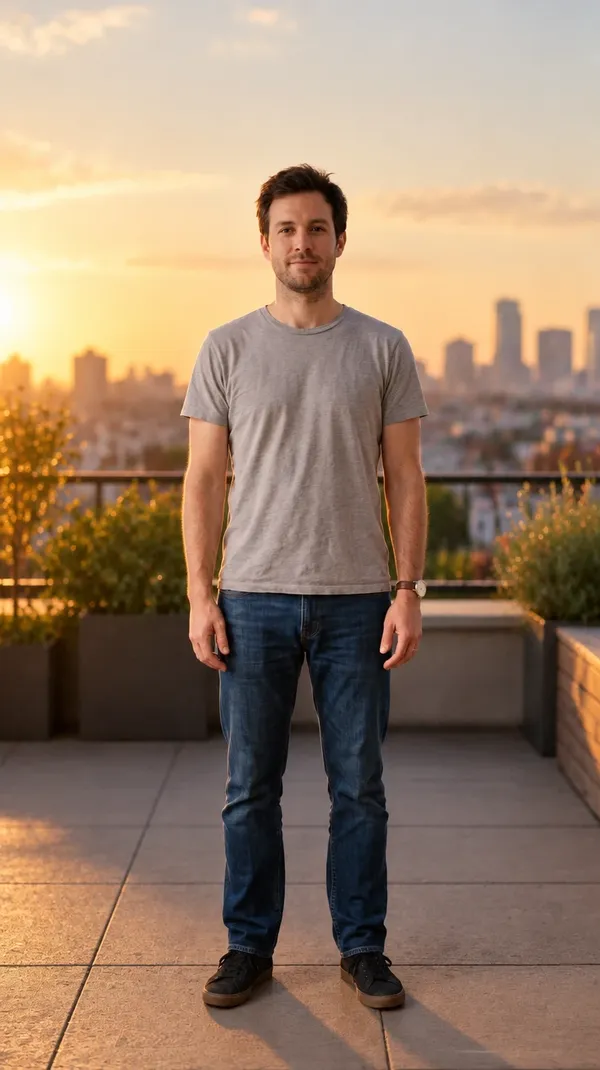
Abbiamo testato i cambi di sfondo su soggetti difficili
Sei foto originali, ciascuna spostata in una nuova ambientazione su getimg.ai. Trascina lo slider su ciascuna per confrontare l'originale con la sostituzione. Abbiamo scelto soggetti in cui è più probabile che si noti una modifica generativa: bordi sottili dei capelli, vetro, riflessi e dettagli stampati.
Ritratto con capelli ribelli
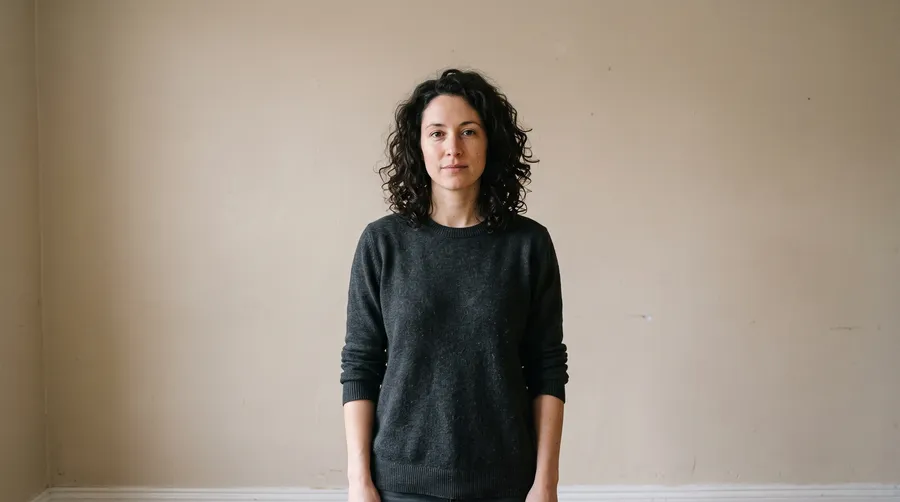
Un ritratto in studio spostato in una moderna hall di un ufficio. Il bordo dei capelli ha tenuto contro la luce più intensa della finestra e il viso è rimasto riconoscibile. Le ciocche sulla corona hanno assunto una tonalità più calda dalla nuova stanza, il che è dovuto all'adattamento dell'illuminazione piuttosto che a un errore sul bordo.


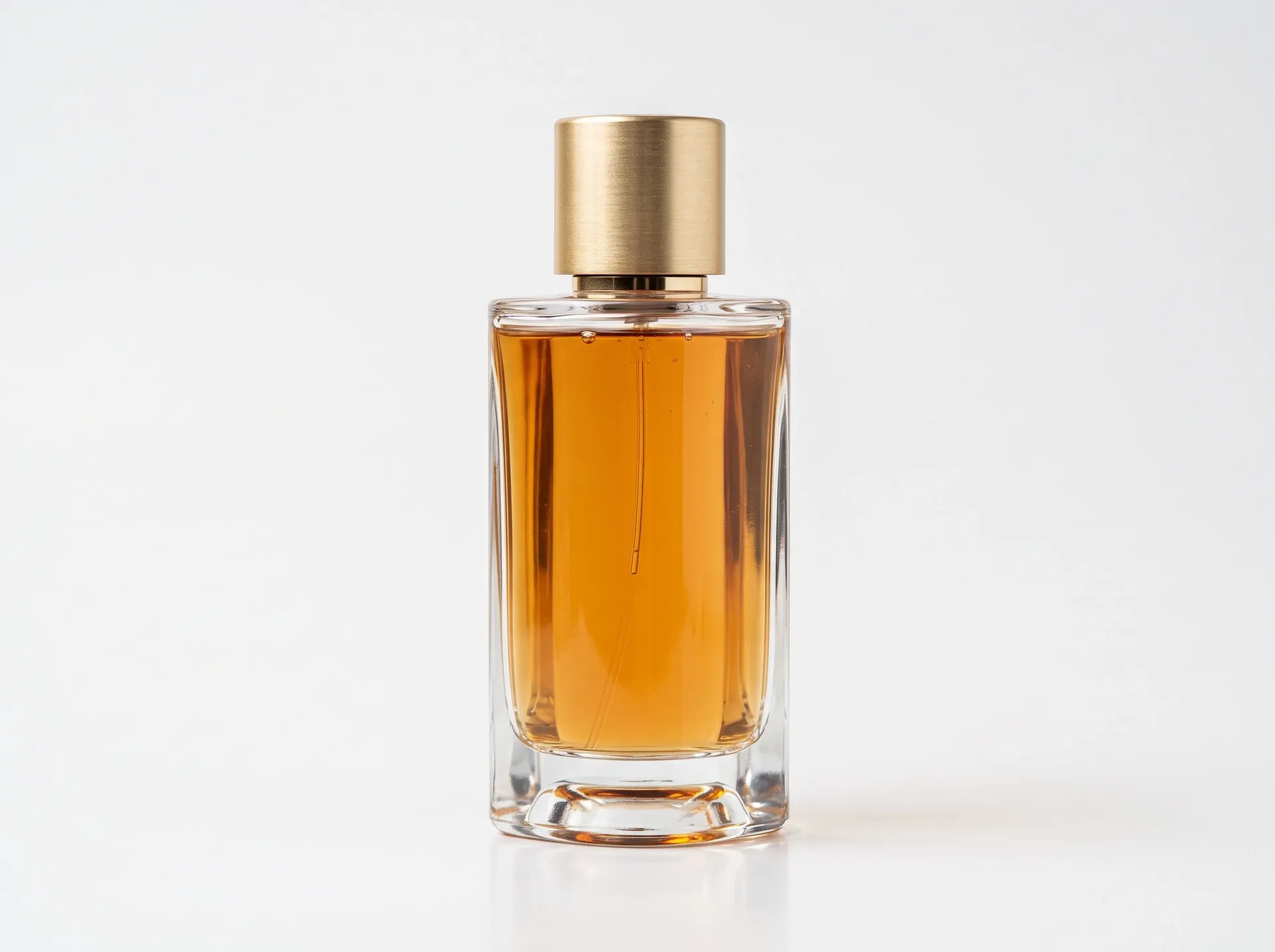
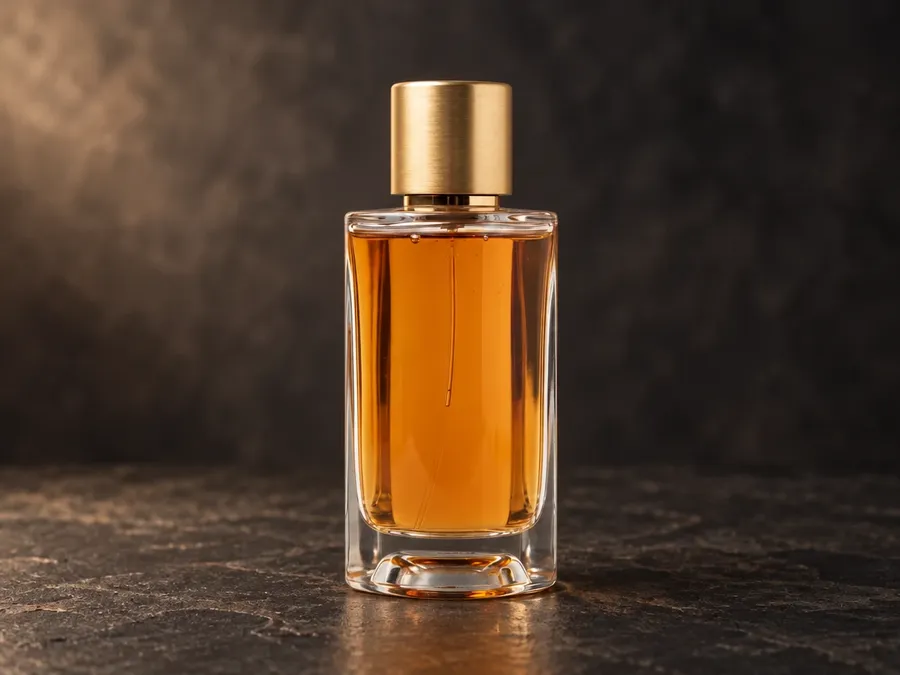
Boccetta di profumo
Una bottiglia di vetro spostata da un limbo bianco a una pietra scura. Il nuovo riflesso sotto la bottiglia è la parte più convincente del risultato. Il liquido risulta leggermente più scuro poiché il modello si è adattato alla scena, quindi in un vero scatto di prodotto questo è un dettaglio da confrontare con l'originale.
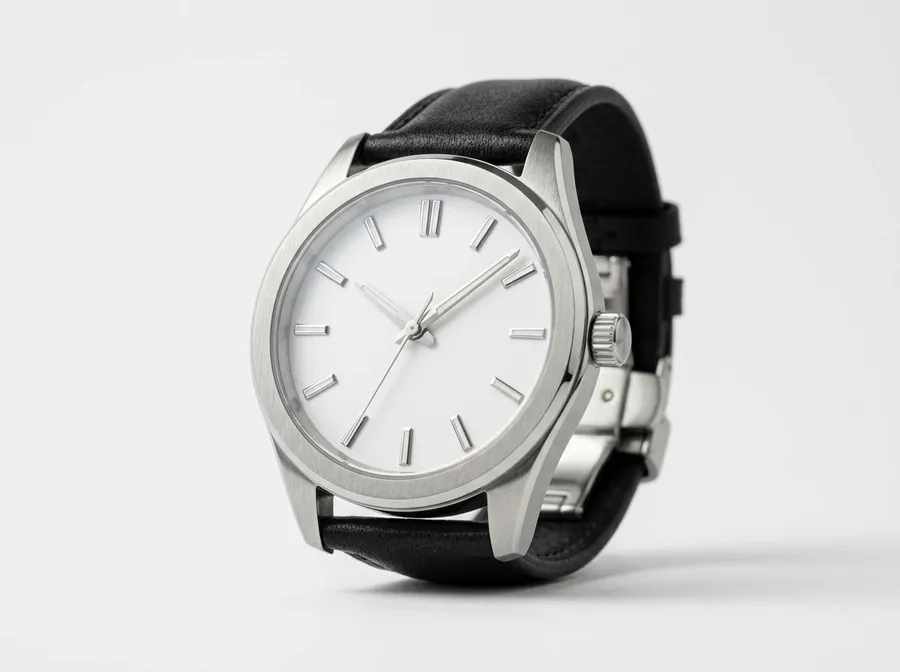
Oggetto metallico
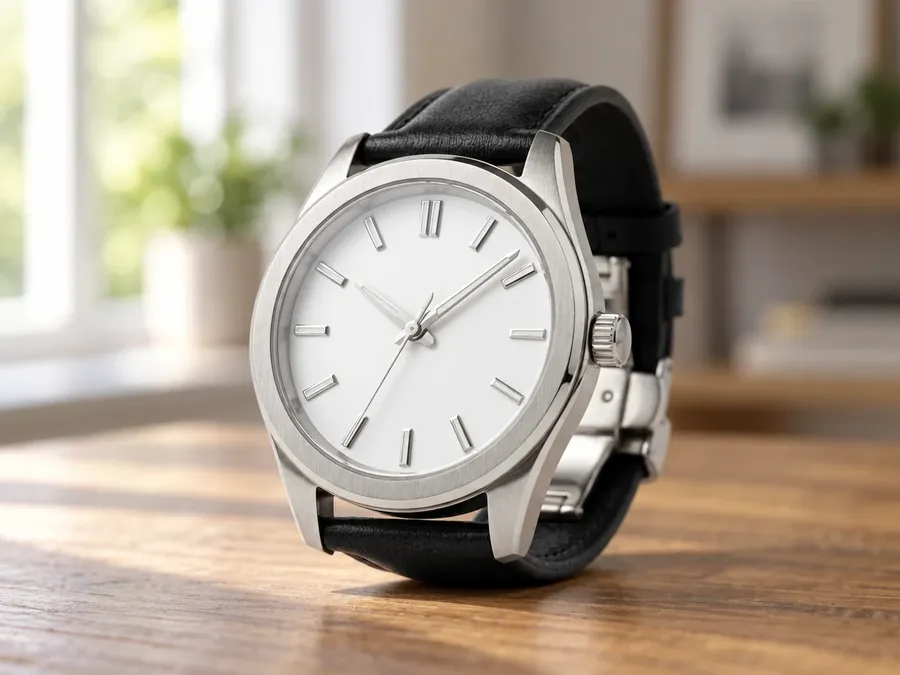
Una cassa di orologio in acciaio spazzolato spostata in un interno illuminato da una finestra. I riflessi vengono ricostruiti per adattarsi alla nuova stanza, che è ciò che la fa integrare nella scena. Questo significa anche che quei riflessi non sono più quelli registrati dalla fotocamera.
Dove la sostituzione dello sfondo richiede un controllo
Dettagli stampati, basso contrasto e marchi del brand piatti. Altri tre risultati dallo stesso set di test.
Packaging con testo sull'etichetta
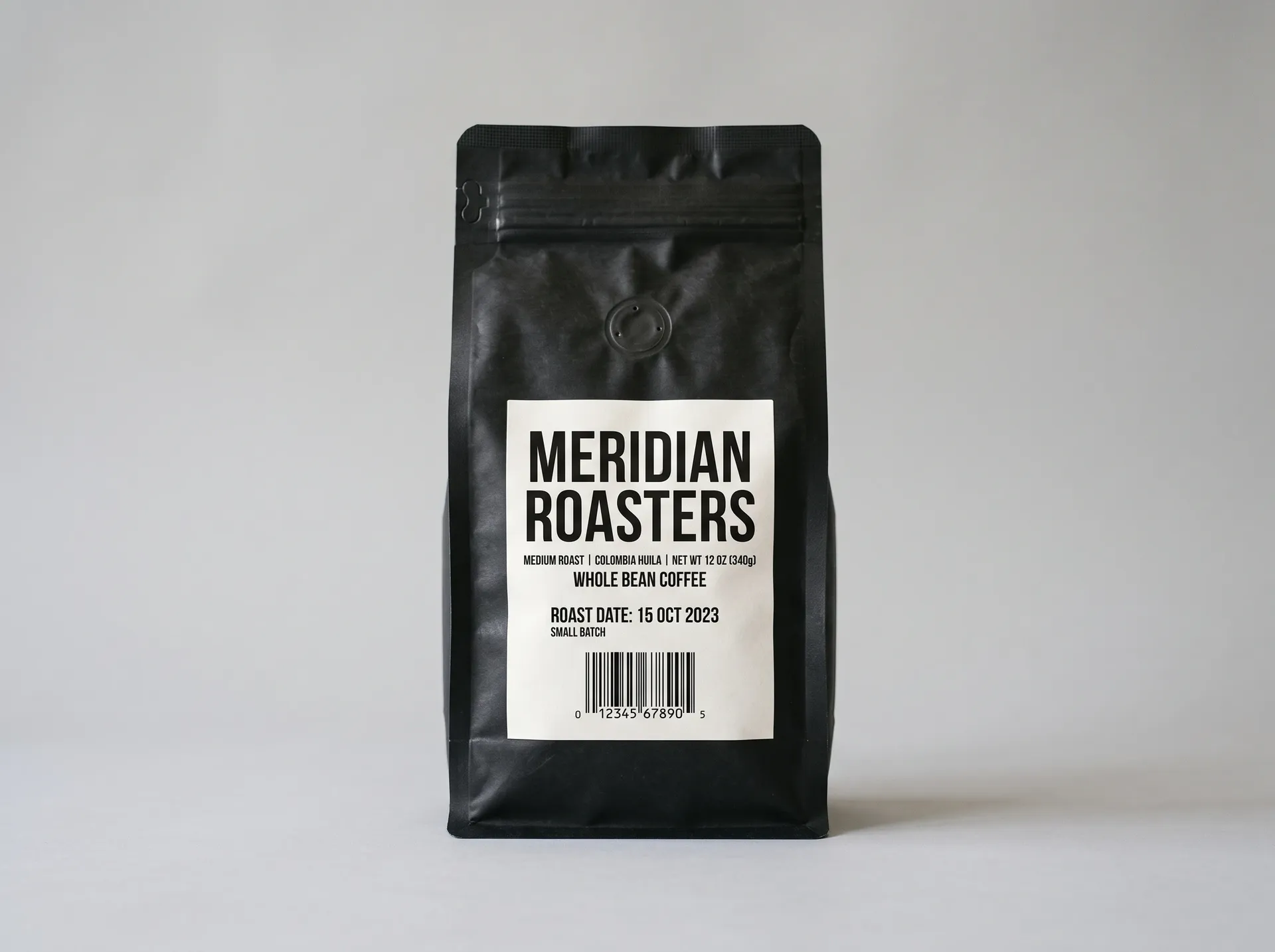
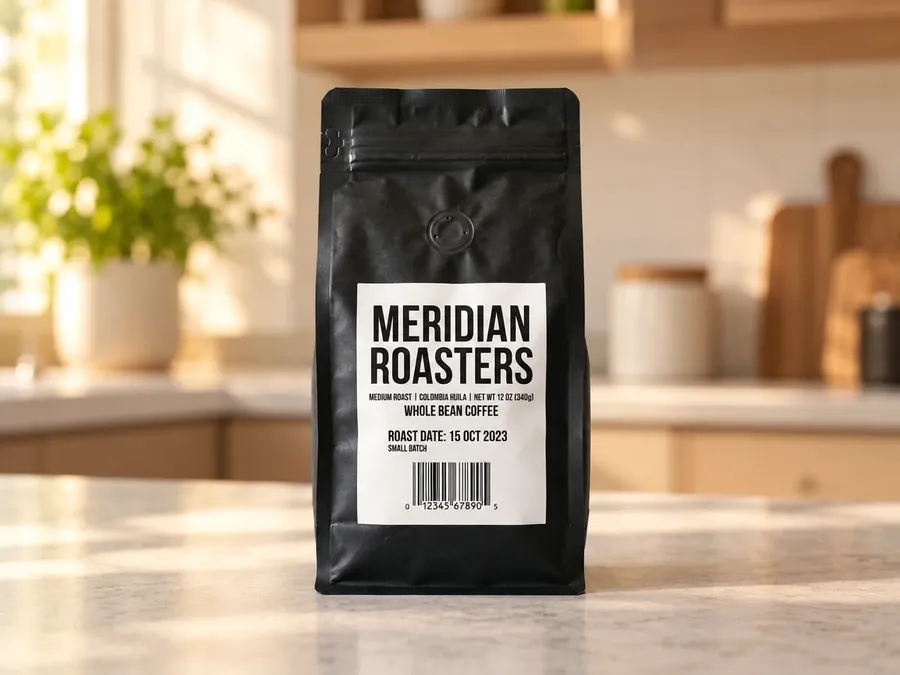
Un sacchetto di caffè spostato su un caldo bancone della cucina. La scena è convincente e il nome grande del brand è rimasto leggibile, ma la piccola riga con la data di tostatura è risultata meno nitida rispetto alla fonte. Il packaging con scritte piccole è il caso più evidente in cui confrontare fianco a fianco il risultato con l'originale.
Prodotto bianco, basso contrasto
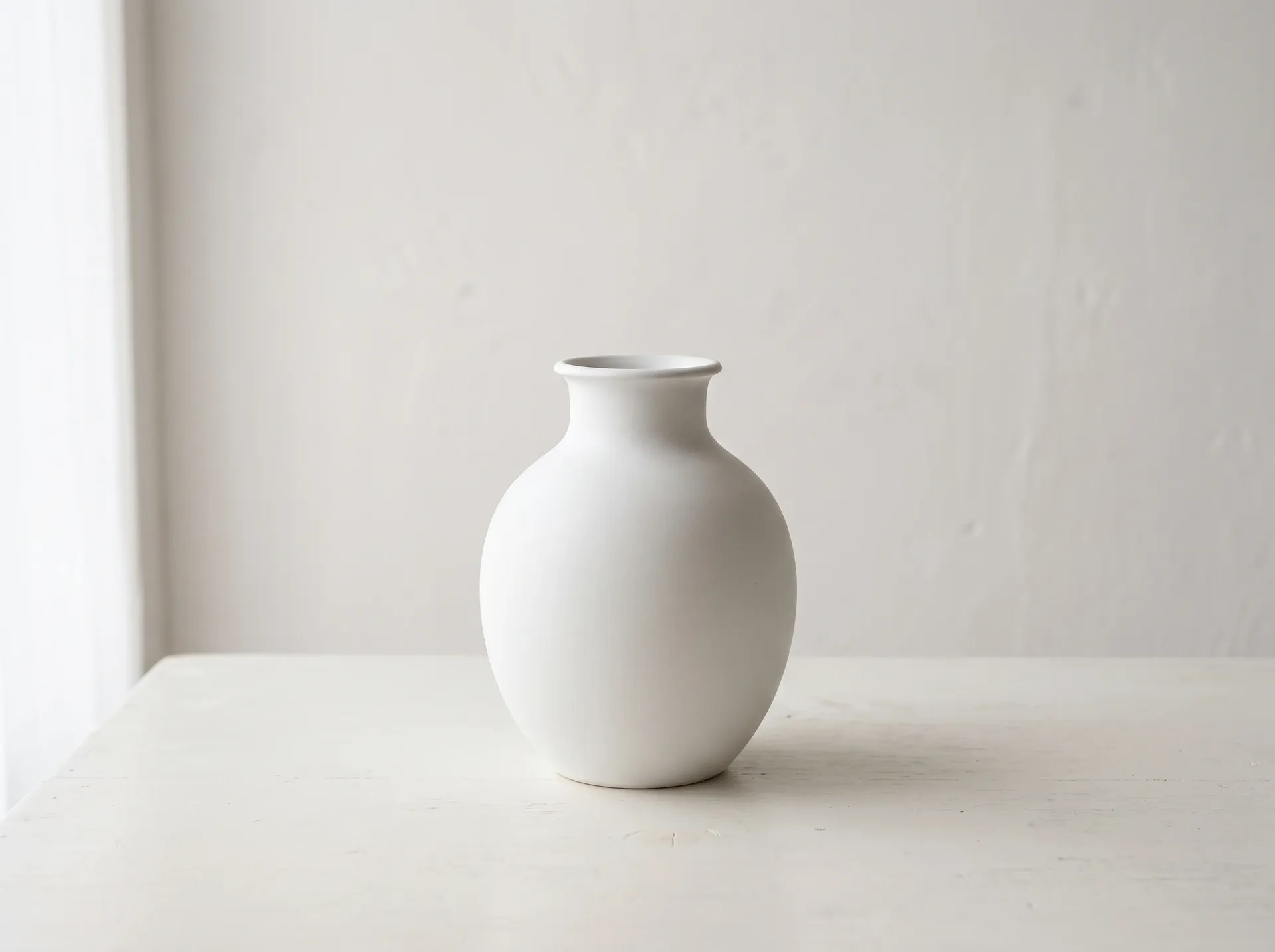
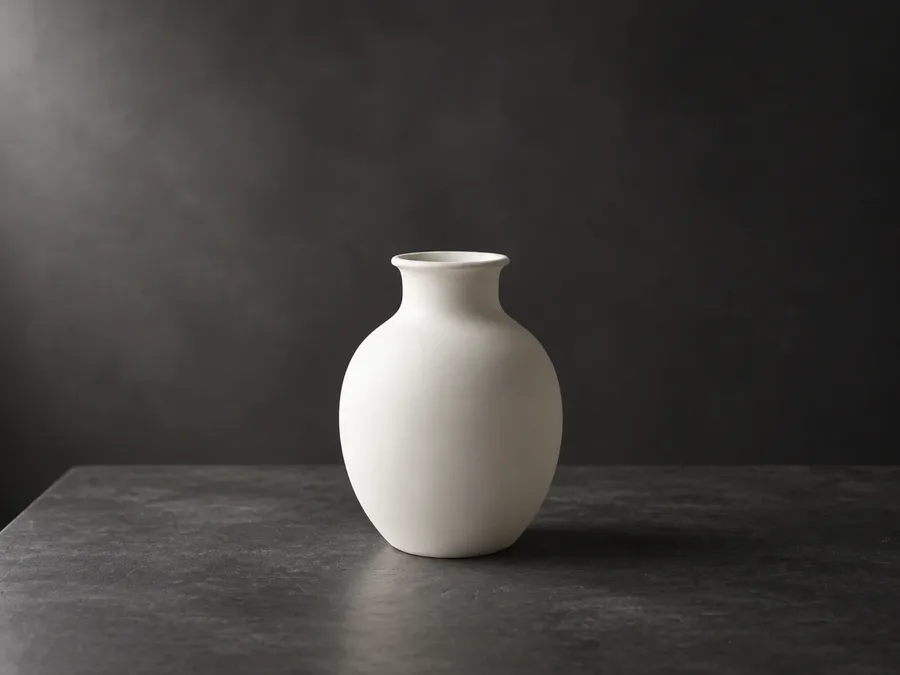
Un vaso in ceramica bianca fotografato su un tavolo bianco sporco, spostato in uno studio scuro. La silhouette è sopravvissuta al passaggio in modo pulito, compreso il bordo. La scarsa separazione nella fonte non ha rovinato la modifica, ma il vaso ha assunto una dominante più fredda dal nuovo fondale.
Logo piatto su una superficie
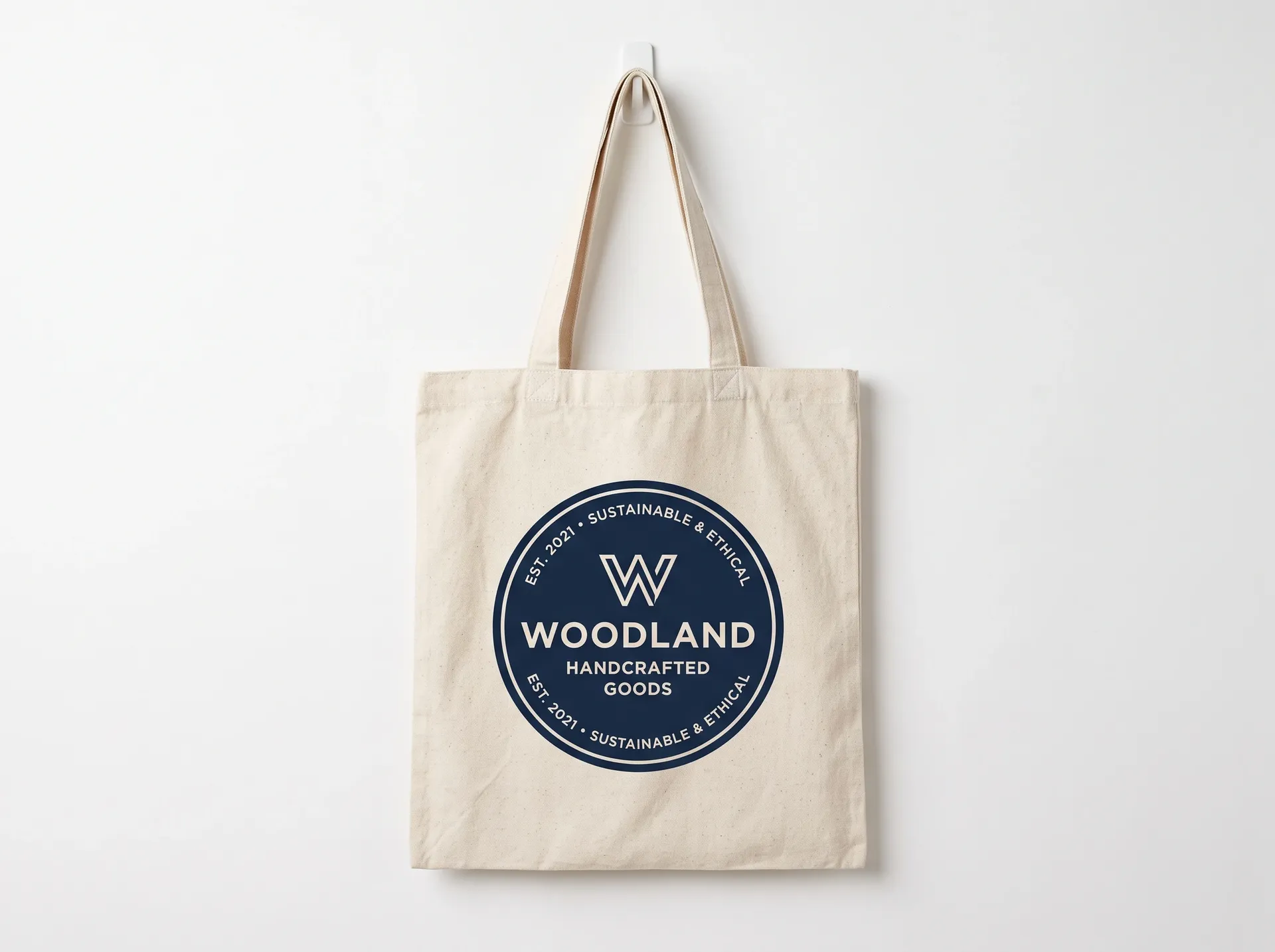
Un logo stampato su una tote bag spostato in una scena di un mercato all'aperto. Posizionamento e prospettiva hanno retto. Il marchio stesso è stato leggermente rielaborato, con la spaziatura delle lettere un po' più stretta rispetto all'originale, cosa che conta quando il marchio deve essere esatto.

Una foto, otto sfondi
Lo stesso ritratto originale passato attraverso otto prompt diversi. Ogni risultato è un'immagine separata e l'originale rimane dov'era. Poiché si tratta di una modifica generativa, confronta il soggetto con la fonte prima di pubblicare.
Studio bianco
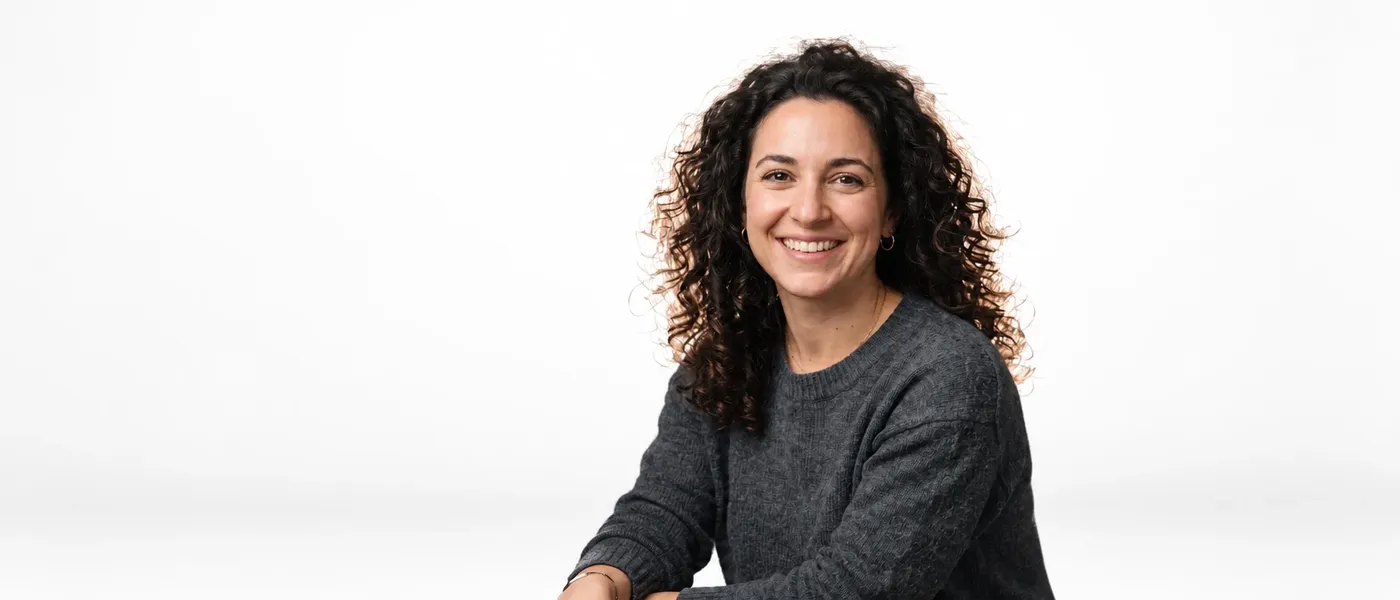
"Sostituisci lo sfondo con un limbo bianco e pulito da studio, illuminazione morbida e uniforme, ombra leggera sul pavimento." L'ombra di contatto sotto il soggetto è stata ricostruita per adattarsi al nuovo pavimento.
Studio scuro
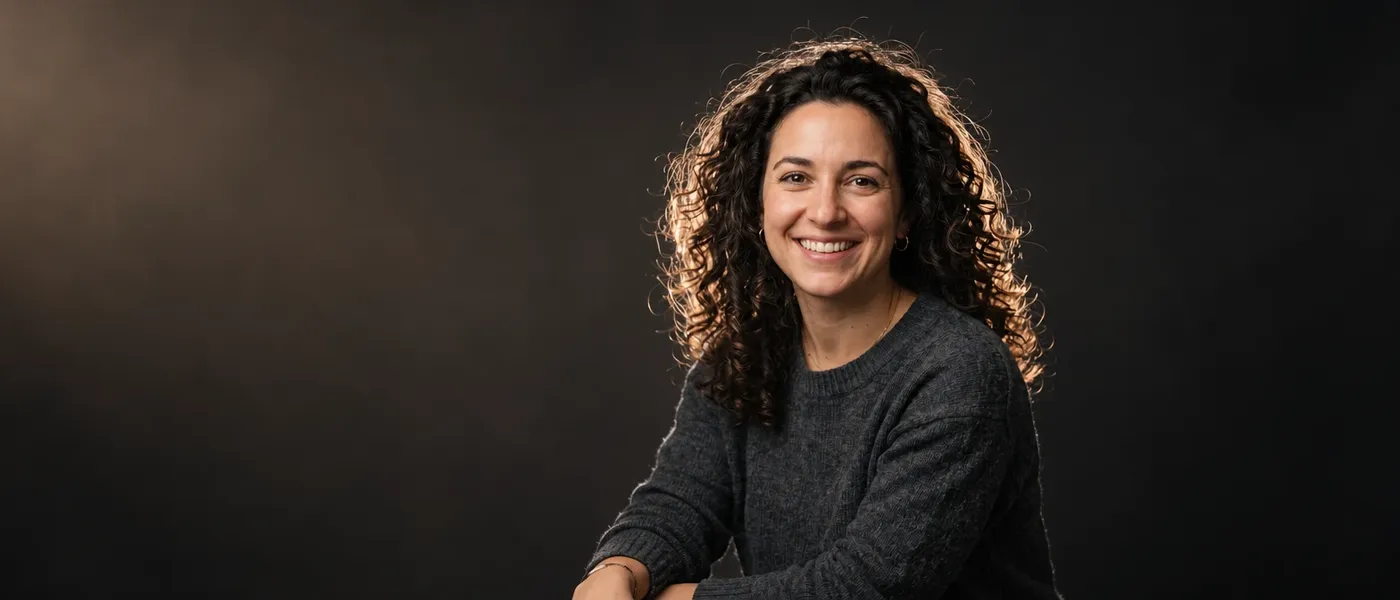
"Sostituisci lo sfondo con un esclusivo studio fotografico scuro, illuminazione softbox da sinistra, delicata luce di contorno calda, fondale scuro sfocato." La luce di contorno (rim light) sulla spalla è nuova, aggiunta per separare il soggetto dal fondale scuro.
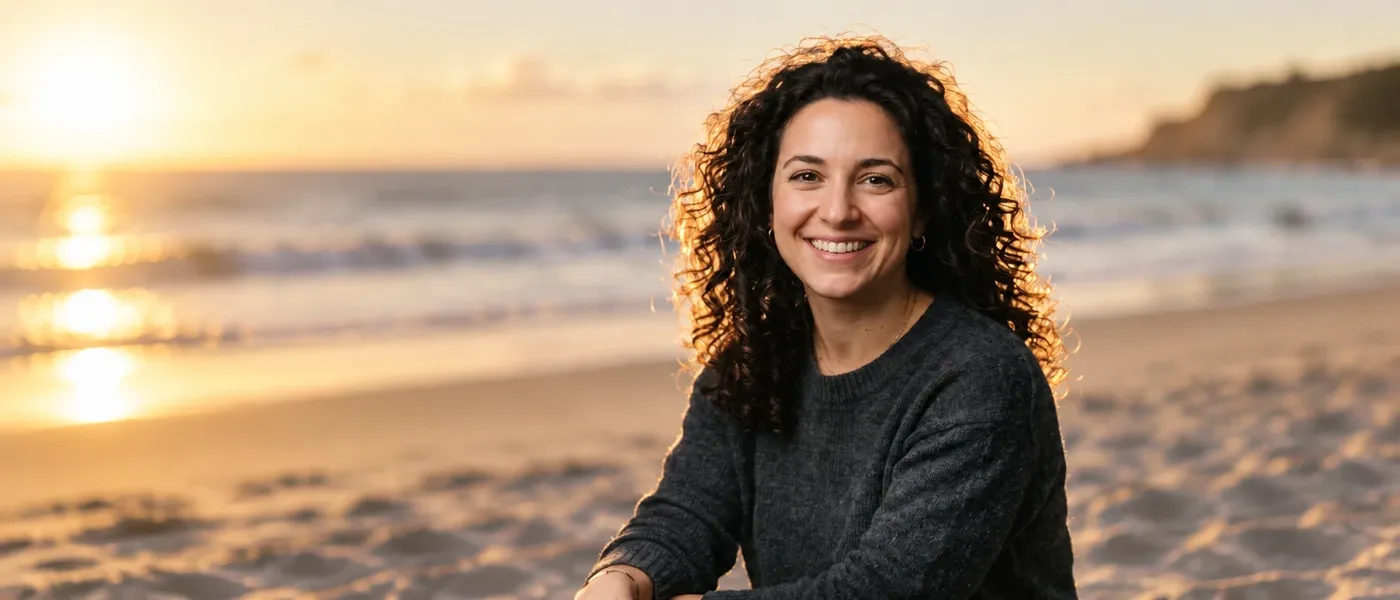
Spiaggia
"Posiziona il soggetto su una spiaggia illuminata dal sole nel tardo pomeriggio, sabbia morbida, orizzonte dell'oceano sfocato, luce direzionale calda." I toni della pelle si sono scaldati per adattarsi al sole basso, il cambiamento più importante sul soggetto nel set.
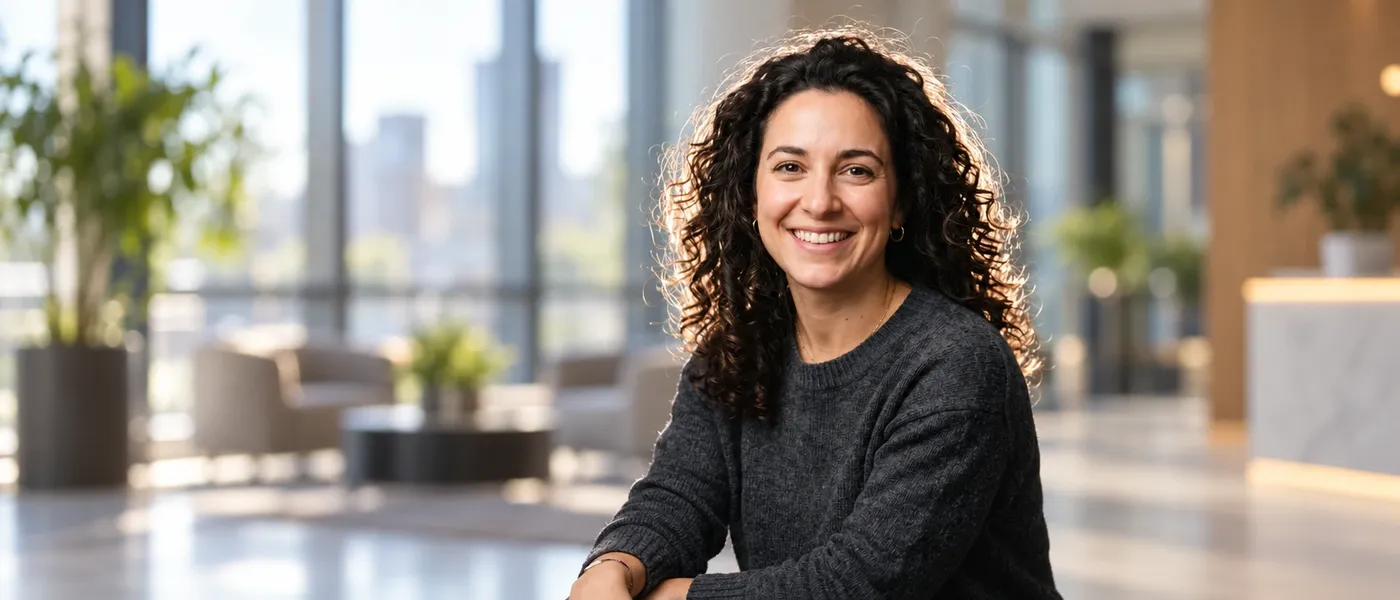
Ufficio
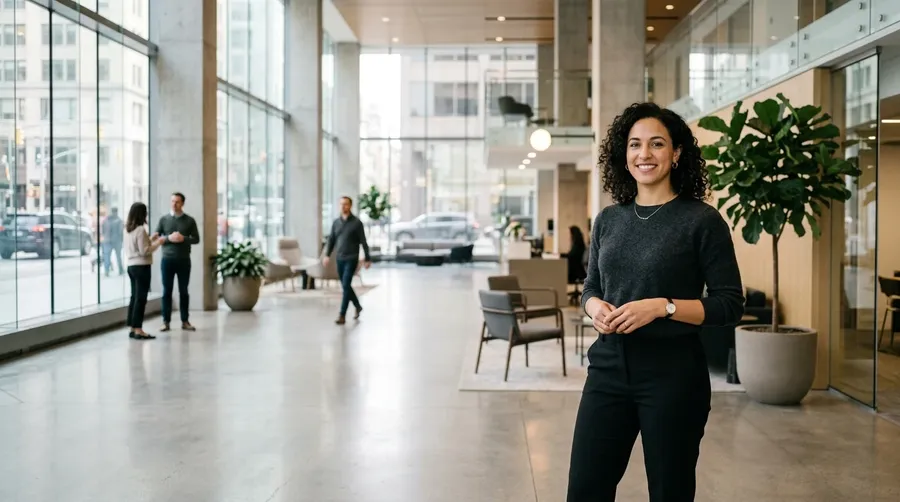
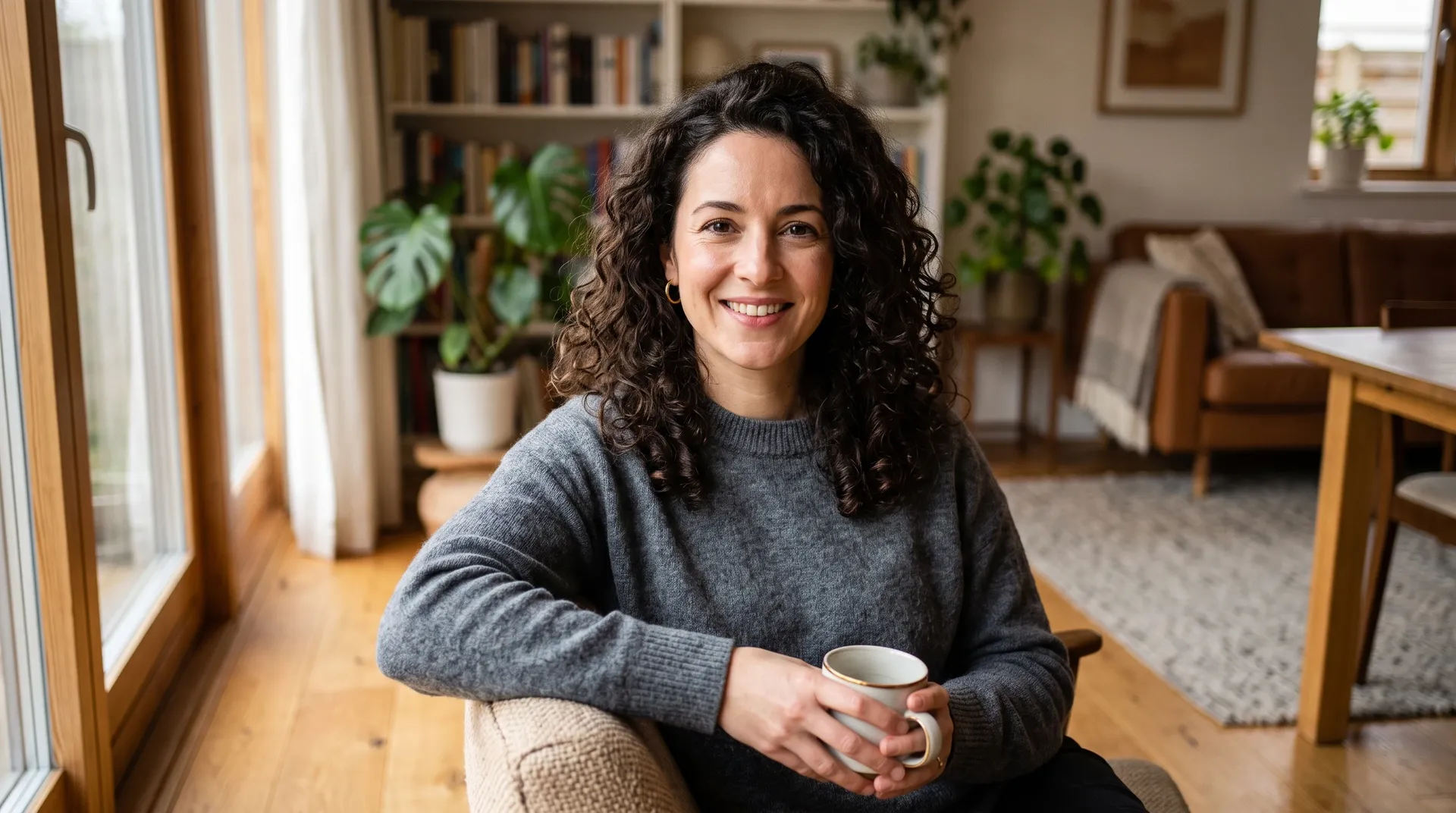
"Posiziona il soggetto in una moderna hall di un ufficio con grandi finestre, luce naturale morbida, profondità di campo ridotta, atmosfera neutra e professionale." La più utile per le foto profilo e le pagine del team.
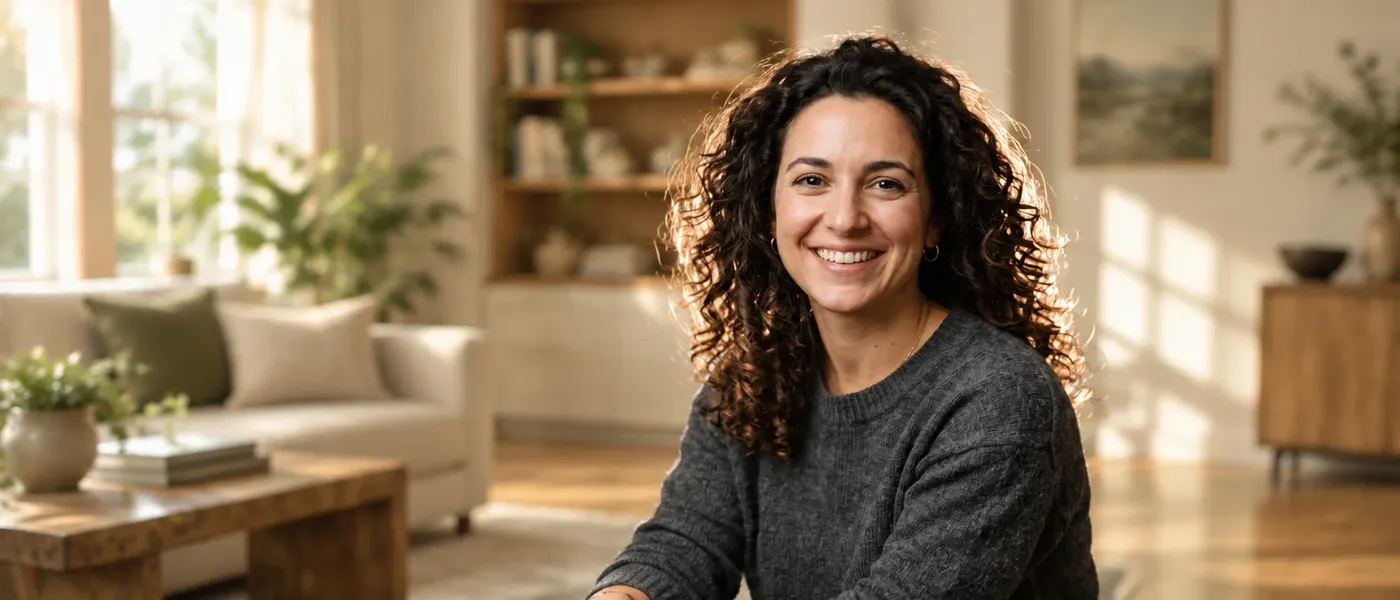
Interno lifestyle
"Posiziona il soggetto in un caldo soggiorno moderno, luce di tarda mattinata attraverso una finestra, pavimento in legno, sfondo dolcemente sfocato." La profondità di campo mantiene la stanza leggibile senza competere con il soggetto.
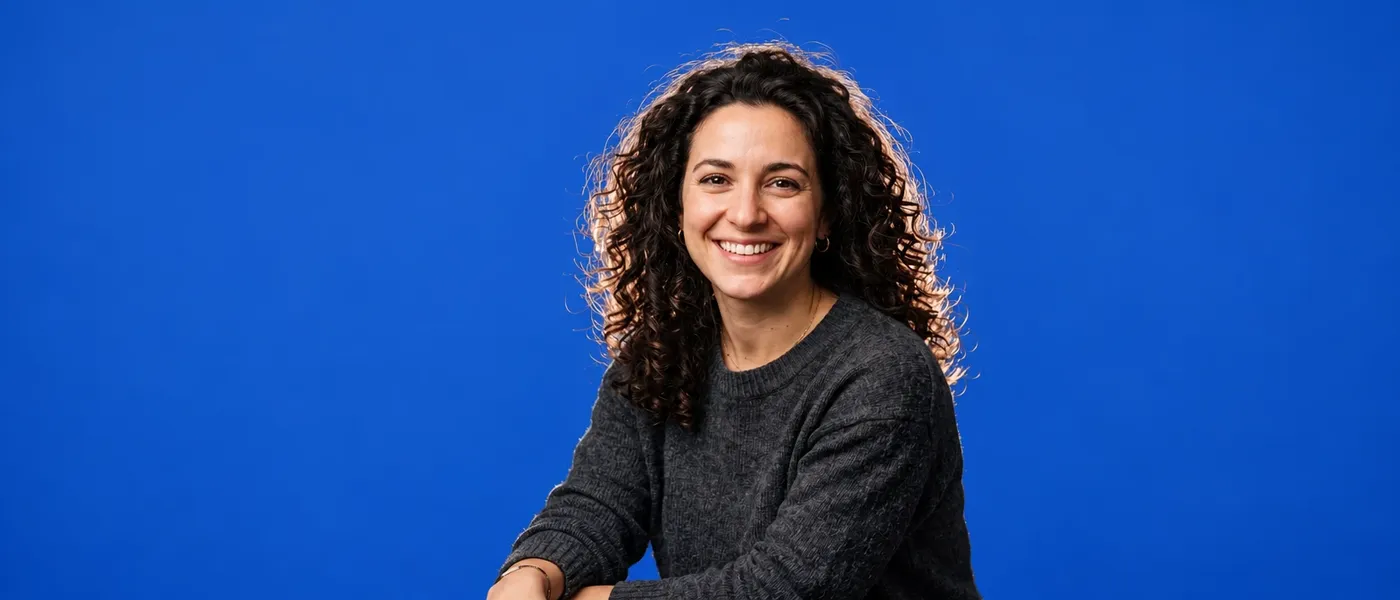
Fondale colorato brandizzato
"Sostituisci lo sfondo con un fondale piatto blu cobalto, illuminazione da studio uniforme, ombra ridotta al minimo." Il prompt più semplice del set e il più vicino a una fonte non modificata.
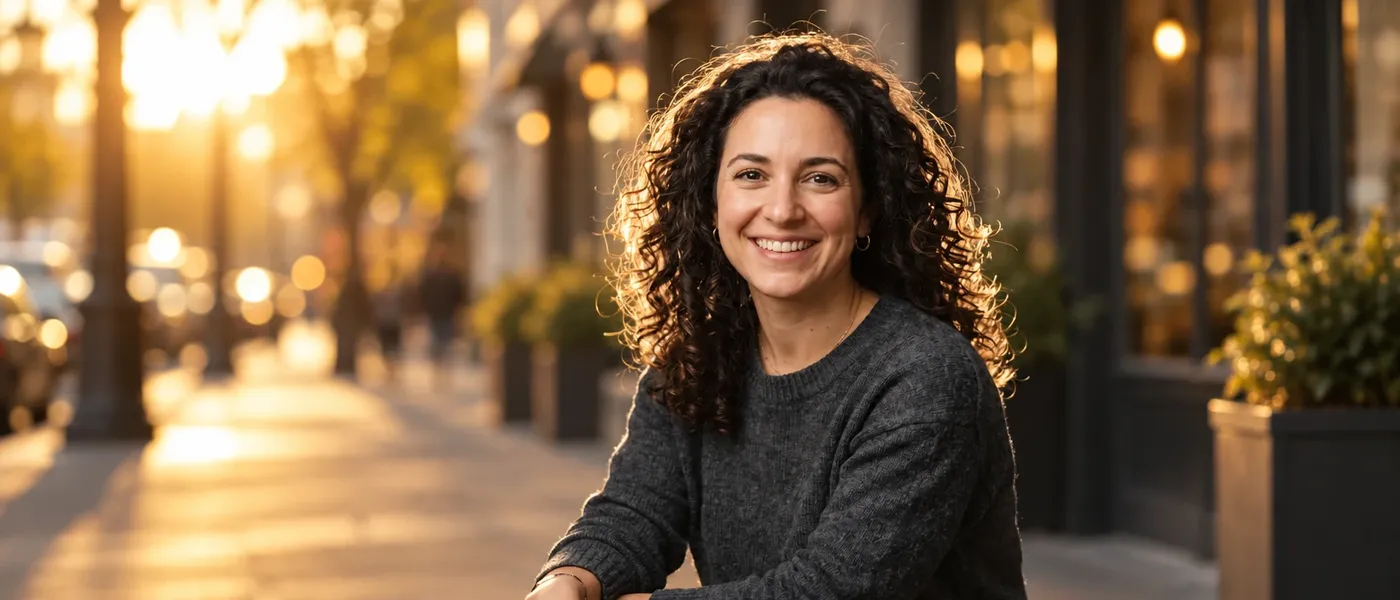
Strada durante la golden hour
"Posiziona il soggetto in una strada di città durante la golden hour, sole caldo e basso, vetrine sfocate, profondità di campo ridotta." Il sole caldo e basso e i riflessi della strada cadono entrambi su di lei, che è l'illuminazione che si adatta alla scena.
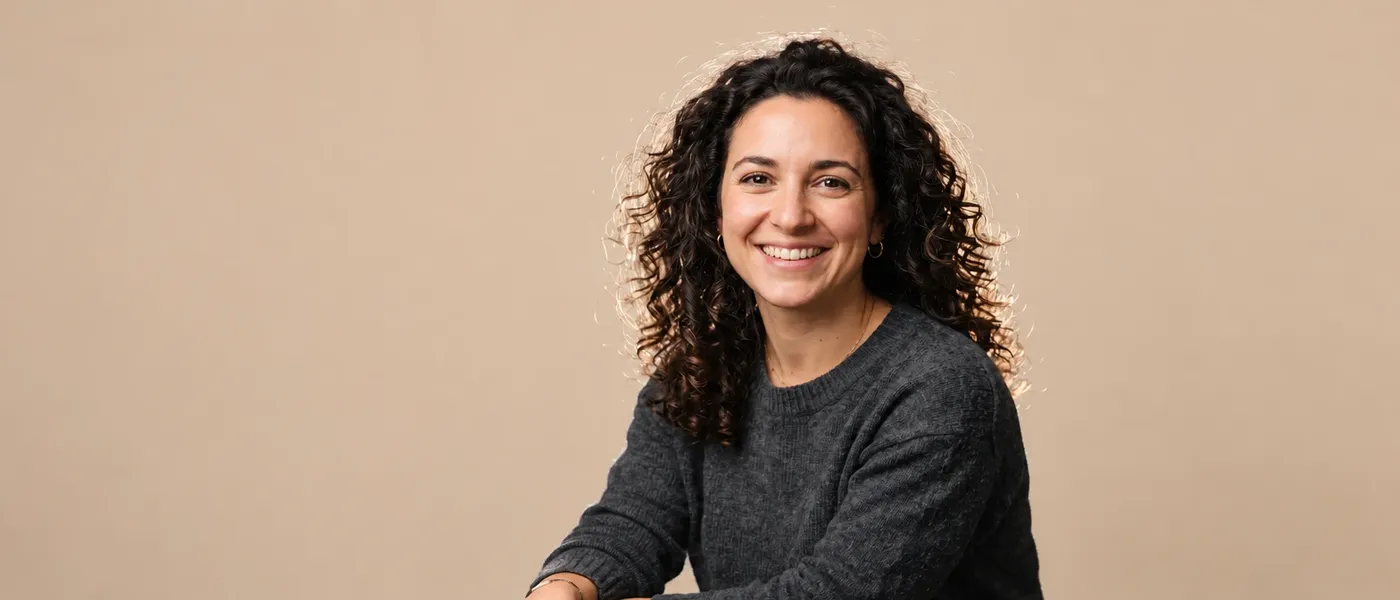
Fondale beige caldo
"Sostituisci lo sfondo con un fondale piatto beige caldo, illuminazione da studio uniforme, ombra ridotta al minimo." Un'alternativa più morbida al bianco puro quando il soggetto indossa qualcosa di scuro.
Cambia semplici colori o costruisci intere nuove scene
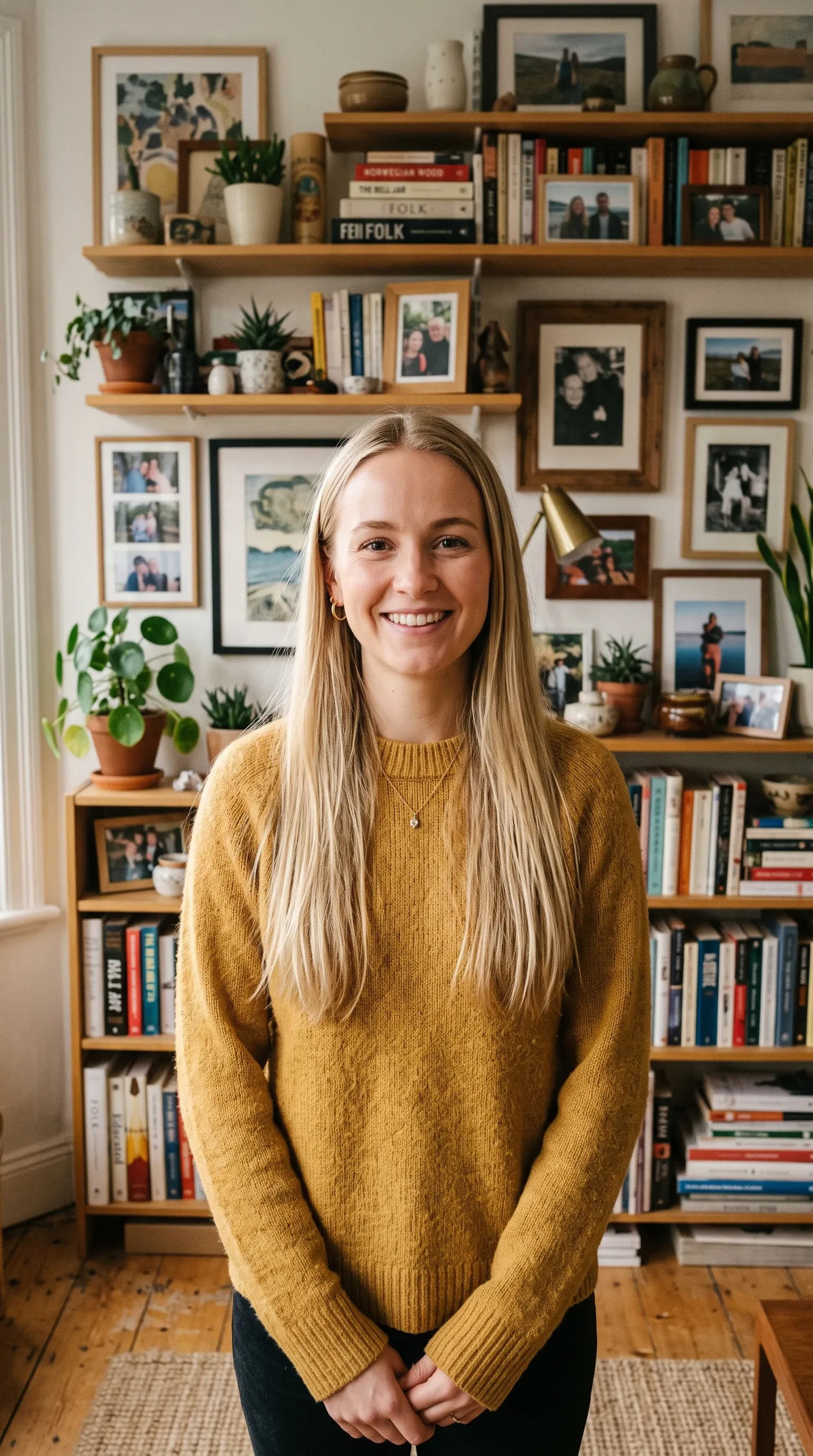
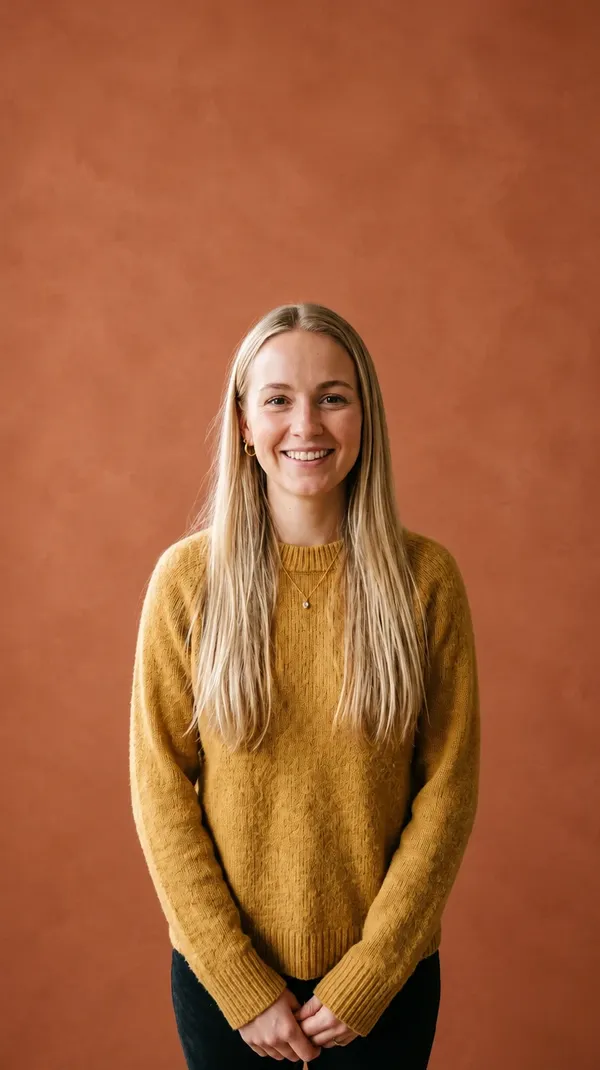
Sostituisci un fondale con una tinta unita, un ambiente da studio, un interno, un'ambientazione esterna, un paesaggio o una scena stilizzata utilizzando una descrizione testuale. Il colore è il caso più semplice e spesso il più utile: "cambia lo sfondo in bianco puro", "cambia lo sfondo in nero solido", "cambia lo sfondo in beige caldo", "cambia lo sfondo in terracotta caldo". Lo stesso box del prompt costruisce un ambiente completo quando un colore piatto non è sufficiente.
Cambia Sfondo (Background Changer) vs Rimuovi Sfondo (Background Remover)
Due strumenti, due risultati. La differenza sta nel fatto che lo sfondo venga sostituito o rimosso. Non hai bisogno di rimuovere uno sfondo prima di cambiarlo: la sostituzione avviene in un unico passaggio sulla foto originale.
Come cambiare uno sfondo con l'IA
Tre passaggi, una sola operazione. Nessuna fase di ritaglio e nessuna maschera.
1. Aggiungi la tua immagine
Accedi a getimg.ai e apri Create image dal gruppo Image nella barra laterale sinistra. Clicca su Reference, poi carica una foto dal tuo dispositivo o scegline una che hai già generato.
2. Descrivi il nuovo sfondo
Scrivi l'ambientazione che vuoi dietro al soggetto, ad esempio "sostituisci lo sfondo con un luminoso fondale bianco da studio". Iniziare con cambia, scambia, sostituisci o posiziona rende l'istruzione chiara.
3. Genera una nuova versione
Premi la freccia. La scena viene ricostruita attorno al soggetto e salvata come immagine separata. La tua foto originale rimane intatta nella galleria, così la stessa fonte può passare a un altro sfondo ogni volta che ne hai bisogno.
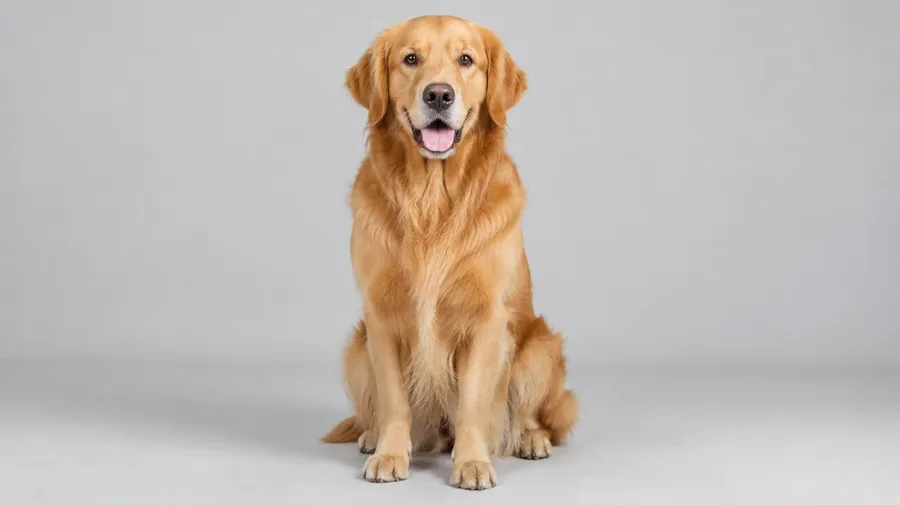
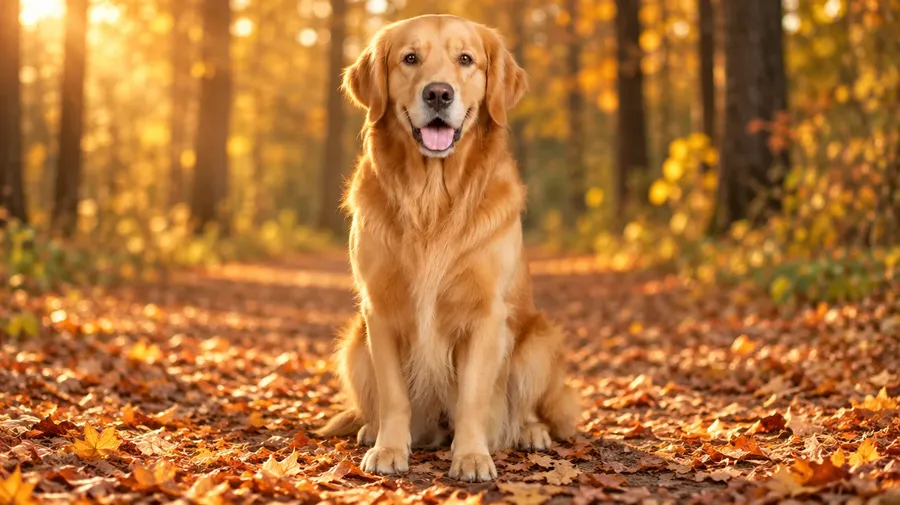
Cambia Sfondo in sintesi
Cosa entra, cosa esce e cosa succede al tuo file originale.
Come scrivere un prompt per un nuovo sfondo
Il prompt di uno sfondo funziona meglio quando copre sei aspetti: ambiente, superficie, illuminazione, profondità, contesto della fotocamera e atmosfera. Non hai bisogno di tutti e sei ogni volta, ma più ne nomini, meno il modello dovrà indovinare. Un esempio completo: "Sostituisci lo sfondo con un esclusivo studio fotografico scuro, prodotto posizionato su travertino nero, illuminazione softbox da sinistra, delicata luce di contorno calda, fondale scuro sfocato."
Ambiente e superficie
Nomina il luogo, poi nomina su cosa si trova in piedi o seduto il soggetto. Questo è fondamentale per gli scatti dei prodotti, perché l'oggetto deve poggiare visivamente su qualcosa. "Un esclusivo studio fotografico scuro, prodotto posizionato su travertino nero."
Illuminazione e profondità
Indica da dove proviene la luce e quanta parte della scena rimane a fuoco. "Illuminazione softbox da sinistra, delicata luce di contorno calda, fondale scuro sfocato."
Contesto della fotocamera e atmosfera
Abbina l'inquadratura della tua foto originale e nomina la sensazione che desideri. "Moderna hall di un ufficio con grandi finestre, luce naturale morbida, profondità di campo ridotta, atmosfera neutra e professionale."
Come rendere il nuovo sfondo più naturale
La sostituzione è generativa, quindi il prompt è il mezzo con cui controlli quanto il soggetto e la scena si integrino bene. Queste sei abitudini fanno gran parte del lavoro.
Hai bisogno di cambiare più del semplice sfondo?
Domande frequenti
Un cambia sfondo IA sostituisce l'ambiente dietro il soggetto di una foto. Invece di ritagliare il soggetto e inserire un nuovo fondale sotto, descrivi l'ambientazione che desideri e il modello ricostruisce la scena attorno al soggetto. È più simile a un generatore di sfondi che a uno strumento di selezione: la nuova scena viene generata, non incollata.
Su getimg.ai avviene in un solo passaggio. Aggiungi la tua foto come riferimento in Create image, scrivi lo sfondo che desideri e genera. Non c'è nessuna maschera da disegnare, nessuna fase di ritaglio e la tua foto originale rimane nella galleria.
Apri Create image dal gruppo Image nella barra laterale sinistra. Clicca su Reference, poi carica la tua foto o scegline una dalla tua galleria. Scrivi cosa dovrebbe esserci dietro al soggetto, ad esempio "sostituisci lo sfondo con una spiaggia al tramonto" e premi la freccia. La sostituzione dello sfondo è un tipo di modifica tramite prompt all'interno di quel box, che copre anche modifiche più ampie all'immagine come la rimozione di un oggetto o il cambio di un outfit.
I verbi contano più della lunghezza. Inizia con cambia, scambia, sostituisci o posiziona, poi descrivi l'ambiente, la superficie e la luce. Il risultato viene salvato come nuova immagine e la tua originale rimane nella galleria.
No. Non hai bisogno di creare prima un'immagine trasparente. Descrivi il nuovo sfondo sulla tua foto originale e la sostituzione avverrà in un solo passaggio. Rimuovere prima lo sfondo vale la pena solo se desideri il soggetto su sfondo trasparente per un altro motivo, come ad esempio fare tu stesso il compositing in uno strumento di design.
Sì, ed è uno degli usi più comuni: una superficie da studio pulita, un'ambientazione lifestyle, un set stagionale o un colore piatto del brand, tutto a partire dallo stesso scatto del prodotto. Poiché si tratta di una modifica generativa, controlla i dettagli che devono rimanere esatti prima di pubblicare, inclusi packaging, testo dell'etichetta, loghi e geometria del prodotto. Ci sono più informazioni su questo flusso di lavoro sulla nostra pagina IA per e-commerce.
Non è garantito. La sostituzione dello sfondo è una modifica generativa. Il soggetto può essere alterato in modo sottile mentre il modello adatta l'immagine al nuovo ambiente, il più delle volte per quanto riguarda illuminazione, riflessi, ombre e dettagli fini. Questo adattamento è ciò che impedisce al risultato di sembrare semplicemente incollato.
È la differenza principale rispetto a Rimuovi Sfondo (Background Remover), che produce un ritaglio e lascia intatti i pixel del soggetto. Se il soggetto deve rimanere perfettamente fedele alla fonte, confronta il risultato con l'originale a grandezza naturale, oppure rimuovi lo sfondo e fai tu stesso il compositing.
Sì, e di solito questi rappresentano l'argomento più forte a favore di una modifica generativa piuttosto che di un ritaglio. Invece di tracciare il bordo dei capelli, il modello ricostruisce la scena che c'è dietro, quindi le ciocche sottili e i bordi morbidi tendono a reggere meglio di quanto farebbe una maschera creata a mano.
Il vetro e il metallo si comportano diversamente. I riflessi vengono ricostruiti per adattarsi alla nuova stanza, che è ciò che rende convincente il risultato, e questo significa anche che quei riflessi non sono più quelli registrati dalla fotocamera. Abbiamo sottoposto al test un ritratto con capelli ribelli, una boccetta di profumo e una cassa di orologio in acciaio spazzolato, e i risultati si trovano nella sezione dei test più in alto.
Sì. Un colore piatto è il caso più semplice e spesso quello più utile. Scrivi "cambia lo sfondo in bianco puro", "cambia lo sfondo in nero solido", "cambia lo sfondo in beige caldo" o "cambia lo sfondo in terracotta caldo". Il soggetto rimane al suo posto mentre il fondale diventa di un unico colore, che è ciò che la maggior parte delle inserzioni e dei profili richiede.
No. Ogni modifica crea una nuova immagine e lascia intatta la tua fonte. L'originale rimane nella tua galleria, così puoi tornarci su, eseguirla di nuovo con un prompt diverso o tenere entrambe le versioni fianco a fianco.
Sì. Passa la stessa foto originale attraverso un nuovo prompt tutte le volte che ne hai bisogno, e ogni generazione viene salvata come un'immagine a sé stante. Uno scatto del prodotto può diventare un frame da studio, un frame lifestyle, un frame stagionale e un frame con il colore del brand senza dover scattare di nuovo nulla.
Sì. I ritratti sono una delle fonti più comuni: una foto alla scrivania spostata su un fondale da studio, in una hall di un ufficio o su un colore a tinta unita per una foto profilo. Il bordo dei capelli è la cosa da controllare a grandezza naturale. Se vuoi un ritratto professionale finito anziché un semplice cambio di sfondo, inizia dal Generatore di Headshot IA invece.
Nomina l'ambiente, la superficie, l'illuminazione, la profondità, il contesto della fotocamera e l'atmosfera. Non hai bisogno di tutti e sei ogni volta. Per un prodotto: "Sostituisci lo sfondo con un esclusivo studio fotografico scuro, prodotto posizionato su travertino nero, illuminazione softbox da sinistra, delicata luce di contorno calda, fondale scuro sfocato." Per un ritratto: "Posiziona il soggetto in una moderna hall di un ufficio con grandi finestre, luce naturale morbida, profondità di campo ridotta, atmosfera neutra e professionale."
Cambia Sfondo sostituisce l'ambiente esistente e ti restituisce un'immagine con un nuovo sfondo. Rimuovi Sfondo elimina l'ambiente e ti fornisce una trasparenza. Nel changer (cambia sfondo), il prompt descrive la nuova scena. Nel remover (rimuovi sfondo) non c'è nessuna nuova scena da descrivere, quindi non c'è alcun prompt.
Non hai bisogno di rimuovere uno sfondo prima di cambiarlo. La sostituzione avviene in un unico passaggio sulla foto originale. Usa il remover quando vuoi il soggetto isolato per poi decidere lo sfondo in un secondo momento, o quando lo stesso ritaglio deve posizionarsi su diversi fondali.
Sì. L'intero flusso di lavoro avviene nel browser: aggiungi la foto, descrivi il nuovo sfondo, genera. Non ci sono livelli, né maschere e niente da installare. Il risultato viene scaricato come un'immagine finita con il nuovo sfondo già integrato.
Sì. Tutti i piani a pagamento includono i diritti commerciali, nel rispetto delle politiche di utilizzo di getimg.ai. I piani partono da 8 $ al mese.
Per i lavori commerciali sui prodotti, l'abitudine da mantenere è quella di confrontare il risultato con l'originale prima della pubblicazione. La sostituzione dello sfondo è una modifica generativa, quindi packaging, testo delle etichette, loghi e geometria del prodotto sono i dettagli da verificare.
Stessa foto. Nuova ambientazione.
Aggiungi la tua immagine, descrivi lo sfondo e mantieni l'originale.