AI Video Upscaler
Carica una clip, scegli uno dei tre modelli di miglioramento Topaz, seleziona 1080p o 4K e crea una versione a risoluzione più alta senza sovrascrivere l'originale.
Aumenta la risoluzione dei filmati per gli schermi più grandi.
Basato sui modelli Topaz Labs


Quando l'upscaling video con l'IA ha senso
Quale video upscaler dovresti usare?
Astra 2, Proteus e Starlight sono inclusi in tutti i piani e trattano i tuoi filmati in modo diverso. La differenza pratica sta nella quantità di nuovi dettagli che ognuno è disposto a inventare.
Topaz Proteus: rimani più fedele alla sorgente
L'opzione di precisione. Proteus rende più nitida la struttura già presente nel fotogramma e aggiunge il minimo di nuove texture, quindi il risultato appare come lo stesso filmato ma a una risoluzione maggiore. Sceglilo quando l'aspetto esatto conta più del massimo dettaglio, o quando la sorgente è già pulita.
Topaz Astra 2: l'opzione predefinita bilanciata
Il modello creativo di altissima qualità. Astra 2 ricostruisce molti più dettagli fini rispetto a Proteus e mantiene comunque la coerenza sui volti e sulle riprese di prodotti. Un'ottima prima scelta per filmati generici, e il migliore dei tre per i video da telefono, compressi e rumorosi.
Topaz Starlight: ricostruisci una sorgente difficile
Un modello a diffusione creato per migliorare il realismo, ed è il più interpretativo dei tre. Genera la maggior quantità di nuove texture, il che è utile quando la sorgente è molto degradata e c'è poco da rendere nitido. Sui volti può aggiungere dettagli della pelle che non c'erano nell'originale, quindi controllalo attentamente.
Abbiamo testato tutti e tre gli upscaler sulle stesse cinque clip
Ogni clip qui sotto parte dalla stessa sorgente 854x480 ed è stata upscalata a 1080p da Topaz Astra 2, Topaz Proteus e Topaz Starlight. Tutte e quattro le versioni vengono riprodotte fianco a fianco con un ritaglio al 100%, perché a formato intero le differenze sono difficili da notare e alcune emergono solo in movimento.
1080p o 4K: quale dovresti scegliere?
Scegli il target prima di avviare il processo, e 'più grande' non significa automaticamente 'migliore'. Un 4K da una sorgente molto poco definita non crea informazioni che non sono mai state catturate, e può rendere l'interpretazione del modello più facile da individuare.
- Scegli 1080p per le consegne standard sul web, social e formati brevi
- Scegli 4K per schermi di grandi dimensioni, schermi retail, DOOH digitale e margine per ritagliare o ricomporre l'inquadratura
- Rielabora la stessa sorgente verso un target diverso se cambiano le specifiche, senza dover riavviare il progetto
Cosa controllare dopo l'upscaling
Volti e pelle
Osserva gli occhi, i denti, l'attaccatura dei capelli e la texture della pelle, e guardali in movimento piuttosto che su un singolo fotogramma. Un'immagine fissa può sembrare eccellente, mentre lo stesso volto può subire leggere alterazioni tra i frame.
Testi, loghi e packaging
I caratteri piccoli sono i primi a mostrare l'interpretazione. Nei nostri test, due dei tre modelli hanno riprodotto testi di etichette nitidi che non corrispondevano alle forme dei caratteri originali. Se la tipografia deve essere esatta, controllala al 100%.
Movimento e pattern fini
Tessuti, griglie e texture ripetute possono iniziare a sfarfallare una volta aggiunti nuovi dettagli. Riproduci la clip a velocità normale e osserva se il dettaglio aggiunto rimane fermo o si sposta.
Upscaling o ri-esportazione dal progetto originale?
L'upscaling è la mossa giusta quando un render finito è tutto ciò che hai. Se il file di progetto e un master nativo ad alta risoluzione sono ancora disponibili, esportare di nuovo dalla timeline ti darà di solito un risultato più pulito, specialmente quando la tipografia deve essere esatta.
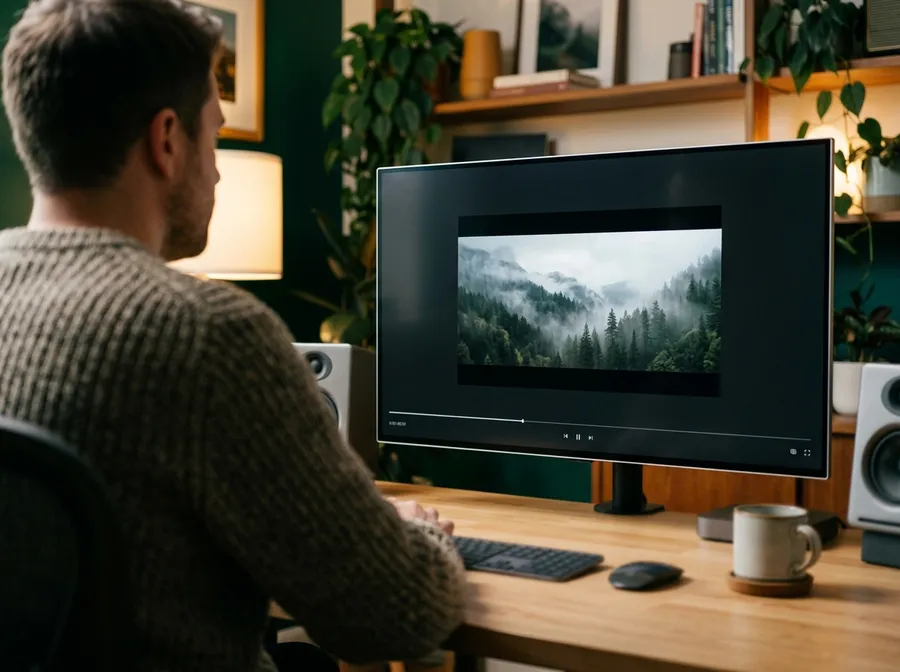
Esegui l'upscaling della clip renderizzata
Il render è tutto ciò che rimane
Un'esportazione finita a 720p o 1080p è sufficiente per iniziare. Inseriscila, scegli un modello e una risoluzione di destinazione.
Il progetto è archiviato o andato perso
Nessuna timeline da riaprire, nessun accesso agli asset originali, o il progetto si trova sul computer di qualcun altro.
La clip proviene da un modello video
I modelli generativi spesso producono output a una risoluzione inferiore a quella da consegnare. Eseguine l'upscaling senza uscire da getimg.ai.
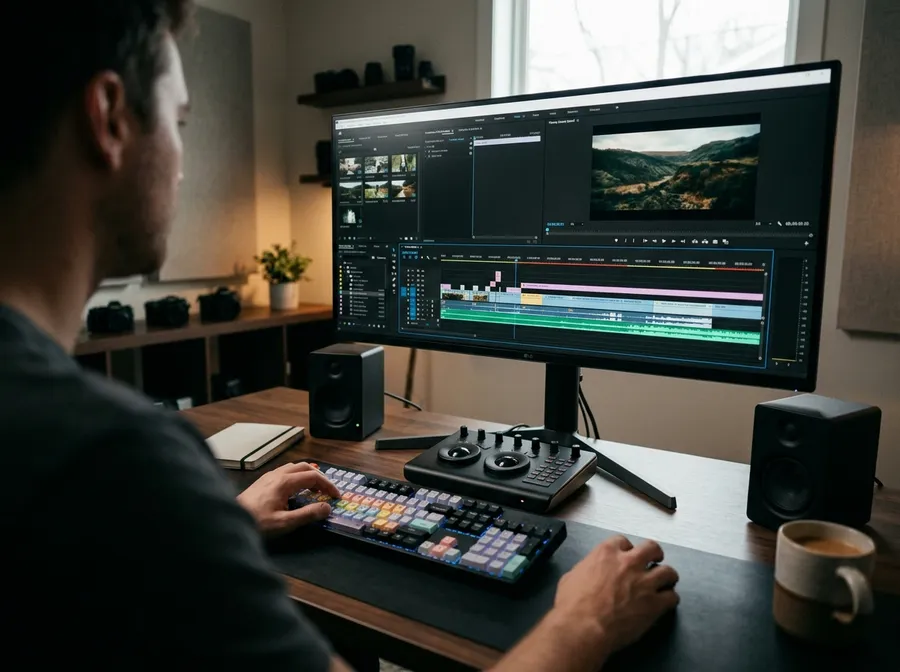
Ri-esporta dal progetto
- Hai ancora il file di progetto e un master nativo ad alta risoluzione
- Titoli, loghi e testi del packaging devono essere perfetti
- Il montaggio potrebbe ancora cambiare, quindi dovrai esportarlo di nuovo in ogni caso
- Hai tempo per l'intero processo attraverso la timeline
Specifiche del Video Upscaler
Cosa accetta e restituisce l'azione Esegui l'upscaling del video.
Esplora altri strumenti video IA
Domande frequenti
Un upscaler video IA crea una versione a risoluzione più alta dei tuoi filmati utilizzando modelli di apprendimento automatico. getimg.ai la restituisce come un file separato alla risoluzione che scegli, e la tua clip originale rimane intatta nella galleria.
Si differenziano per la quantità di nuovi dettagli che sono disposti a creare. Topaz Proteus è l'opzione di precisione: rende più nitido ciò che c'è già e aggiunge meno di tutti. Topaz Astra 2 è il modello creativo di altissima qualità e ricostruisce molti più dettagli fini, rendendolo una buona opzione predefinita generale. Topaz Starlight è un modello a diffusione orientato al realismo ed è il più interpretativo dei tre, il che è utile su sorgenti molto degradate, ma significa che una parte maggiore del risultato è frutto della stima del modello. Se l'aspetto esatto è importante, inizia con Proteus; se la sorgente è molto poco definita, confronta Astra 2 e Starlight.
L'upscaling video con l'IA ricostruisce ogni fotogramma alla tua risoluzione target invece di stirare i pixel. Laddove la sorgente non ha più informazioni, il modello stima quale dovrebbe essere l'aspetto del dettaglio mancante, quindi parte di ciò che vedi è un'interpretazione piuttosto che dati recuperati. Fino a che punto si spinge dipende dal modello: Proteus rimane più fedele alla sorgente, mentre Astra 2 e Starlight aggiungono di più. A differenza della generazione text-to-image, l'upscaling mantiene l'inquadratura, il movimento e il contenuto della tua clip. Cambia solo la quantità di dettagli fini presenti, non quello che succede sullo schermo.
Sì. I risultati dipendono dalla sorgente: gli input più puliti reggono meglio, mentre i file molto compressi o di dimensioni molto ridotte offrono meno margine di lavoro al modello. Passare direttamente al 4K da una clip a bassissima risoluzione non recupera i dettagli che non sono mai stati catturati, e può rendere più visibili i dettagli inventati. Parti sempre dal miglior master a tua disposizione.
Sì. La traccia audio della tua sorgente viene trasferita inalterata nel file su cui viene eseguito l'upscaling. L'upscaling agisce solo sulla traccia video.
No. L'upscaling modifica solo la risoluzione spaziale. Una sorgente a 30 fps ritorna a 30 fps con lo stesso numero di fotogrammi, e non vengono generati nuovi frame intermedi. Se la tua clip va a scatti o tentenna, si tratta di un problema di tempistiche e un upscaler non lo risolverà.
Un MP4 con una traccia video H.265 (HEVC) e la tua traccia audio originale affiancata. Le dimensioni di output seguono le proporzioni della tua sorgente, quindi una clip che non è esattamente in 16:9 si avvicinerà a 1920x1080 o 3840x2160, piuttosto che esserlo esattamente. Se devi effettuare una consegna con specifiche rigorose, controlla le dimensioni finali, il codec e il formato contenitore prima di consegnare il file.
Fino a 100 MB e 5 minuti. Questo copre la maggior parte delle pubblicità, clip social di formato breve, generazioni IA e segmenti registrati. Per progetti più lunghi, dividi l'input, esegui l'upscaling di ogni parte e uniscile di nuovo nel tuo editor.
Se hai ancora il file di progetto e un master nativo ad alta risoluzione, ri-esportare dalla timeline ti darà solitamente un risultato migliore, specialmente quando i titoli, i loghi o i testi del packaging devono essere perfetti. Usa l'upscaling quando il progetto è archiviato o non disponibile, quando hai solo un render finito, o quando la clip proviene da un modello generativo a una risoluzione inferiore a quella necessaria.
Entrambi. Carica qualsiasi video che rispetti i limiti di file e lunghezza, o seleziona Esegui l'upscaling del video dal menu a tre punti su una clip già presente nella tua galleria. Registrazioni da telefono, filmati d'archivio, generazioni IA ed esportazioni dall'editor funzionano tutti.
I piani a pagamento includono i diritti di utilizzo commerciale per gli output di getimg.ai idonei, soggetti ai termini del tuo piano. L'upscaling non concede nuovi diritti ai filmati che hai caricato, quindi hai ancora bisogno dei diritti o delle autorizzazioni necessarie per il materiale sorgente originale.
Esegui l'upscaling della tua prima clip
Apri una clip, scegli un modello e una risoluzione di destinazione, e la versione a risoluzione maggiore apparirà accanto all'originale. I piani a pagamento includono i diritti commerciali per lavori per clienti e pubblicità.