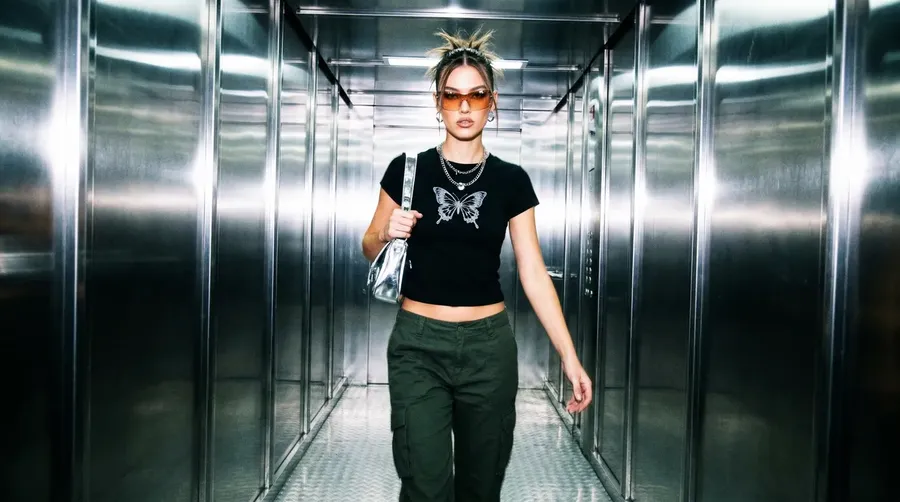
Piattaforma creativa IA per i team di marketing
Crea concept di annunci, visual di campagna, asset social, brevi video, voiceover e musica in un unico flusso di lavoro creativo interconnesso.
Diversi modelli leader per immagini, video e audio in un unico workspace.
Un unico flusso di lavoro. Un unico abbonamento. Scegli il modello adatto all'asset della campagna.


Da un singolo brief di campagna a un pacchetto completo di asset
Il brief di una campagna non è mai un solo asset. È un pacchetto: concept per gli annunci, visual della campagna, una versione per ogni canale, un video del prodotto e l'audio per completare il tutto.
Parti dal brief, non dalla configurazione del tool
Descrivi la campagna come fai di solito: prodotto, pubblico, messaggio, vincoli del brand, canali. Imposta il prompt, aggiungi un riferimento, scegli il formato e genera la prima direzione. Qui non ti viene chiesto di imparare una pipeline di produzione prima di avere qualcosa di concreto su cui lavorare.
Prompt
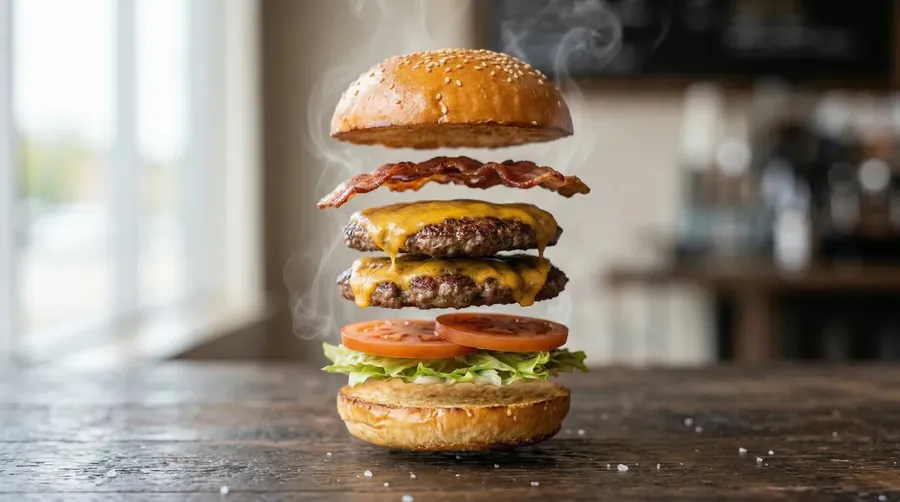
First Frame
Last Frame
Modelli diversi per task creativi diversi
Usa la modalità Auto se desideri la selezione automatica del modello, oppure sceglilo manualmente quando una campagna richiede un equilibrio specifico tra realismo, rendering del testo, aderenza al prompt, editing, movimento, velocità o risoluzione finale.
Selezione automatica

Nano Banana 2
Rendering del testo eccellente e dettagli fotorealistici del prodotto per le creatività pubblicitarie.

Seedance 2.5
Movimenti di macchina cinematografici e clip più lunghe per i video di campagna.
Immagini, video e audio in un unico workspace
La produzione di una campagna raramente si ferma a un solo asset. Genera l'immagine statica, adattala a ogni posizionamento, trasforma il frame approvato in video e poi aggiungi un voiceover o un sottofondo musicale senza esportare in un altro tool.
Un brief, un pacchetto per la campagna
Il brief qui sotto accompagna il resto di questa pagina: lancio di un siero idratante premium per donne dai 25 ai 40 anni, minimalismo dai toni caldi, panna e bordeaux, premium ma accessibile.
Il brief
Siero idratante premium. Donne dai 25 ai 40 anni. Minimalismo dai toni caldi, panna e bordeaux, premium ma accessibile.
I deliverable
Social a pagamento, Storie, hero di una landing page, creatività per un'email e video del prodotto. Cinque posizionamenti, un'unica direzione.
La produzione
Genera il visual hero, salva il prodotto come Element, quindi crea tutti gli altri asset a partire dalla direzione approvata invece di ricominciare da zero.
L'adattamento
Ridimensiona il concept approvato per ogni posizionamento, genera il testo dell'annuncio all'interno della creatività e completa il video con un voiceover o un sottofondo musicale.




Cinque fasi, un solo flusso di lavoro per la campagna
La produzione di una campagna di solito si interrompe tra le fasi, non al loro interno. Questa è la struttura del flusso di lavoro attorno a cui è stato costruito getimg.ai.
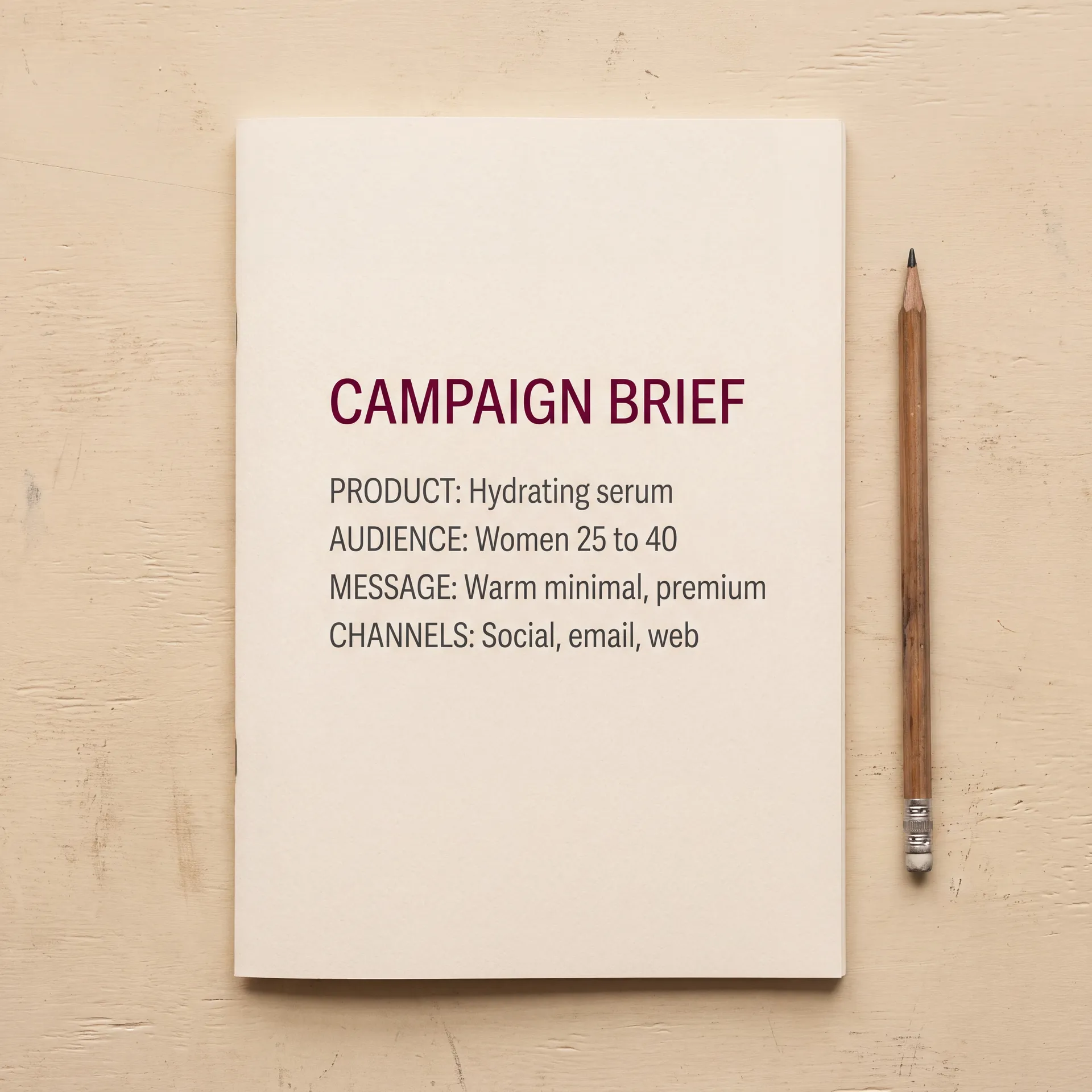
1. Brief
Prodotto, pubblico, messaggio, vincoli del brand e canali in cui la campagna dovrà essere diffusa.
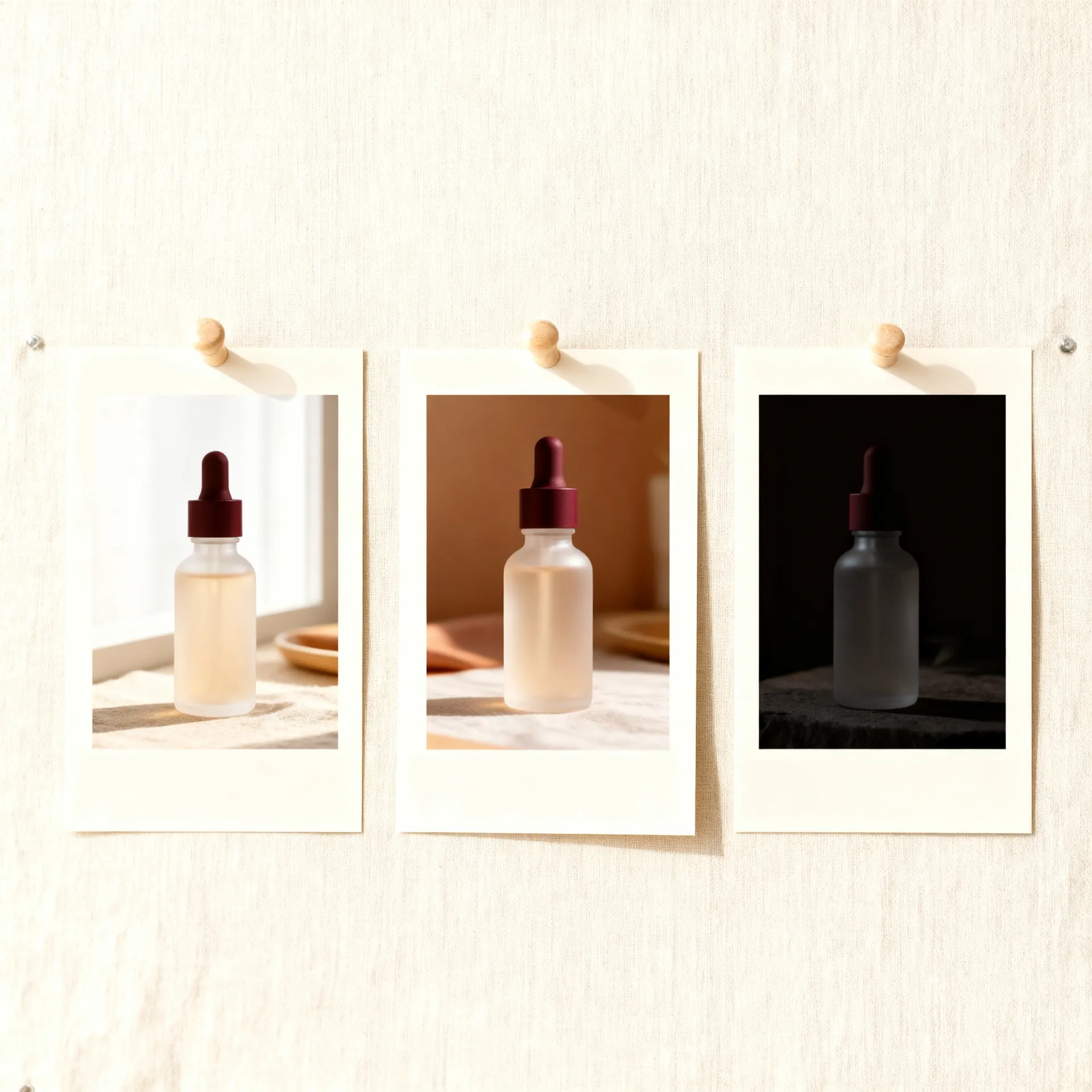
2. Concept
Esplora diverse direzioni creative dallo stesso brief prima di sceglierne una.
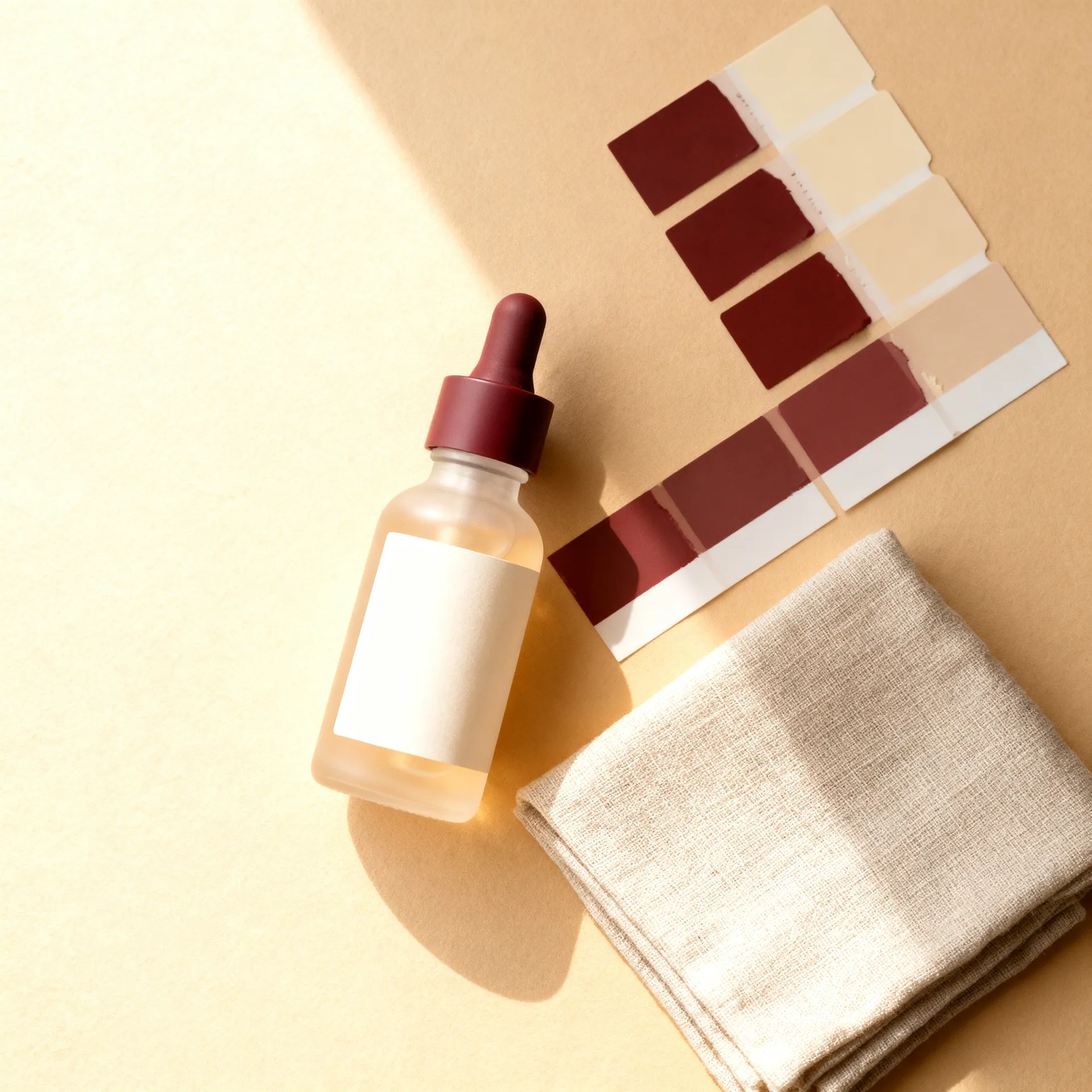
3. Produzione in linea con il brand
Scegli una direzione, salva il prodotto e lo stile come Elements e usali come guida per gli asset successivi.
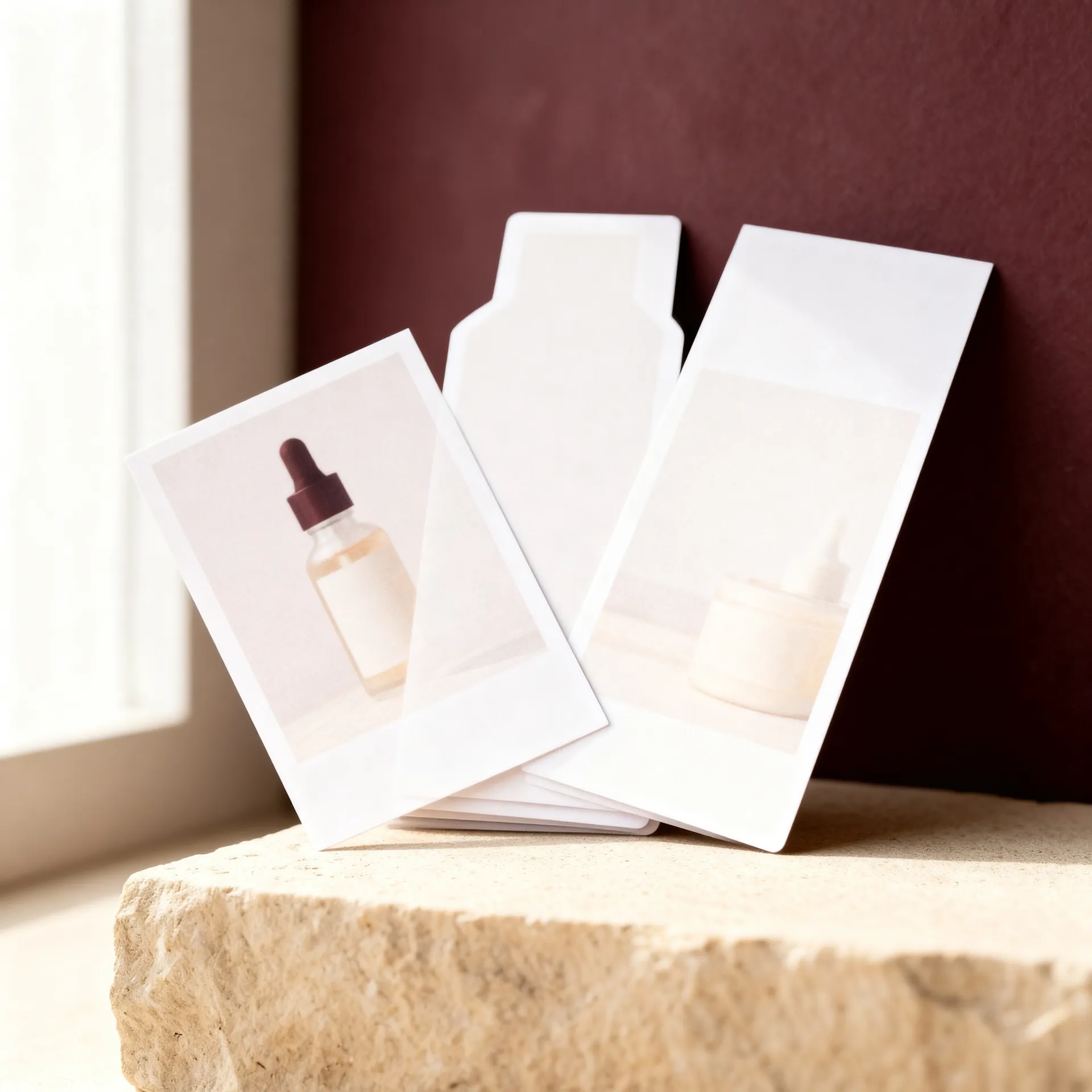
4. Adattamento ai canali
Ricrea il concept approvato in tutti i formati e per i posizionamenti richiesti dalla campagna.
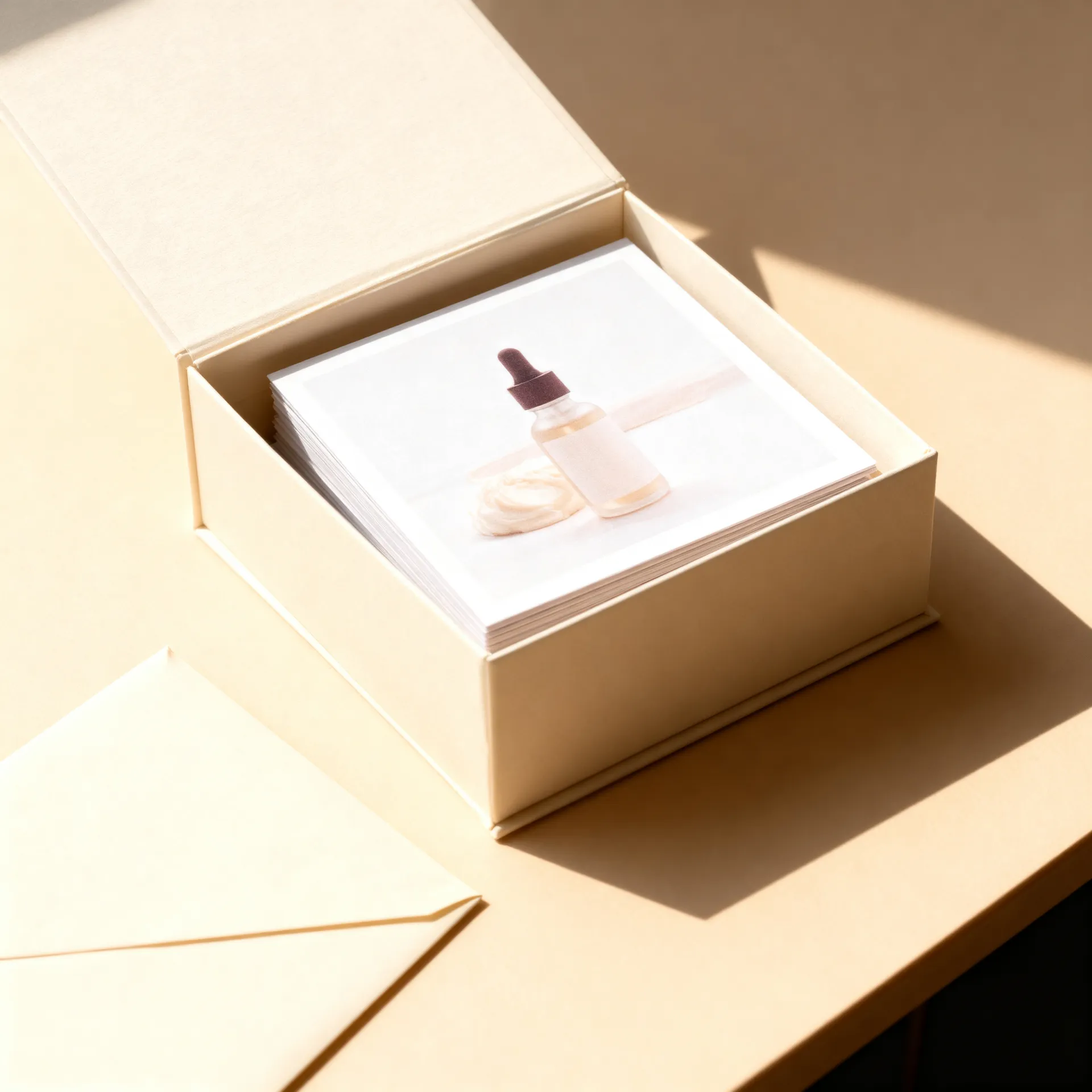
5. Consegna
Fai l'upscale alla risoluzione finale, controlla i dettagli ed esporta il pacchetto.
Costruisci un sistema visivo del brand riutilizzabile
La coerenza è la parte più difficile nella produzione di una campagna. Gli Elements aiutano in questo. Salva una volta un prodotto, uno stile, una palette di colori o un setup di illuminazione, per poi richiamarlo in qualsiasi prompt con @Product, @BrandStyle, @BrandColors o @Lighting.
Riutilizza i riferimenti del brand per mantenere una direzione visiva più riconoscibile tra gli asset della campagna. Combina più Elements in un unico prompt e aggiungi un'immagine di riferimento quando un singolo asset richiede un'inquadratura o un'ambientazione diversa.
Al momento, gli Elements funzionano per la generazione di immagini. Per i video, guida la clip con First Frame, Last Frame o con le immagini di riferimento supportate. Per l'audio, la direzione è data dal prompt, dalla voce e dalla descrizione della musica.
Consideralo una linea guida, non una garanzia. Controlla ogni asset confrontandolo con i riferimenti del brand approvati prima della pubblicazione.
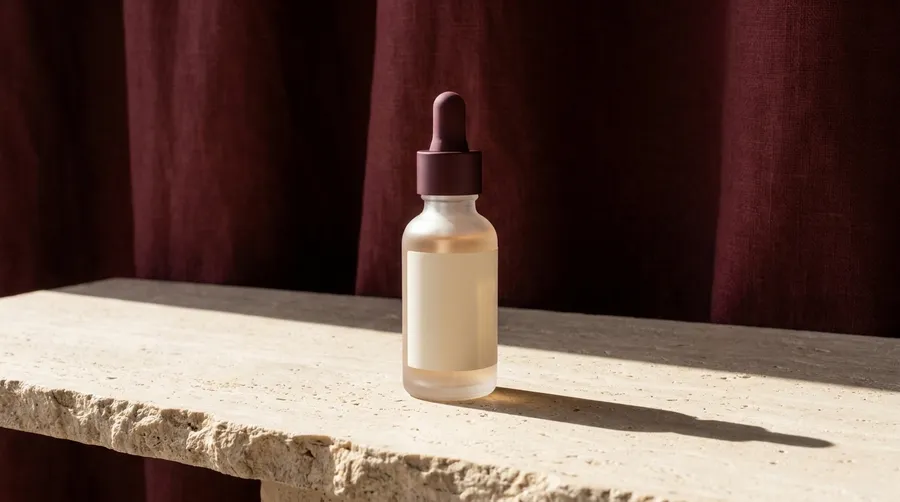

@Product su una sporgenza in travertino con un drappo di lino bordeaux alle spalle, luce intensa mattutina
Crea varianti creative strutturate
Il volume non è la parte difficile. Lo è il volume comparabile. Cambia una variabile alla volta e il test ti fornirà indicazioni concrete su cui agire.
Hook: incentrato sul vantaggio o sul problema. Visual: in studio o lifestyle. Tono: premium o giocoso. Composizione: close-up del prodotto o contesto umano. Sfondo: chiaro o scuro. Area CTA: in alto o in basso.
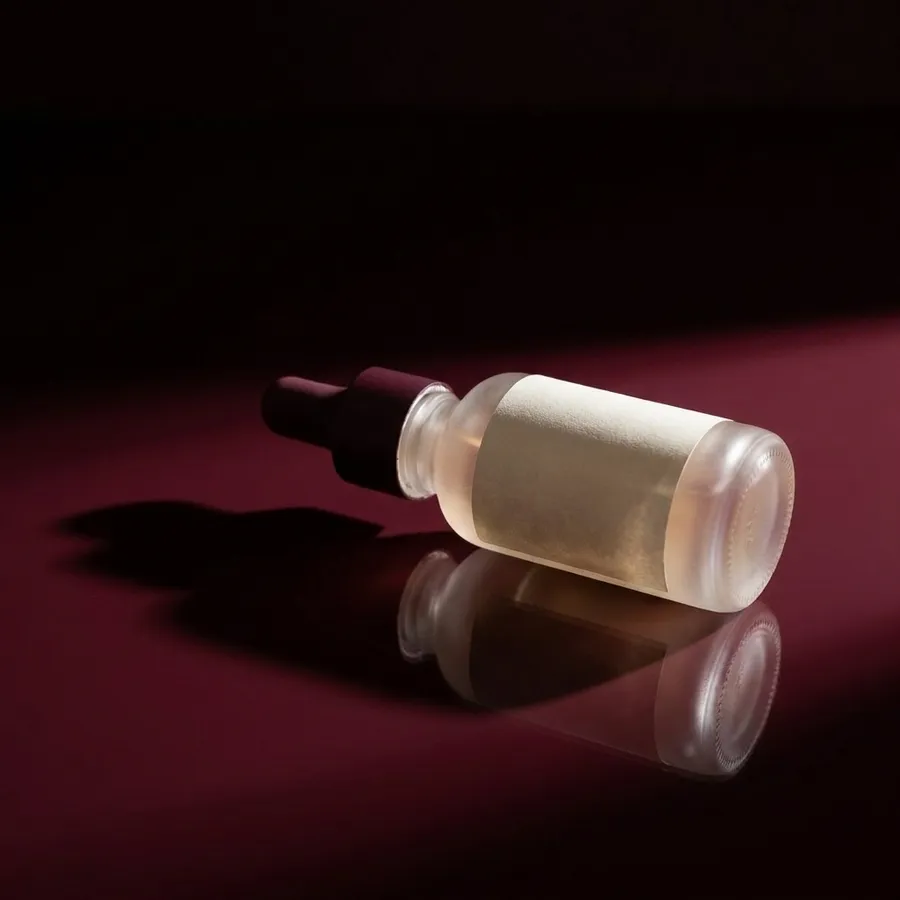
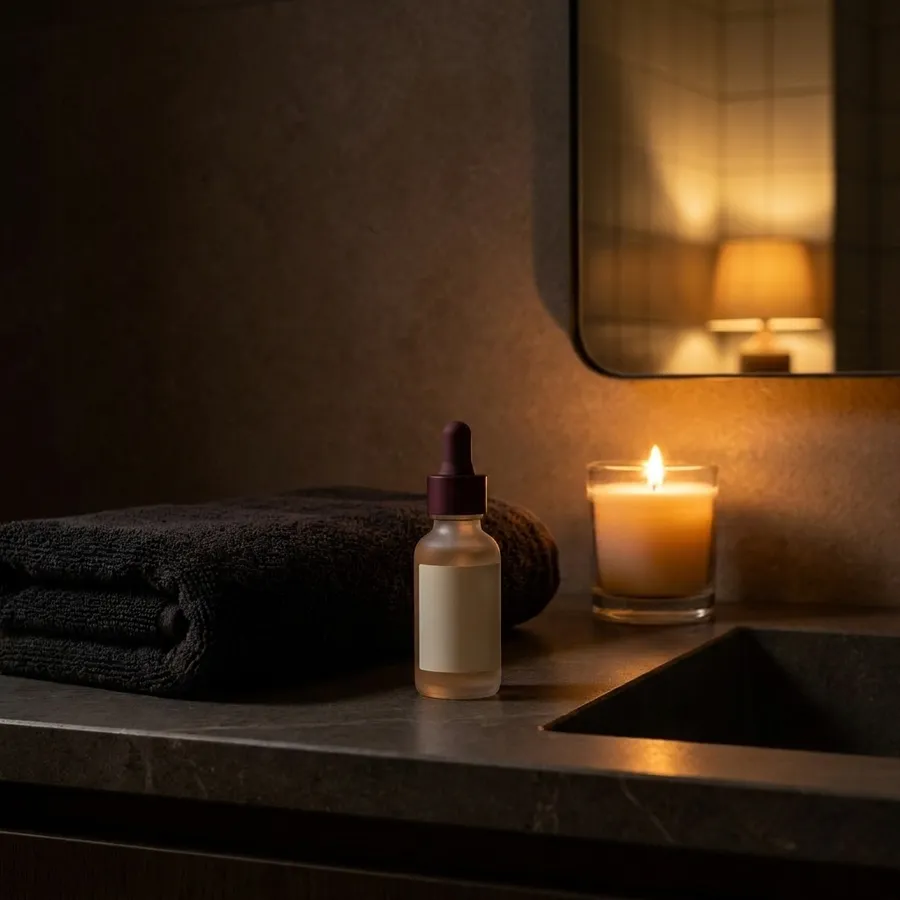
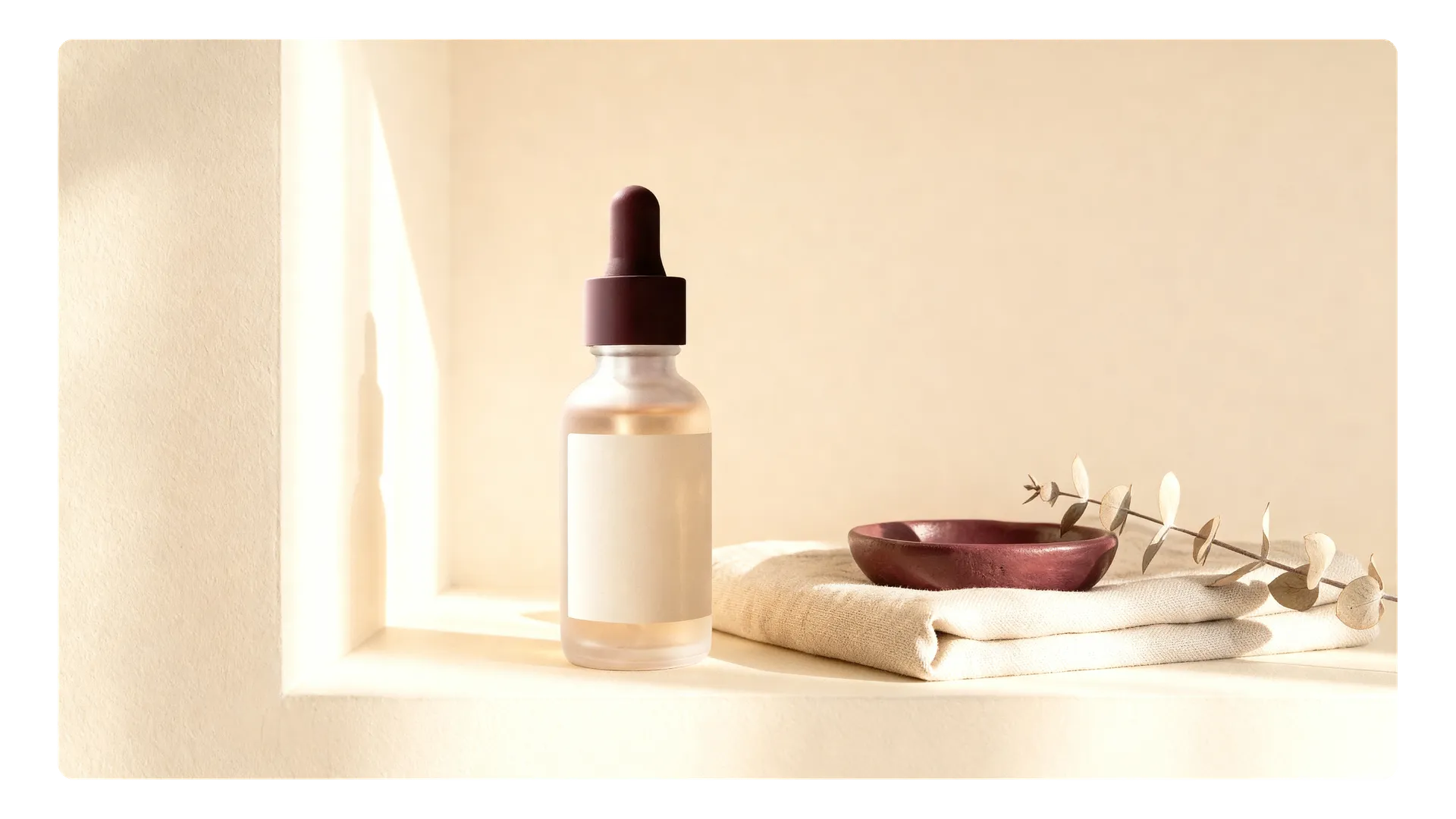
Le quattro creatività qui sotto mantengono fissi il prodotto e la palette e variano due aspetti: in studio o lifestyle, chiaro o scuro. Non cambia nient'altro, in modo da rendere chiaro il risultato del test.
Genera varianti per i test, poi usa i dati reali sulle performance della campagna per decidere cosa funziona.


Adatta un'unica direzione approvata su tutti i canali
Un'idea deve trasformarsi nell'hero di una landing page, in una creatività social a pagamento, in un post per il feed, in una Storia e in un banner web. Lo Smart Resize rigenera la composizione nel nuovo formato. L'Outpainting mantiene i pixel originali ed espande l'area di lavoro.
Crea concept di annunci con testo
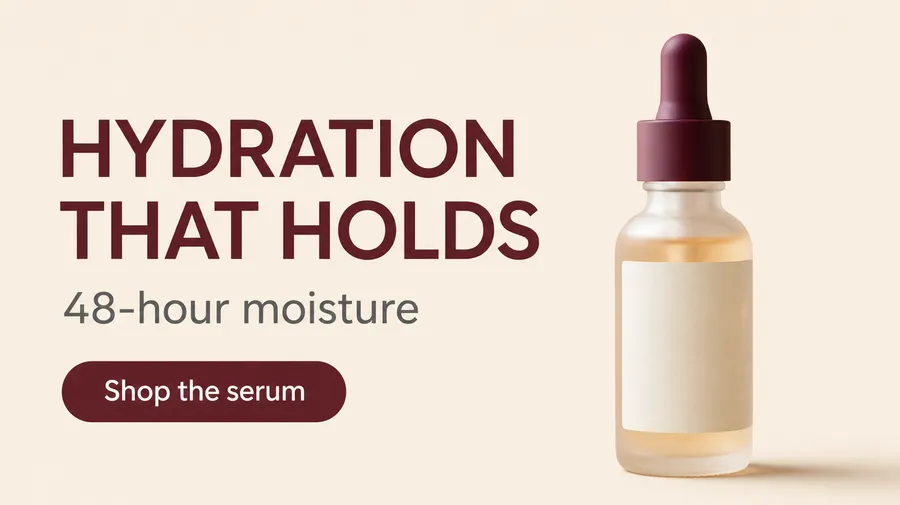
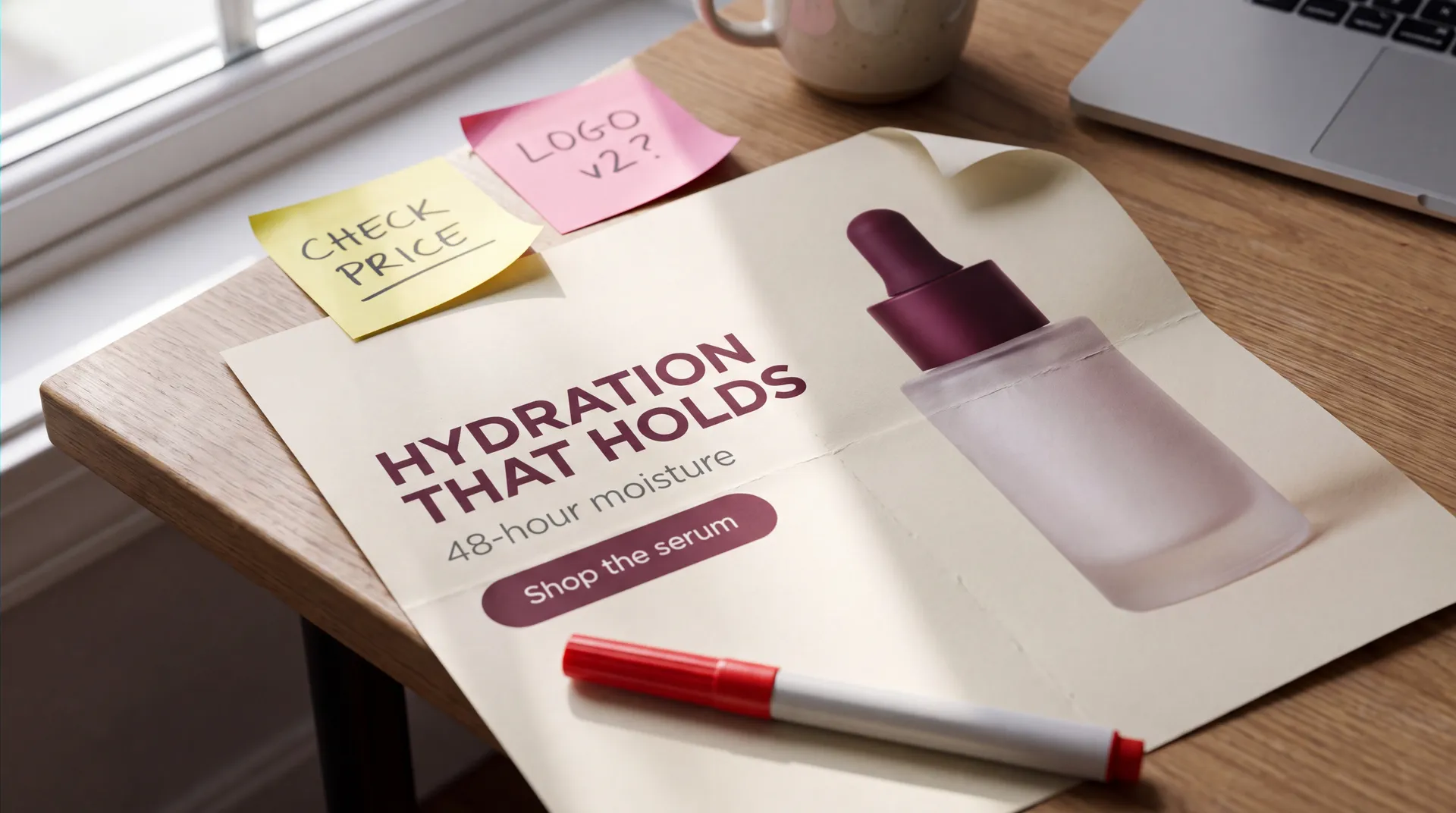
Gli asset di marketing di solito includono un testo: un'headline, un prezzo, un'offerta, un nome prodotto, una call to action. Descrivi il layout e le parole nel prompt e genera l'intera creatività in un solo passaggio.
Per esempio:
“sfondo panna, siero a destra, headline IDRATAZIONE CHE DURA a sinistra, pulsante Acquista il siero bordeaux”
“sfondo bordeaux, prodotto al centro, scritta NUOVO SIERO in alto, pulsante Acquista ora panna in basso”
“banner largo, headline OFFERTA DI LANCIO, subline Risparmia il 20% questa settimana, call to action bordeaux”
Poi controllalo. Ortografia, prezzi, percentuali, date, nomi dei prodotti, disclaimer e testi legali: tutto deve essere verificato prima della pubblicazione. Il rendering del testo continua a migliorare, ma un modello non è una fonte di verità per nessuno di questi elementi.


Trasforma un'immagine approvata in un video
Quando un'immagine statica funziona già, non c'è motivo di iniziare il video da zero. Usala come First Frame e animala da lì: in questo modo il prodotto, l'illuminazione e l'inquadratura rimarranno fedeli alla versione approvata.
First Frame, Last Frame e immagini di riferimento sono disponibili sui modelli video supportati. Anche durata, risoluzione e audio nativo variano in base al modello, quindi controlla l'attuale Guida ai Modelli Video prima di strutturare un flusso di lavoro attorno a una specifica funzione.
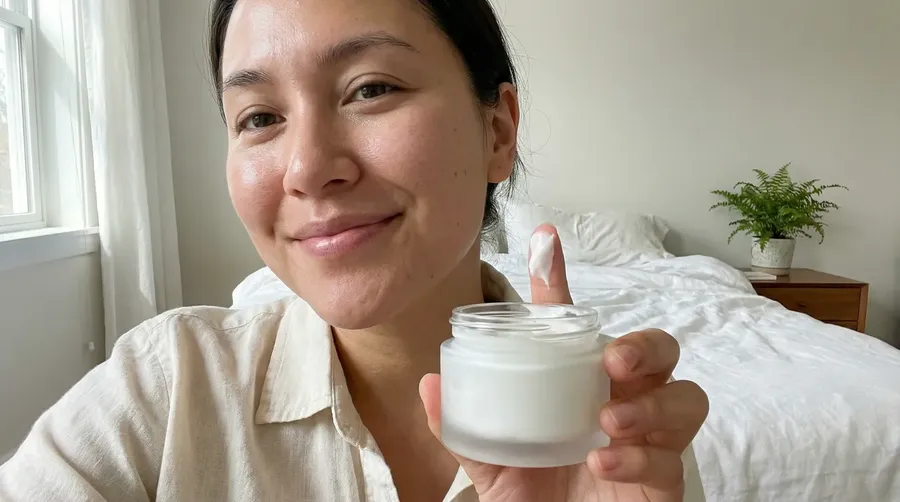
crea video recensione, donna che dice "questa texture è incredibilmente liscia e idratante"
Completa le campagne video con l'audio
Sui modelli video supportati, lo stesso prompt può guidare anche dialoghi, ambientazione, musica ed effetti sonori. Altri modelli generano video muti a cui puoi abbinare parlato, musica o effetti sonori generati a parte direttamente su getimg.ai.
- Audio nativo sui modelli video supportati
- Voiceover generato separatamente da uno script scritto
- Sottofondi musicali originali generati da una descrizione testuale
- Effetti sonori per transizioni e momenti legati al prodotto
Trasforma gli script approvati in voiceover IA scaricabili utilizzando le voci preimpostate disponibili e le indicazioni sull'intonazione. Per le campagne localizzate, inserisci gli script tradotti e controlla la pronuncia di nomi di brand, numeri e terminologia dei prodotti.
K-Pop
Polish Pop Duet Ballad
Company Explainer
Space Documentary
Gestisci le campagne in un workspace condiviso
Gli asset di una campagna si disperdono rapidamente. Le bozze in un tool, le esportazioni in un altro, i feedback in chat, i file finali sul desktop di qualcuno.
I Team offrono a chi fa marketing un unico posto per gestire le campagne in collaborazione: un workspace condiviso, cartelle di campagna, Elements condivisi e la visibilità su chi ha creato cosa. Team pubblici e privati, ruoli, spazi e fatturazione sono illustrati nella pagina dedicata ai Team.
- Organizza gli asset in cartelle per campagna o cliente
- Condividi gli Elements per far sì che tutti lavorino sugli stessi riferimenti del brand
- Guarda le generazioni create dai membri del tuo team
- Passa il lavoro a un collega senza dover cercare l'ultima versione
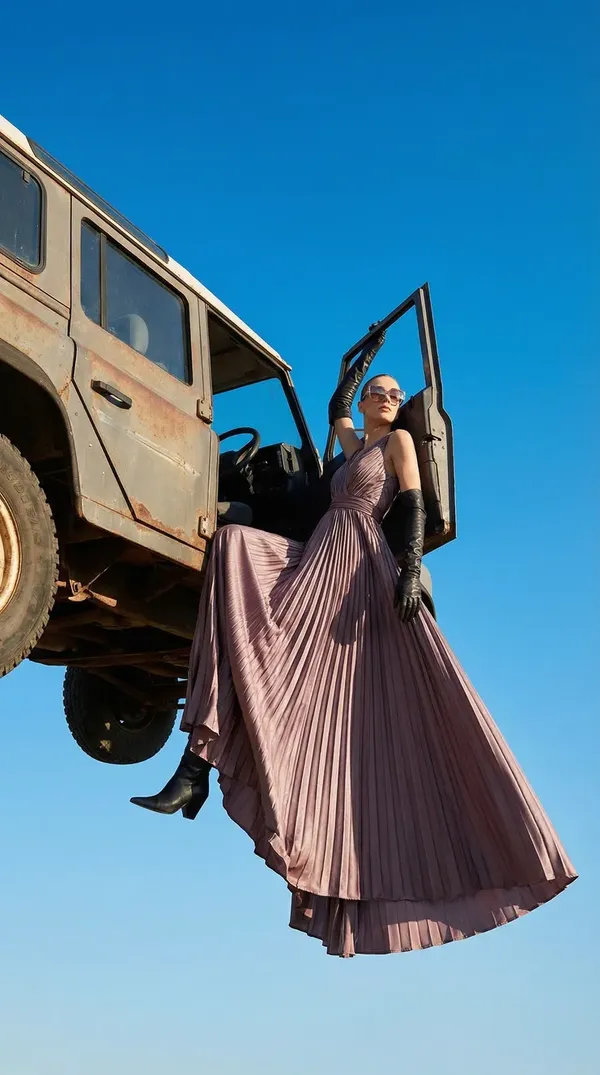
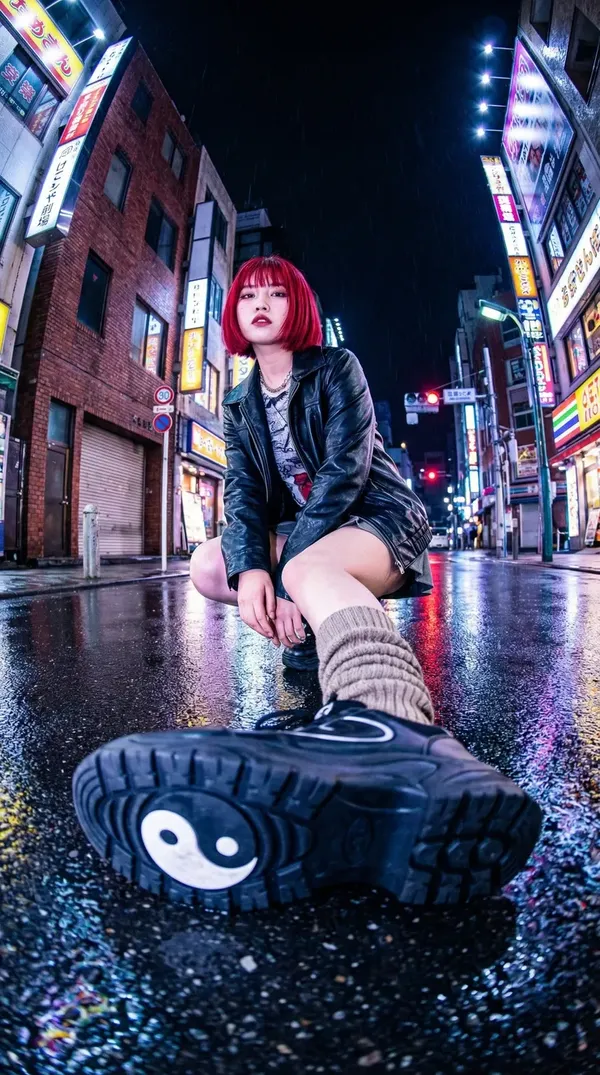
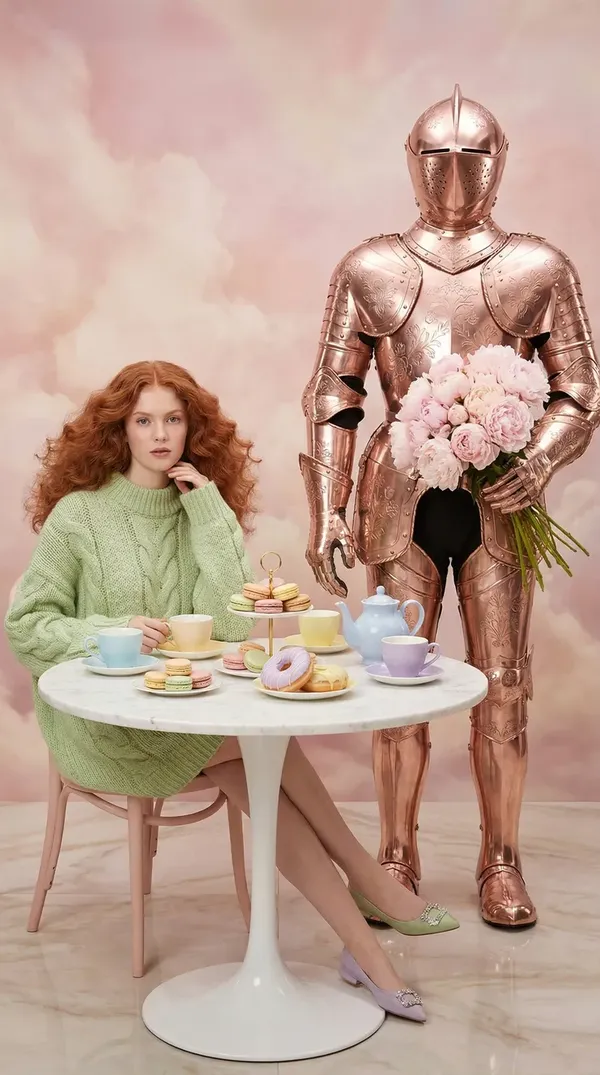
Controlla prima della pubblicazione
L'IA accelera la produzione, ma non sostituisce le approvazioni. Prima che un asset della campagna vada online, controllalo come faresti con qualsiasi altra creatività.
Diritti di utilizzo commerciale nei piani a pagamento
I piani a pagamento includono i diritti di utilizzo commerciale per i contenuti generati idonei, nel rispetto dei nostri termini. Gli asset del brand, i materiali caricati, la proprietà intellettuale di terze parti, i marchi e i diritti d'autore devono comunque essere esaminati per la campagna finale.
Scopri i prossimi passi
Domande Frequenti
Il marketing è un sistema di produzione per le campagne. I social sono il sistema per i contenuti nativi delle piattaforme.
Usa questo flusso di lavoro quando parti dal brief di una campagna e ti serve un pacchetto completo di asset: concept di annunci, visual di campagna, versioni per i vari canali, video e audio. Usa IA per i Social Media quando il tuo obiettivo sono contenuti nativi per la piattaforma, formati di pubblicazione e frequenza per un social network specifico.
La produzione di prodotti e cataloghi ha la sua pagina dedicata, così come la collaborazione all'interno del team. Questa è focalizzata sul portare una campagna dal brief agli asset finali.
Fino a un certo punto, e questo aspetto è importante.
Salva il prodotto, lo stile, la palette di colori o l'illuminazione come Elements, poi richiamali nei prompt con @NomeElement. Aggiungi un'immagine di riferimento specifica quando un singolo asset richiede un'inquadratura o un'ambientazione diversa.
Questo aiuta a mantenere una direzione visiva più riconoscibile tra i diversi asset della campagna. Tuttavia non garantisce una fedeltà al singolo pixel e, al momento, gli Elements funzionano solo per la generazione di immagini.
Per i video, guida la clip con First Frame, Last Frame o con le immagini di riferimento supportate. Per l'audio, la direzione è data dal prompt, dalla voce e dalla descrizione della musica.
Sì. Carica le foto del tuo prodotto, salvale come Element di tipo prodotto e riutilizza quell'Element su sfondi, scene e formati diversi.
Gli editing generativi possono comunque alterare alcuni dettagli, perciò confronta il risultato con il prodotto reale prima della pubblicazione. Questa verifica deve rientrare all'interno del flusso di lavoro, non alla fine.
Per i lavori su prodotti a livello di catalogo, packshot, varianti di colore e asset per i marketplace, la pagina dedicata all'IA per l'E-Commerce offre un approfondimento.
Sì, e il modo più utile per farlo è modificare una variabile alla volta.
Mantieni invariati prodotto, palette di colori e offerta, per poi modificare hook, stile visivo, tono, composizione, sfondo o posizionamento della CTA. In questo modo otterrai creatività che potrai effettivamente confrontare tra loro.
Genera varianti per i test e usa i dati reali sulle performance della campagna per decidere cosa funziona. La piattaforma ti fornisce i materiali, non i verdetti finali.
Sì, e di solito è la strada migliore quando un'immagine statica funziona già bene.
Usa l'immagine approvata come First Frame e genera il video a partire da lì, così il prodotto, l'illuminazione e l'inquadratura resteranno fedeli a quanto approvato. First Frame, Last Frame e le immagini di riferimento sono disponibili sui modelli supportati.
Anche durata, risoluzione e audio nativo variano in base al modello. Controlla l'attuale Guida ai Modelli Video prima di basare un intero flusso di lavoro su una specifica funzionalità.
No. Sui modelli video supportati, lo stesso prompt può guidare anche dialoghi, ambientazione, musica ed effetti sonori.
Altri modelli generano video muti. Per questi, abbina alla clip dei frammenti di parlato, musica o effetti sonori generati separatamente sempre all'interno di getimg.ai.
Sì. I Team condividono lo stesso workspace, per cui tutti vedono le stesse generazioni, le stesse cartelle di campagna e gli stessi Elements condivisi.
Le cartelle di campagna permettono di raggruppare gli asset in base all'iniziativa, mentre gli Elements condivisi garantiscono che i riferimenti del brand siano coerenti per tutto il team. Ruoli, spazi e fatturazione sono illustrati nella pagina Team.
I piani a pagamento includono i diritti di utilizzo commerciale per i contenuti generati idonei, nel rispetto dei nostri termini. Questo copre campagne, annunci, asset e-commerce e lavori per i clienti. Gli asset del brand, i materiali caricati, la proprietà intellettuale di terze parti, i marchi e i diritti d'autore devono comunque essere esaminati per la campagna finale.
Sì. Lo Smart Resize rigenera l'immagine nel nuovo formato, mantenendo la composizione vicina all'originale pur creando un nuovo render. L'Outpainting preserva i pixel originali e allarga l'area di lavoro verso l'esterno.
Scegli lo Smart Resize quando il soggetto deve spostarsi per adattarsi al nuovo formato, mentre usa l'Outpainting quando il ritaglio approvato deve rimanere esattamente così com'è.
Sì. I prompt funzionano in oltre 20 lingue, così i team possono fare il brief direttamente nella lingua in cui lavorano.
Per il voiceover, inserisci lo script tradotto e usalo per generare il parlato. La lingua generata si basa su quella del testo scritto. Controlla bene la pronuncia dei nomi del brand, dei numeri e della terminologia di prodotto prima di pubblicare.
Passa dal brief della campagna agli asset finali
Scrivi il brief, genera una prima direzione, salva ciò che funziona come riferimento riutilizzabile e costruiscici attorno il resto del pacchetto. Immagini, video e audio in un unico workspace.