AI Image Resizer: Cambia il rapporto d'aspetto con l'AI
Due modi per ottenere un nuovo formato. Smart Resize rigenera la composizione per il rapporto che hai scelto. Outpainting mantiene l'originale e genera solo la tela circostante. Dieci rapporti d'aspetto, nessun ritaglio manuale.
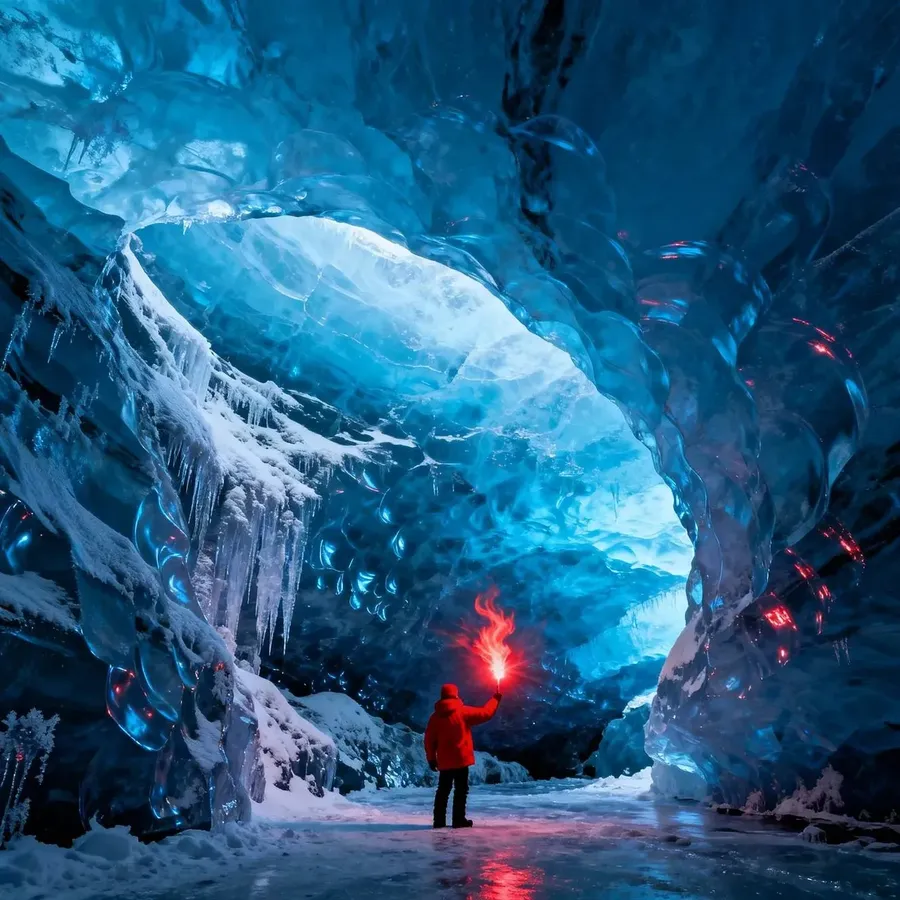
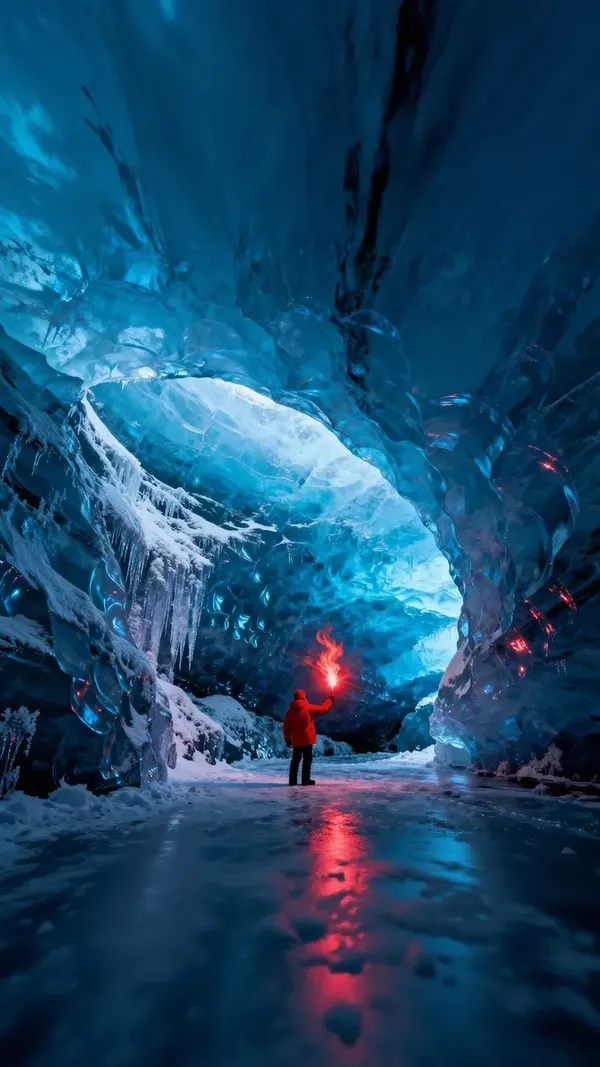
-900x900.webp)
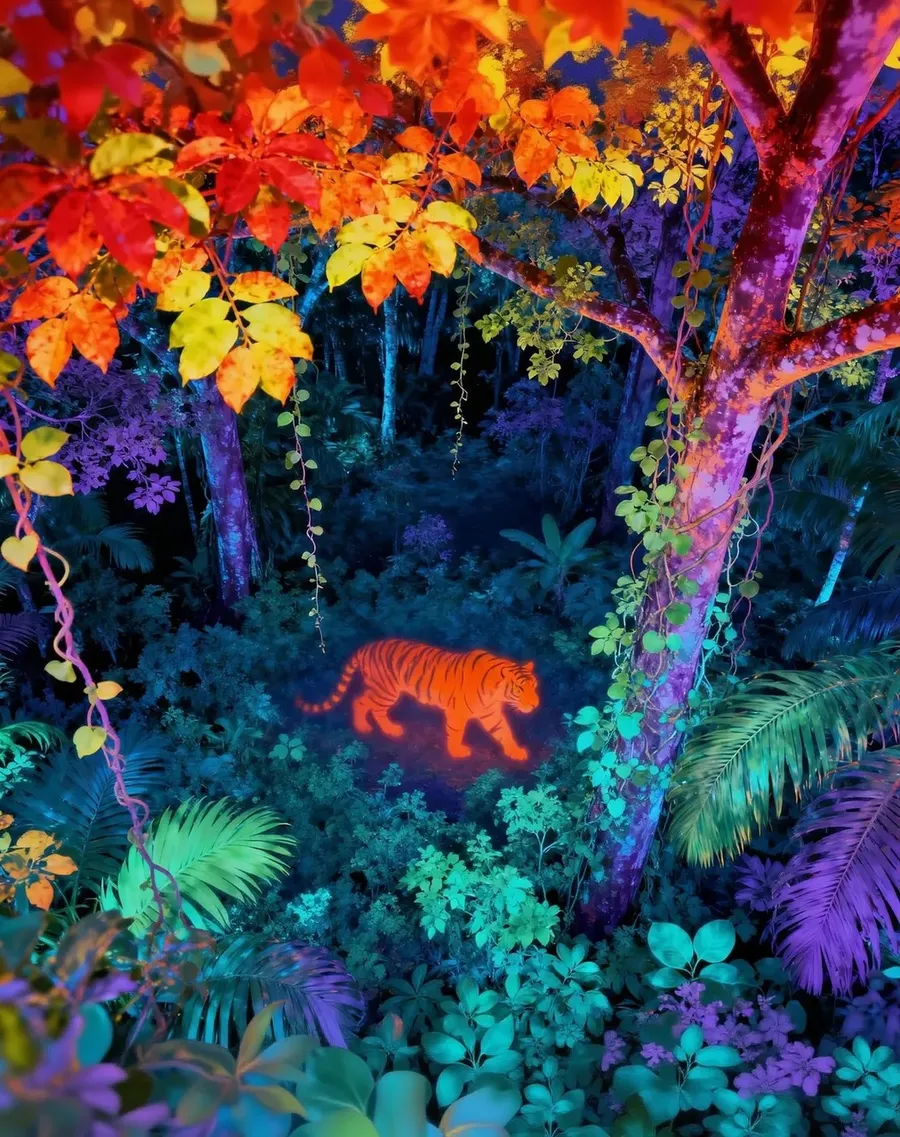
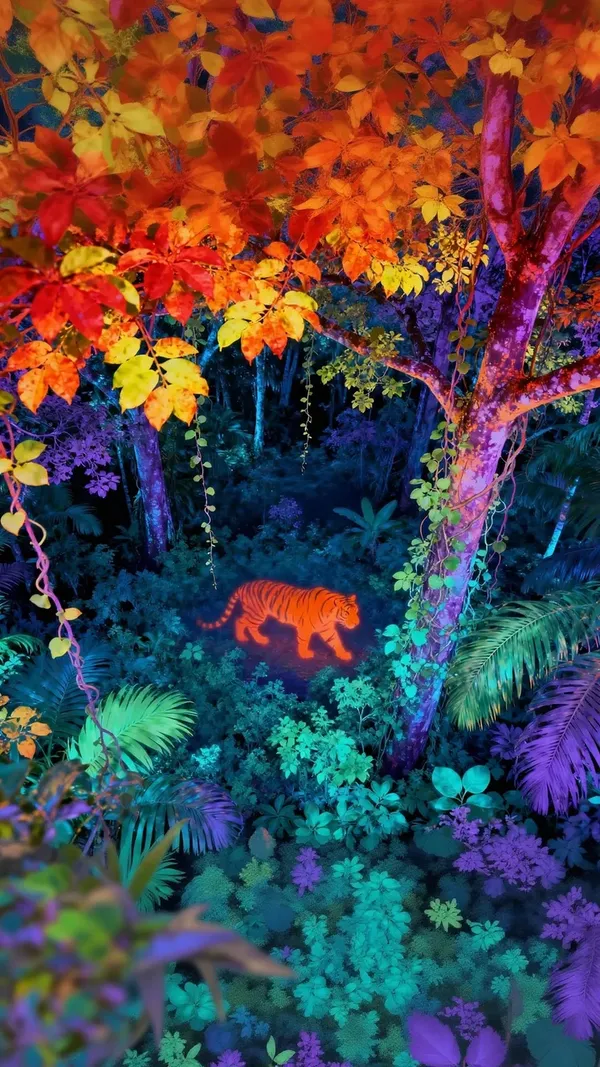
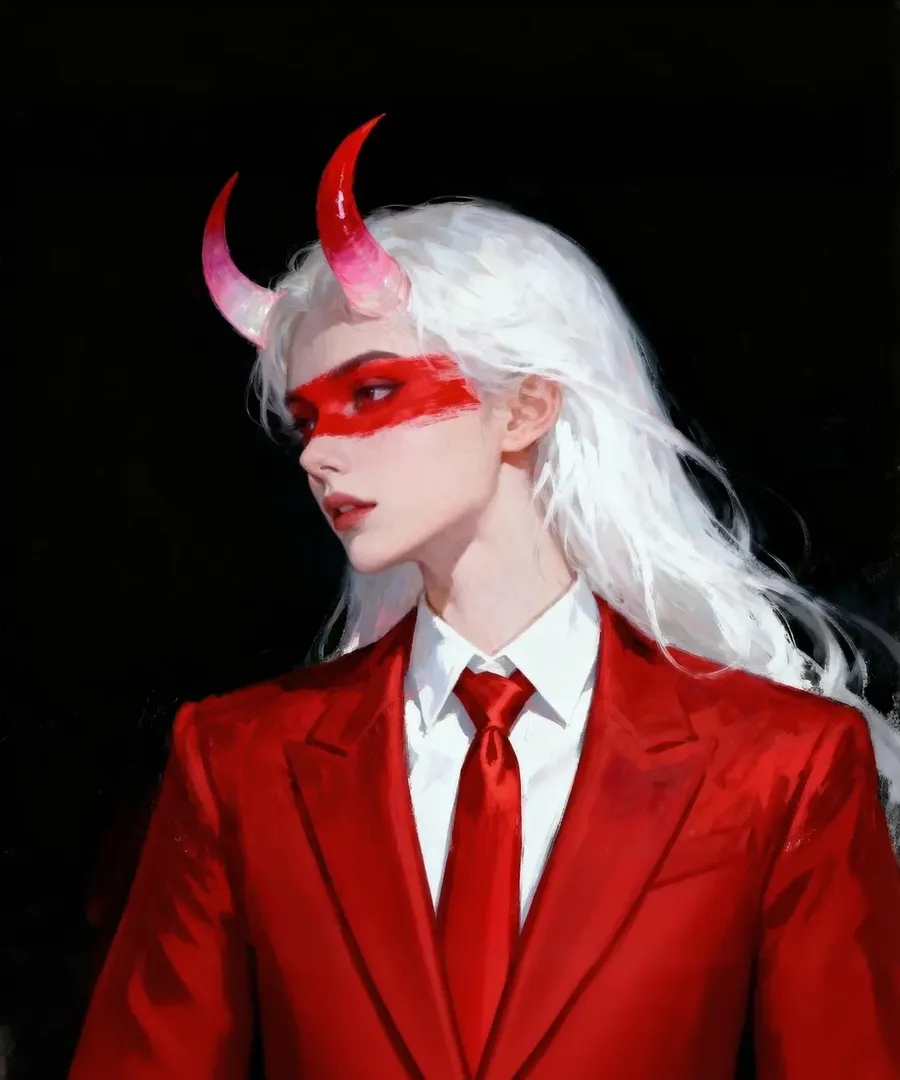
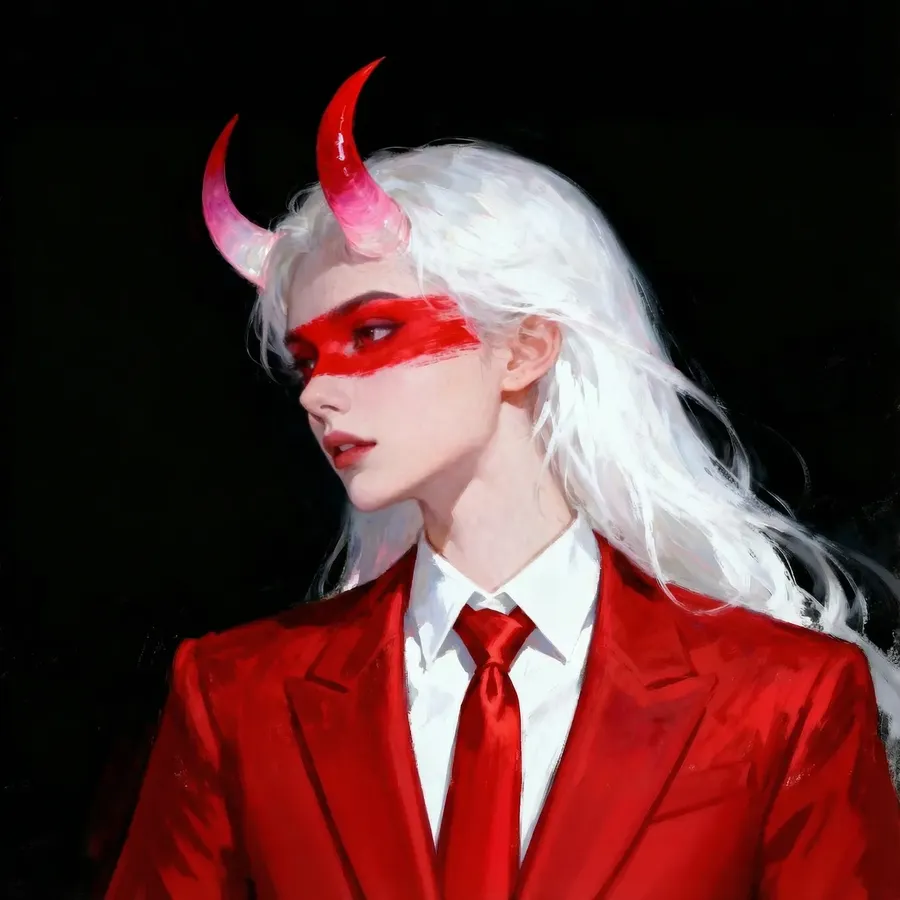
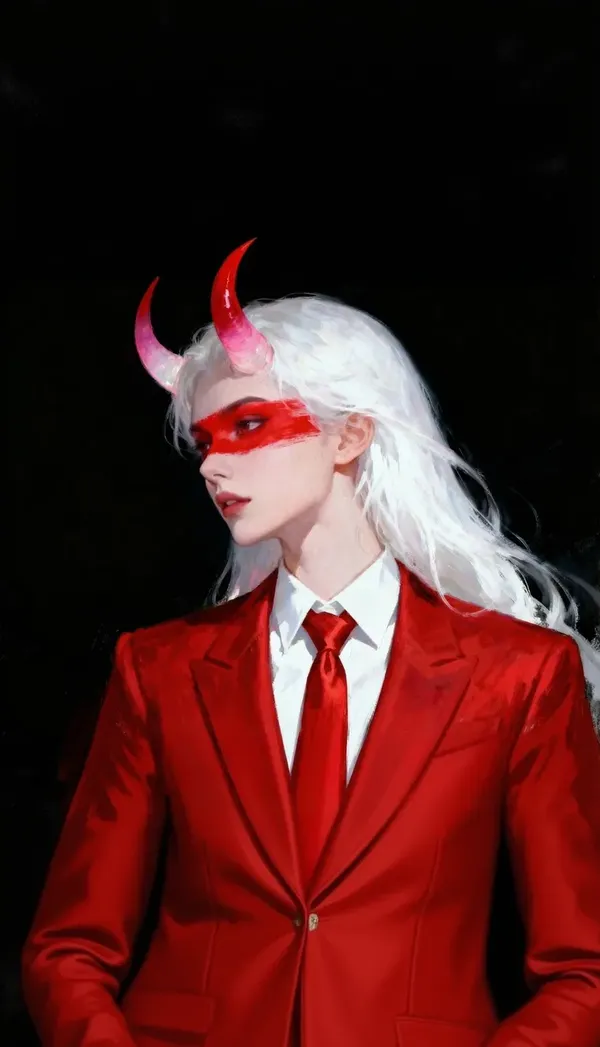
-900x900.webp)
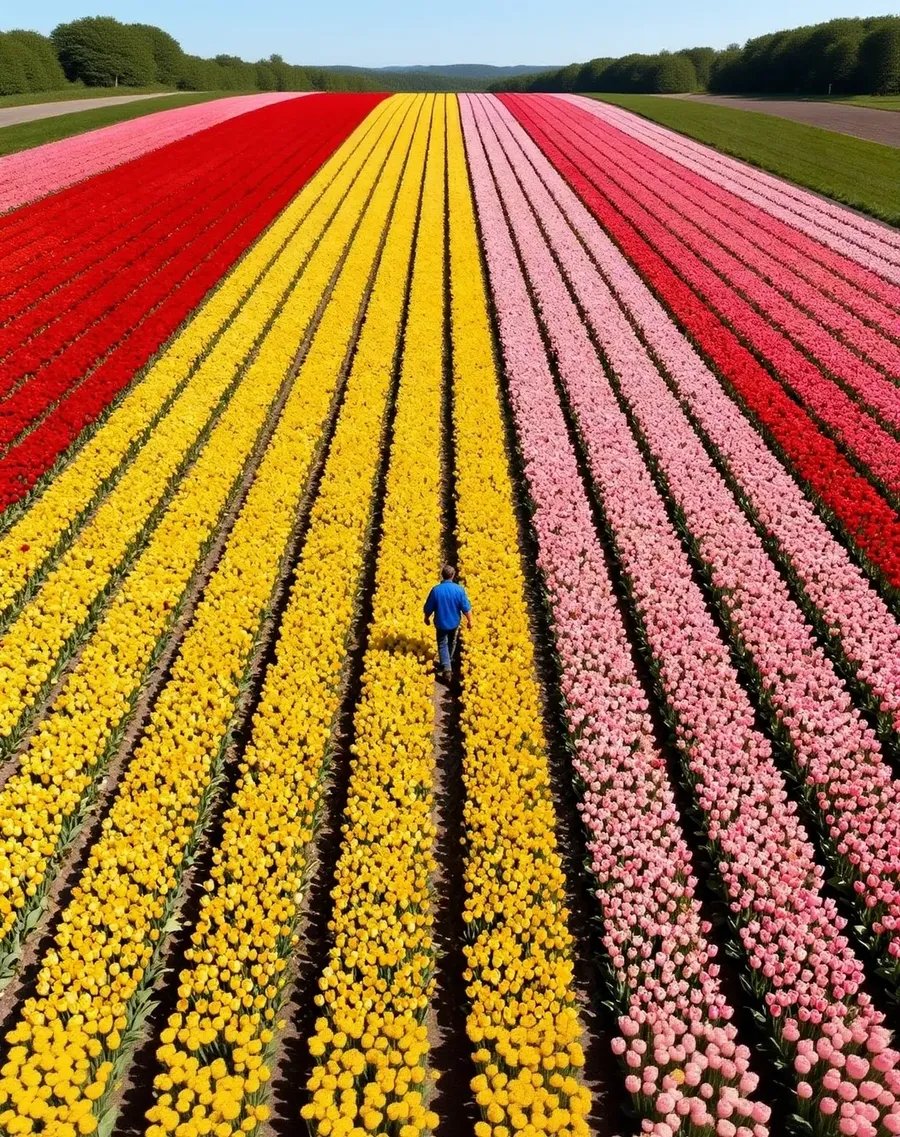
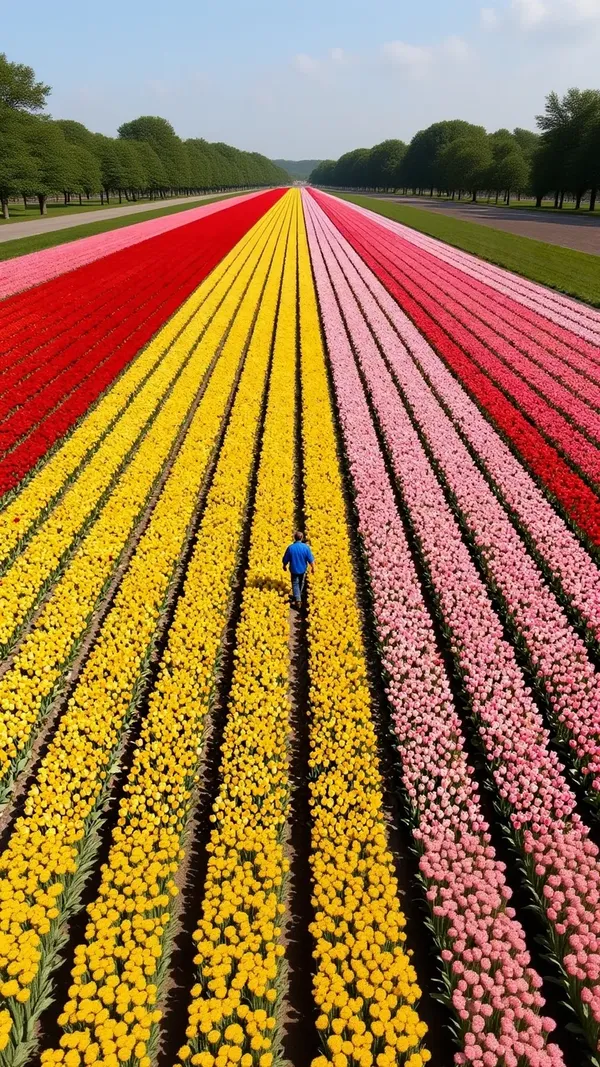
Molto più di un semplice ridimensionamento
Un ridimensionatore classico cambia le dimensioni dei pixel che hai già. Ritaglia, ridimensiona, comprimi e il gioco è fatto. Tutto ciò che resta fuori dalla nuova inquadratura è perso per sempre.
Questo funziona diversamente. Indicagli un rapporto d'aspetto di destinazione e l'AI costruirà l'immagine per quella forma, rigenerando la composizione o generando l'area attorno all'originale. Il tuo soggetto non deve perdere i bordi per adattarsi a un nuovo formato.
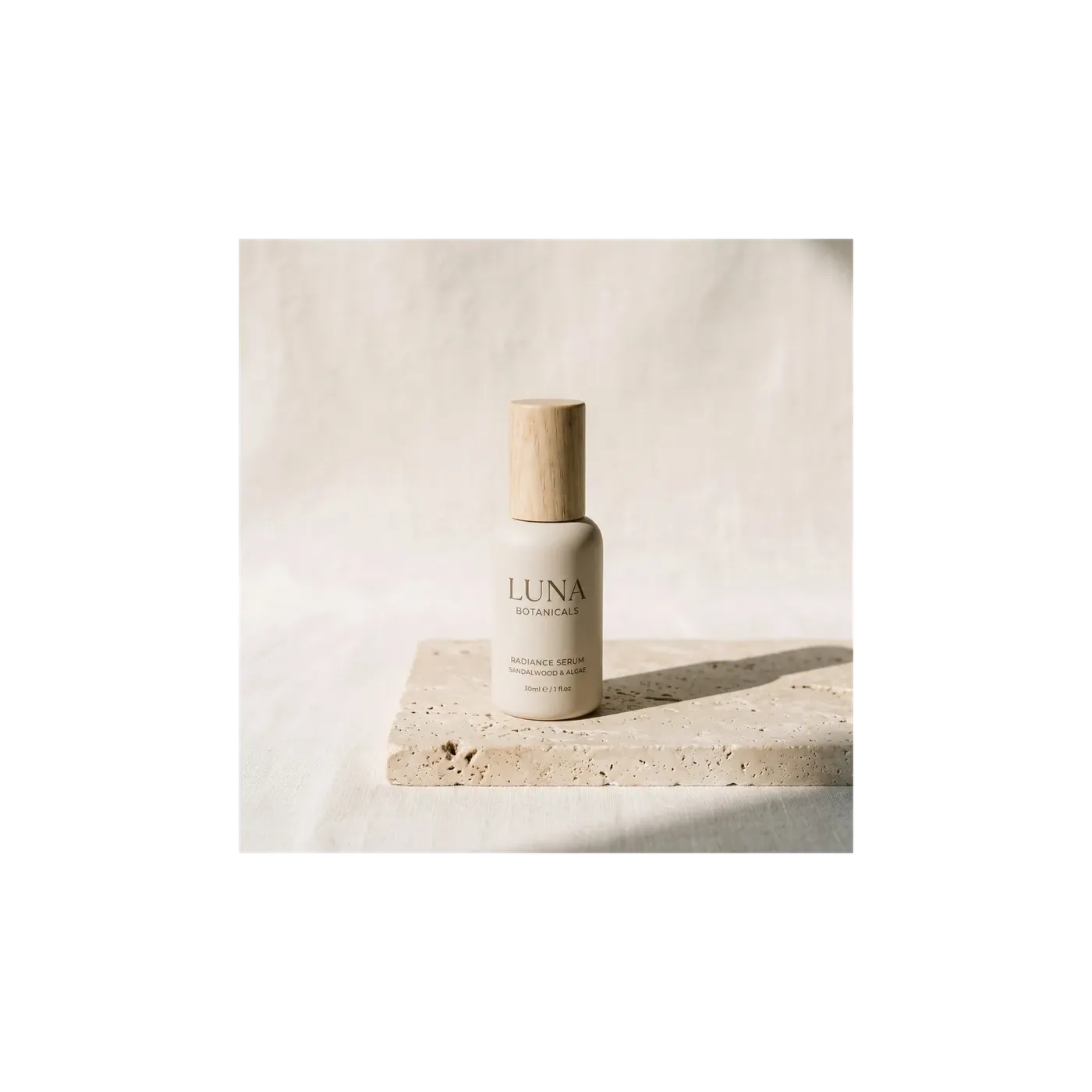
Smart Resize vs Outpainting
Entrambi cambiano il rapporto d'aspetto, ma risolvono problemi diversi, quindi vale la pena fare una scelta mirata. Sono due flussi di lavoro separati, non un unico pulsante.
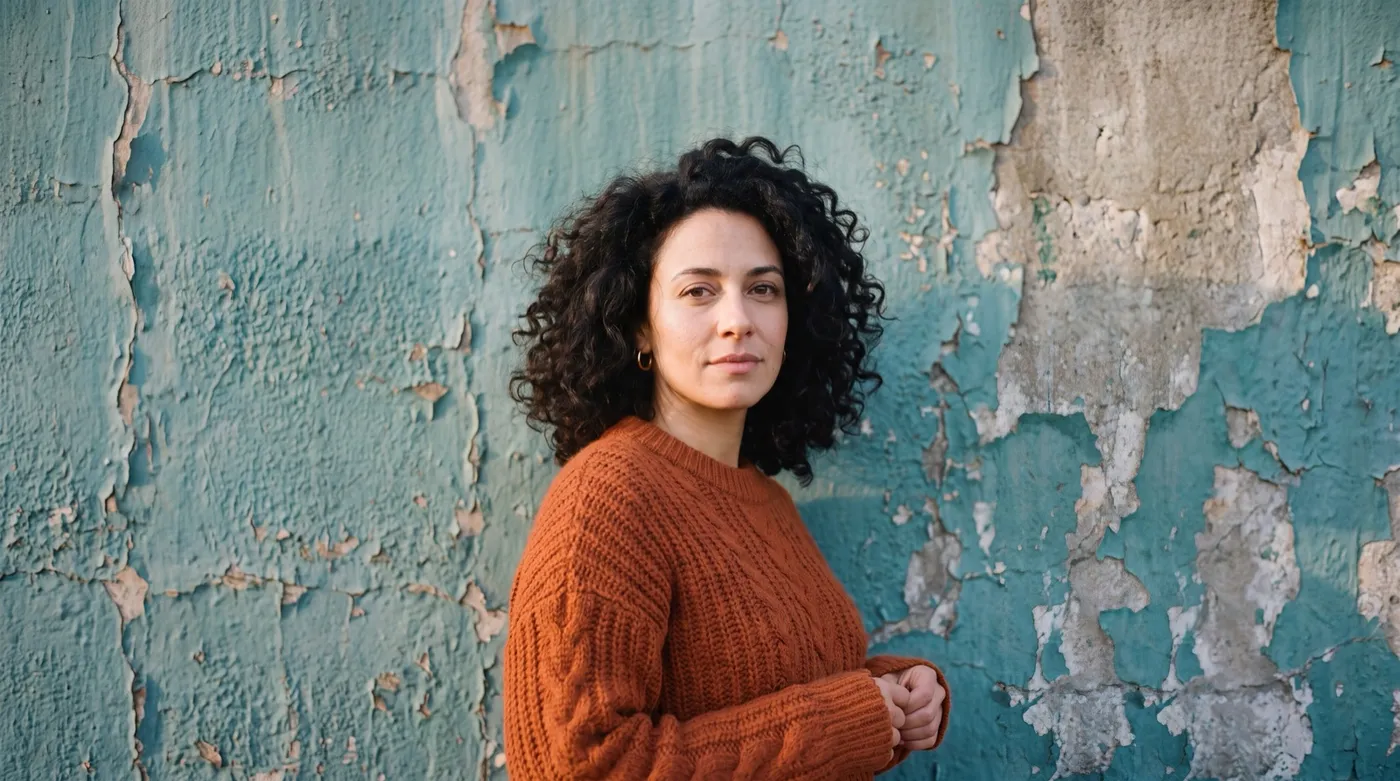
Stessa immagine, stesso rapporto: Smart Resize vs Outpainting
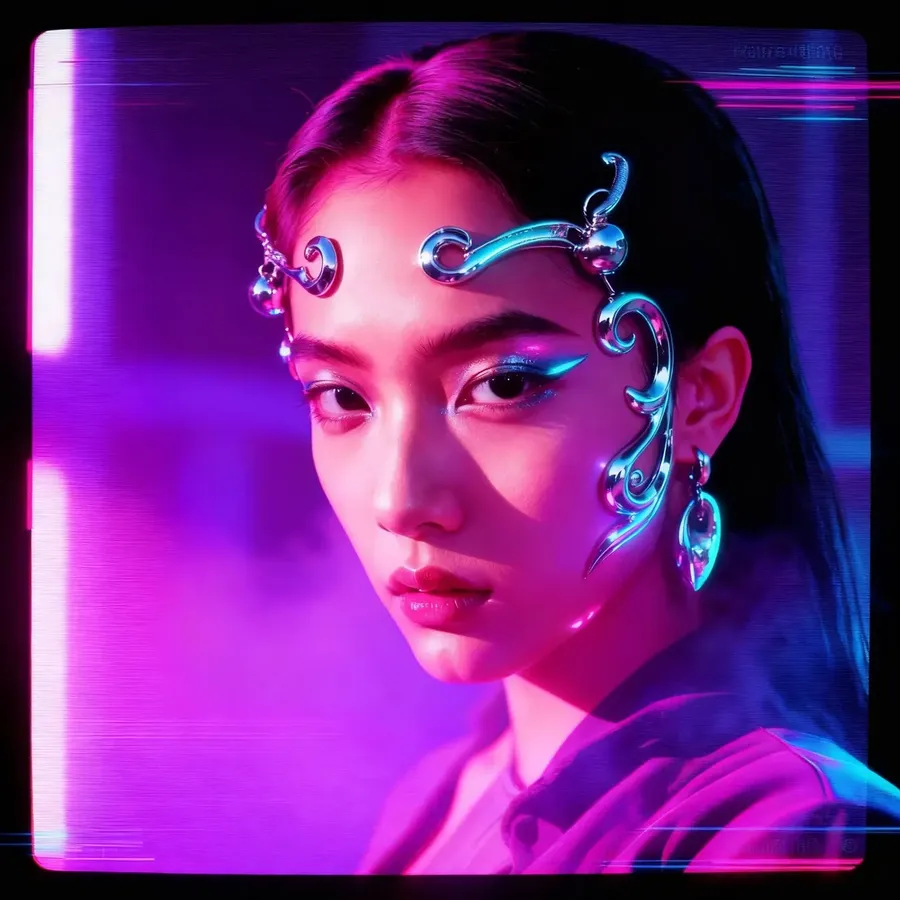
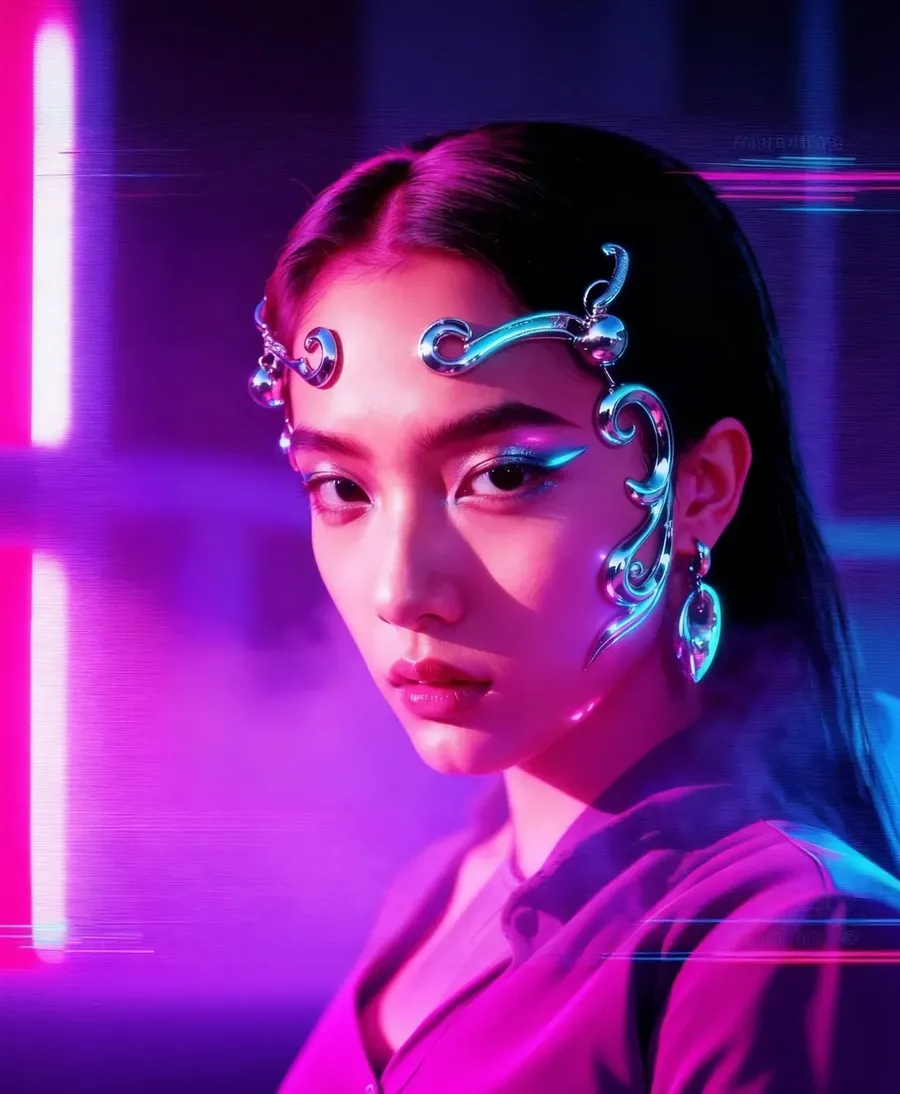
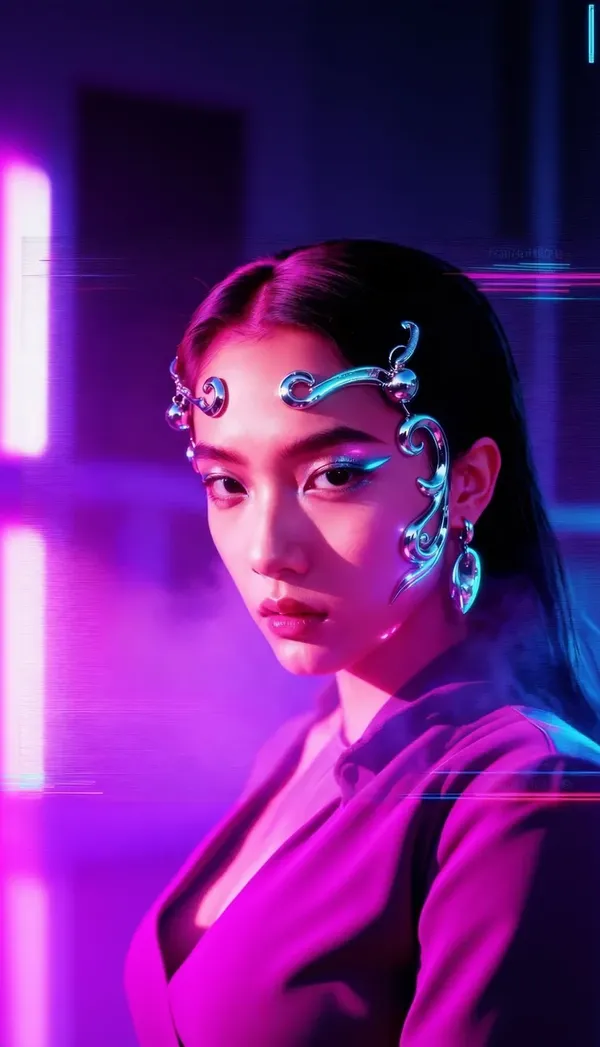
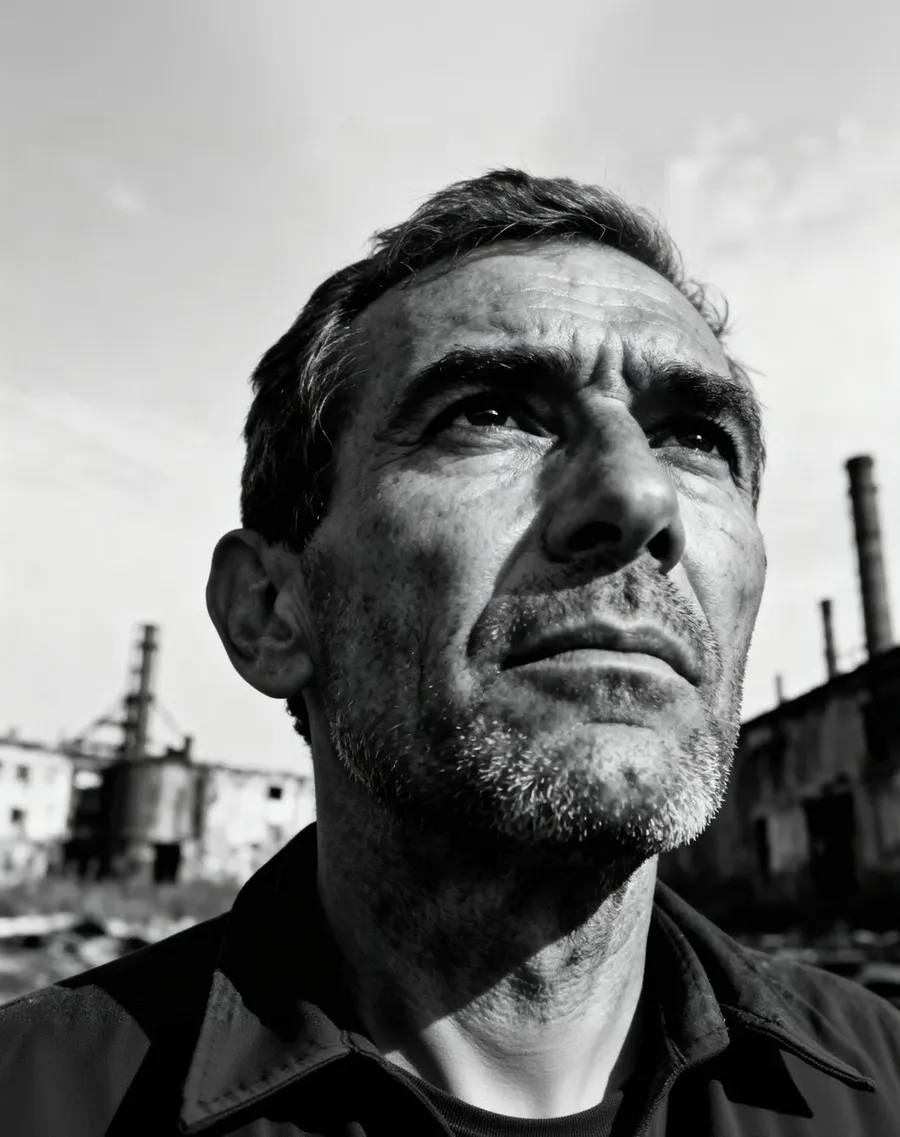
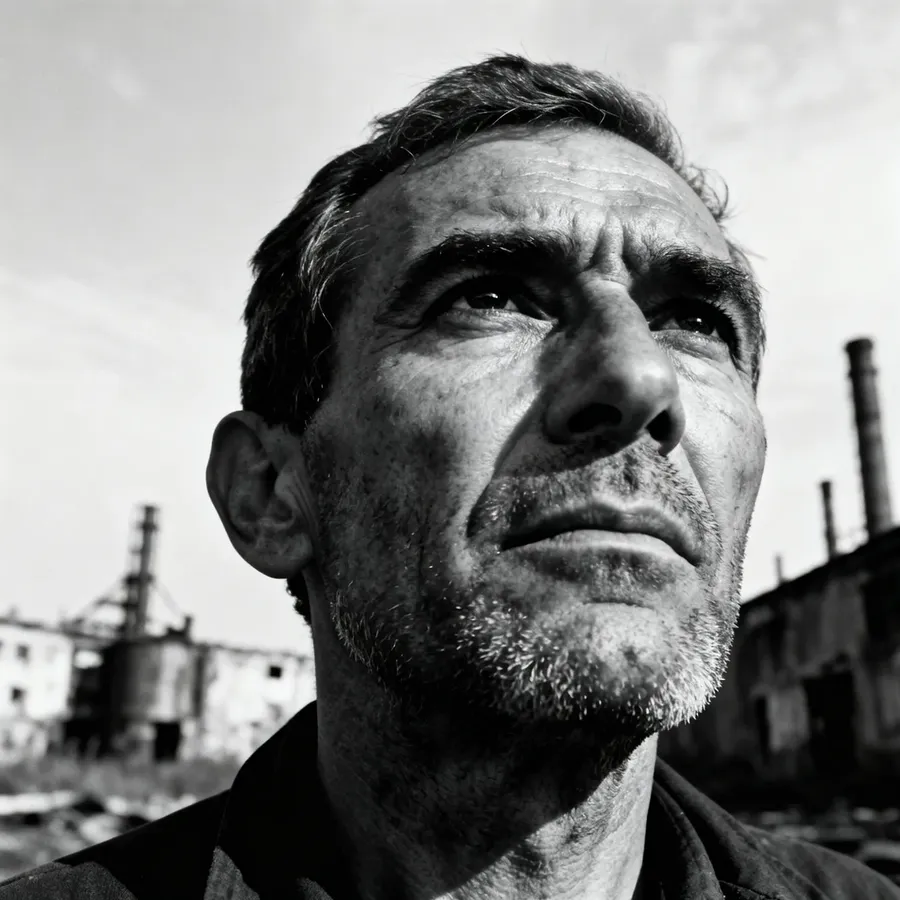
Un ritratto quadrato 1:1, una destinazione 16:9, due modalità. Trascina lo slider per scorrere tra i due risultati, entrambi generati su getimg.ai.
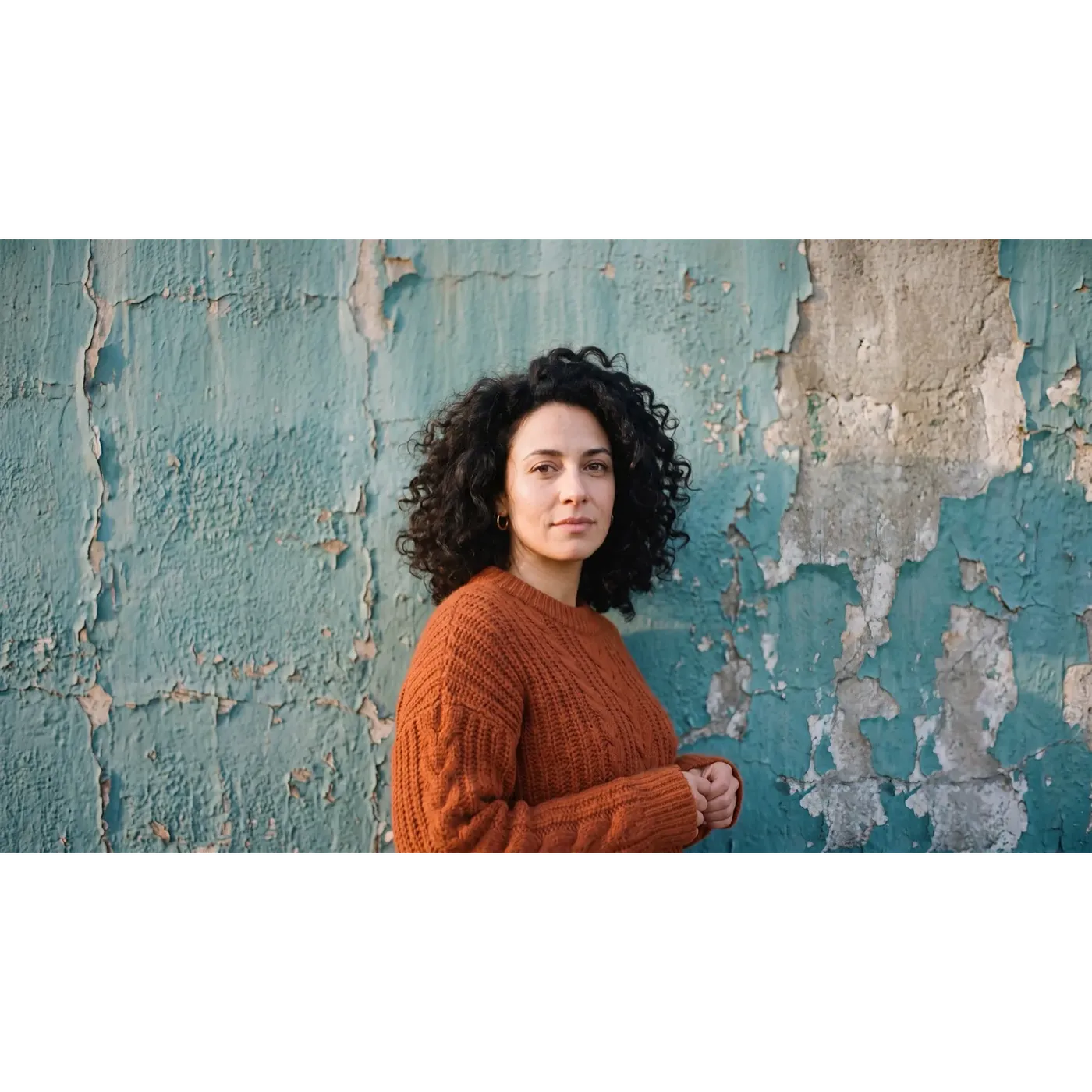
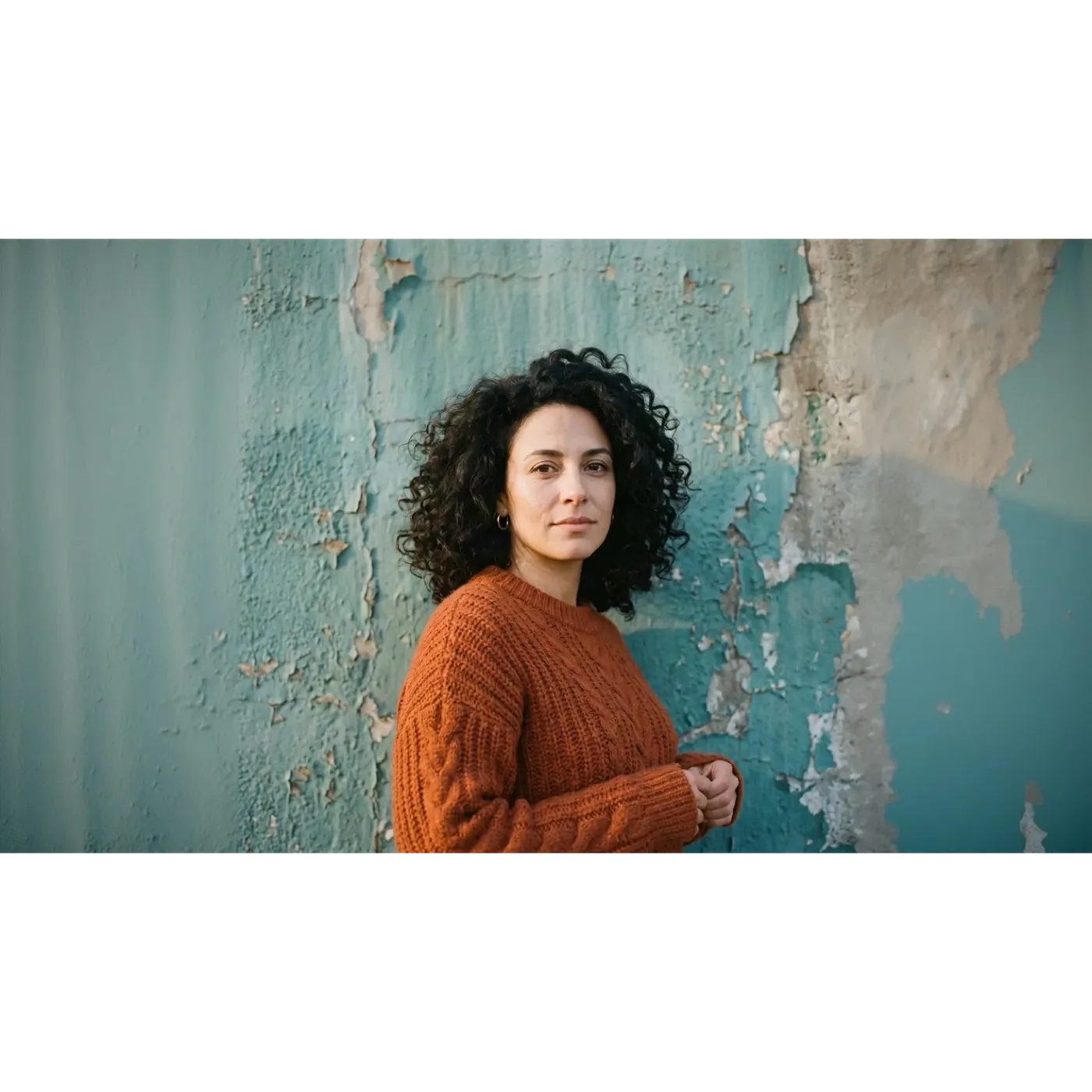
Entrambi riempiono la stessa inquadratura 16:9 e al loro interno quasi nulla coincide. Smart Resize ha restituito un nuovo render: la vernice scrostata è ricostruita con un motivo diverso, la luce cade sull'inquadratura in modo differente e il viso è simile all'originale senza essere identico. Outpainting ha mantenuto intatto il quadrato originale al centro e ha generato un nuovo muro solo a sinistra e a destra, così che il centro dell'inquadratura corrisponda ancora al file caricato.
Se un volto, un logo o una riga di testo devono sopravvivere al ridimensionamento, questa è la differenza che decide quale modalità scegliere.
Lo stesso test, al contrario: da 16:9 a 9:16
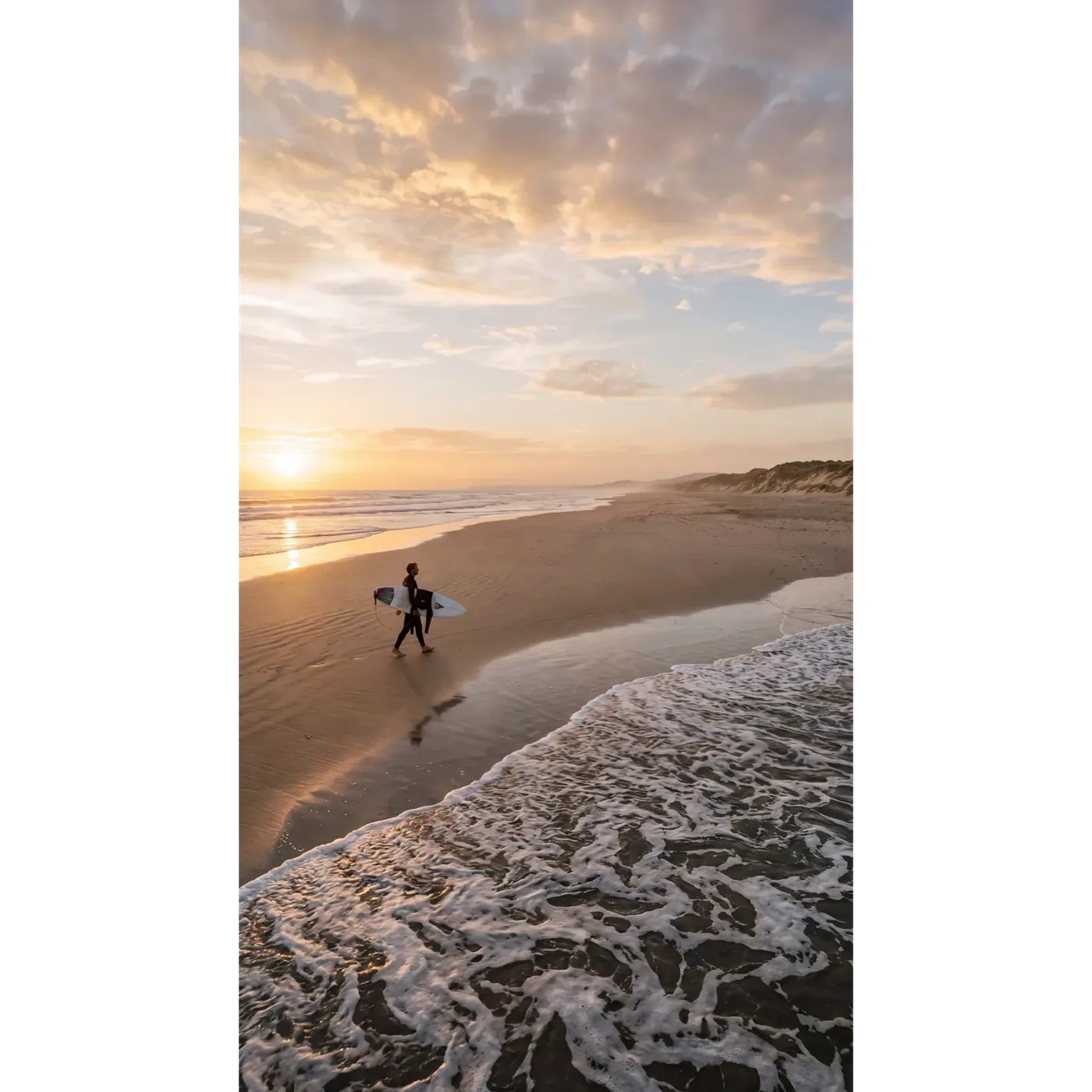
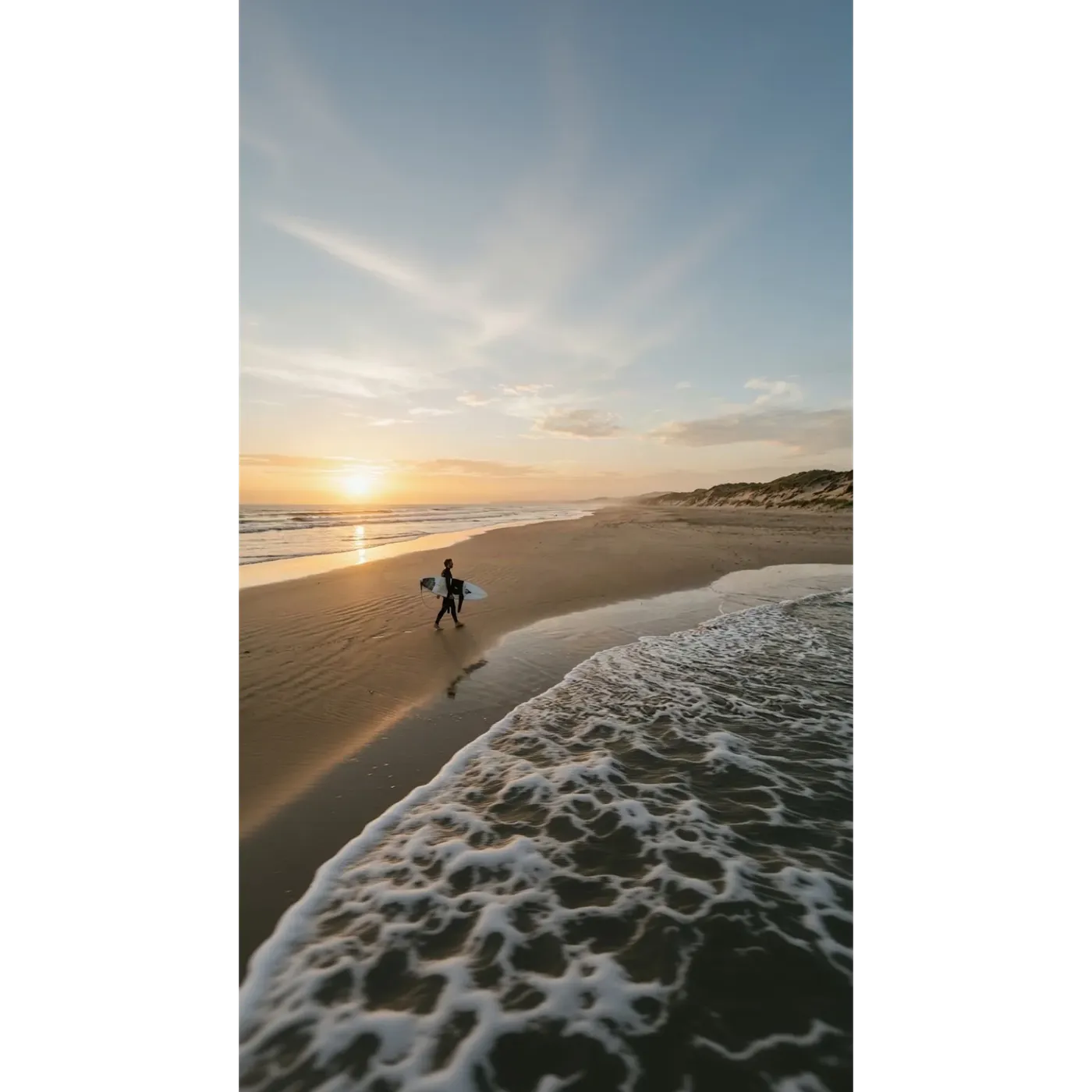
Questa volta l'origine è un'inquadratura orizzontale 16:9 in spiaggia e la destinazione è un 9:16 verticale per Stories e Reels. Stesso slider, stesse due modalità.
Smart Resize ha ricostruito la scena per il formato verticale, quindi il cielo, la struttura delle nuvole e le onde sono tutti nuovi. Outpainting ha mantenuto la striscia originale di spiaggia esattamente dov'era e ha generato il cielo sopra e l'acqua sotto.
Nessuna delle due è la risposta giusta in assoluto. Smart Resize ti offre una composizione creata per l'inquadratura verticale. Outpainting ti restituisce lo scatto che hai già approvato, in una tela più alta.
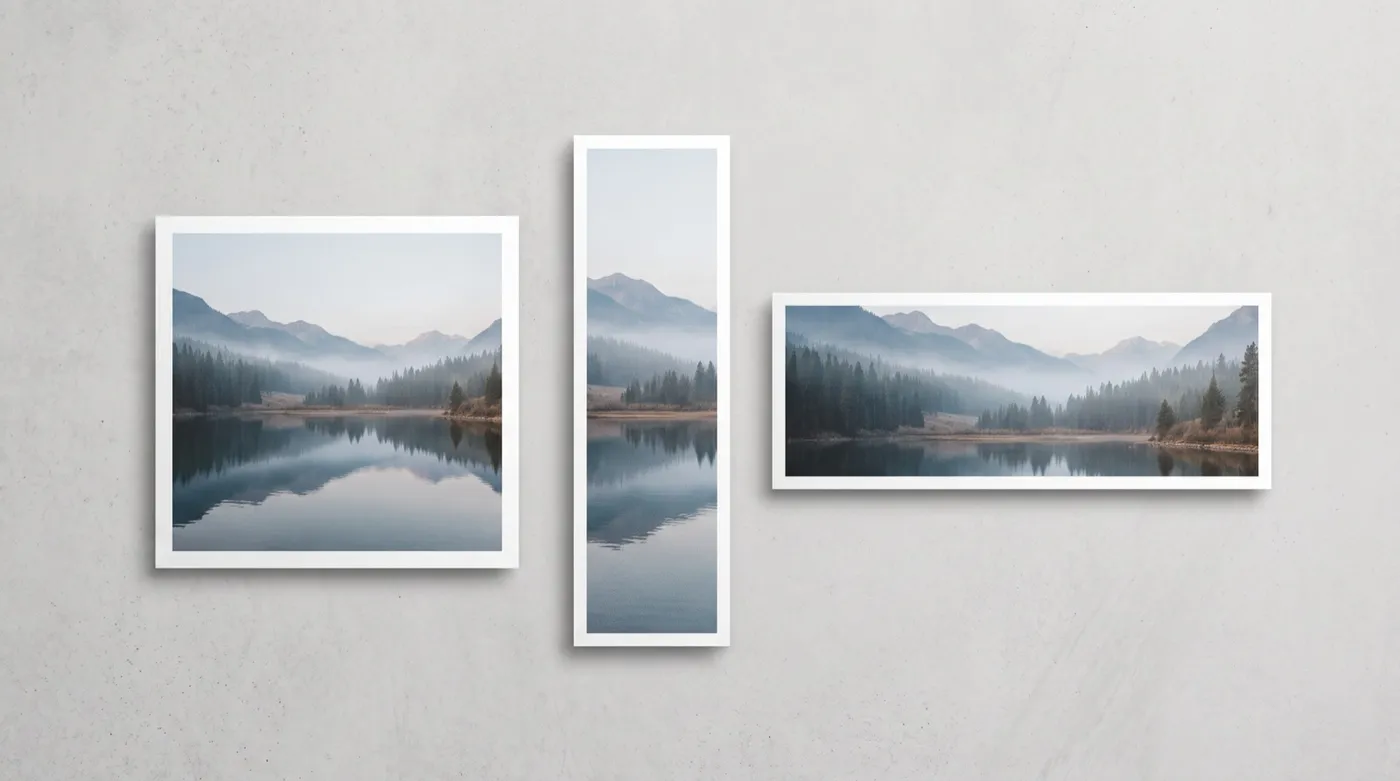
Ridimensionamento AI vs Ritaglio Tradizionale
Il ritaglio usa sempre e solo i pixel che hai già. Il ridimensionamento AI può costruire ciò di cui la nuova inquadratura ha bisogno. Compromessi diversi, non un vincitore e un vinto.
Ridimensionamento con getimg.ai
Apri Ridimensiona immagine
Vai su Ridimensiona immagine nella barra laterale, poi trascina un file o scegline uno dalla tua galleria. Puoi caricarne diversi contemporaneamente.
Scegli il rapporto d'aspetto di destinazione
Scegli tra 1:1, 4:5, 5:4, 3:4, 4:3, 2:3, 3:2, 16:9, 9:16 e 21:9.
Scegli Smart Resize o Outpainting
Smart Resize rigenera la composizione e aggiunge un selettore di qualità a 1K, 2K o 4K. Outpainting mantiene l'originale ed estende la tela circostante.
Genera
Il tuo originale non viene mai sovrascritto. Ogni elaborazione salva un nuovo file accanto a quello di partenza.

Ritaglio manuale
- Apri il file su Photoshop, Figma o Canva
- Ritaglia per ogni rapporto di destinazione, un formato alla volta
- Accetta che tutto ciò che si trova fuori dalla nuova inquadratura venga tagliato
- Ricostruisci lo sfondo mancante con il timbro clone o il riempimento in base al contenuto
- Ricontrolla il punto focale e il posizionamento di testi o loghi
- Esporta un file separato per ogni formato
- Ripeti per l'immagine successiva
- Il lato positivo: massima prevedibilità e nulla nell'inquadratura viene generato
Ridimensionamento vs Upscaling: Non sono la stessa cosa
Questi due vengono confusi costantemente, ma sono strumenti separati che svolgono lavori diversi.
Il ridimensionamento cambia la forma dell'immagine: il rapporto d'aspetto e cosa entra nell'inquadratura. Una foto 1:1 diventa una Story in 9:16 o un banner in 16:9. L'upscaling non tocca la forma e aumenta la risoluzione, così la stessa inquadratura viene restituita con più pixel e maggiori dettagli. Passare da un post quadrato a una Story è compito del Resizer. Se hai bisogno di un file più grande e ad alta risoluzione dell'inquadratura che hai già, ti serve l'Image Upscaler.
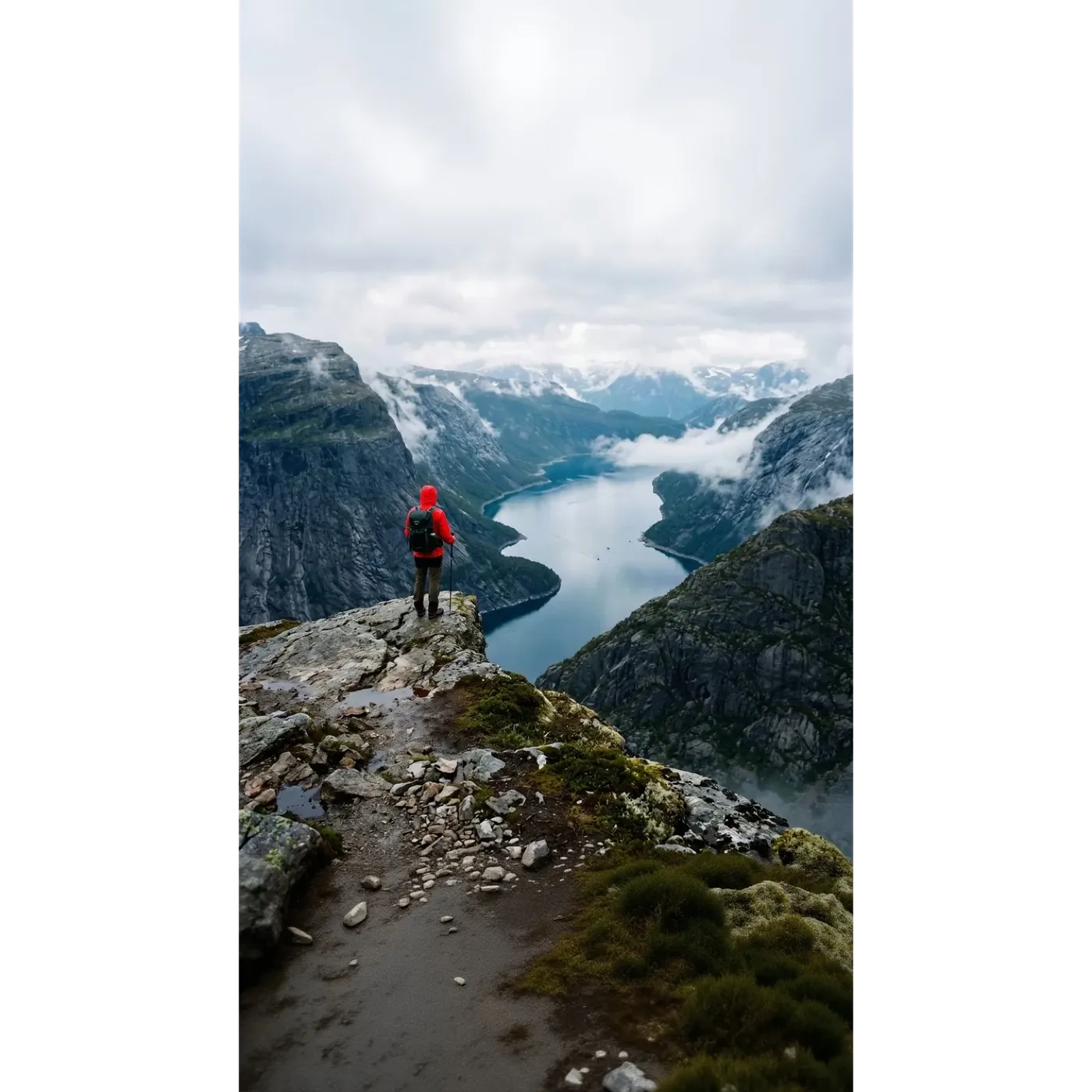
Perché i team usano il Resizer di getimg.ai
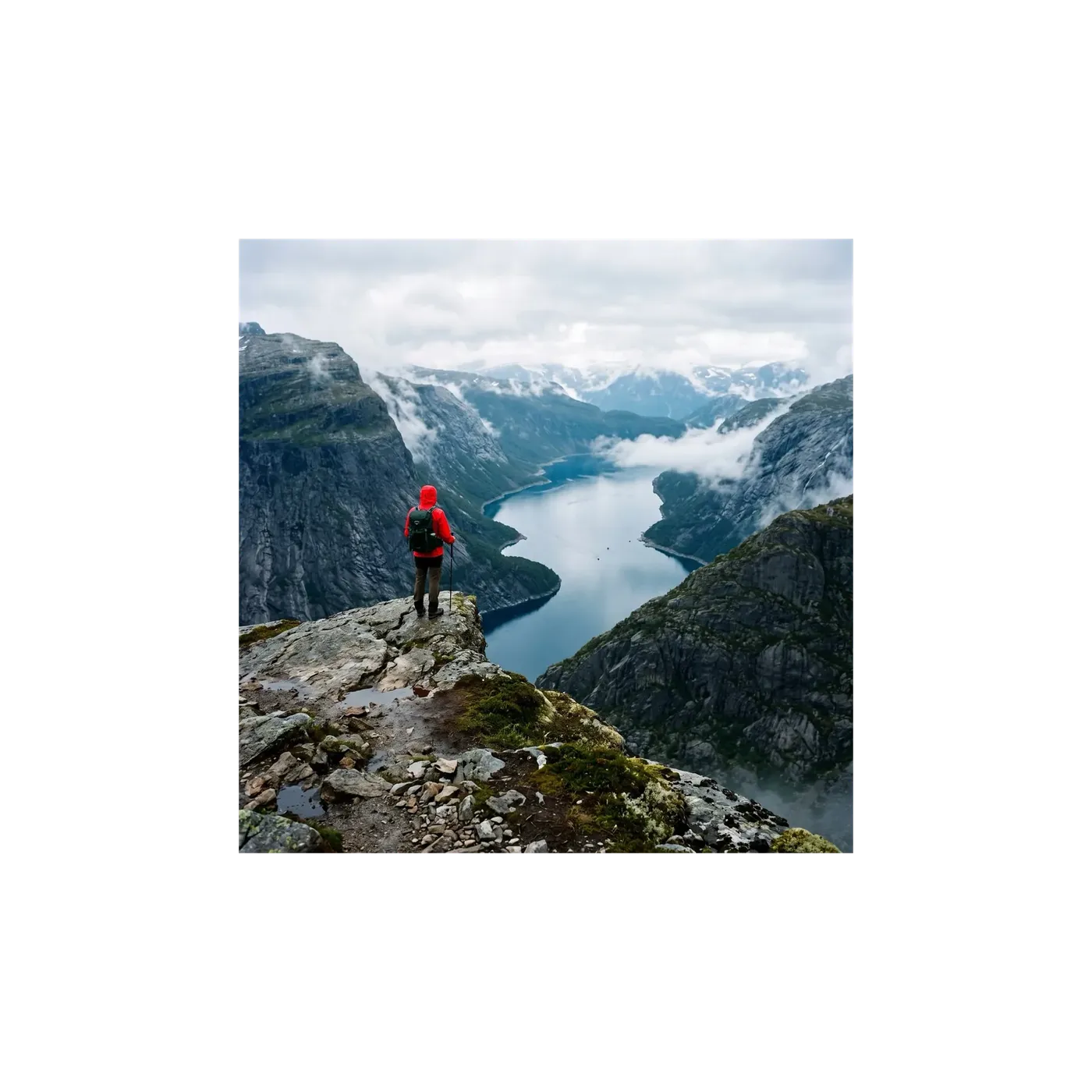
Un'immagine di partenza, tutti i formati necessari per i tuoi canali, senza ricostruire l'inquadratura a mano.
Due modalità, uno strumento
Smart Resize per inquadrature creative, Outpainting quando l'originale deve rimanere intatto. Passa dall'una all'altra sulla stessa immagine.
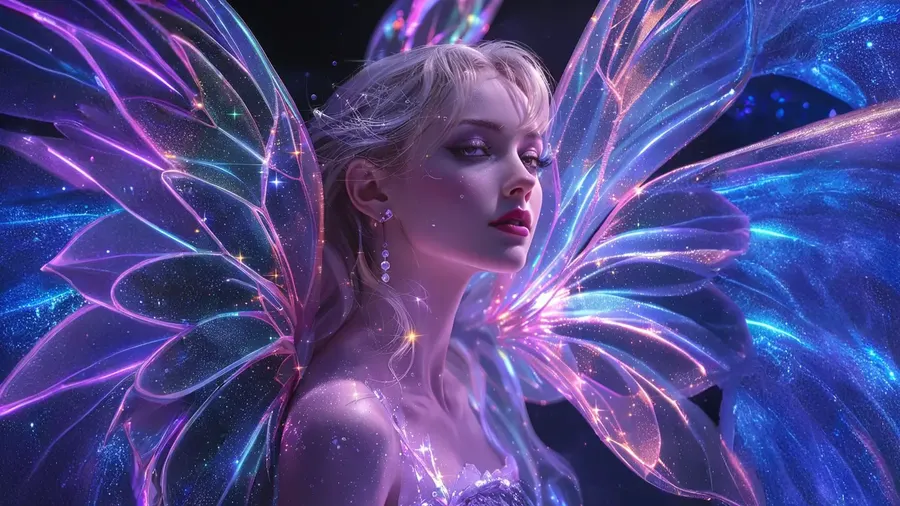
Generato, non allungato
Niente viene schiacciato o duplicato. Outpainting genera nuova tela attorno alla tua immagine. Smart Resize costruisce una nuova versione apposta per la forma desiderata.
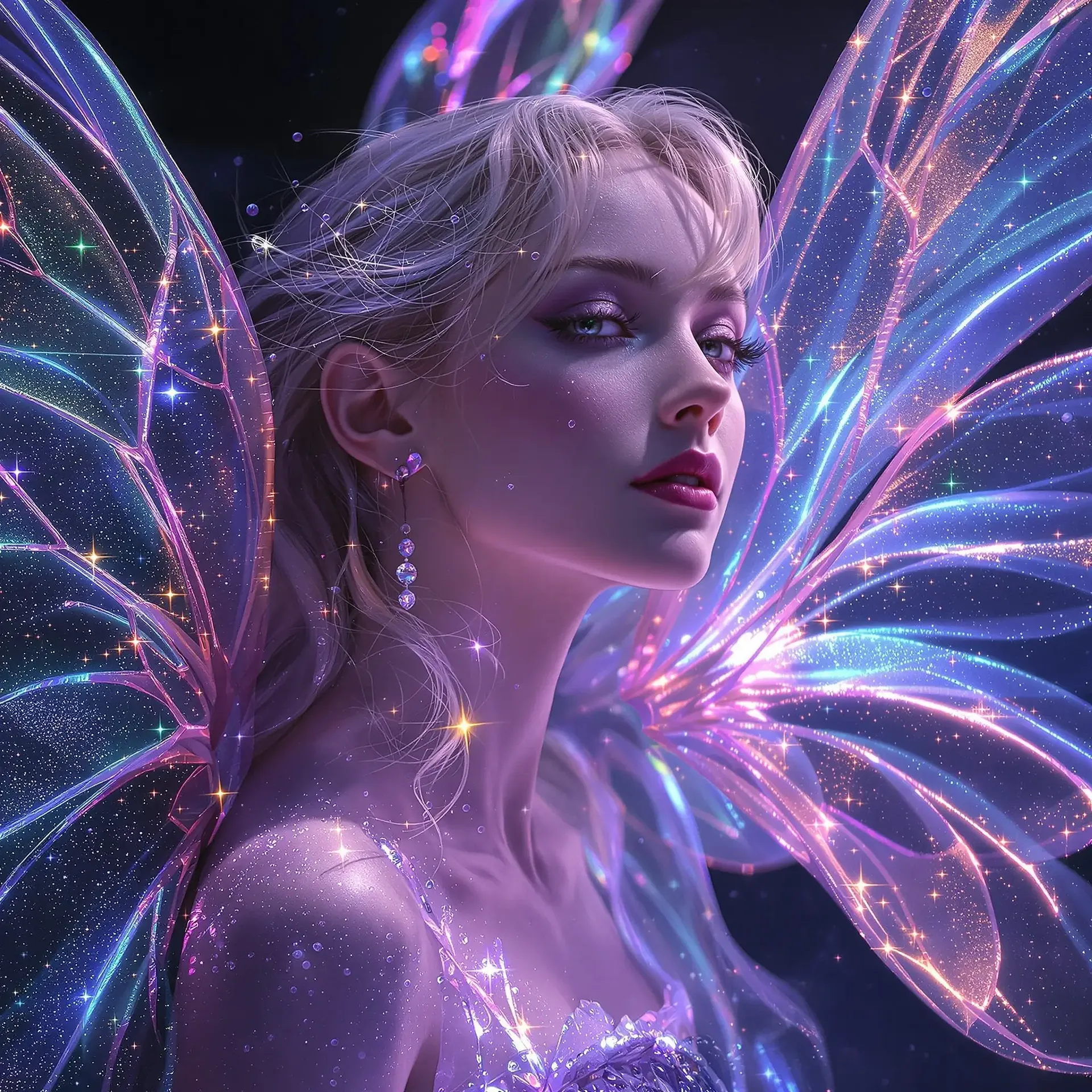
Tutti i rapporti di cui i tuoi canali hanno bisogno
1:1 e 4:5 per i feed, 9:16 per Stories, Reels e TikTok, 16:9 per miniature e banner, 21:9 per le hero image orizzontali.
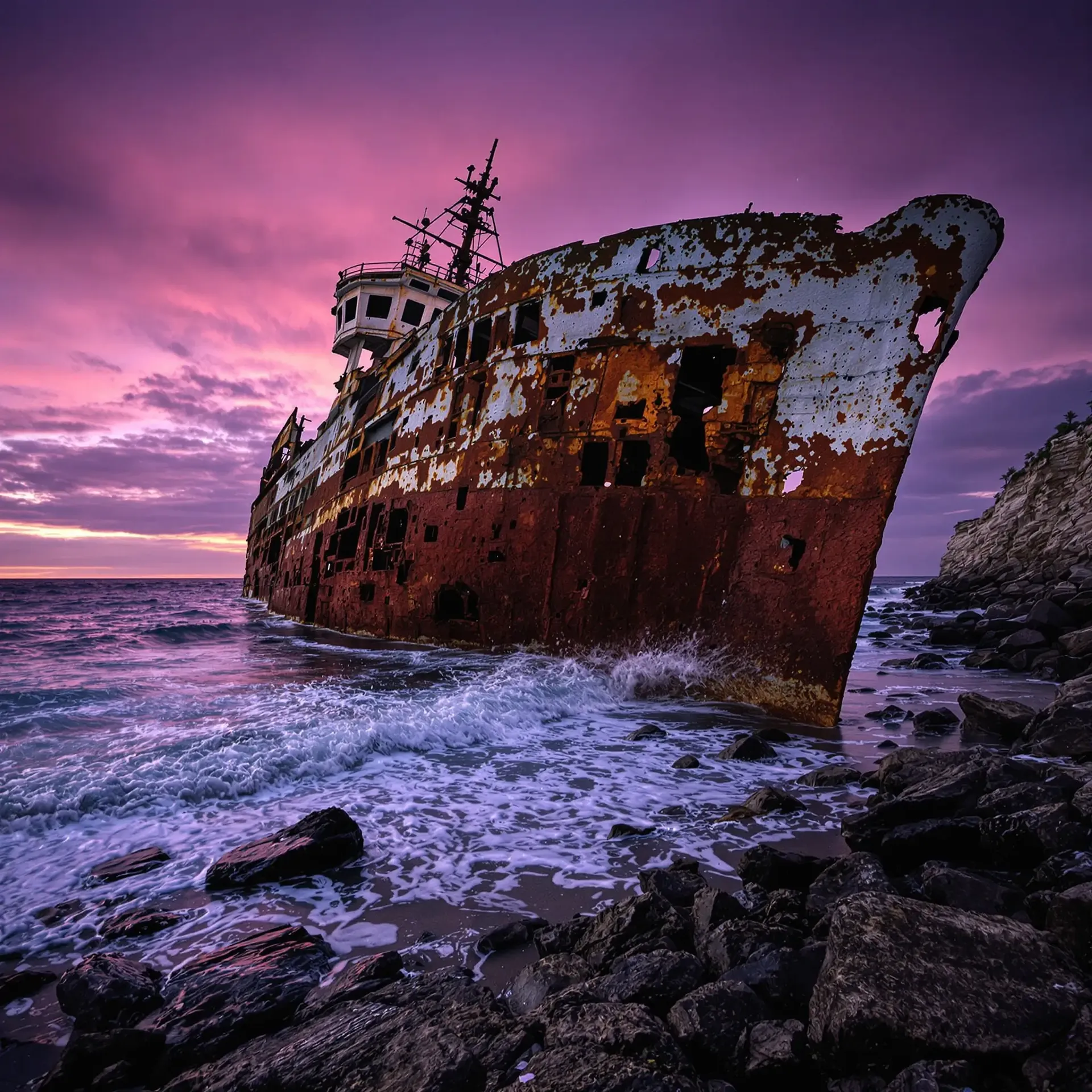
Elaborazione in batch, originali intatti
Trascina diverse immagini contemporaneamente. Ogni elaborazione salva un nuovo file e lascia l'originale esattamente dov'era.
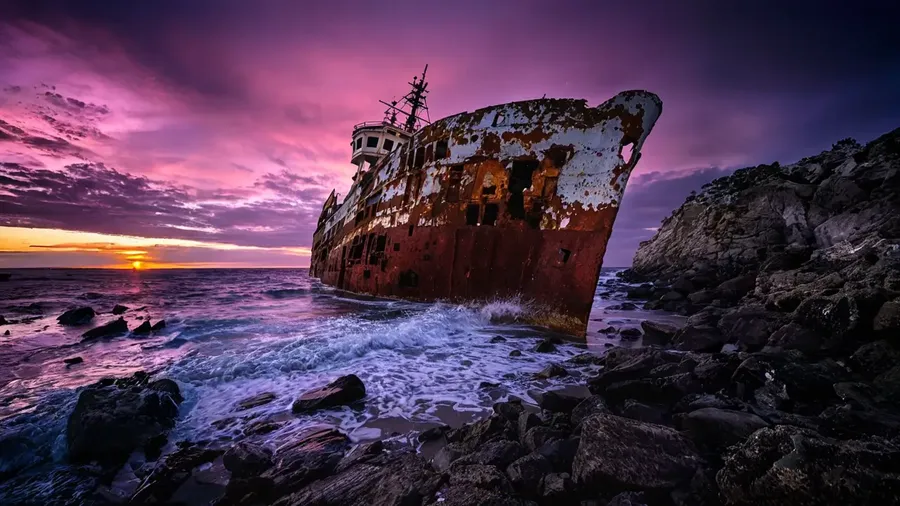
Progettato per reinquadrature pulite e di alta qualità
Smart Resize crea una nuova versione della tua immagine al rapporto scelto, quindi il risultato segue l'originale da vicino invece di copiarlo pixel per pixel. Outpainting prende la strada opposta e lascia intatto il tuo originale, generando solo l'area circostante. Ecco perché lo stesso file può tornare con un aspetto molto diverso a seconda della modalità, ed ecco perché vale la pena sceglierla intenzionalmente.
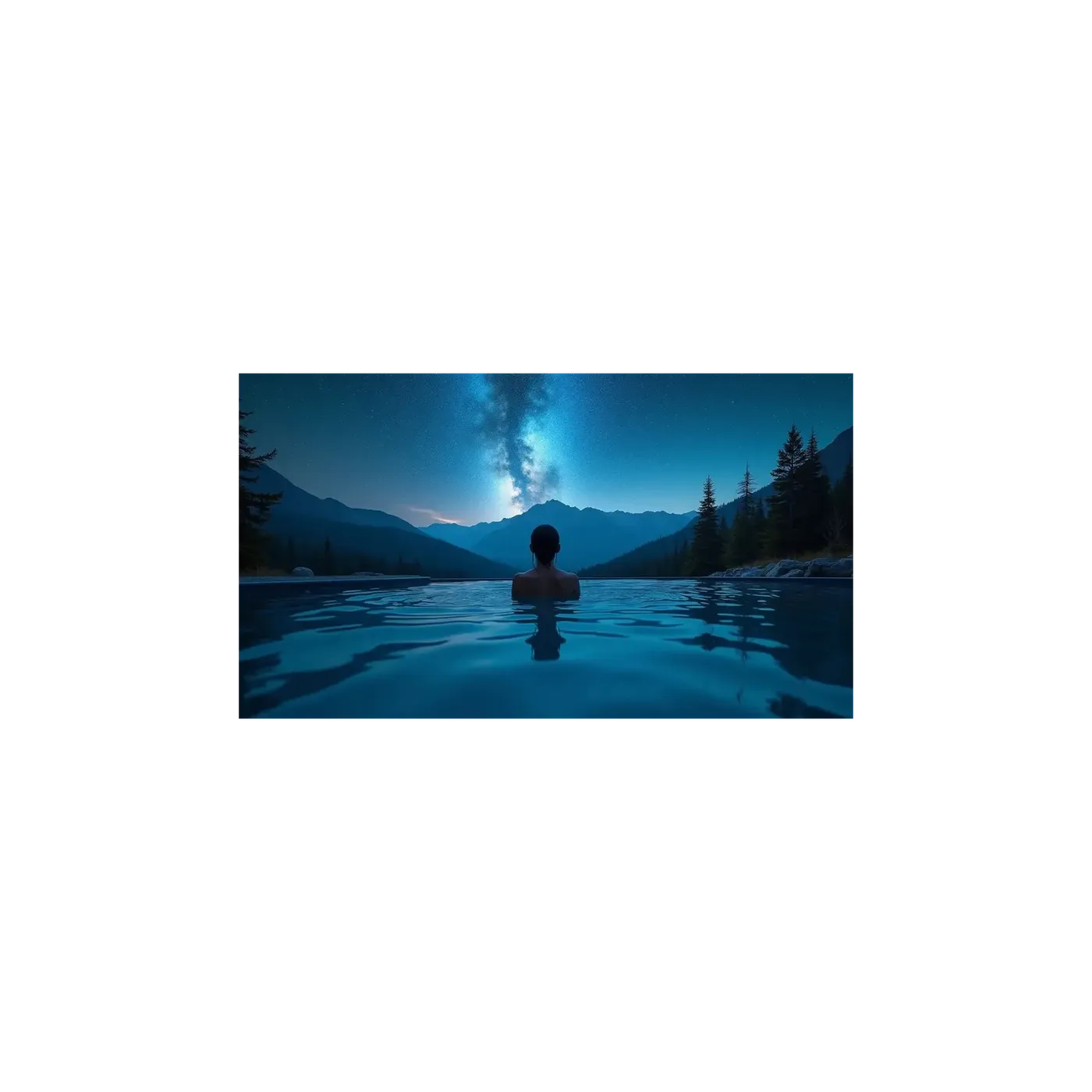
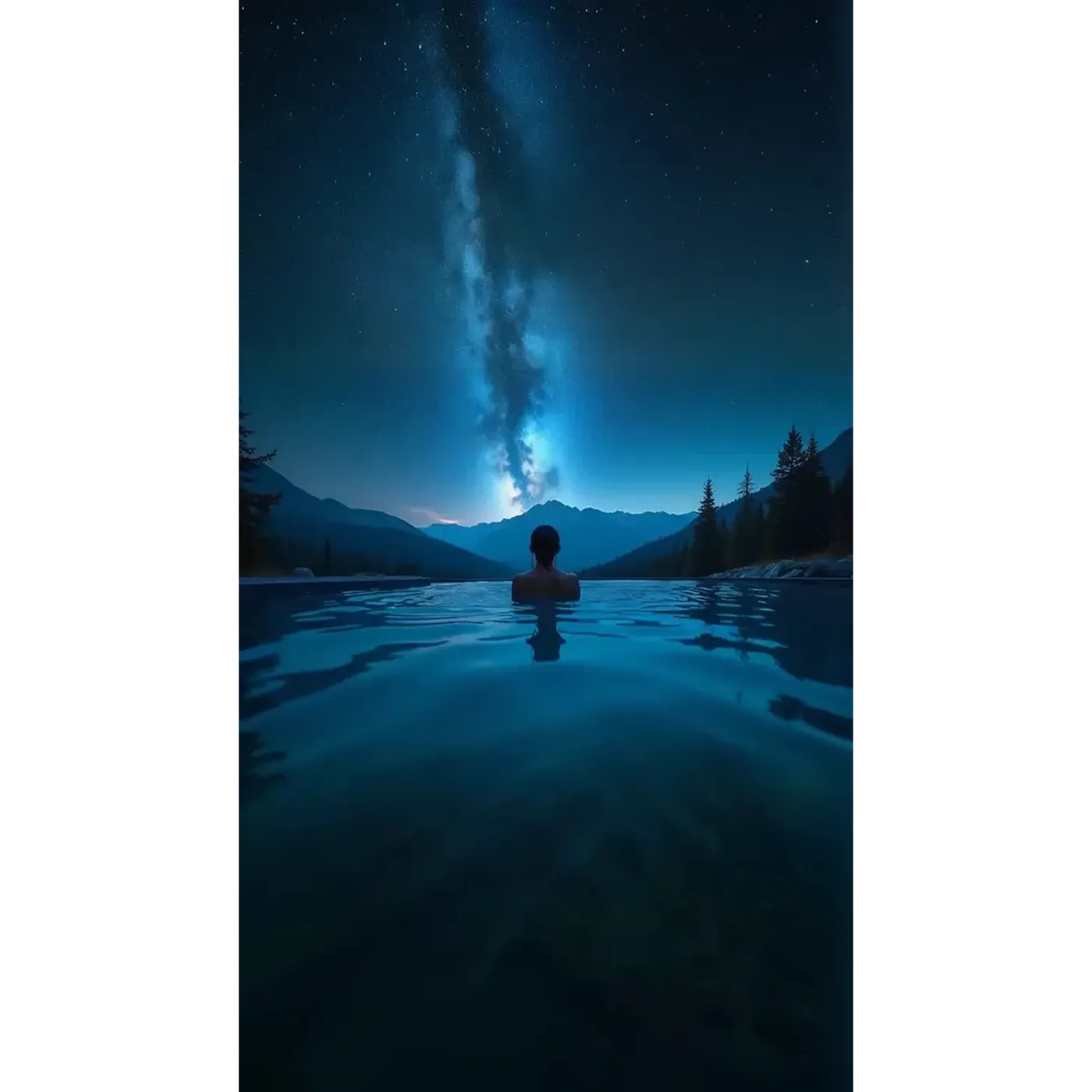
Rapporti d'aspetto per ogni piattaforma
Smart Resize copre dieci rapporti d'aspetto: 1:1, 4:5, 5:4, 3:4, 4:3, 2:3, 3:2, 16:9, 9:16 e 21:9. Outpainting copre lo stesso elenco, a eccezione del 5:4.
In pratica, questo si traduce in un post di Instagram in 1:1 o 4:5, una Story o un Reel in 9:16, TikTok in 9:16, una miniatura di YouTube in 16:9, un banner per siti web in 16:9 o 21:9, e una locandina o copertina di un libro in 2:3 o 3:4. Rapporti d'aspetto al posto di dimensioni fisse in pixel, così i tuoi asset rimangono corretti quando una piattaforma cambia le sue specifiche.
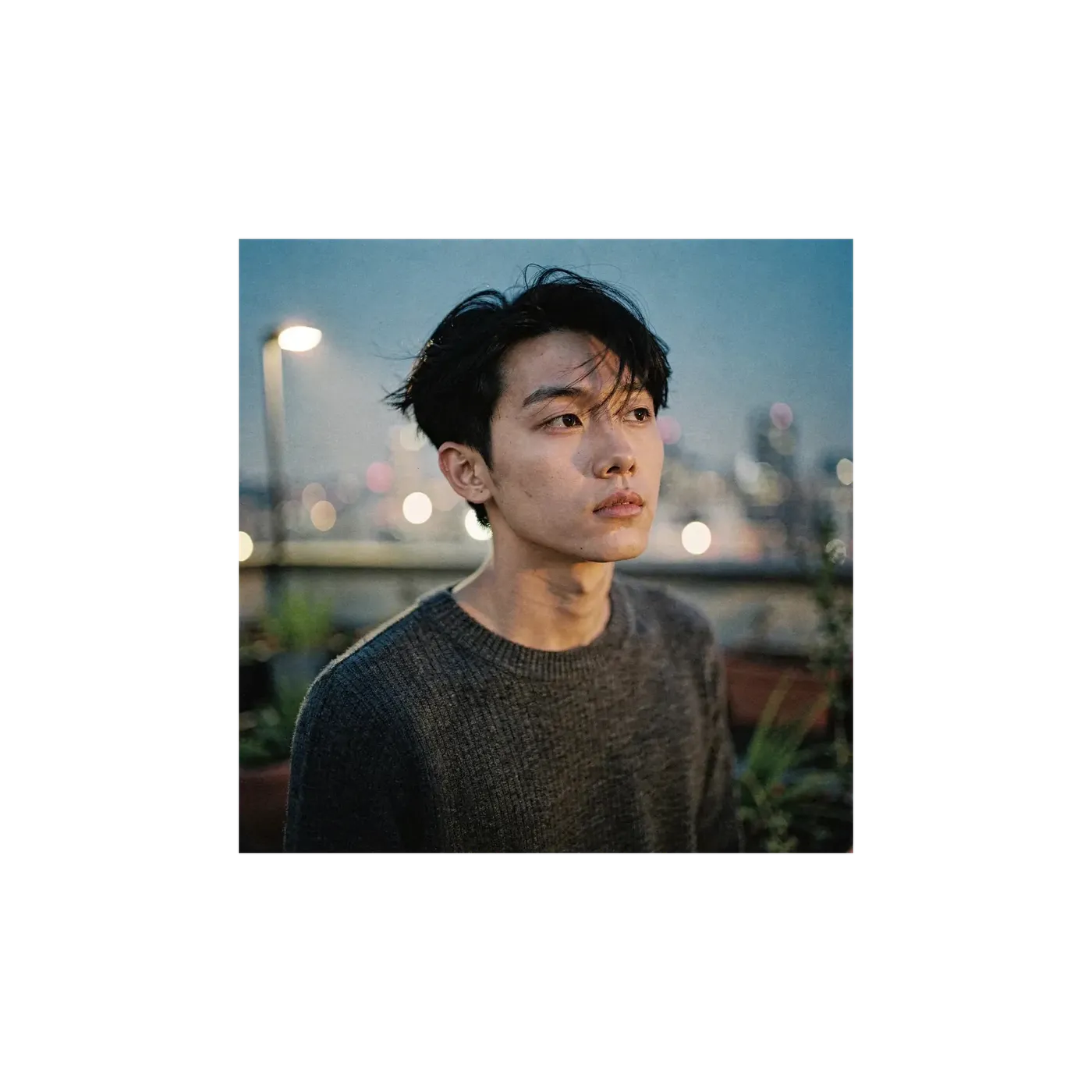
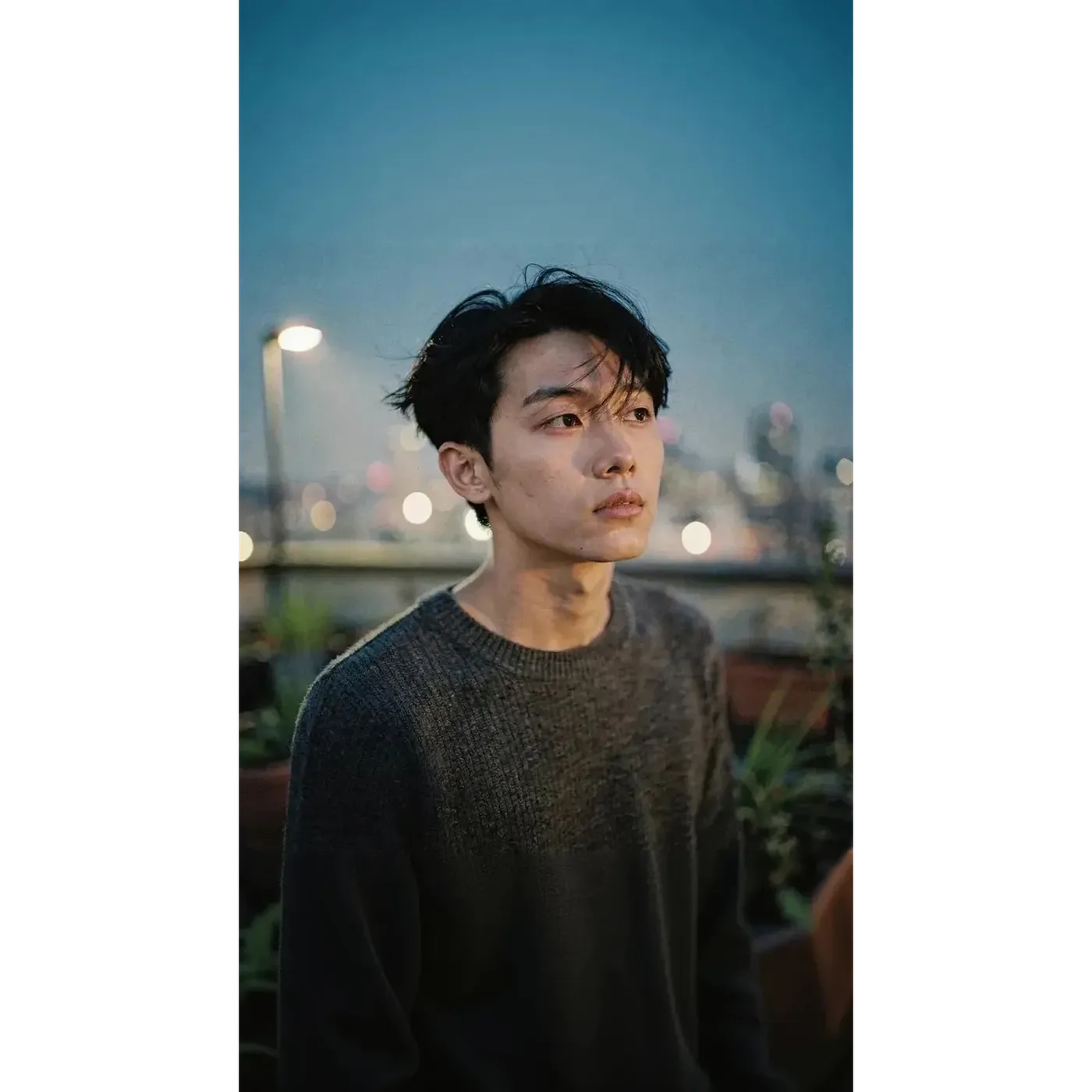
Un'immagine di partenza, tutti i canali
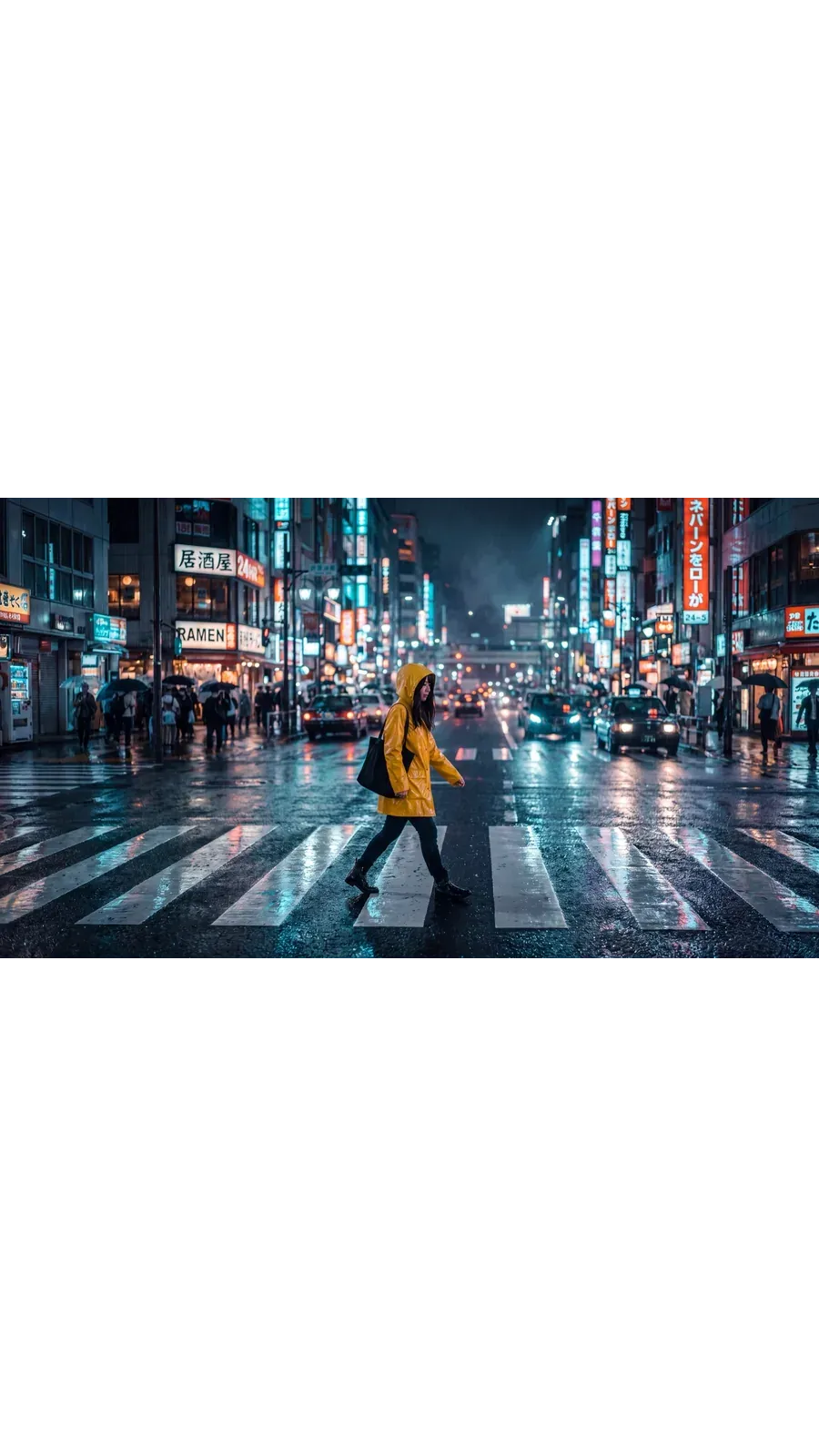
Lo stesso scatto notturno in strada, ridimensionato due volte. Niente è stato scattato di nuovo e niente è stato ritagliato a mano.
1:1 per il feed
L'inquadratura originale. Post quadrati per Instagram, Facebook e LinkedIn. Passa a 4:5 quando vuoi più altezza nel feed.
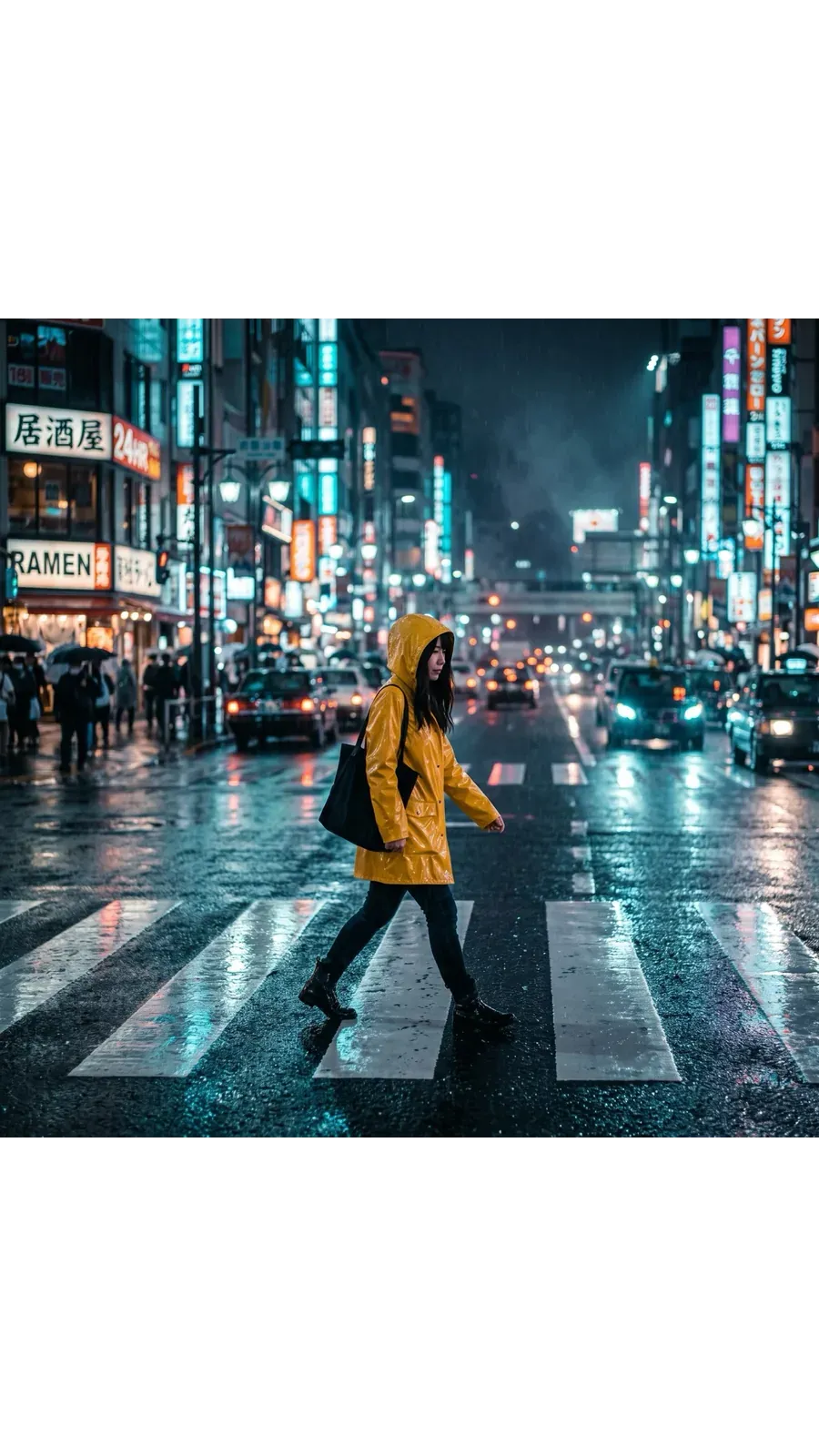
9:16 per Stories e Reels
Smart Resize ha ricostruito la scena in verticale. Lo stesso soggetto in una composizione creata per lo schermo intero del telefono, invece di un ritaglio del quadrato.
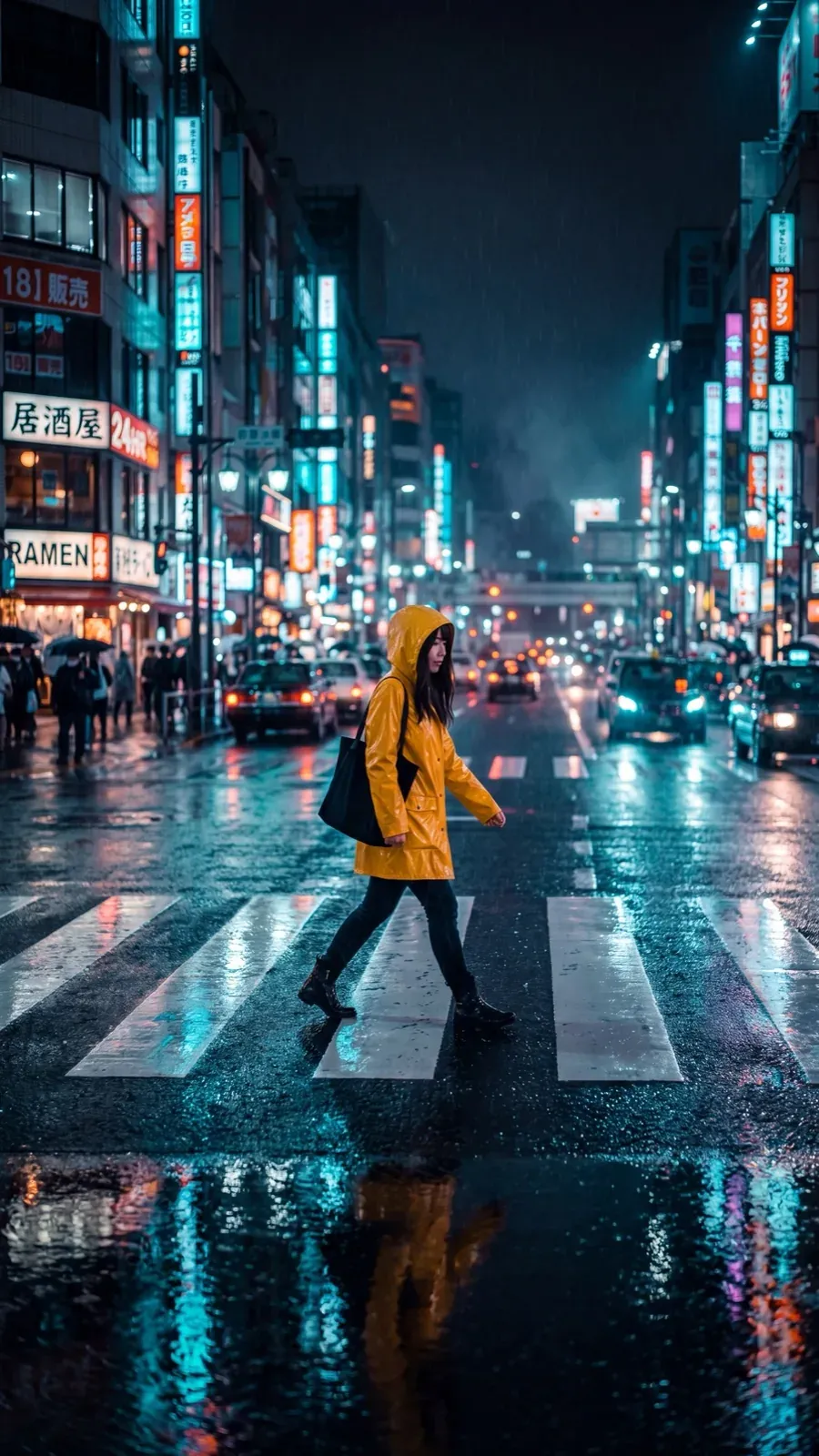
16:9 per miniature e banner
La versione orizzontale per le miniature di YouTube, i banner dei siti web e gli header delle email. Passa al 21:9 quando la hero image deve essere ancora più larga.
Per cosa lo usano davvero i team
Sei flussi di lavoro che emergono in ogni campagna, ciascuno a partire da un'immagine già esistente.
Esplora altri strumenti e funzionalità AI
Domande Frequenti
Apri Ridimensiona immagine nella barra laterale di getimg.ai, trascina il tuo file o scegline uno dalla galleria, seleziona un rapporto d'aspetto di destinazione, poi scegli Smart Resize o Outpainting e genera. Funziona nel browser, quindi i passaggi sono identici su Windows, macOS, iOS e Android.
Nessuna delle due modalità ritaglia per adattarsi. Outpainting mantiene ogni pixel del tuo originale e genera la tela extra attorno ad esso. Smart Resize rigenera l'immagine al nuovo rapporto, quindi la composizione viene costruita per quella forma invece di essere ritagliata.
Entrambe le modalità funzionano su fotografie, illustrazioni e immagini AI realistiche allo stesso modo. La modalità che scegli conta più del tipo di immagine da cui parti.
Dipende dalla modalità. Outpainting legge i bordi della tua immagine e continua la scena verso l'esterno, adattandosi all'illuminazione e alla prospettiva già presenti nell'inquadratura. Smart Resize non riempie affatto un vuoto: genera una nuova versione dell'intera immagine al rapporto di destinazione, quindi alcune parti della composizione possono spostarsi.
Portare uno scatto quadrato in spiaggia al formato widescreen con Outpainting, ad esempio, potrebbe estendere l'oceano, aggiungere più sabbia o introdurre elementi che non erano presenti nell'originale, come bagnanti extra. Si tratta di un comportamento generativo che funziona come previsto, non di un bug. Rivedi le aree generate prima di pubblicare, specialmente quando l'immagine contiene persone, prodotti, testi o qualsiasi cosa di oggettivo. Lo stesso vale per l'arte AI e per le fotografie.
Fotografie, illustrazioni, render, arte digitale e file PNG come i design di tatuaggi AI funzionano tutti. La modalità che scegli conta più del tipo di file.
Smart Resize rigenera l'intera immagine, il che lo rende rischioso per loghi, packaging, screenshot di interfacce utente, diagrammi, design con molto testo ed etichette esatte di prodotti. Per questi, usa Outpainting: l'originale rimane intatto e viene generata solo l'area circostante.
Il ritaglio usa sempre e solo i pixel già esistenti. Scegli una finestra all'interno dell'inquadratura e tutto ciò che ne resta fuori viene scartato. Questo è completamente prevedibile e ti costa una parte dell'immagine. Il ridimensionamento AI può produrre contenuti che non erano nella sorgente: Outpainting genera l'area attorno alla tua immagine, Smart Resize ne genera una nuova versione nella forma di destinazione. Mantieni l'intera scena e, in cambio, i risultati variano a ogni elaborazione.
Usa Outpainting ogni volta che i dettagli esatti dell'originale sono importanti. Loghi, packaging, design con molto testo, screenshot di interfacce utente, diagrammi, etichette di prodotti e volti riconoscibili hanno tutti bisogno dei pixel originali per sopravvivere, e Outpainting genera solo la tela attorno a essi.
Usa Smart Resize quando ti va bene che una parte della composizione cambi e desideri un'inquadratura costruita per il nuovo formato. È la strada più veloce quando l'obiettivo è un layout che si adatti, non una copia esatta al pixel di ciò che hai caricato.
No. Ogni elaborazione salva un nuovo file e lascia l'origine dov'era. Outpainting mantiene i tuoi pixel originali all'interno della nuova inquadratura più grande. Smart Resize crea una versione separata, appena generata al rapporto di destinazione. In entrambi i casi, il file che hai caricato è ancora nella tua galleria, inalterato.
Il ridimensionamento cambia il rapporto d'aspetto: la forma dell'inquadratura e ciò che vi rientra. L'upscaling mantiene la forma e aumenta la risoluzione, così la stessa inquadratura ti viene restituita con più pixel. Se vuoi che un'immagine quadrata diventi una Story o un banner, usa il Resizer. Se vuoi un file più grande e ad alta risoluzione dell'inquadratura che hai già, usa l'Image Upscaler, che raggiunge i 2K, 4K e fino a 16K su alcuni modelli.
Smart Resize ne supporta dieci: 1:1, 4:5, 5:4, 3:4, 4:3, 2:3, 3:2, 16:9, 9:16 e 21:9. Outpainting supporta lo stesso elenco a eccezione del 5:4. Smart Resize ha anche un selettore di qualità per output in 1K, 2K o 4K; Outpainting lavora dalla risoluzione che la tua origine ha già.
Sì. Trascina o seleziona più di un file in Ridimensiona immagine e l'intero set verrà elaborato con il rapporto scelto. Ogni immagine produce il proprio nuovo file e tutti gli originali rimangono nella tua galleria.
Cambia il rapporto. Mantieni ciò che conta.
Scegli un formato di destinazione, scegli Smart Resize o Outpainting e genera. Il tuo originale resta dov'è.