Generatore di Video con IA: Crea video da testo o immagini
Genera da un prompt di testo o parti da un'immagine. Lavora con i principali modelli video in un unico posto: scegli un modello tu stesso, o lascia che Auto ne trovi uno adatto al tuo prompt e alle tue impostazioni.
I principali modelli video IA in un unico spazio di lavoro
Auto seleziona un modello adatto in base al tuo prompt e alle tue impostazioni. Puoi anche sceglierne uno tu.


Dove si inseriscono i video IA nel lavoro reale
Dalla previs e il B-roll fino ai cut di prodotto e per i social. Genera clip per quelle fasi della produzione in cui la velocità conta di più.
Quando ha senso usare i video IA
I video IA sono perfetti per concept, coperture e variazioni. Non sostituiscono ogni ripresa. Ecco a grandi linee dove ognuno si guadagna il suo posto.
Dove si inseriscono i video IA
Concept rapidi
Metti su schermo una direzione creativa lo stesso giorno in cui viene proposta, prima che qualcuno vi impegni del budget.
Pre-visualizzazione
Pianifica inquadrature, composizione e ritmo in modo che la troupe possa guardare il progetto invece di leggerlo.
B-roll e cutaway
Genera le inquadrature di raccordo necessarie a un montaggio senza programmare una seconda unità.
Creatività di prodotto
Anima packshot e dettagli di prodotto per landing page, inserzioni e schermi retail.
Variazioni social
Monta diverse versioni della stessa idea e scopri quale hook mantiene l'attenzione.
Storyboard in movimento
Trasforma una tavola in pannelli in movimento per poter rivedere in anticipo tempistiche e transizioni.
-1400x539.webp)
Quando la produzione tradizionale ha ancora senso
- Coprire un evento reale mentre accade
- Testimonial autentici di clienti o dipendenti
- Mostrare esattamente come si comporta un prodotto fisico
- Riprese di documentari di persone e luoghi reali
- Riprese costruite attorno a talent con licenza o a un volto del brand
- Affermazioni che necessitano di prove filmate e verificabili
- Live action complesse, stunt ed effetti pratici
- Tutto ciò in cui la provenienza delle riprese è importante
Prova qualsiasi modello. Passa da uno all'altro al volo.
Confronta diversi modelli video all'interno di un unico spazio di lavoro e scegli il risultato che si adatta meglio all'inquadratura.
Veo per riprese cinematografiche, Gemini Omni Flash per clip guidate da reference. Entrambi generano audio nativo.
Google Veo 3.1
Clip di 8 secondi a 1080p in 16:9 o 9:16, con audio nativo. Accetta immagini reference più il primo e l'ultimo frame.
Gemini Omni Flash
5s o 10s a 720p in 16:9 o 9:16, con immagini reference, controllo del primo frame e audio nativo.
Gemini Omni Flash 1.1
Clip di 4-10s da 360p fino a 4K, con immagini reference, primo e ultimo frame e audio nativo.
Quale modello video IA dovresti usare?
Parti da ciò di cui ha bisogno la tua inquadratura, non da una classifica. I raggruppamenti qui sotto si basano su ciò che ogni modello supporta effettivamente: lunghezza della clip, input, audio e risoluzione. La disponibilità dei modelli cambia col rilascio di nuove versioni, quindi considera il selettore dei modelli nell'app come la lista aggiornata.
Audio nativo
Dialoghi, effetti e musica generati insieme all'immagine. Il supporto audio è specifico per modello, non a livello di piattaforma.
Modelli con audio nativo
FLUX 3, Wan 2.5, Wan 2.6, Wan 3.0, HappyHorse 1 e 1.1, Seedance 2.5, Seedance 2.0, 2.0 Fast e 2.0 Mini, Seedance 1.5 Pro, Google Veo 3.1, Gemini Omni Flash e Omni Flash 1.1, Kling O3, Kling 3.0 Pro e 3.0 Turbo, Kling 2.6 Pro, MiniMax H3 e H3 Max, Grok Imagine e Grok Imagine Video 1.5.
Modelli silenziosi
Seedance 1.0 Lite, 1.0 Pro e 1.0 Pro Fast, Kling O1, Kling 2.5 Pro Turbo e Minimax 2 Pro. Scegli uno di questi quando prevedi di aggiungere tu l'audio alla clip.
Pensato per i video commerciali
Tre cose che contano una volta che le tue clip iniziano a circolare tra clienti, consumatori e campagne a pagamento.
Diritti di uso commerciale nei piani a pagamento
I piani a pagamento includono i diritti per l'uso commerciale di ciò che generi, secondo i nostri termini. Si applicano comunque le proprietà intellettuali di terzi, il materiale reference che carichi e le restrizioni specifiche per ogni modello.
Usa le reference per elementi visivi della campagna più coerenti
Sui modelli supportati, le immagini reference aiutano a guidare un personaggio, un prodotto, un'ambientazione o un frame di apertura. Rendono più facile mantenere una direzione visiva riconoscibile tra le diverse clip.
Esegui un lotto (batch), confronta i montaggi (cut)
Genera fino a 4 variazioni video alla volta, a seconda del tuo piano. Metti i montaggi degli annunci fianco a fianco e tieni quello che funziona invece di rigenerarli uno alla volta.
Genera e itera in pochi minuti
La maggior parte delle clip è pronta in pochi minuti, anche se il tempo di generazione dipende dal modello, dalla lunghezza e dalla risoluzione scelti e dall'affollamento della coda. Di solito è abbastanza veloce da provare una seconda direzione creativa mentre la prima è ancora in esecuzione, cosa che conta di più di ogni singolo tempo di rendering.
Macchina a mano traballante, segue Cleopatra mentre cammina per le sfarzose sale del suo palazzo. Oro e seta ovunque, due servitori si affannano sullo sfondo. Mostra alla macchina da presa il Nilo visibile attraverso un balcone. Dialogo (caldo, giocoso, un po' sfacciato): "Benvenuti nella mia umile dimora. È qui che complotto per tenere Roma... e Marco Antonio... sulle spine".
Text to Video
Parti dal testo quando il frame non esiste ancora
Descrivi la scena e il modello la costruisce dal nulla. Il Text to Video è il punto di partenza giusto quando stai esplorando un look, inventando un soggetto o un ambiente, o generando diverse direzioni da cui trarre spunto.
Cosa ottieni con il Generatore di Video
Quattro elementi che determinano come prende forma una clip.
Minuti, non giorni
Scrivi un prompt, imposta lunghezza e aspect ratio, genera. Metti in coda una seconda clip mentre la prima è ancora in fase di rendering.
Confronta i risultati e perfeziona l'inquadratura
Il primo output è un punto di partenza. Genera variazioni, cambia modello, regola il prompt e aggiungi reference o controlli del frame finché l'inquadratura non è perfetta.
Ogni modello, un solo abbonamento
Auto abbina un modello al tuo prompt e alle tue impostazioni, oppure ne scegli uno tu stesso. Niente salti da un'app all'altra, niente abbonamenti separati.
Controlla il frame
Imposta il primo e l'ultimo frame, l'aspect ratio, la lunghezza e la risoluzione. Aggiungi immagini reference sui modelli che le supportano.
Image to Video
Parti da un'immagine quando il primo frame è importante
Carica il frame con cui dovrebbe iniziare la clip, quindi descrivi cosa si muove. L'Image to Video è il punto di partenza giusto quando il soggetto, il prodotto o la composizione sono già stati decisi e hai bisogno di movimento piuttosto che di invenzione.
-900x1350.webp)
Genera video IA con audio nativo
Sui modelli supportati, il suono viene generato insieme all'immagine piuttosto che aggiunto in seguito. Il supporto audio dipende dal modello che scegli.
Dialoghi
Scrivi la battuta nel prompt e il modello la recita nella ripresa. Utile per clip con portavoce, video esplicativi e scene con personaggi.
Effetti sonori e ambiente
Rumore di fondo, passi, traffico, meteo. Descrivi lo spazio e il modello lo riempie con il suono che gli appartiene.
Musica e colonna sonora
Chiedi un'atmosfera o un genere e il modello compone l'audio per la clip. Per un brano a sé stante, usa invece Crea musica.
Controllo del primo e ultimo frame
Imposta il frame di apertura della clip e quello di chiusura. Il modello genera il movimento tra queste due ancore visive, rendendolo utile per transizioni, reveal e inquadrature che devono finire con una composizione specifica. Supportato su un sottoinsieme di modelli, quindi controlla il selettore dei modelli prima di pianificare una sequenza basata su questo.
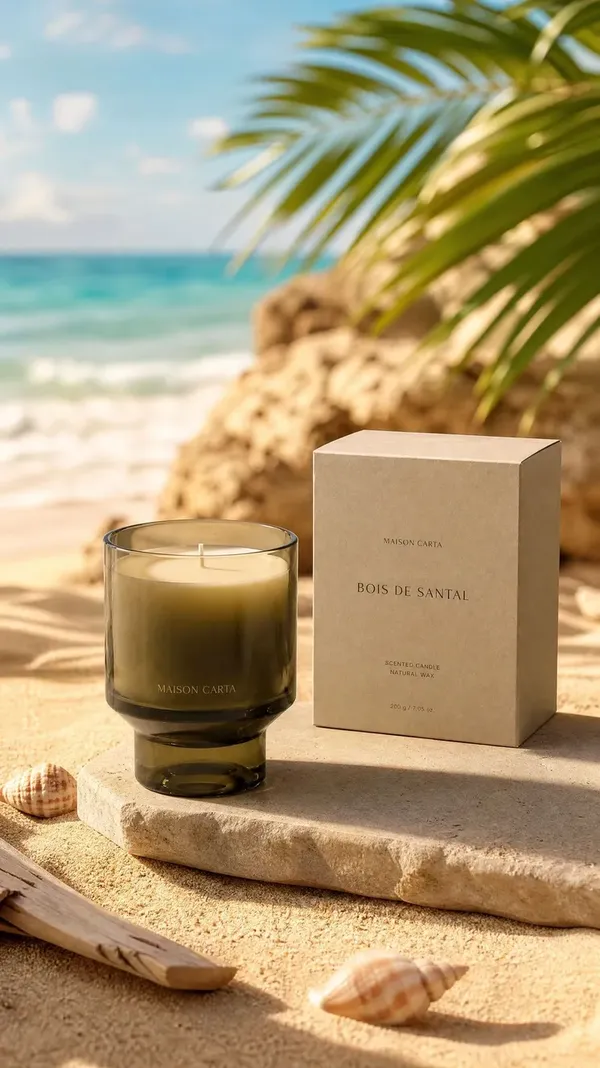
Come scrivere un prompt per video IA
Un prompt video ha bisogno di qualcosa in più rispetto a un soggetto e uno stile. Il modello deve sapere cosa si muove, come si comporta la videocamera e quanto velocemente accade il tutto.
Per il Text to Video, lavora su: soggetto + azione + ambiente + videocamera + illuminazione + ritmo (pacing) + audio.
Per l'Image to Video, il frame risponde già ai primi tre. Descrivi invece: movimento + videocamera + cosa cambia nell'ambiente + cosa deve rimanere fermo. Invece di "anima questa immagine", scrivi "mantieni la bottiglia al centro, lenta orbita in senso orario, condensa sottile, riflessi che si muovono lungo il vetro".
Una bottiglia di profumo nero opaco, completamente senza brand, senza testo, senza scritte e senza etichetta, centrata su una superficie di ardesia bagnata. Lenta orbita in senso orario, goccioline di condensa sul vetro, riflessi che scivolano sulla superficie nuda della bottiglia. La bottiglia rimane al centro e a fuoco. Luce principale da studio molto dura, sfondo scuro.
Esempi di prompt per video IA
Otto prompt, otto tipi diversi di movimento e direzione della videocamera. Ogni clip qui sotto è stata generata su getimg.ai dal prompt mostrato a fianco.
Scopri altre funzionalità e modelli IA
Domande frequenti
Apri getimg.ai nel tuo browser e imposta il tipo di contenuto su Video. Per il Text to Video, descrivi il soggetto, il movimento e l'azione della videocamera che desideri.
Per Image to Video, carica il frame con cui dovrebbe iniziare la clip e descrivi cosa si muove, cosa fa la videocamera e cosa dovrebbe rimanere fermo.
Imposta aspect ratio, lunghezza della clip e il numero di variazioni prima di generare. Lasciare il modello su Auto ne abbinerà uno al tuo prompt e alle tue impostazioni. Scegli un modello tu stesso quando hai bisogno di una funzionalità specifica, come audio nativo, output in 4K, immagini reference o una clip più lunga.
Contenuti social, test pubblicitari, clip di prodotto ed e-commerce, video esplicativi, pre-visualizzazione, storyboard, B-roll, animazione e lavori di concept. I team tendono ad utilizzarli per quelle fasi della produzione in cui un vero e proprio set sarebbe troppo lento o costoso da giustificare.
Sui modelli con audio nativo, inclusi Google Veo 3.1 e Kling 3.0 Pro, dialoghi, musica e suoni ambientali vengono generati assieme all'immagine, per cui la clip di un portavoce o la scena di un personaggio può essere ottenuta con un solo passaggio.
La maggior parte dei modelli genera clip singole o inquadrature piuttosto che un montaggio finito. Genera i pezzi qui, poi assemblali nel programma in cui monti abitualmente.
La maggior parte delle clip è pronta in meno di 10 minuti. Scegli Text to Video oppure carica un primo frame, scrivi il prompt e genera. Il tempo esatto dipende dal modello, dalla lunghezza della clip, dalla risoluzione e dall'affollamento della coda, quindi consideralo come un intervallo di tempo piuttosto che come un numero fisso.
No. La generazione avviene nel browser, quindi non ci sono timeline da imparare o software da installare. Scrivere un prompt chiaro conta più delle abilità di montaggio: specifica il soggetto, il movimento, i movimenti di camera e il ritmo. Se successivamente decidi di unire le clip, lo farai nel tuo editor di fiducia.
Sì. L'aspect ratio è un'impostazione presente in ogni generazione: 9:16 per Reel, TikTok e Short, 1:1 per i post nel feed, 16:9 per YouTube e landing page. I formati disponibili variano a seconda del modello, e molti offrono anche 4:3, 3:4 e 21:9.
Inizia con gli input: puoi generare da testo, da un primo frame, da un ultimo frame o da immagini reference? Questi decidono quanto controllo hai prima di generare qualcosa. Poi controlla gli aspetti che bloccano il vero lavoro, ad esempio se puoi scegliere il modello o se sei bloccato su uno solo, se l'audio nativo è supportato, la lunghezza massima della clip, la risoluzione di output, gli aspect ratio disponibili e quanto costa una generazione. Infine, osserva quanto è facile generare variazioni, cambiare modelli e perfezionare, poiché il primo output è raramente quello definitivo.
getimg.ai copre gli input per testo e Image to Video, le immagini reference e i controlli del frame sui modelli supportati, l'audio nativo sulla maggior parte dei modelli attuali e la selezione manuale o automatica del modello, tutto con un unico abbonamento.
Il supporto audio è specifico per modello, non a livello di piattaforma. Tra i modelli attuali, FLUX 3, Wan 2.5, Wan 2.6, Wan 3.0, HappyHorse 1 e 1.1, Seedance 2.5, Seedance 2.0, 2.0 Fast e 2.0 Mini, Seedance 1.5 Pro, Google Veo 3.1, Gemini Omni Flash e Gemini Omni Flash 1.1, Kling O3, Kling 3.0 Pro e 3.0 Turbo, Kling 2.6 Pro, MiniMax H3 e H3 Max, Grok Imagine e Grok Imagine Video 1.5 generano l'audio insieme all'immagine.
Seedance 1.0 Lite, 1.0 Pro e 1.0 Pro Fast, Kling O1, Kling 2.5 Pro Turbo e Minimax 2 Pro generano clip silenziose. La disponibilità dei modelli cambia col rilascio di nuove versioni, quindi controlla il selettore dei modelli nell'app per visualizzare la lista aggiornata.
I piani a pagamento includono i diritti per l'uso commerciale di ciò che generi, secondo i nostri termini. Questo copre il lavoro per i clienti, i media a pagamento, i contenuti social e la creatività per i prodotti. Non annulla però i diritti di terzi: rimani responsabile per il materiale che carichi come reference, per eventuali marchi o sembianze che appaiono nell'output e per le restrizioni legate a specifici modelli.
Elabora soggetto, azione, ambiente, videocamera, illuminazione, ritmo (pacing) e audio. Un prompt video deve descrivere il movimento, non solo l'estetica: "si gira verso la videocamera mentre il tessuto oscilla, la videocamera fa un arco a destra all'altezza della vita" dà al modello molte più informazioni su cui lavorare rispetto a "ripresa fashion cinematografica".
Quando parti da un'immagine, il frame risponde già al soggetto e all'ambiente. Descrivi invece il movimento, l'azione della videocamera, cosa cambia attorno al soggetto e cosa deve rimanere fermo.
Dal prompt alla clip, in un unico posto
Scegli un modello o lascia che sia Auto a decidere. Genera, confronta e perfeziona l'inquadratura senza cambiare strumento.