Generatore AI da testo a video: crea video dai prompt
Trasforma un prompt di testo in un video clip AI. Scegli tu stesso un modello video o usa la modalità Auto, controlla le proporzioni e la durata, e genera movimento, movimenti di macchina e audio nativo sui modelli supportati.
I principali modelli Text to Video in un unico spazio di lavoro
Auto seleziona un modello disponibile adatto in base al tuo prompt e alle tue impostazioni.


Cos'è il Text to Video?
Il generatore Text to Video di getimg.ai trasforma un prompt scritto in un video clip generato dall'IA. Digiti la descrizione di una scena, scegli un modello video o lasci che Auto ne selezioni uno, imposti le proporzioni e la lunghezza della clip, e la piattaforma ti restituisce una clip che puoi scaricare, rigenerare o eseguire di nuovo su un modello diverso.
Il testo è l'input principale qui: nessun filmato, nessun caricamento, nessuna timeline. Se hai già il personaggio, il prodotto o il fotogramma di apertura che vuoi animare, parti invece da Image to Video.
Perché i team creativi realizzano video con getimg.ai
Progettato per il ciclo di produzione. Il flusso di lavoro ti porta dal brief al primo montaggio senza deviazioni attraverso software di editing.
Nessuna esperienza di editing richiesta
Digita il brief. Scegli le proporzioni e la lunghezza. Ottieni una clip. Il flusso di lavoro è già pronto. Nessuna timeline, nessun grafico a nodi, nessuno stack di produzione da configurare.
Miglioramento del prompt, attivo per impostazione predefinita
Il miglioramento del prompt espande i prompt brevi in indicazioni di scena più complete prima della generazione, così puoi scrivere due righe invece di un'intera lista di inquadrature.
Esegui un solo prompt su più modelli
Mantieni il prompt fisso e cambia modello per vedere come ognuno interpreta lo stesso brief. Utile per decidere quale modello si adatta a un'inquadratura prima di impegnarti in un batch.
Abbastanza veloce per iterare
Progettato per i team che pubblicano ogni giorno. Cambia il prompt, passa a un altro modello, rigenera. Il ciclo è abbastanza breve da mantenere lo slancio creativo.
Come i professionisti usano il Text to Video
Asset per campagne, cortometraggi narrativi, motion per prodotti e tagli social, prodotti da un prompt in un unico spazio di lavoro.
Dove si inseriscono i video basati sui prompt
La produzione tradizionale domina ancora il film finito. Il Text to Video domina la fase precedente: ideazione, previsualizzazione e sperimentazione rapida, dove devi vedere l'inquadratura prima ancora di fissare un giorno di riprese.
getimg.ai
Descrivi l'inquadratura
Scrivi cosa c'è nell'inquadratura, come si muove e quale deve essere l'atmosfera. I prompt brevi funzionano; il miglioramento del prompt li espande in indicazioni di scena più complete.
Scegli modello e impostazioni
Scegli un modello o lascia che Auto scelga, quindi imposta le proporzioni, la lunghezza della clip e l'audio dove il modello lo supporta.
Genera, confronta, esporta
Esegui le varianti fianco a fianco, tieni la ripresa che funziona ed esporta l'MP4 per un editor, un set di annunci o un previs reel.
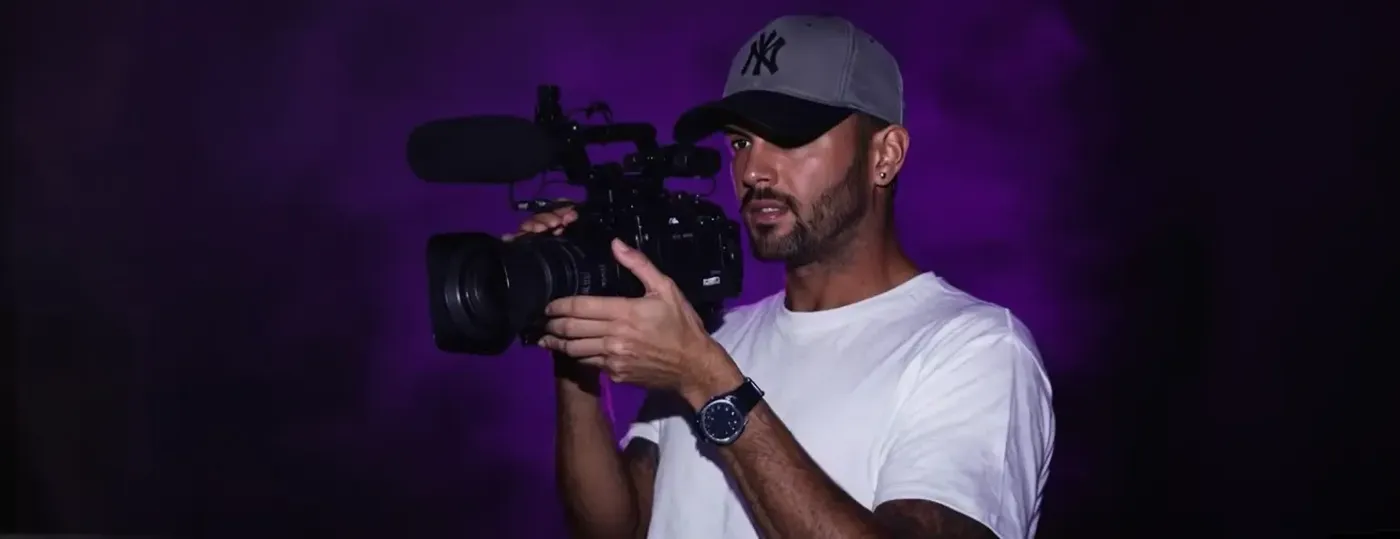
Produzione video tradizionale
- Blocca il concept, la sceneggiatura e le reference
- Prenota troupe e talent
- Prenota attrezzatura, luci e location
- Pianifica le riprese
- Gira, con ciak e rischi legati al meteo
- Monta, esegui il color grading e mixa
- Rivedi e correggi
- Rigira se la direzione cambia
- Consegna, giorni o settimane dopo
Quando il Text to Video è il giusto punto di partenza
Il video basato su prompt dà il meglio di sé prima che tutto sia definitivo: quando la scena non esiste ancora e hai bisogno di vederne diverse versioni rapidamente.
I principali modelli Text to Video in un unico spazio di lavoro
Dialoghi, controllo del movimento, clip più lunghe, iterazione veloce: scegli il modello di cui l'inquadratura ha bisogno, con un solo abbonamento. Le lineup dei modelli cambiano rapidamente, quindi considera la Guida ai modelli video come la fonte aggiornata per durate, proporzioni e supporto audio.
Google Veo
Veo genera immagini e suoni insieme e segue da vicino la direzione della telecamera. I modelli Omni Flash aggiungono l'audio nativo con tempi di consegna più rapidi, su una gamma di risoluzioni più ampia.
Google Veo 3.1
Genera dialoghi, musica e suoni ambientali insieme all'immagine. Clip di 8 secondi a 1080p in 16:9 o 9:16, con guida basata su immagine di riferimento, primo fotogramma e ultimo fotogramma.
Gemini Omni Flash 1.1
Generazione multimodale veloce con audio nativo, interpolazione del primo e ultimo fotogramma e guida multi-reference. Da 4 a 10 secondi, da 360p fino a 4K, in 16:9 o 9:16.
Gemini Omni Flash
La precedente versione di Omni Flash, anch'essa con audio nativo. Clip di 5 o 10 secondi a 720p in 16:9 o 9:16, con guida dell'immagine di riferimento e del primo fotogramma.
Quale modello Text to Video dovresti usare?
Scegli in base a ciò di cui ha bisogno l'inquadratura. Ogni scheda elenca i modelli che vale la pena provare per primi, per cosa sono indicati, se generano l'audio con l'immagine, quali reference accettano e quanto può durare una singola clip.
Dialoghi e suoni
Scegli un modello che generi l'audio insieme all'immagine quando l'inquadratura richiede parlato, musica o suoni ambientali. Anche Veo 3.1, FLUX 3 e Wan 3.0 generano suoni, se ti serve una lunghezza della clip o un look diverso.
Gemini Omni Flash 1.1
Ideale per: dialoghi veloci e atmosfere con pieno controllo del fotogramma e dei reference. Audio con immagine: sì. Reference: immagine di riferimento, primo e ultimo fotogramma. Lunghezza della clip: da 4 a 10 secondi, da 360p fino a 4K.
Seedance 2.5
Ideale per: audio su inquadrature lunghe e movimenti di macchina complessi. Audio con immagine: sì. Reference: immagine di riferimento, primo e ultimo fotogramma. Lunghezza della clip: fino a 30 secondi su sei proporzioni.
Kling 3.0 Pro
Ideale per: inquadrature narrative che necessitano di suoni e stretto controllo del movimento. Audio con immagine: sì. Reference: primo e ultimo fotogramma. Lunghezza della clip: fino a 15 secondi, output fino a 4K.
Abbiamo testato lo stesso prompt di testo su cinque modelli video
Un prompt, cinque modelli, nessun altro cambiamento: 16:9, otto secondi, audio attivato. Abbiamo scelto un brief che mette sotto pressione le parti difficili: una persona che si gira verso la telecamera, una luce che cambia ogni pochi fotogrammi, dettagli speculari sul metallo e un lento movimento di macchina. Cambia scheda per confrontare prima di scegliere un modello per la tua inquadratura.
Il prompt: una modella con un top di perline cromate e fermagli per capelli a farfalla si gira verso la telecamera sotto una scarica di flash dei paparazzi, slow motion, le perline spargono una luce bianca dura a ogni scatto, sfondo nero profondo, la telecamera fa un lento push-in, scatti d'otturatore e un basso mormorio della folla.
Esempi di prompt Text to Video
Otto prompt che puoi adattare. Ognuno indica un soggetto, un'azione, un movimento di macchina e un'indicazione di luce, che è la struttura a cui rispondono maggiormente i modelli Text to Video, e ognuno ti insegna un controllo diverso.
Come scrivere un prompt Text to Video
Un prompt video ha bisogno di più di un semplice soggetto. "Una donna in città" non dà al modello nulla da animare. Indica cosa c'è nell'inquadratura, cosa si muove, come si comporta la telecamera e con quale velocità si sviluppa la ripresa. Copri questi sei elementi e il risultato avrà molte più probabilità di corrispondere a ciò che hai immaginato.
I risultati dipendono comunque dal modello e dal prompt. Scene complesse, continuità esatta tra le clip o un movimento molto specifico richiedono spesso alcune generazioni per riuscire al meglio, quindi pianifica di iterare piuttosto che aspettarti che la prima ripresa sia quella definitiva.
Costruisci un prompt migliore, una riga alla volta
Ogni riga qui sotto aggiunge un tipo di informazione. La clip a fianco è ciò che produce il prompt finito.
1. Un'auto che guida. Niente è ancora tuo. Il modello sceglie per te l'auto, la strada, la luce e la telecamera.
2. Un'auto sportiva rossa su una tortuosa strada di montagna. Ora il soggetto e l'ambientazione sono una tua decisione.
3. Al tramonto. Due parole impostano la luce, il colore e l'atmosfera dell'intera inquadratura.
4. Tracking shot dal basso e di lato, calda retroilluminazione attraverso gli alberi, polvere dietro le ruote posteriori, ritmo veloce e costante, rombo del motore e vento. Telecamera, luce, movimento e suono ora sono diretti anziché indovinati.
Un'auto sportiva rossa guida velocemente lungo una tortuosa strada di montagna al tramonto, tracking shot dal basso laterale che si muove con l'auto, calda retroilluminazione che filtra attraverso gli alberi, polvere sollevata dietro le ruote posteriori, ritmo costante e veloce, rombo del motore e rumore del vento
Descrivi come si muovono le cose
Un soggetto da solo non è sufficiente per il video. Separa tre tipi di movimento nel prompt e l'inquadratura diventerà molto più facile da interpretare.
Invece di "una donna in piedi in un campo", scrivi "una donna in piedi in un campo mentre il vento le muove i capelli e il cappotto, l'erba alta si piega lentamente intorno a lei".
Una donna è ferma in un campo di erba alta mentre il vento le muove i capelli e il cappotto, l'erba si piega lentamente a onde intorno a lei, inquadratura grandangolare statica, luce morbida e nuvolosa, ritmo lento e costante
Linguaggio della telecamera per i prompt Text to Video
Non hai bisogno di una scuola di cinema. Un termine per idea è sufficiente affinché il modello posizioni la telecamera e la muova.
Inquadratura
Quanta parte della scena è inquadrata e quanto sei vicino al soggetto.
Primo piano
Riempie l'inquadratura con il soggetto o un suo dettaglio. Usalo per volti, mani, texture e dettagli di prodotti.
Piano medio
Il soggetto da circa la vita in su, con un po' dell'ambientazione visibile. L'impostazione predefinita per le persone che fanno qualcosa.
Campo lungo
Il soggetto piccolo all'interno di un ambiente visibile. Usalo per definire un luogo prima di passare a un'inquadratura più ravvicinata.
Altri motivi per cui i team creativi scelgono getimg.ai per i video
Non solo la libreria dei modelli: il flusso di lavoro che la circonda.
Diritti di utilizzo commerciale sui piani a pagamento
I piani a pagamento includono i diritti di utilizzo commerciale per i video generati, soggetti ai nostri termini, alle condizioni specifiche del modello e ai diritti di terzi applicabili. Nessun piano enterprise e nessun passaggio di licenza separato prima di lavorare per i clienti.
Prompt in oltre 20 lingue
Scrivi prompt in oltre 20 lingue supportate, tra cui giapponese, spagnolo, francese, tedesco e cinese, senza cambiare interfaccia.
Esegui generazioni in parallelo
Metti in coda diverse clip contemporaneamente: 2 su Entry, 4 su Core, 8 su Plus, 10 su Ultra. La clip successiva inizia mentre quella corrente è ancora in fase di rendering, il che aiuta quando stai testando delle varianti.
Genera concept di VFX e inquadrature creative a partire dal testo
Esplora portali, glitch, levitazione, particelle e trasformazioni direttamente da un prompt. È un modo veloce per trovare l'idea. Se l'inquadratura finale richiede compositing o un editing aggiuntivo è una decisione che prendi dopo averla vista muoversi.
Un uomo è in piedi da solo in mezzo a una strada deserta a mezzanotte, con i lampioni che sfarfallano intorno a lui. Un lento push-in cattura la sua espressione vuota e illeggibile. All'improvviso, sfarfalla, come un glitch in una simulazione. Il suo corpo si distorce leggermente, pixelizzandosi ai bordi. Lo sfarfallio si intensifica finché, senza preavviso, scompare completamente, lasciando solo uno spazio vuoto dietro di sé. Un ultimo sfarfallio di elettricità statica prima che lo schermo diventi nero [Push in]
Audio nativo, generato insieme alla clip
Sui modelli supportati, il suono viene generato insieme all'immagine e abbinato al movimento della scena. Descrivi cosa vuoi sentire nel prompt e controlla il modello prima di farci affidamento: il supporto audio varia in base al modello.
Costruisci sequenze più lunghe, una clip alla volta
La durata della clip dipende dal modello selezionato. Le opzioni attuali vanno da inquadrature brevi a piani sequenza più lunghi, quindi controlla cosa supporta oggi ogni modello nella Guida ai modelli video. Per qualsiasi cosa che vada oltre una singola clip, genera una serie, usa la guida del primo e dell'ultimo fotogramma per aiutare a mantenere la direzione visiva, quindi assemblale in un editor.
Hai bisogno di più controllo visivo?
Entrambi i percorsi producono una clip. La differenza è da dove si parte. A sinistra, un'immagine fissa che già esiste. A destra, lo stesso fotogramma trasformato in movimento.
Text to Video è l'inizio giusto quando la scena non esiste ancora. Se hai già un personaggio specifico, uno scatto di prodotto, una composizione o un primo fotogramma, Image to Video di solito è il miglior punto di partenza.
Esplora altre funzionalità AI
Domande frequenti
L'AI Text to Video trasforma un prompt scritto in un video clip generato. Descrivi il soggetto, l'azione, la telecamera e l'ambientazione; il modello usa quella descrizione per generare una sequenza di fotogrammi che le corrisponde.
Su getimg.ai puoi generare video da testo con modelli come Google Veo 3.1, Kling 3.0 Pro, Seedance 2.5, FLUX 3, Wan 3.0, MiniMax H3 e Grok Imagine, da un unico spazio di lavoro e un unico abbonamento.
Apri getimg.ai nel tuo browser, vai su Create video e scrivi un prompt. Descrivi il soggetto, cosa si muove, la telecamera e l'atmosfera.
Imposta le proporzioni, la lunghezza della clip e il numero di varianti, quindi genera. Il rendering della clip avviene in background, così puoi mettere in coda la successiva o continuare a lavorare mentre finisce.
Non esiste un solo modello migliore: quello giusto dipende dall'inquadratura. Per i dialoghi e il suono ambientale, inizia con Veo 3.1 o Kling 3.0 Pro. Per piani sequenza più lunghi, inizia con Seedance 2.5, Wan 3.0 o FLUX 3. Per output social ad alto volume, inizia con Seedance 2.0 Fast. Per movimenti fisicamente fondati, prova MiniMax H3.
Puoi generare e confrontare clip direttamente nel tuo browser. Esegui lo stesso prompt su due modelli per vedere in cosa differiscono, o lascia che Auto selezioni un modello adatto in base al tuo prompt e alle tue impostazioni.
Un modello Text to Video usa il tuo prompt come condizionamento per generare una sequenza di fotogrammi. Il prompt può guidare il soggetto, l'azione, l'ambiente, la telecamera, l'illuminazione e, sui modelli supportati, l'audio.
Più specifica è la descrizione, più l'output tenderà a seguirla. I risultati possono comunque variare da un'esecuzione all'altra, e le interazioni fisiche complesse potrebbero richiedere iterazioni, quindi pianifica di generare qualche variante anziché aspettarti che la prima ripresa sia definitiva.
Text to Video crea una scena da zero: l'unico input è il tuo prompt. Image to Video parte da un'immagine che hai già e la anima.
Inizia con il testo quando la scena non esiste ancora. Inizia con un'immagine quando hai già il prodotto, il personaggio o la composizione che desideri in movimento. Puoi anche combinarli generando prima un'immagine fissa e usandola come primo fotogramma di una clip.
La maggior parte delle clip viene renderizzata in pochi minuti, a seconda del modello, della lunghezza della clip e della risoluzione. Cambiare un prompt, passare a un altro modello o rieseguire lo stesso brief richiede meno tempo di un singolo rendering in un software tradizionale.
Le generazioni avvengono in background, così puoi rimanere nello spazio di lavoro e avviare la clip successiva senza aspettare.
La maggior parte dei modelli video supporta 16:9 e 9:16. Molti supportano anche 1:1, 4:3, 3:4 e 21:9. La copertura varia a seconda del modello, quindi controlla la scheda del modello per le opzioni esatte.
Anche la lunghezza della clip dipende dal modello, e la gamma continua a crescere: le opzioni attuali vanno da brevi inquadrature di pochi secondi a piani sequenza più lunghi. Invece di fissare numeri che invecchiano rapidamente, controlla le durate attuali per modello nella Guida ai modelli video.
Sui modelli supportati, sì. Questi modelli generano dialoghi, suoni ambientali, effetti sonori e musica insieme all'immagine. I modelli senza audio nativo restituiscono solo l'immagine, quindi controlla il modello prima di fare affidamento sull'audio.
Descrivi l'audio direttamente nel prompt, dopo la descrizione visiva. Su un modello supportato, il suono viene prodotto insieme al movimento, quindi non c'è un passaggio audio separato.
I piani a pagamento includono i diritti di utilizzo commerciale per i video generati, soggetti ai nostri termini, alle condizioni specifiche del modello e ai diritti di terzi applicabili. I diritti sono inclusi in Entry, Core, Plus e Ultra, senza passaggi di licenza separati prima di lavorare per i clienti.
Sui modelli che accettano un'immagine di riferimento, puoi usarne una per guidare il personaggio, il soggetto o lo stile visivo su più clip. Aiuta a mantenere un look piuttosto che garantirlo.
La guida del primo e dell'ultimo fotogramma è supportata sulla maggior parte dei modelli video e fornisce a una clip un ancoraggio visivo in apertura o in chiusura, migliorando la continuità quando si assembla una sequenza più lunga in un editor. Il video generativo può comunque variare leggermente, quindi aspettati qualche tentativo per ottenere una continuità esatta.
I risultati dipendono dal modello e dal prompt. Scene complesse, continuità esatta tra le clip, mani e testi nell'inquadratura e movimenti molto specifici sono i casi tipici in cui l'output si discosta dal brief.
Il flusso di lavoro pratico consiste nel generare diverse varianti, confrontarle e perfezionare il prompt. Una singola clip è inoltre limitata dalla durata massima del modello selezionato, quindi sequenze più lunghe vengono assemblate da più generazioni in un editor.
Genera di più. Aspetta di meno.
Digita il prompt. Scegli un modello, o lascia che Auto decida. Itera nel tempo che richiederebbe un singolo rendering tradizionale.