Générateur IA Text to Video : Crée des vidéos à partir de prompts
Transforme un prompt textuel en clip vidéo IA. Choisis toi-même un modèle vidéo ou utilise le mode Auto, contrôle le format d'image et la durée, et génère des mouvements, des mouvements de caméra et un son natif sur les modèles compatibles.
Les meilleurs modèles Text to Video dans un seul espace de travail
Auto sélectionne un modèle disponible adapté en fonction de ton prompt et de tes paramètres.


Qu'est-ce que le Text to Video ?
Le générateur Text to Video de getimg.ai transforme un prompt écrit en un clip vidéo généré par l'IA. Tu tapes une description de scène, choisis un modèle vidéo ou laisses Auto en sélectionner un, définis le format d'image et la durée du clip, et la plateforme te renvoie un clip que tu peux télécharger, régénérer ou relancer sur un modèle différent.
Le texte est ici l'entrée principale : aucune séquence, aucun upload, aucune timeline. Si tu as déjà le personnage, le produit ou l'image de départ que tu veux animer, commence plutôt par Image to Video.
Pourquoi les équipes créatives produisent des vidéos avec getimg.ai
Conçu pour la boucle de production. Le workflow t'emmène du brief au premier montage sans faire de détour par un logiciel de montage.
Aucune expérience en montage requise
Tape le brief. Choisis le format d'image et la durée. Récupère un clip. Le workflow est déjà construit. Pas de timelines, pas de graphes nodaux, pas de stack de production à configurer.
Amélioration de prompt, activée par défaut
L'amélioration de prompt développe les prompts courts en indications de scène plus complètes avant la génération, ce qui te permet d'écrire deux lignes au lieu d'un découpage technique complet.
Exécute un prompt sur plusieurs modèles
Garde le prompt tel quel et change de modèle pour voir comment chacun interprète le même brief. Utile pour décider quel modèle convient à un plan avant de t'engager dans un lot.
Assez rapide pour itérer
Conçu pour les équipes qui livrent tous les jours. Modifie le prompt, change de modèle, régénère. La boucle est assez courte pour maintenir l'élan créatif.
Comment les professionnels utilisent le Text to Video
Ressources de campagne, courts métrages narratifs, motion de produit et montages pour les réseaux sociaux, produits à partir d'un prompt dans un seul espace de travail.
Où la vidéo basée sur un prompt trouve sa place
La production traditionnelle détient toujours le film fini. Le Text to Video s'occupe de l'étape précédente : conception, prévisualisation et expérimentation rapide, là où tu as besoin de voir le plan avant que quiconque ne réserve une journée de tournage.
getimg.ai
Décris le plan
Écris ce qui se trouve dans le cadre, comment ça bouge et ce que ça doit dégager. Les prompts courts fonctionnent ; l'amélioration de prompt les développe en indications de scène plus complètes.
Choisis le modèle et les paramètres
Choisis un modèle ou laisse Auto choisir, puis définis le format d'image, la durée du clip et l'audio lorsque le modèle le prend en charge.
Génère, compare, exporte
Exécute des variantes côte à côte, garde la prise qui fonctionne et exporte en MP4 pour un monteur, un ensemble de publicités ou une bande de prévis.
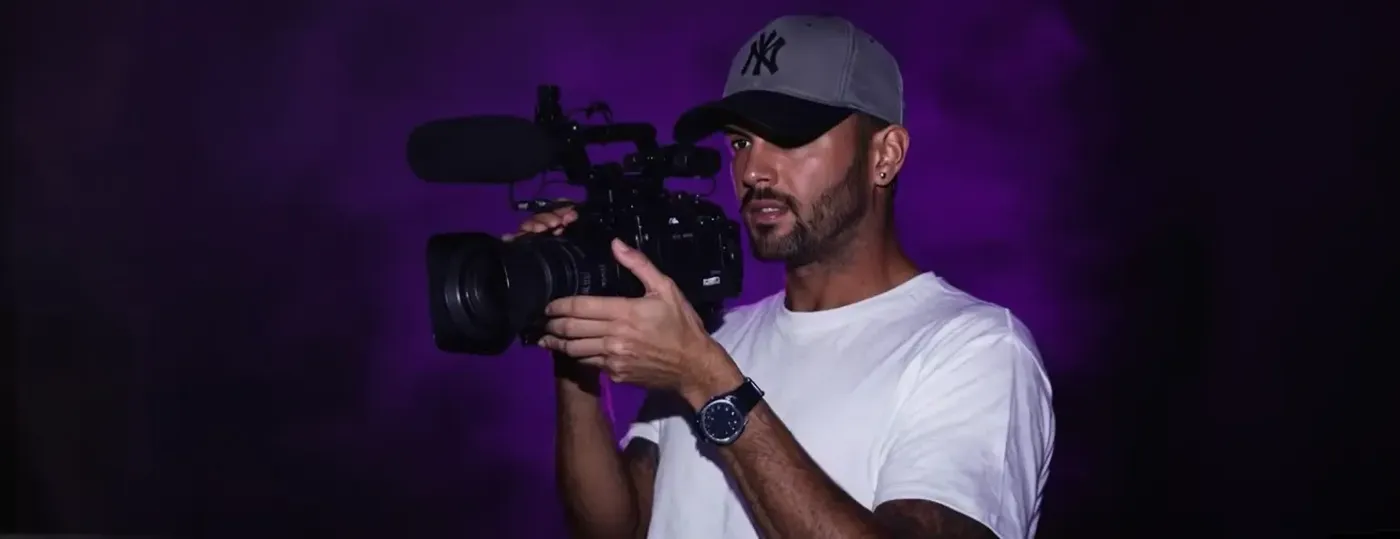
Production vidéo traditionnelle
- Verrouiller le concept, le script et les références
- Réserver l'équipe et les talents
- Réserver le matériel, l'éclairage et le lieu
- Planifier le tournage
- Tourner, avec ses prises et les risques météorologiques
- Monter, étalonner et mixer
- Revoir et corriger
- Tourner à nouveau si la direction change
- Livrer, des jours ou des semaines plus tard
Quand le Text to Video est le bon point de départ
La vidéo basée sur des prompts est la plus puissante avant que quoi que ce soit ne soit verrouillé : quand la scène n'existe pas encore et que tu as besoin d'en voir plusieurs versions rapidement.
Les meilleurs modèles Text to Video dans un seul espace de travail
Dialogues, contrôle des mouvements, clips plus longs, itération rapide : choisis le modèle dont le plan a besoin, avec un seul abonnement. Les gammes de modèles évoluent rapidement, alors considère le Guide des Modèles Vidéo (Video Models Guide) comme la source actuelle pour les durées, les formats d'image et la prise en charge audio.
Google Veo
Veo génère l'image et le son en même temps et suit de près les directions de caméra. Les modèles Omni Flash ajoutent un son natif avec des délais d'exécution plus rapides, sur une gamme de résolutions plus large.
Google Veo 3.1
Génère des dialogues, de la musique et des sons d'ambiance en plus de l'image. Clips de 8 secondes en 1080p en 16:9 ou 9:16, avec guidage par image de référence, première frame et dernière frame.
Gemini Omni Flash 1.1
Génération multimodale rapide avec son natif, interpolation de la première et dernière frame, et guidage multi-références. De 4 à 10 secondes, de 360p jusqu'à 4K, en 16:9 ou 9:16.
Gemini Omni Flash
La version précédente d'Omni Flash, également avec son natif. Clips de 5 ou 10 secondes en 720p en 16:9 ou 9:16, avec guidage par image de référence et première frame.
Quel modèle Text to Video devrais-tu utiliser ?
Choisis en fonction des besoins du plan. Chaque onglet liste les modèles à essayer en premier, leurs points forts, s'ils génèrent du son avec l'image, quelles références ils acceptent et combien de temps un clip unique peut durer.
Dialogue et son
Choisis un modèle qui génère l'audio en même temps que l'image quand le plan nécessite de la parole, de la musique ou un son d'ambiance. Veo 3.1, FLUX 3 et Wan 3.0 génèrent aussi du son, si tu as besoin d'une durée de clip ou d'un style différent.
Gemini Omni Flash 1.1
Idéal pour : des dialogues rapides et des ambiances avec un contrôle total des frames et des références. Son avec image : oui. Références : image de référence, première et dernière frame. Durée du clip : 4 à 10 secondes, de 360p jusqu'à 4K.
Seedance 2.5
Idéal pour : du son sur des plans longs et des mouvements de caméra complexes. Son avec image : oui. Références : image de référence, première et dernière frame. Durée du clip : jusqu'à 30 secondes à travers six formats d'image.
Kling 3.0 Pro
Idéal pour : des plans narratifs qui ont besoin de son et d'un contrôle précis des mouvements. Son avec image : oui. Références : première et dernière frame. Durée du clip : jusqu'à 15 secondes, sortie jusqu'en 4K.
Nous avons exécuté le même prompt textuel sur cinq modèles vidéo
Un prompt, cinq modèles, rien d'autre n'a changé : 16:9, huit secondes, son activé. Nous avons choisi un brief qui met la pression sur les parties difficiles : une personne se tournant vers la caméra, une lumière qui change toutes les quelques frames, des détails spéculaires sur du métal et un mouvement de caméra lent. Change d'onglet pour comparer avant de choisir un modèle pour ton propre plan.
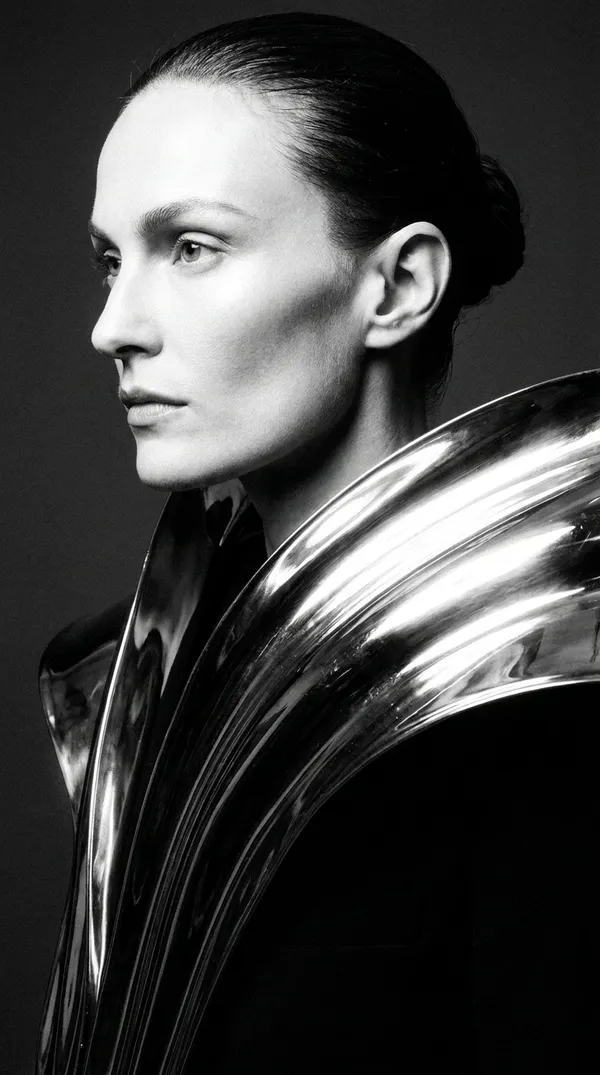
Le prompt : Un mannequin avec un haut en perles chromées et des barrettes papillon se tourne vers la caméra sous une série de flashs de paparazzis, ralenti, les perles diffusant une forte lumière blanche à chaque éclat, fond noir profond, la caméra avance lentement, cliquetis d'obturateurs et léger murmure de foule.
Exemples de prompts Text to Video
Huit prompts que tu peux adapter. Chacun nomme un sujet, une action, un mouvement de caméra et une indication d'éclairage, ce qui est la structure à laquelle la plupart des modèles Text to Video réagissent, et chacun enseigne un contrôle différent.
Comment écrire un prompt Text to Video
Un prompt vidéo nécessite plus qu'un sujet. "Une femme dans une ville" ne donne rien à animer au modèle. Nomme ce qui est dans le cadre, ce qui bouge, comment la caméra se comporte et à quelle vitesse le plan se développe. Couvre ces six éléments et le résultat aura beaucoup plus de chances de correspondre à ce que tu imaginais.
Les résultats dépendent toujours du modèle et du prompt. Des scènes complexes, une continuité exacte entre les clips ou un mouvement très spécifique prennent souvent quelques générations pour aboutir, alors prévois d'itérer plutôt que de t'attendre à ce que la première prise soit la bonne.
Construis un meilleur prompt, ligne par ligne
Chaque ligne ci-dessous ajoute un type d'information. Le clip à côté correspond à ce que produit le prompt final.
1. Une voiture qui roule. Rien n'est encore à toi. Le modèle choisit la voiture, la route, la lumière et la caméra pour toi.
2. Une voiture de sport rouge sur une route de montagne sinueuse. Maintenant, le sujet et le décor relèvent de ta décision.
3. Au coucher du soleil. Ces quelques mots définissent la lumière, la couleur et l'ambiance de tout le plan.
4. Travelling latéral bas, contre-jour chaud à travers les arbres, poussière derrière les roues arrière, rythme régulier et rapide, rugissement du moteur et vent. La caméra, la lumière, le mouvement et le son sont maintenant dirigés plutôt que devinés.
Une voiture de sport rouge roule vite sur une route de montagne sinueuse au coucher du soleil, travelling latéral bas qui suit la voiture, contre-jour chaud filtrant à travers les arbres, poussière soulevée derrière les roues arrière, rythme régulier et rapide, rugissement du moteur et bruit du vent
Décris comment les choses bougent
Un sujet seul ne suffit pas pour la vidéo. Sépare trois types de mouvement dans le prompt et le plan deviendra beaucoup plus facile à lire.
Au lieu de "une femme debout dans un champ", écris "une femme debout dans un champ alors que le vent agite ses cheveux et son manteau, les hautes herbes ployant lentement autour d'elle".
Une femme se tient immobile dans un champ de hautes herbes alors que le vent agite ses cheveux et son manteau, l'herbe ployant lentement en vagues autour d'elle, plan large statique, douce lumière d'un ciel couvert, rythme lent et régulier
Le langage de la caméra pour les prompts Text to Video
Tu n'as pas besoin d'avoir fait une école de cinéma. Un terme par idée suffit au modèle pour placer la caméra et la déplacer.
Cadrage
Quelle partie de la scène est dans le plan, et à quelle distance tu te trouves du sujet.
Gros plan
Remplit le cadre avec le sujet ou l'un de ses détails. Utilise-le pour les visages, les mains, les textures et les détails de produits.
Plan moyen
Le sujet approximativement de la taille vers le haut, avec une partie du décor visible. Le réglage par défaut pour des personnes en train de faire quelque chose.
Plan large
Le sujet en petit dans un environnement visible. Utilise-le pour établir un lieu avant de passer à un plan plus serré.
Plus de raisons pour lesquelles les équipes créatives choisissent getimg.ai pour la vidéo
Pas seulement la bibliothèque de modèles : le workflow qui l'entoure.
Droits d'utilisation commerciale sur les forfaits payants
Les forfaits payants incluent des droits d'utilisation commerciale pour les vidéos générées, sous réserve de nos conditions, des conditions spécifiques aux modèles et des droits des tiers applicables. Pas de niveau entreprise et pas d'étape de licence séparée avant de travailler pour des clients.
Prompte dans plus de 20 langues
Écris des prompts dans plus de 20 langues prises en charge, dont le japonais, l'espagnol, le français, l'allemand et le chinois, sans changer d'interface.
Lancer des générations en parallèle
Mets plusieurs clips en file d'attente à la fois : 2 sur Entry, 4 sur Core, 8 sur Plus, 10 sur Ultra. Le clip suivant commence alors que le rendu du clip actuel est toujours en cours, ce qui aide quand tu testes des variantes.
Générer des concepts VFX et des plans créatifs à partir de texte
Explore des portails, des glitches, de la lévitation, des particules et des transformations directement à partir d'un prompt. C'est un moyen rapide de trouver l'idée. Savoir si le plan final nécessitera du compositing ou un montage supplémentaire est une décision que tu prends après l'avoir vu en mouvement.
Un homme se tient seul au milieu d'une route déserte à minuit, des lampadaires vacillant autour de lui. Un lent travelling avant capture son expression vide et indéchiffrable. Soudain, il vacille—comme un glitch dans une simulation. Son corps se déforme légèrement, se pixellisant sur les bords. Le vacillement s'intensifie jusqu'à ce que—sans prévenir—il disparaisse complètement, ne laissant qu'un espace vide derrière lui. Un dernier scintillement parasite avant que l'écran ne devienne noir [Travelling avant]
Audio natif, généré avec le clip
Sur les modèles compatibles, le son est généré avec l'image et synchronisé avec le mouvement de la scène. Décris ce que tu veux entendre dans le prompt, et vérifie le modèle avant de compter dessus : la prise en charge audio varie selon les modèles.
Construis des séquences plus longues, un clip à la fois
La durée du clip dépend du modèle sélectionné. Les options actuelles vont de plans courts à de longs plans séquences, alors vérifie ce que chaque modèle prend en charge aujourd'hui dans le Guide des Modèles Vidéo. Pour tout ce qui dépasse un seul clip, génère une série, utilise le guidage de la première et dernière frame pour aider à maintenir la direction visuelle, puis assemble-les dans un logiciel de montage.
Besoin de plus de contrôle visuel ?
Les deux chemins produisent un clip. La différence réside dans ton point de départ. À gauche, une image fixe qui existe déjà. À droite, la même frame transformée en mouvement.
Le Text to Video est le bon départ quand la scène n'existe pas encore. Si tu as déjà un personnage spécifique, un plan de produit, une composition ou une image de départ, Image to Video est généralement le meilleur point de départ.
Explorer plus de fonctionnalités IA
Foire aux questions
L'IA Text to Video transforme un prompt écrit en un clip vidéo généré. Tu décris le sujet, l'action, la caméra et le décor ; le modèle utilise cette description pour générer une séquence de frames qui y correspond.
Sur getimg.ai, tu peux générer des vidéos à partir de texte avec des modèles comme Google Veo 3.1, Kling 3.0 Pro, Seedance 2.5, FLUX 3, Wan 3.0, MiniMax H3 et Grok Imagine, depuis un seul espace de travail et avec un seul abonnement.
Ouvre getimg.ai dans ton navigateur, ouvre Create video (Créer une vidéo), et écris un prompt. Décris le sujet, ce qui bouge, la caméra et l'ambiance.
Définis le format d'image, la durée du clip et le nombre de variations, puis lance la génération. Le rendu du clip se fait en arrière-plan, tu peux donc mettre le suivant en file d'attente ou continuer à travailler pendant qu'il se termine.
Il n'y a pas de meilleur modèle unique : le bon dépend du plan. Pour des dialogues et du son d'ambiance, commence par Veo 3.1 ou Kling 3.0 Pro. Pour des plans séquences plus longs, commence par Seedance 2.5, Wan 3.0 ou FLUX 3. Pour une production à haut volume pour les réseaux sociaux, commence par Seedance 2.0 Fast. Pour des mouvements physiquement réalistes, essaie MiniMax H3.
Tu peux générer et comparer des clips directement dans ton navigateur. Exécute le même prompt sur deux modèles pour voir en quoi ils diffèrent, ou laisse Auto sélectionner un modèle adapté en fonction de ton prompt et de tes paramètres.
Un modèle Text to Video utilise ton prompt comme conditionnement pour générer une séquence de frames. Le prompt peut orienter le sujet, l'action, l'environnement, la caméra, l'éclairage et, sur les modèles compatibles, l'audio.
Plus la description est précise, plus le résultat a tendance à la suivre. Les résultats peuvent tout de même varier d'un essai à l'autre, et les interactions physiques complexes peuvent nécessiter des itérations, alors prévois de générer quelques variantes plutôt que de t'attendre à ce que la première prise soit la bonne.
Le Text to Video crée une scène de toutes pièces : la seule entrée est ton prompt. Image to Video part d'une image que tu possèdes déjà et l'anime.
Commence par le texte quand la scène n'existe pas encore. Commence par une image quand tu as déjà le produit, le personnage ou la composition que tu veux mettre en mouvement. Tu peux aussi les combiner en générant d'abord une image fixe et en l'utilisant comme première frame d'un clip.
Le rendu de la plupart des clips prend quelques minutes, selon le modèle, la durée du clip et la résolution. Changer un prompt, changer de modèle ou relancer le même brief prend moins de temps qu'un seul rendu dans un logiciel traditionnel.
Les générations s'exécutent en arrière-plan, tu peux donc rester dans l'espace de travail et lancer le clip suivant sans attendre.
La plupart des modèles vidéo prennent en charge le 16:9 et le 9:16. Plusieurs prennent également en charge le 1:1, 4:3, 3:4 et 21:9. La couverture varie selon le modèle, alors vérifie la fiche du modèle pour connaître les formats exacts.
La durée du clip dépend également du modèle, et la plage ne cesse de s'élargir : les options actuelles vont de plans courts de quelques secondes à de longs plans séquences. Plutôt que de figer des chiffres qui vieillissent vite, vérifie les durées actuelles par modèle dans le Guide des Modèles Vidéo.
Sur les modèles compatibles, oui. Ces modèles génèrent des dialogues, des ambiances, des effets sonores et de la musique en plus de l'image. Les modèles sans audio natif ne renvoient que l'image, alors vérifie le modèle avant de compter sur le son.
Décris l'audio directement dans le prompt, après la description visuelle. Sur un modèle compatible, le son est produit en même temps que le mouvement, il n'y a donc pas de passe sonore séparée.
Les forfaits payants incluent des droits d'utilisation commerciale pour les vidéos générées, sous réserve de nos conditions, des conditions spécifiques aux modèles et des droits des tiers applicables. Les droits sont inclus dans les forfaits Entry, Core, Plus et Ultra, sans étape de licence séparée avant de travailler pour des clients.
Sur les modèles qui acceptent une image de référence, tu peux en utiliser une pour guider le personnage, le sujet ou le style visuel à travers les clips. Cela aide à maintenir un look plutôt que de le garantir.
Le guidage par première et dernière frame est pris en charge sur la plupart des modèles vidéo et donne à un clip un point d'ancrage visuel à son ouverture ou à sa fermeture, ce qui améliore la continuité quand tu assembles une séquence plus longue dans un logiciel de montage. La vidéo générative peut tout de même dériver, alors attends-toi à quelques essais pour obtenir une continuité exacte.
Les résultats dépendent du modèle et du prompt. Des scènes complexes, une continuité exacte entre les clips, des mains et du texte dans le cadre, et un mouvement très spécifique sont les endroits habituels où le résultat s'éloigne du brief.
Le workflow pratique consiste à générer plusieurs variantes, à les comparer et à affiner le prompt. Un clip unique est également limité par la durée maximale du modèle sélectionné, donc les séquences plus longues sont assemblées à partir de plusieurs générations dans un logiciel de montage.
Génère plus. Attends moins.
Tape le prompt. Choisis un modèle, ou laisse Auto choisir. Itère dans le temps que prendrait un seul rendu traditionnel.