Générateur de vidéos IA : Crée des vidéos à partir de texte ou d'images
Génère à partir d'un prompt textuel ou commence par une image. Travaille avec les meilleurs modèles vidéo au même endroit : choisis un modèle toi-même, ou laisse Auto en trouver un adapté à ton prompt et tes paramètres.
Les meilleurs modèles vidéo IA dans un seul espace de travail
Auto sélectionne un modèle adapté en fonction de ton prompt et de tes paramètres. Tu peux aussi en choisir un toi-même.


Où la vidéo IA s'intègre dans le monde du travail
De la previs et du B-roll aux vidéos de produits et pour les réseaux sociaux. Génère des clips pour les étapes de production où la vitesse compte le plus.
Quand utiliser la vidéo IA
La vidéo IA est puissante pour la conception, la couverture et les déclinaisons. Elle ne remplace pas tous les tournages. Voici globalement où chacune a sa place.
Où la vidéo IA s'intègre
Concepts rapides
Mets une direction artistique à l'écran le jour même où tu y penses, avant d'y engager du budget.
Prévisualisation
Prépare les plans, le cadrage et le rythme pour que l'équipe puisse regarder le projet au lieu de le lire.
B-roll et plans de coupe
Génère les plans de raccord dont un montage a besoin sans avoir à planifier une deuxième équipe.
Créations de produits
Anime des packshots et des détails de produits pour des landing pages, des publicités et des écrans en magasin.
Déclinaisons pour les réseaux
Monte plusieurs versions de la même idée et vois quel hook retient l'attention.
Storyboards animés
Transforme un storyboard en scènes animées pour pouvoir revoir le timing et les transitions en amont.
-1400x539.webp)
Quand la production traditionnelle reste pertinente
- Couvrir un événement réel tel qu'il se produit
- Témoignages authentiques de clients ou d'employés
- Montrer exactement comment un produit physique se comporte
- Images documentaires de personnes et de lieux réels
- Tournages construits autour d'acteurs sous contrat ou d'une égérie de marque
- Affirmations nécessitant des preuves filmées et vérifiables
- Prises de vues réelles complexes, cascades et effets spéciaux pratiques
- Tout ce où la provenance des images a de l'importance
Essaie n'importe quel modèle. Change à la volée.
Compare différents modèles vidéo au sein d'un seul espace de travail et choisis le résultat qui correspond le mieux au plan.
Veo pour des plans cinématographiques, Gemini Omni Flash pour des clips guidés par des références. Les deux génèrent de l'audio natif.
Google Veo 3.1
Clips de 8 secondes en 1080p au format 16:9 ou 9:16, avec audio natif. Accepte les images de référence ainsi que la première et la dernière image.
Gemini Omni Flash
5s ou 10s en 720p au format 16:9 ou 9:16, avec images de référence, contrôle de la première image et audio natif.
Gemini Omni Flash 1.1
Clips de 4 à 10s du 360p jusqu'à la 4K, avec images de référence, première et dernière image, et audio natif.
Quel modèle vidéo IA devrais-tu utiliser ?
Pars des besoins du plan, pas d'un classement. Les groupes ci-dessous sont basés sur ce que chaque modèle prend réellement en charge : durée du clip, entrées, audio et résolution. La disponibilité des modèles change au fur et à mesure que de nouvelles versions sont déployées, alors considère le sélecteur de modèle dans l'application comme la liste à jour.
Audio natif
Dialogues, effets et musique générés avec l'image. Le support audio dépend du modèle et non de la plateforme entière.
Modèles avec audio natif
FLUX 3, Wan 2.5, Wan 2.6, Wan 3.0, HappyHorse 1 and 1.1, Seedance 2.5, Seedance 2.0, 2.0 Fast and 2.0 Mini, Seedance 1.5 Pro, Google Veo 3.1, Gemini Omni Flash and Omni Flash 1.1, Kling O3, Kling 3.0 Pro and 3.0 Turbo, Kling 2.6 Pro, MiniMax H3 and H3 Max, Grok Imagine and Grok Imagine Video 1.5.
Modèles muets
Seedance 1.0 Lite, 1.0 Pro et 1.0 Pro Fast, Kling O1, Kling 2.5 Pro Turbo, et Minimax 2 Pro. Choisis l'un d'eux quand tu prévois de sonoriser le clip toi-même.
Conçu pour la vidéo commerciale
Trois choses qui comptent une fois que tes clips commencent à être envoyés à des clients, consommateurs et campagnes payantes.
Droits d'utilisation commerciale sur les forfaits payants
Les forfaits payants incluent les droits d'utilisation commerciale sur ce que tu génères, selon nos conditions. La propriété intellectuelle de tiers, le matériel de référence que tu uploades et les restrictions spécifiques aux modèles s'appliquent toujours.
Utilise des références pour des visuels de campagne plus cohérents
Sur les modèles compatibles, les images de référence aident à guider un personnage, un produit, un décor ou un plan d'ouverture. Elles facilitent le maintien d'une direction visuelle reconnaissable sur l'ensemble des clips.
Lance un lot, compare les montages
Génère jusqu'à 4 variantes de vidéo à la fois, selon ton forfait. Mets les montages publicitaires côte à côte et garde celui qui fonctionne au lieu de régénérer un par un.
Génère et itère en quelques minutes
La plupart des clips sont prêts en quelques minutes, bien que le temps de génération dépende du modèle, de la durée et de la résolution choisis, ainsi que de l'encombrement de la file d'attente. C'est généralement assez rapide pour essayer une deuxième direction pendant que la première est encore en cours, ce qui compte plus que n'importe quel temps de rendu individuel.
Caméra à l'épaule tremblante, suivant Cléopâtre alors qu'elle traverse les couloirs opulents de son palais. De l'or et de la soie partout, deux serviteurs s'affairent en arrière-plan. Elle montre à la caméra le Nil visible à travers un balcon. Dialogue (chaleureux, enjoué, un peu effronté) : "Bienvenue dans mon humble demeure. C'est ici que je complote pour garder Rome... et Marc Antoine... sur le qui-vive".
Texte vers Vidéo
Commence par du texte quand le plan n'existe pas encore
Décris la scène et le modèle la construit à partir de rien. Le Texte vers Vidéo est le bon point d'entrée quand tu explores un style, inventes un sujet ou un environnement, ou génères plusieurs directions pour voir comment elles rendent.
Ce que tu obtiens avec le Générateur de Vidéos
Quatre éléments qui façonnent la façon dont un clip prend vraiment forme.
Des minutes, pas des jours
Écris un prompt, définis la durée et le format, génère. Mets un deuxième clip en file d'attente pendant que le premier est encore en cours de rendu.
Compare les résultats et affine le plan
Le premier résultat est un point de départ. Génère des variantes, change de modèle, ajuste le prompt et ajoute des références ou des contrôles d'image jusqu'à ce que le plan soit parfait.
Tous les modèles, un seul abonnement
Auto associe un modèle à ton prompt et à tes paramètres, ou tu en choisis un toi-même. Pas besoin de jongler entre les applications, ni d'abonnements séparés.
Contrôle l'image
Définis la première et dernière image, le format, la durée et la résolution. Ajoute des images de référence sur les modèles qui les prennent en charge.
Image vers Vidéo
Commence par une image quand la première image compte
Uploade l'image sur laquelle le clip doit commencer, puis décris ce qui bouge. Image vers Vidéo est le bon point d'entrée lorsque le sujet, le produit ou la composition est déjà décidé et que tu as besoin de mouvement plutôt que d'invention.
-900x1350.webp)
Génère de la vidéo IA avec audio natif
Sur les modèles compatibles, le son est généré avec l'image plutôt qu'ajouté par la suite. La prise en charge de l'audio dépend du modèle que tu choisis.
Dialogue
Écris la réplique dans le prompt et le modèle la joue dans le plan. Utile pour les clips de porte-paroles, les vidéos explicatives et les scènes de personnages.
Effets sonores et ambiance
Bruit de fond de la pièce, bruits de pas, trafic, météo. Décris l'espace et le modèle le remplit avec le son qui lui correspond.
Musique et bande-son
Demande une ambiance ou un genre et le modèle sonorise le clip. Pour un morceau indépendant, utilise plutôt Créer de la musique.
Contrôle de la première et dernière image
Définis l'image sur laquelle le clip s'ouvre et l'image sur laquelle il se termine. Le modèle génère le mouvement entre ces deux ancrages visuels, ce qui est utile pour les transitions, les révélations et les plans qui doivent se terminer sur une composition spécifique. Pris en charge par une sélection de modèles, alors vérifie le sélecteur de modèle avant de planifier une séquence autour.
Comment écrire un prompt vidéo IA
Un prompt vidéo nécessite plus qu'un sujet et un style. Le modèle doit savoir ce qui bouge, comment la caméra se comporte et à quelle vitesse tout cela se produit.
Pour le Texte vers Vidéo, décompose ainsi : sujet + action + environnement + caméra + éclairage + rythme + audio.
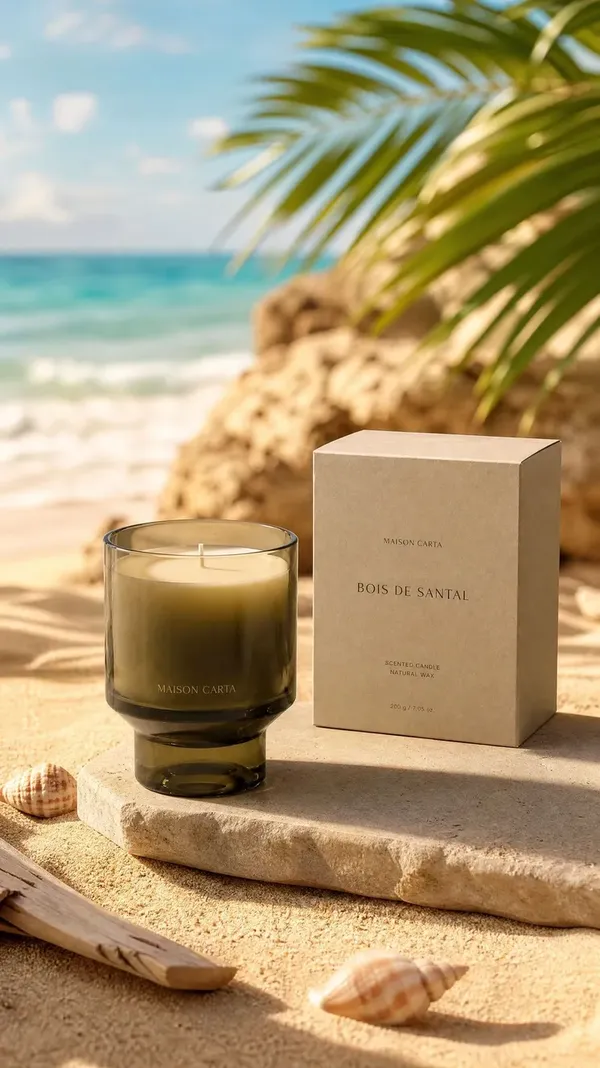
Pour l'Image vers Vidéo, le plan répond déjà aux trois premiers éléments. Décris plutôt : le mouvement + la caméra + ce qui change dans l'environnement + ce qui doit rester stable. Au lieu de "anime cette image", écris "garde la bouteille au centre, orbite lente dans le sens horaire, condensation subtile, reflets se déplaçant sur le verre".
Une bouteille de parfum noir mat, complètement sans marque, sans texte, sans lettrage et sans étiquette, centrée sur une surface en ardoise mouillée. Orbite lente dans le sens horaire, perles de condensation sur le verre, reflets glissant sur la surface nue de la bouteille. La bouteille reste centrée et au point. Éclairage principal de studio dur, fond sombre.
Exemples de prompts vidéo IA
Huit prompts, huit types de mouvements et de directions de caméra différents. Chaque clip ci-dessous a été généré sur getimg.ai à partir du prompt affiché avec.
Voir Plus de Fonctionnalités & Modèles IA
Foire Aux Questions
Ouvre getimg.ai dans ton navigateur et définis le type de contenu sur Vidéo. Pour le Texte vers Vidéo, décris le sujet, le mouvement et le mouvement de caméra que tu souhaites.
Pour Image vers Vidéo, uploade l'image sur laquelle le clip doit commencer et décris ce qui bouge, ce que fait la caméra et ce qui doit rester stable.
Définis le format, la durée du clip et le nombre de variantes avant de générer. Laisser le modèle sur Auto en associe un à ton prompt et tes paramètres. Choisis un modèle toi-même quand tu as besoin d'une fonctionnalité spécifique, comme l'audio natif, le rendu en 4K, des images de référence ou un clip plus long.
Contenu pour les réseaux, tests publicitaires, clips de produits et e-commerce, vidéos explicatives, prévisualisation, storyboards, B-roll, animation et travail de conception. Les équipes ont tendance à s'en servir pour les étapes de production où un tournage est trop lent ou trop cher à justifier.
Sur les modèles avec audio natif, notamment Google Veo 3.1 et Kling 3.0 Pro, les dialogues, la musique et les sons environnementaux sont générés avec l'image, de sorte qu'un clip de porte-parole ou une scène de personnage peut être créé en une seule passe.
La plupart des modèles génèrent des clips ou des plans individuels plutôt qu'un montage fini. Génère les éléments ici, puis assemble-les là où tu fais habituellement ton montage.
La plupart des clips sont prêts en moins de 10 minutes. Choisis Texte vers Vidéo ou uploade une première image, écris le prompt, et génère. Le temps exact dépend du modèle, de la durée du clip, de la résolution et de l'encombrement de la file d'attente, considère-le donc comme une fourchette plutôt qu'un nombre fixe.
Non. La génération se fait dans le navigateur, il n'y a donc pas de timeline à apprendre ni de logiciel à installer. Rédiger un prompt clair compte plus que les compétences en montage : nomme le sujet, le mouvement, le mouvement de la caméra et le rythme. Si tu montes les clips ensemble par la suite, ça se passe toujours dans ton propre logiciel de montage.
Oui. Le format de l'image est un paramètre à chaque génération : 9:16 pour les Reels, TikTok et Shorts, 1:1 pour les posts de feed, 16:9 pour YouTube et les landing pages. Les formats disponibles varient selon les modèles, et plusieurs proposent également le 4:3, 3:4 et 21:9.
Commence par les entrées : peux-tu générer à partir de texte, d'une première image, d'une dernière image et d'images de référence ? C'est ce qui détermine le contrôle que tu as avant de générer quoi que ce soit. Ensuite, vérifie les éléments qui bloquent le vrai travail : peux-tu choisir le modèle ou es-tu coincé avec un seul, l'audio natif est-il pris en charge, la durée maximale du clip, la résolution de sortie, les formats disponibles et le coût d'une génération. Enfin, regarde s'il est facile de générer des variantes, de changer de modèle et d'affiner, car le premier résultat est rarement le définitif.
getimg.ai couvre les entrées de texte et Image vers Vidéo, les images de référence et les contrôles d'image sur les modèles compatibles, l'audio natif sur la plupart des modèles actuels, ainsi que la sélection de modèle manuelle ou automatique, le tout avec un seul abonnement.
La prise en charge audio dépend du modèle, pas de la plateforme. Parmi les modèles actuels, FLUX 3, Wan 2.5, Wan 2.6, Wan 3.0, HappyHorse 1 et 1.1, Seedance 2.5, Seedance 2.0, 2.0 Fast et 2.0 Mini, Seedance 1.5 Pro, Google Veo 3.1, Gemini Omni Flash et Gemini Omni Flash 1.1, Kling O3, Kling 3.0 Pro et 3.0 Turbo, Kling 2.6 Pro, MiniMax H3 et H3 Max, Grok Imagine et Grok Imagine Video 1.5 génèrent le son en même temps que l'image.
Seedance 1.0 Lite, 1.0 Pro et 1.0 Pro Fast, Kling O1, Kling 2.5 Pro Turbo et Minimax 2 Pro génèrent des clips muets. La disponibilité des modèles change à mesure que de nouvelles versions sortent, alors vérifie le sélecteur de modèle dans l'application pour voir la liste actuelle.
Les forfaits payants incluent les droits d'utilisation commerciale sur ce que tu génères, selon nos conditions. Cela couvre le travail client, les médias payants, le contenu social et les créations de produits. Ça ne prévaut pas sur les droits des tiers : tu restes responsable du matériel que tu uploades comme références, des marques ou ressemblances apparaissant dans le résultat, et des restrictions liées à des modèles spécifiques.
Détaille le sujet, l'action, l'environnement, la caméra, l'éclairage, le rythme et l'audio. Un prompt vidéo doit décrire le mouvement, pas seulement un style : "se tourne vers la caméra pendant que le tissu virevolte, la caméra fait un arc vers la droite à hauteur de la taille" donne au modèle plus d'éléments pour travailler que "plan mode cinématique".
Quand tu pars d'une image, le plan répond déjà au sujet et à l'environnement. Décris plutôt le mouvement, le mouvement de caméra, ce qui change autour du sujet, et ce qui doit rester stable.
Du prompt au clip, au même endroit
Choisis un modèle ou laisse Auto choisir. Génère, compare et affine le plan sans changer d'outil.