Modificateur d'arrière-plan IA : Remplacer les arrière-plans de photos En ligne
Télécharge une photo et décris le décor que tu souhaites à la place. Transforme une toile de fond unie en studio, scène en extérieur, intérieur, environnement de marque ou en une simple couleur sans masquer manuellement le sujet au préalable.
Remplacement d'arrière-plan + création, édition et redimensionnement d'image
Tout au même endroit, sur les meilleurs modèles d'images IA.


Remplace un arrière-plan avec un simple prompt
Ajoute la photo, décris la scène que tu souhaites derrière le sujet, et génère. Il n'y a aucun masque à dessiner ni d'étape de détourage préalable. Le remplacement s'effectue en un seul passage sur ta photo de départ.
Ces quatre images proviennent de la même photo source : un fond de studio blanc, un hall de bureau moderne, un comptoir de cuisine ensoleillé et une rue à l'heure dorée. Une photo en entrée, quatre images distinctes en sortie.




Changer l'arrière-plan des photos de produits
Une photo de produit, quatre directions. Décris le décor et le produit reste dans le cadre pendant que la scène change autour de lui. Si l'emballage, un logo, la géométrie ou le texte d'une étiquette doivent rester exacts, compare le résultat avec ton original avant de publier.
Studio épuré
"Placer le produit sur une surface de studio gris clair avec des ombres douces et diffuses." L'option neutre pour les fiches produits et les pages de spécifications, où le produit doit occuper le cadre à lui seul.
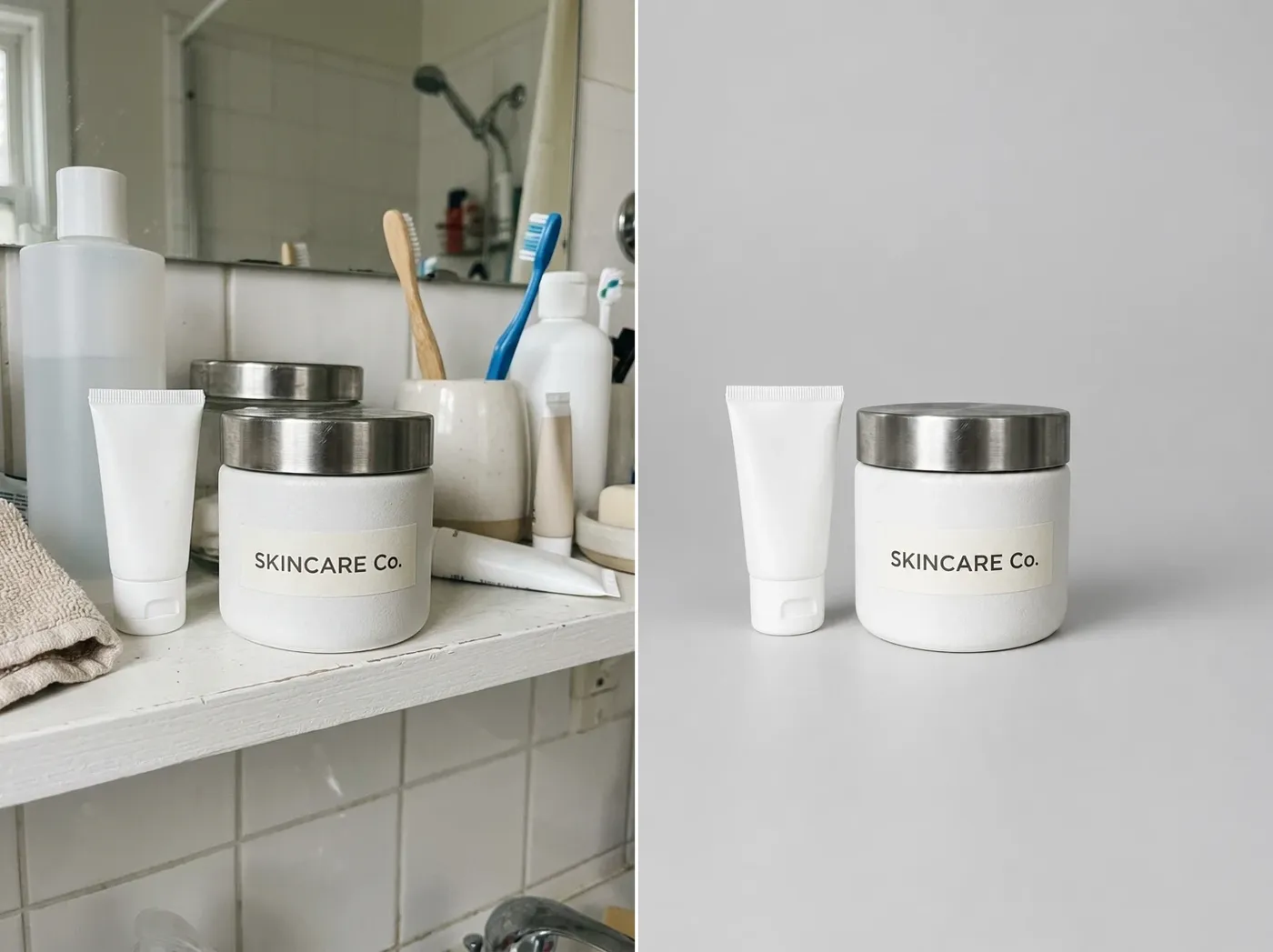
Lifestyle
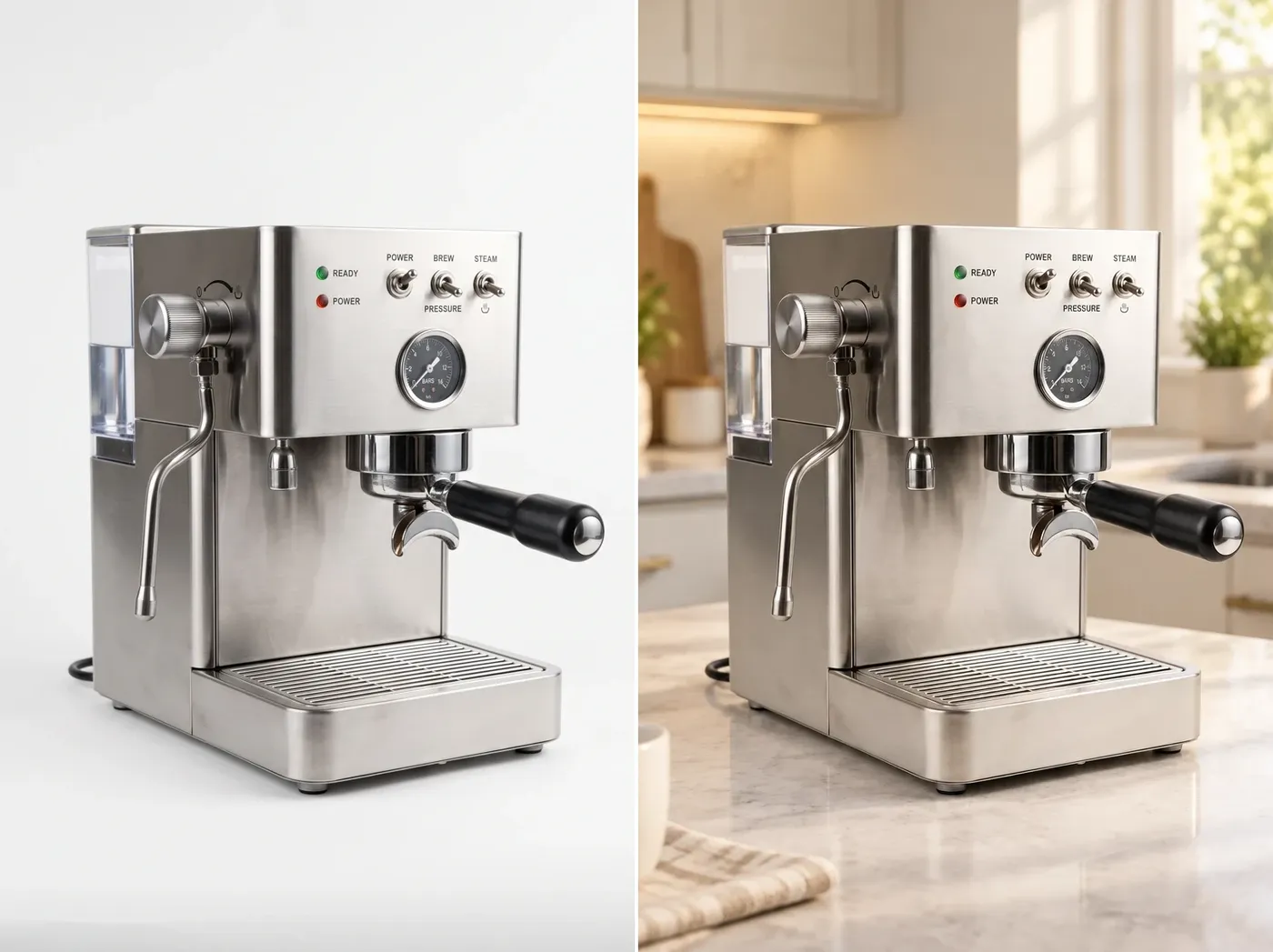
"Placer la machine à café sur un comptoir de cuisine moderne et chaleureux à la lumière du matin." C'est le contexte qui fait vendre : le produit se trouve là où le client l'utiliserait réellement.
Saisonnier
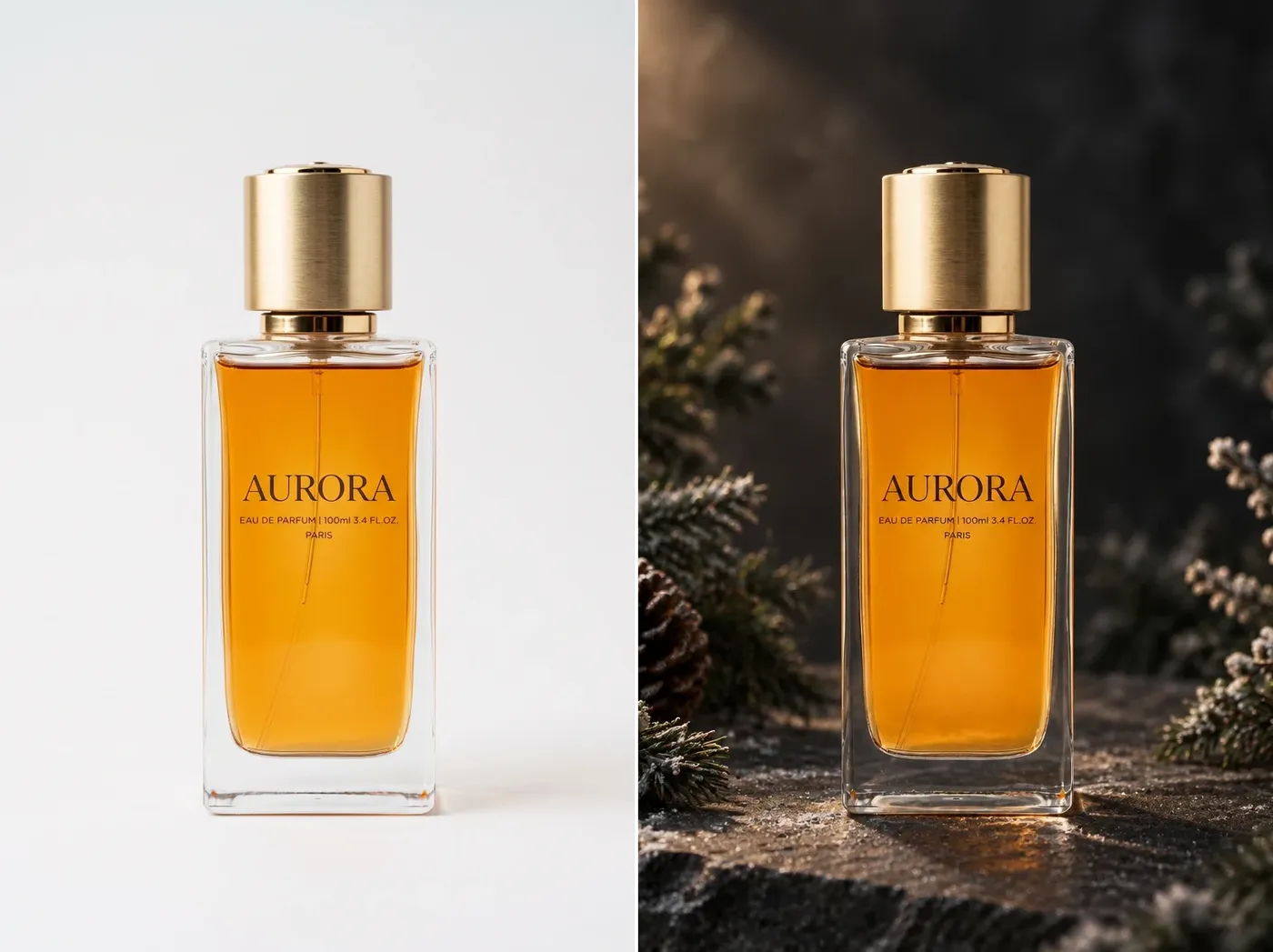
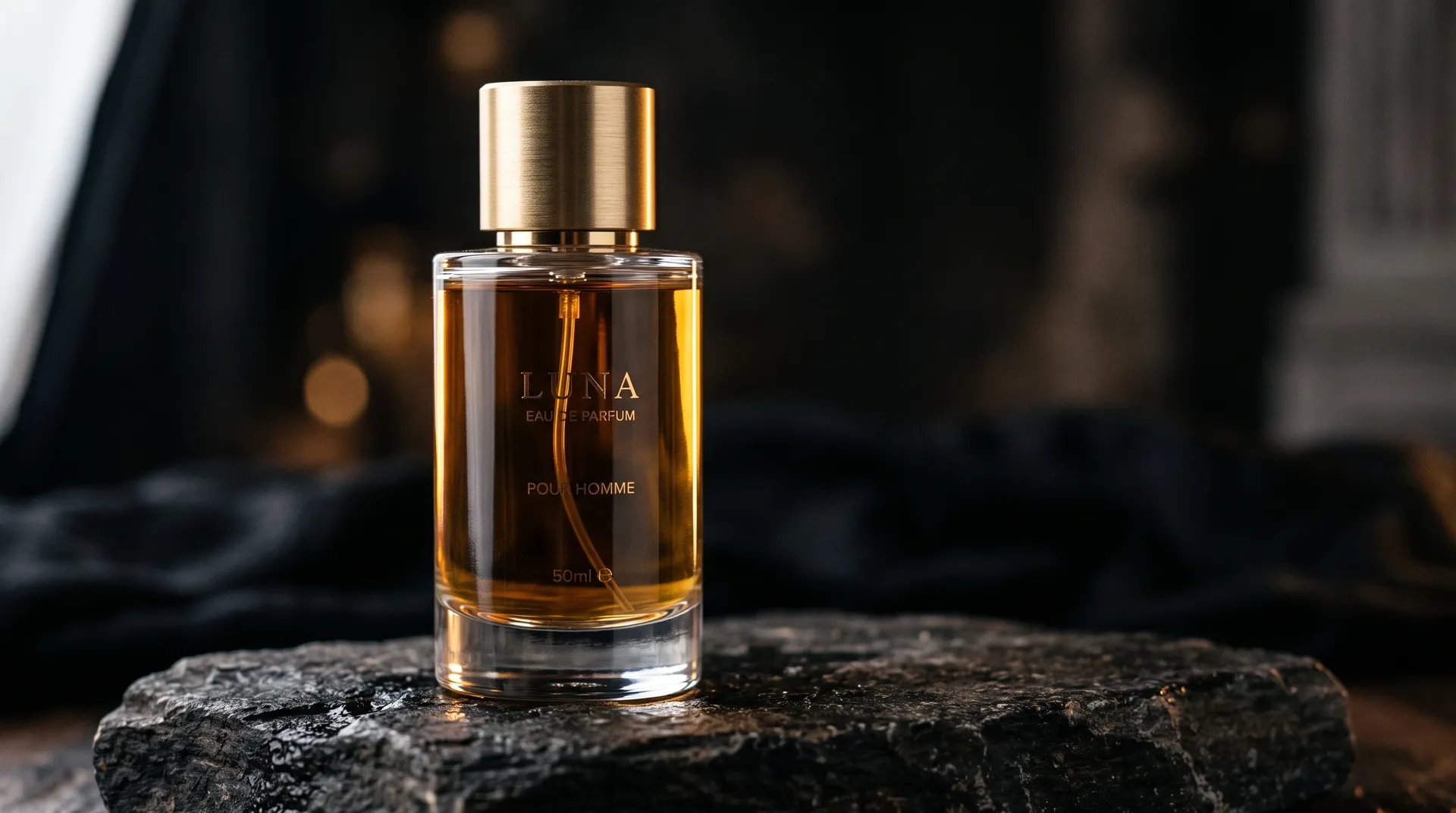
"Placer la bouteille de parfum sur une pierre sombre entourée d'une subtile verdure hivernale." La même photo phare rhabillée pour la saison au lieu d'être reprise.
Campagne de marque
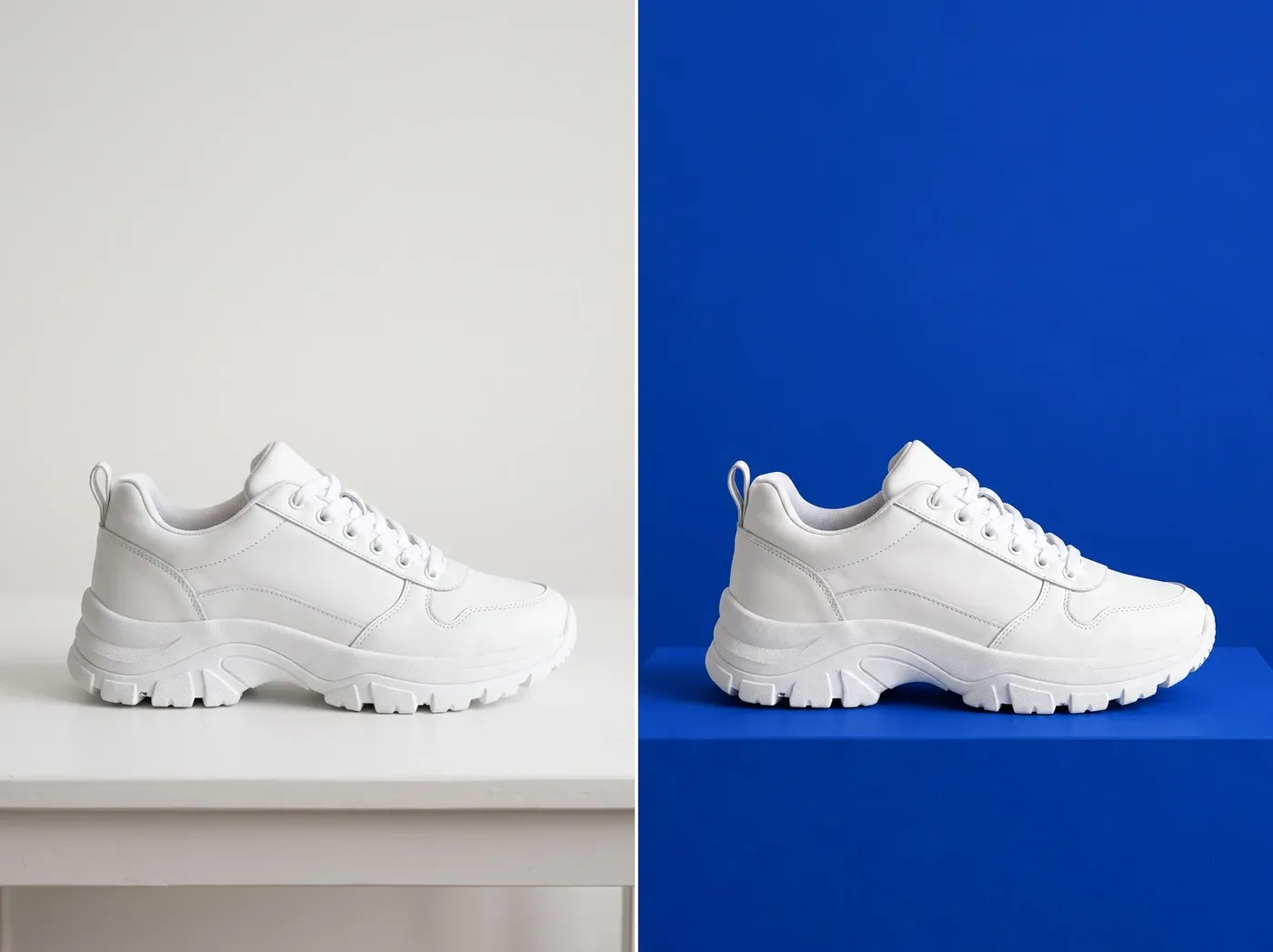
"Placer la basket sur un piédestal géométrique bleu cobalt dans un studio minimaliste." Crée une série d'images de campagne autour d'une seule photo de produit en gardant une palette cohérente.
Remplacement d'arrière-plan IA vs Compositing manuel
Deux tâches différentes. Le remplacement par prompt est rapide, génératif et idéal pour explorer des variantes. Le compositing manuel est basé sur les calques et les masques, plus déterministe, et reste le bon choix quand un bord ou une étiquette doit être exact.
Remplacement IA sur getimg.ai
Ajoute ta photo
Joins l'image comme référence dans Créer une image, ou ouvre-la depuis ta galerie.
Décris la nouvelle scène
Nomme l'environnement, la surface, l'éclairage et l'ambiance que tu veux derrière le sujet.
Génère une nouvelle version
La scène est reconstruite autour du sujet et sauvegardée comme une image distincte.
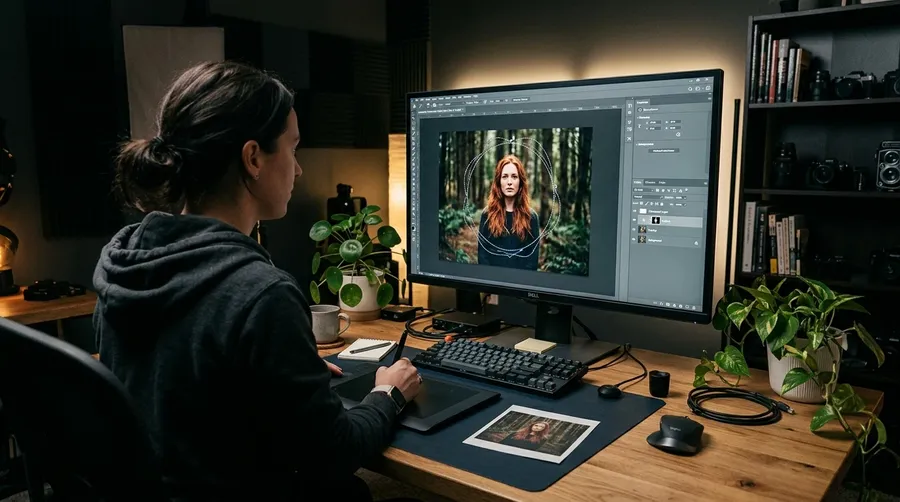
Compositing manuel
- Ouvre le fichier dans un éditeur de photos
- Détoure le sujet à la main
- Affine les contours sur les cheveux et les détails fins
- Trouve ou photographie une nouvelle toile de fond
- Adapte la perspective du fond à celle du sujet
- Fais correspondre la direction de la lumière et la température de couleur
- Peins les ombres de contact et les reflets
- Étalonne les deux calques pour qu'ils s'intègrent bien
- Répète l'opération pour chaque nouvel arrière-plan
Intègre le sujet dans une nouvelle scène
Pour bien intégrer le sujet dans son nouveau décor, le modèle peut adapter l'éclairage environnant, les reflets, les ombres et la couleur de l'environnement. Ce mécanisme fonctionne dans les deux sens. Le remplacement d'arrière-plan est une édition générative, le sujet peut donc être subtilement affecté pendant que le modèle adapte l'image au nouvel environnement. Pour les emballages de produits, les logos, les visages et les vêtements précis, compare le résultat avec ton original avant de publier.
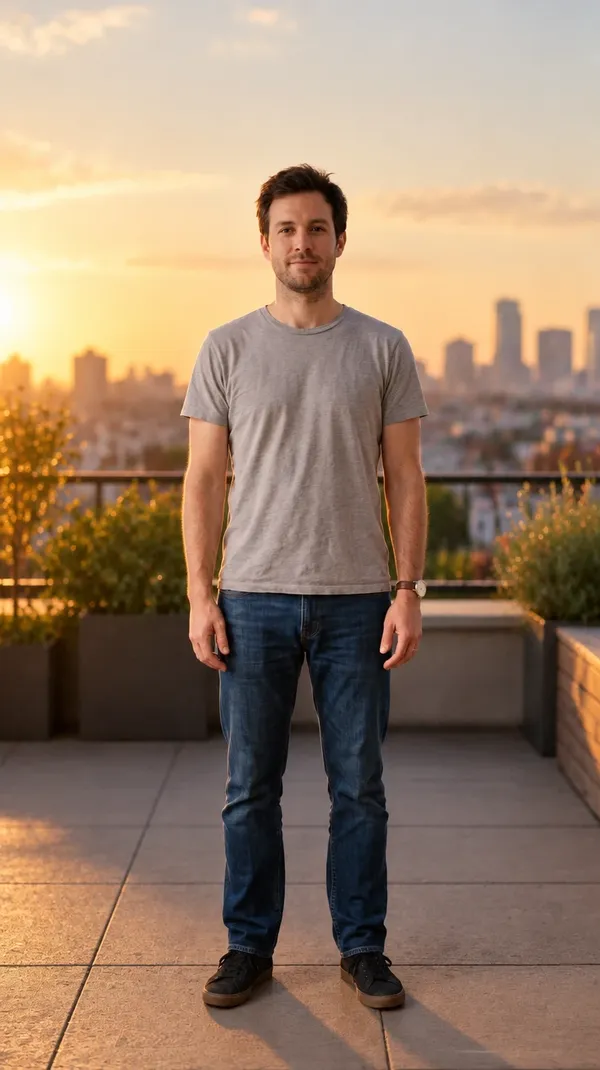
Nous avons testé les changements d'arrière-plan sur des sujets difficiles
Six photos sources, chacune placée dans un nouveau décor sur getimg.ai. Fais glisser le curseur sur chacune pour comparer l'original avec le remplacement. Nous avons choisi des sujets où une édition générative est la plus susceptible de se voir : contours fins de cheveux, verre, reflets et détails imprimés.
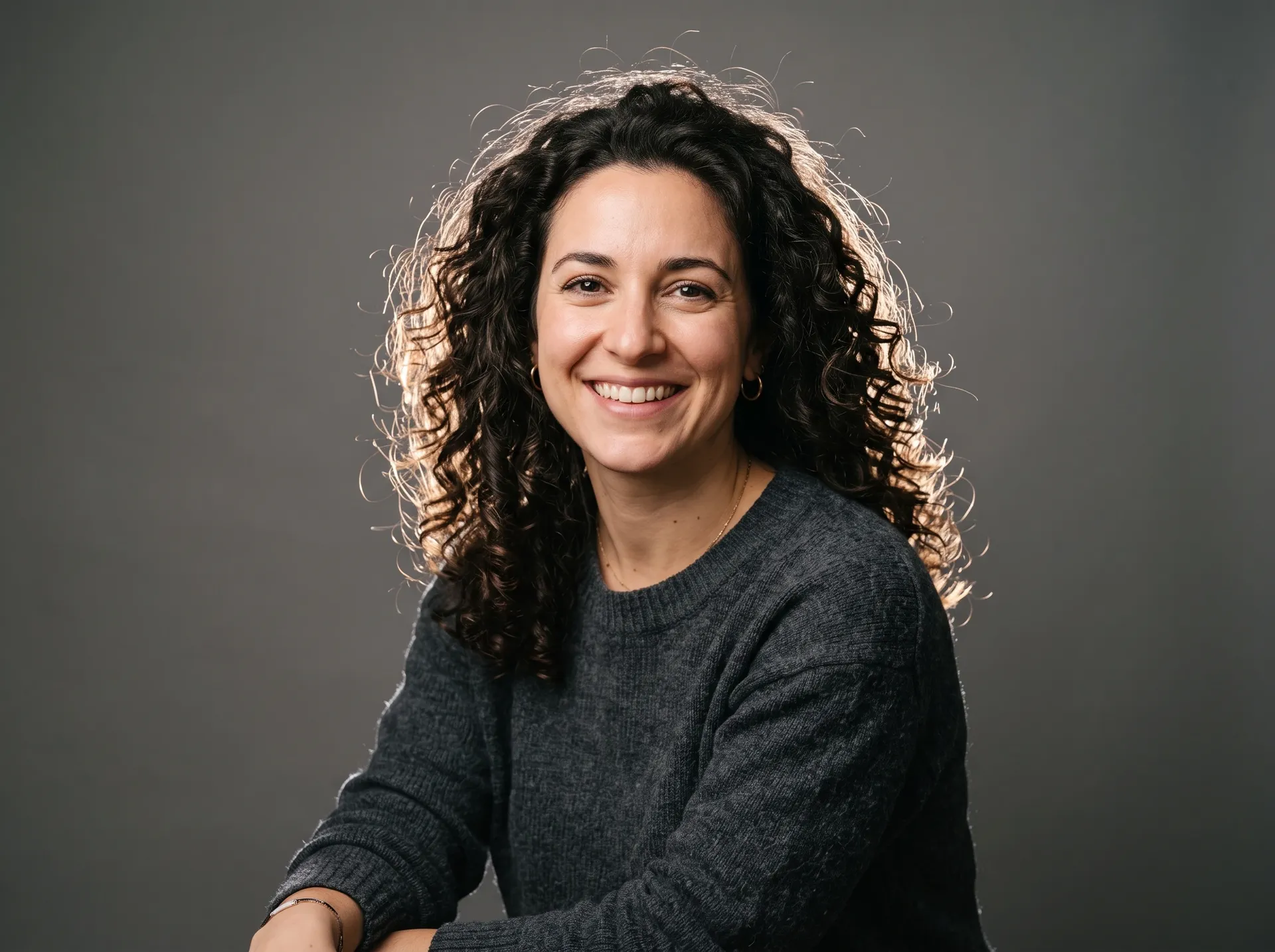
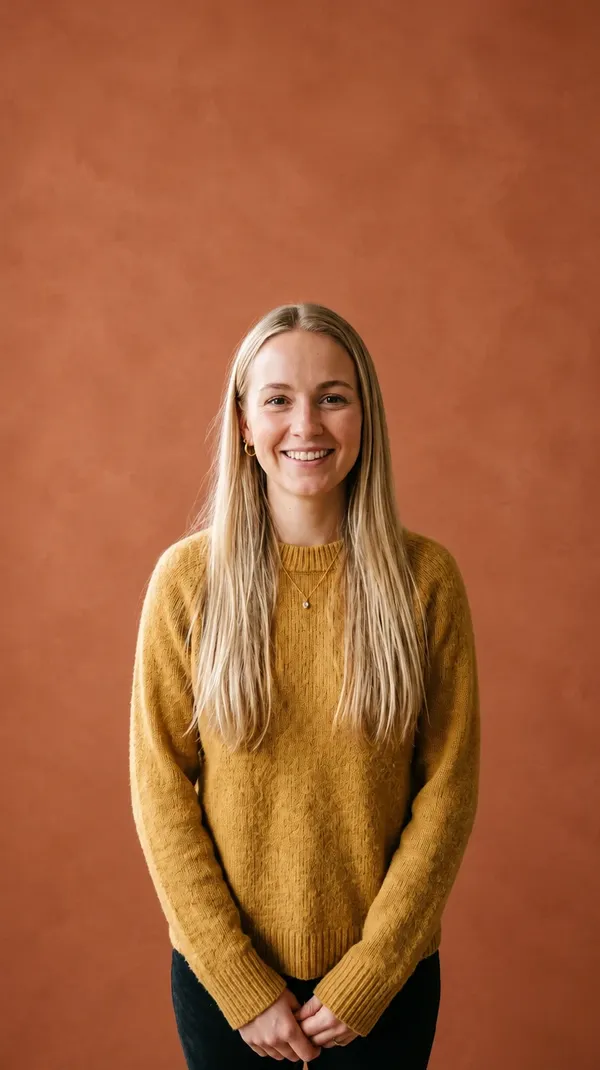
Portrait avec cheveux rebelles
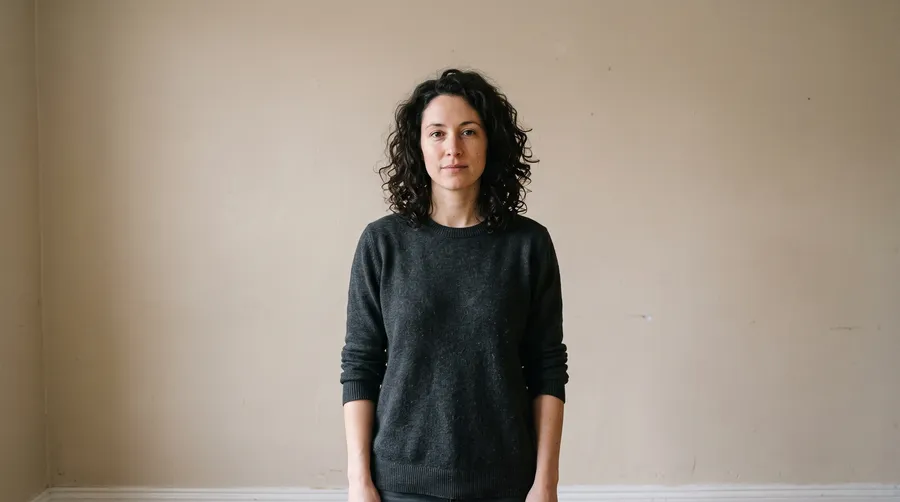
Un portrait en studio déplacé dans un hall de bureau moderne. Le contour des cheveux a résisté à la lumière plus vive de la fenêtre et le visage est resté reconnaissable. Les mèches sur le sommet de la tête ont pris un ton plus chaud de la nouvelle pièce, ce qui est dû à l'adaptation de l'éclairage et non à une erreur de détourage.

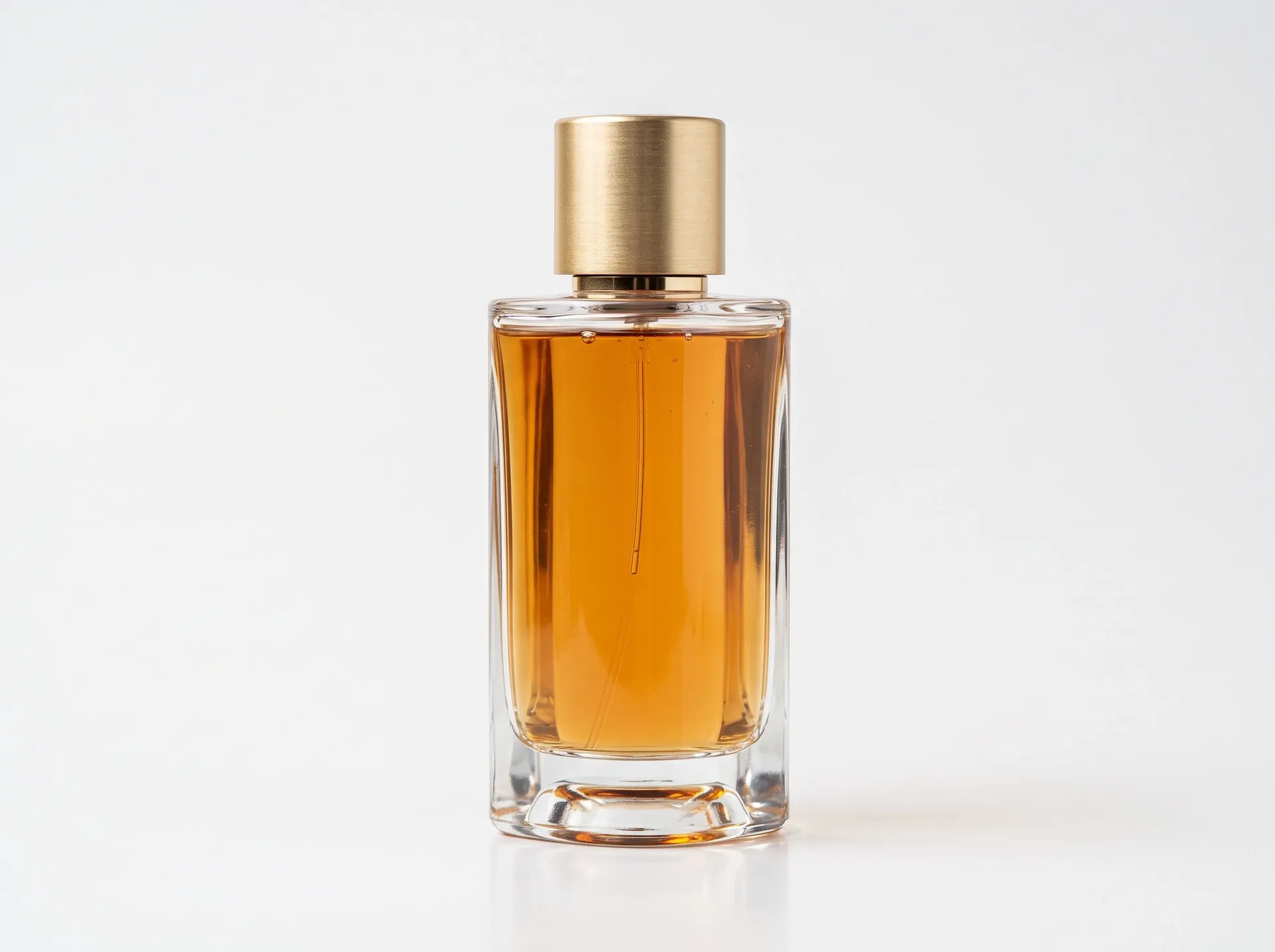
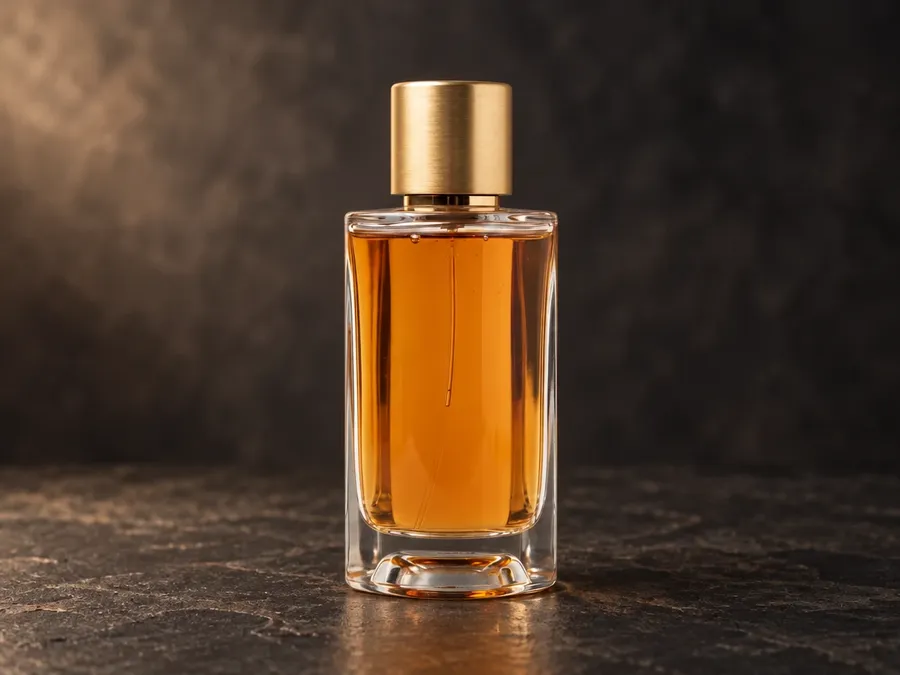
Bouteille de parfum
Une bouteille en verre passée d'un fond blanc à une pierre sombre. Le nouveau reflet sous la bouteille est la partie la plus convaincante du résultat. Le liquide apparaît légèrement plus foncé car le modèle s'est adapté à la scène ; donc sur une vraie photo de produit, c'est un point à comparer avec l'original.
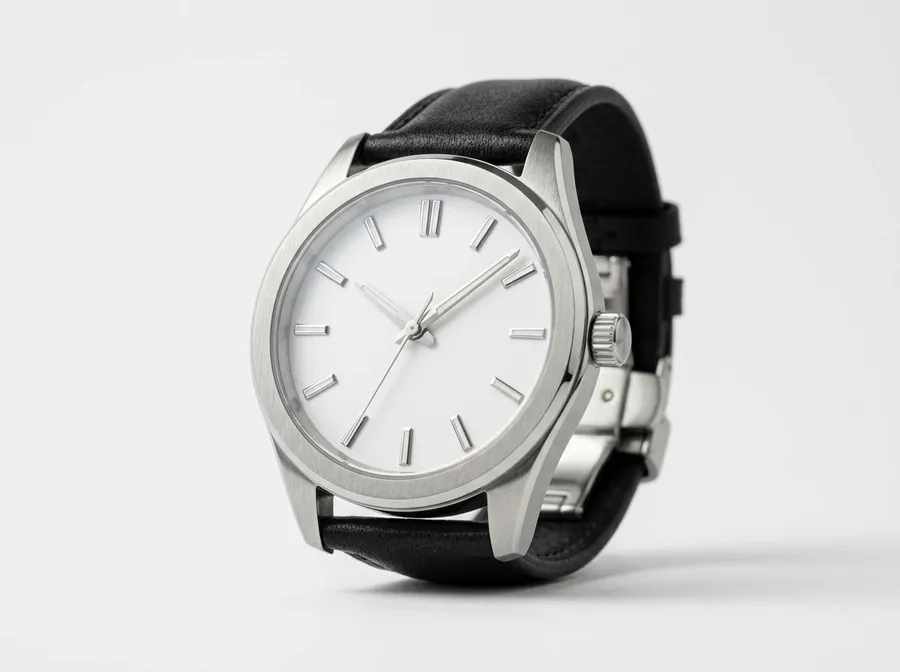
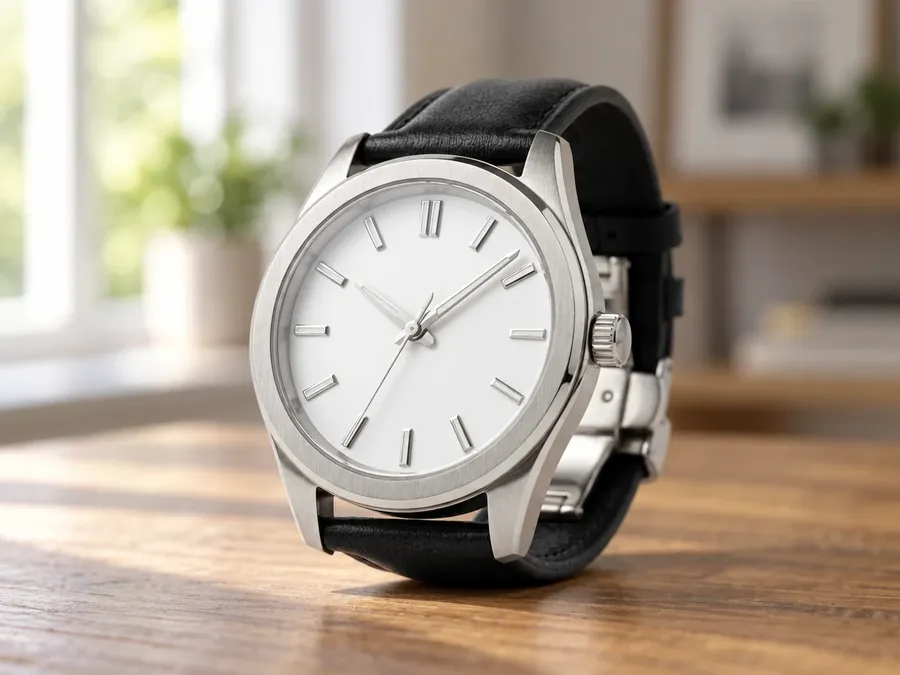
Objet métallique
Un boîtier de montre en acier brossé déplacé dans un intérieur éclairé par une fenêtre. Les reflets sont reconstruits pour correspondre à la nouvelle pièce, ce qui permet de bien l'intégrer dans la scène. Cela signifie également que ces reflets ne sont plus ceux que ton appareil photo a enregistrés.
Où le remplacement d'arrière-plan nécessite une vérification
Détails imprimés, faible contraste et logos de marque plats. Trois autres résultats issus du même test.
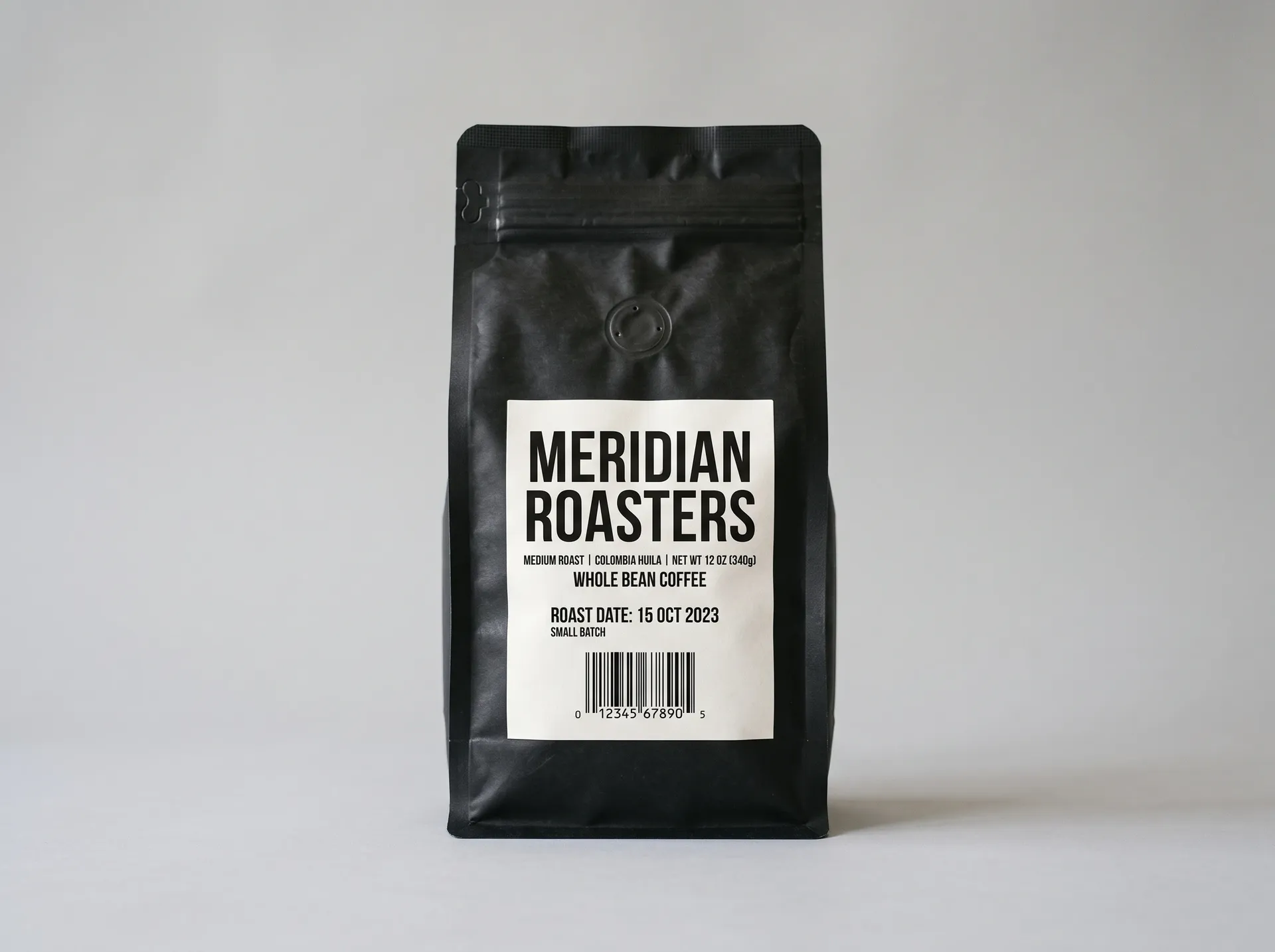
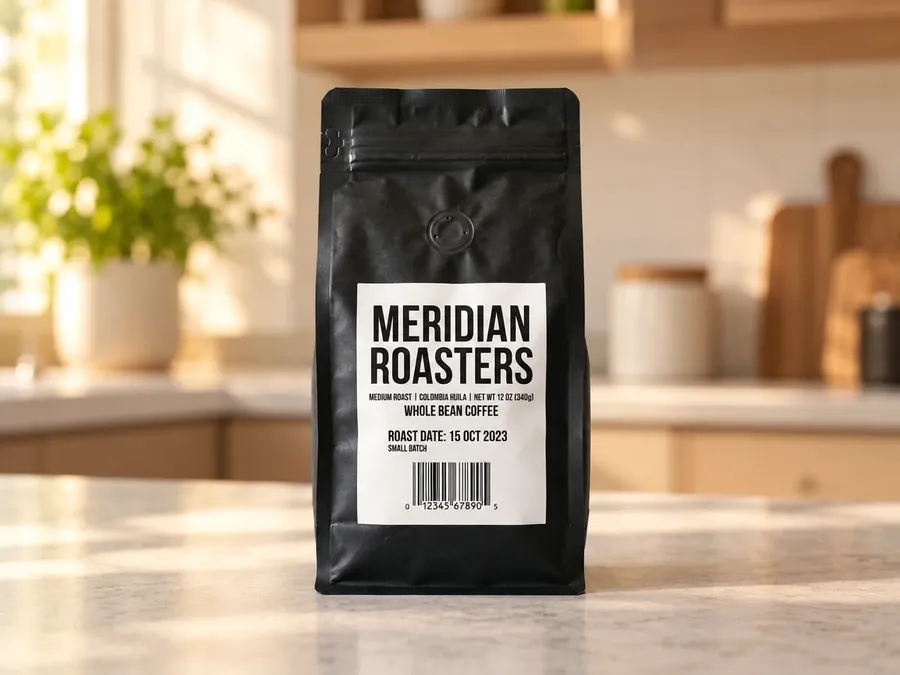
Emballage avec texte sur étiquette
Un sachet de café placé sur un chaleureux comptoir de cuisine. La scène est convaincante et le grand nom de la marque est resté lisible, mais la petite ligne de date de torréfaction est ressortie plus floue que sur la source. L'emballage avec de petits caractères est le cas le plus évident pour comparer côte à côte le résultat et l'original.
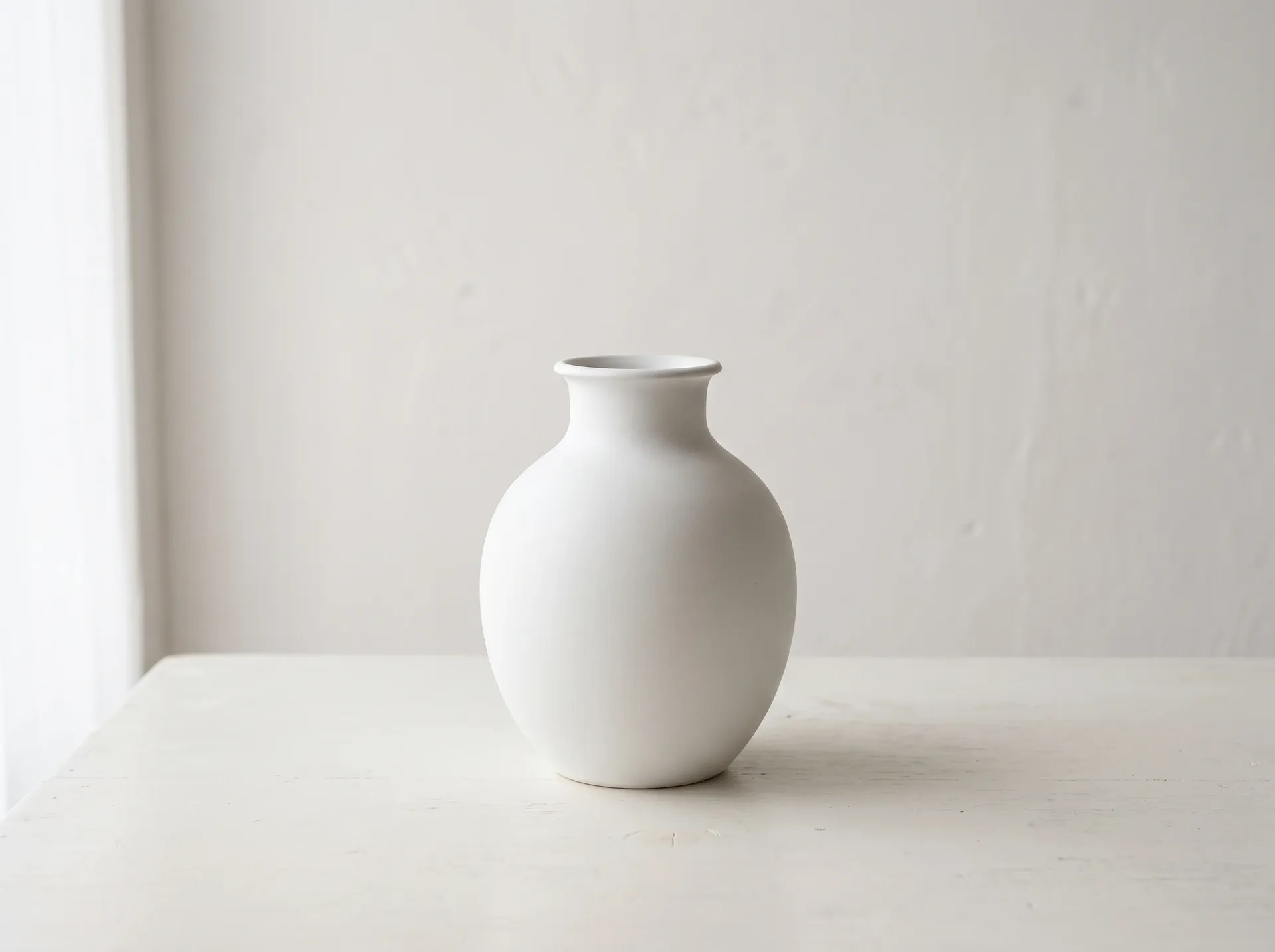
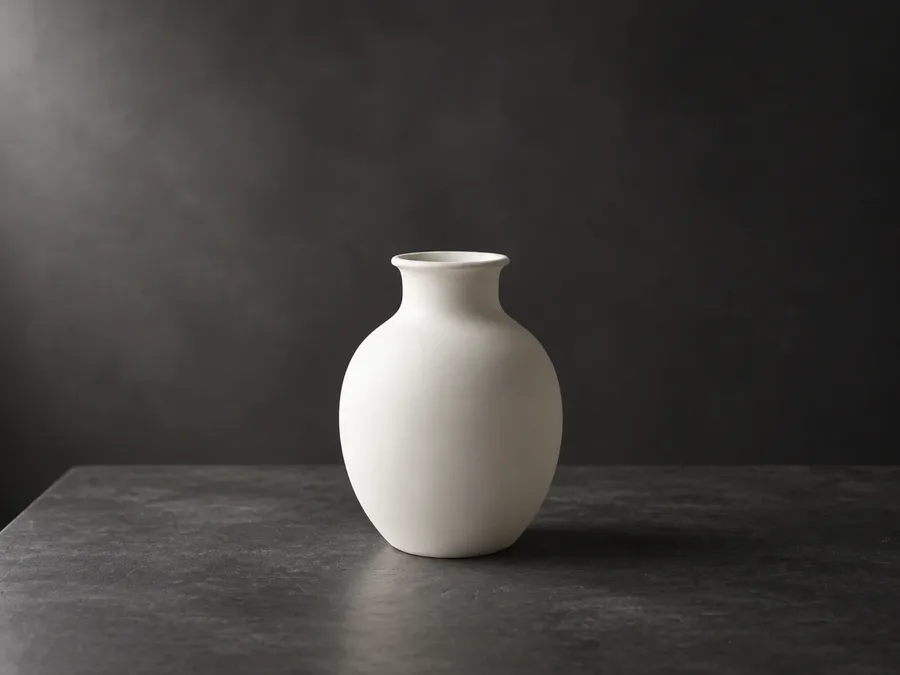
Produit blanc, faible contraste
Un vase en céramique blanche photographié sur une table blanc cassé, déplacé dans un studio sombre. La silhouette a survécu proprement au changement, y compris le rebord. La faible démarcation dans la source n'a pas gâché l'édition, mais le vase a pris une teinte plus froide due à la nouvelle toile de fond.
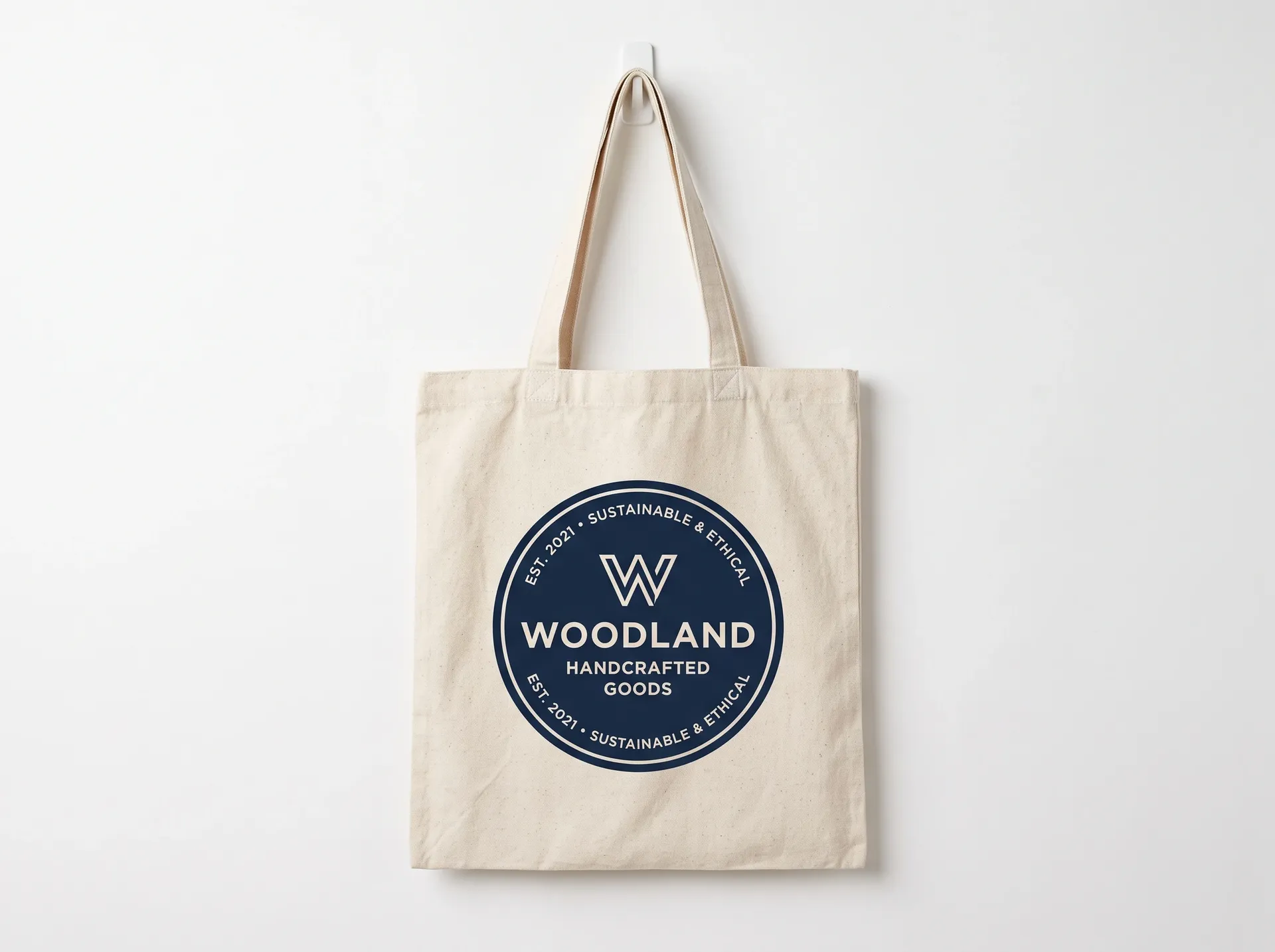
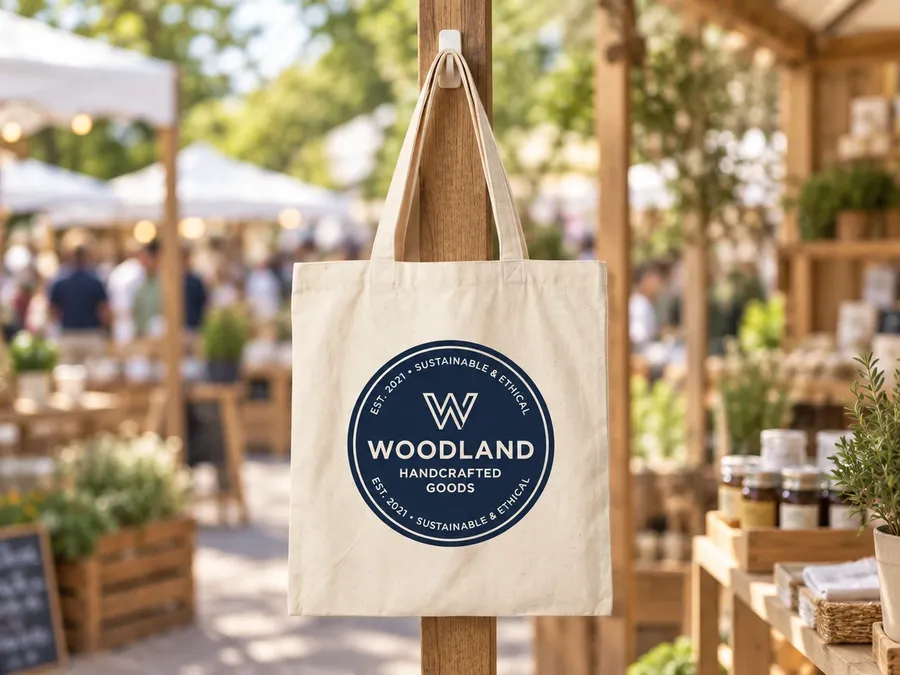
Logo plat sur une surface
Un logo imprimé sur un tote bag placé dans une scène de marché en extérieur. Le placement et la perspective ont tenu. La marque elle-même a été légèrement recalculée, avec un espacement des lettres un peu plus serré que l'original, ce qui a son importance lorsque le logo doit être exact.
Une photo, huit arrière-plans
Le même portrait source traité à travers huit prompts différents. Chaque résultat est une image distincte et l'original reste à sa place. Comme il s'agit d'une édition générative, compare le sujet avec ta source avant de publier.
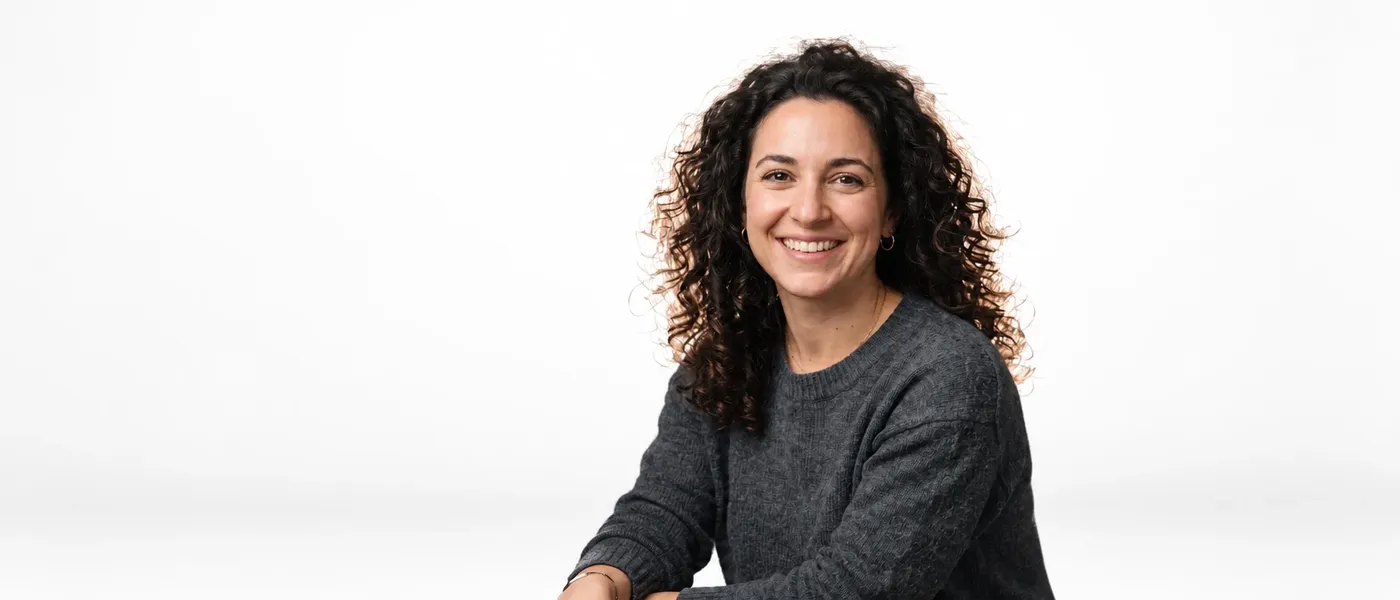
Studio blanc
"Remplacer l'arrière-plan par un fond de studio blanc épuré, un éclairage doux et uniforme, une ombre subtile sur le sol." L'ombre de contact sous le sujet a été reconstruite pour s'adapter au nouveau sol.
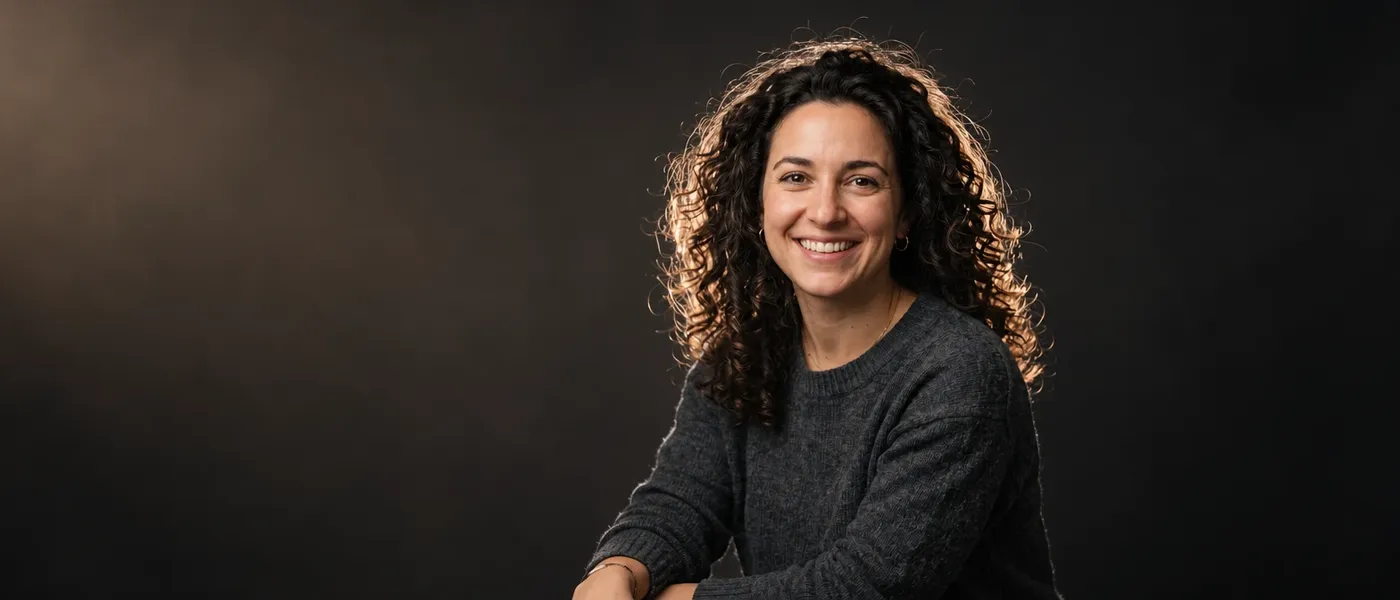
Studio sombre
"Remplacer l'arrière-plan par un studio photo sombre haut de gamme, éclairage softbox par la gauche, subtile lumière d'accroche chaude, toile de fond sombre et floue." La lumière d'accroche sur l'épaule est nouvelle, ajoutée pour détacher le sujet de l'arrière-plan sombre.
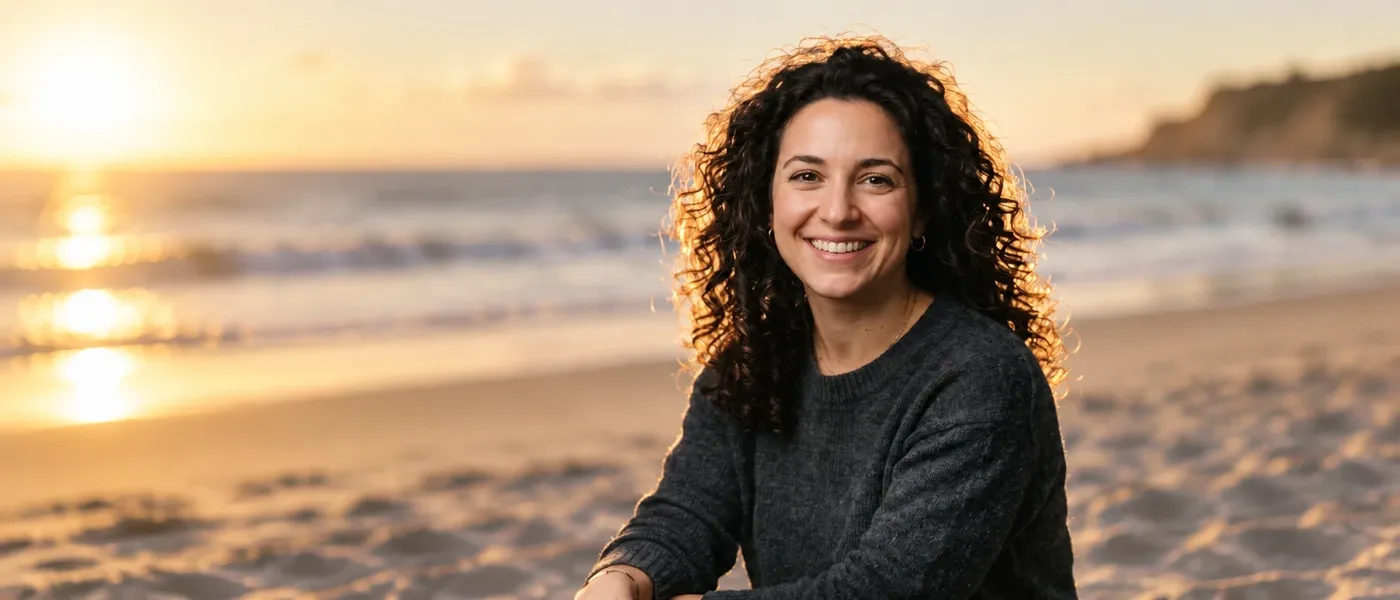
Plage
"Placer le sujet sur une plage ensoleillée en fin d'après-midi, sable fin, horizon océanique flou, lumière chaude directionnelle." Les tons de la peau se sont réchauffés pour s'adapter au soleil bas, le changement le plus important sur le sujet dans cet ensemble.

Bureau
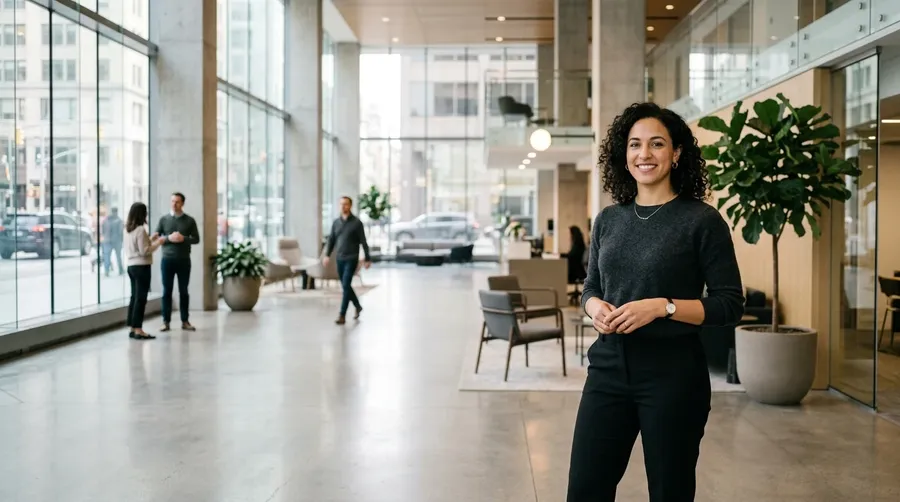
"Placer le sujet dans un hall de bureau moderne avec de grandes fenêtres, douce lumière du jour, faible profondeur de champ, atmosphère neutre et professionnelle." Le plus utile pour les photos de profil et les pages d'équipe.
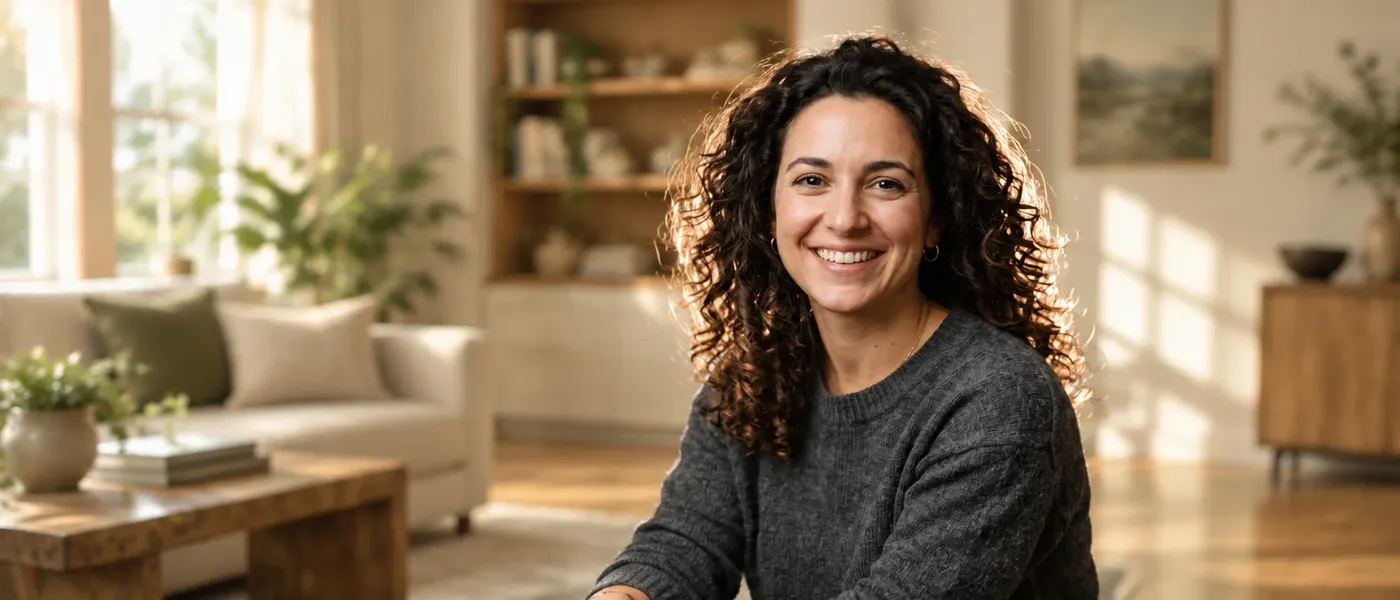
Intérieur lifestyle
"Placer le sujet dans un salon moderne et chaleureux, lumière de fin de matinée à travers une fenêtre, parquet, arrière-plan doucement flouté." La profondeur de champ garde la pièce lisible sans rivaliser avec le sujet.
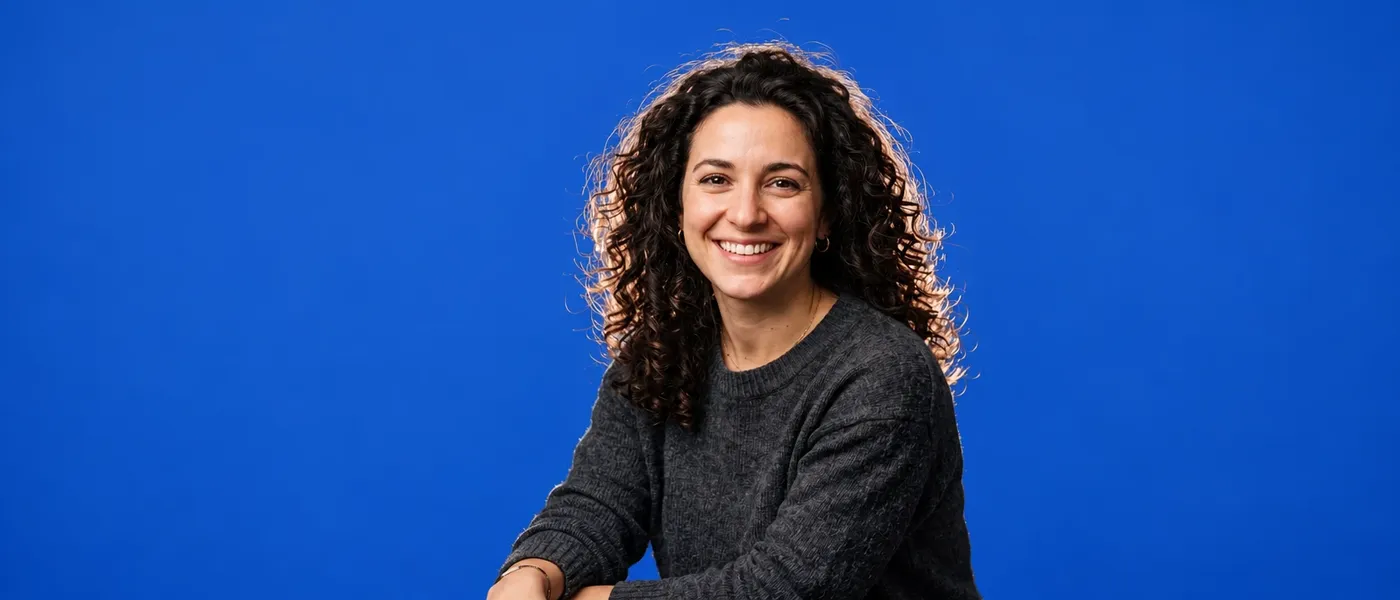
Toile de fond couleur de marque
"Remplacer l'arrière-plan par une toile de fond bleue cobalt unie, éclairage de studio uniforme, ombre minimale." Le prompt le plus simple du lot et le plus proche d'une source non éditée.
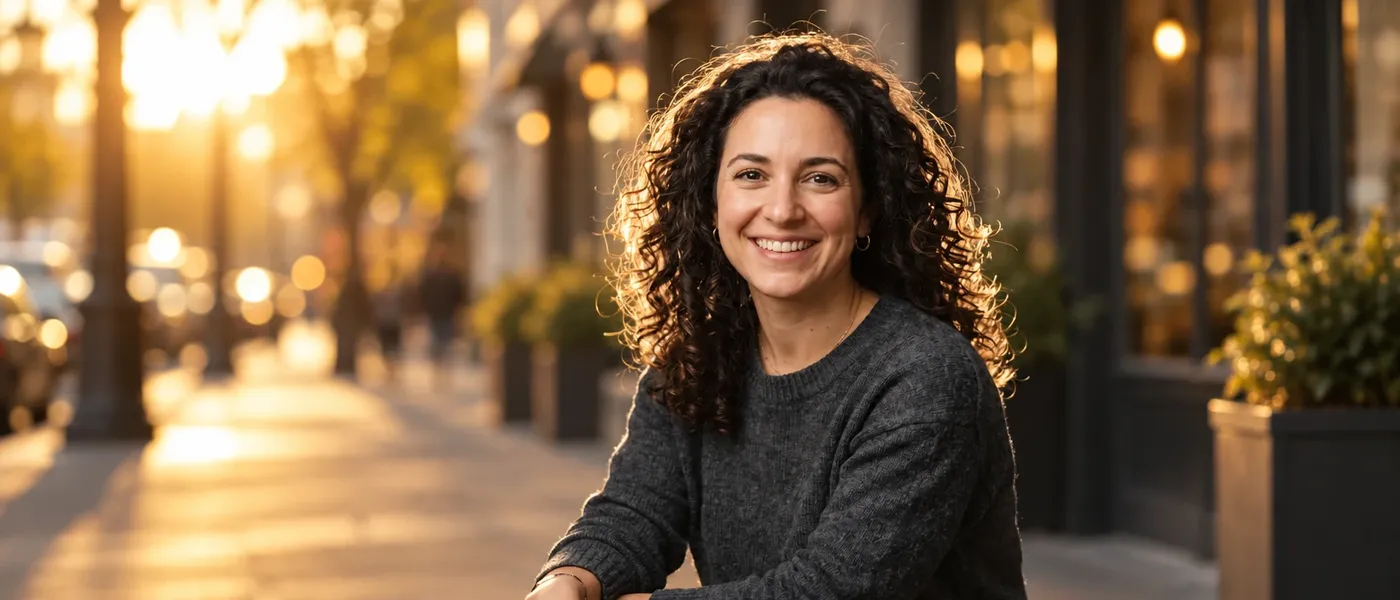
Rue à l'heure dorée
"Placer le sujet dans une rue en ville à l'heure dorée, soleil bas et chaud, devantures de magasins floues, faible profondeur de champ." Le soleil bas et chaud ainsi que les reflets de la rue se posent sur elle, c'est l'éclairage qui s'adapte à la scène.
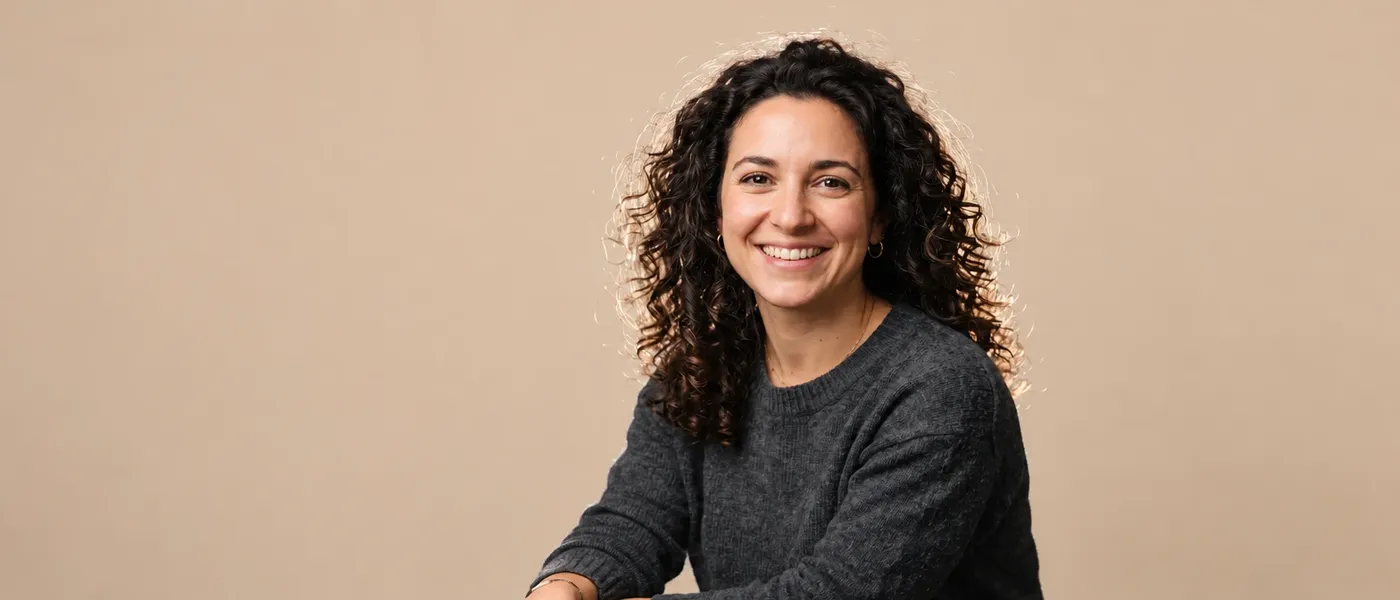
Toile de fond beige chaud
"Remplacer l'arrière-plan par une toile de fond beige chaud unie, éclairage de studio uniforme, ombre minimale." Une alternative plus douce au blanc pur lorsque le sujet porte des vêtements sombres.
Changer de simples couleurs ou créer de toutes nouvelles scènes
Remplace une toile de fond par une couleur unie, un environnement de studio, un intérieur, un décor extérieur, un paysage ou une scène stylisée à l'aide d'une description textuelle. La couleur est le cas le plus simple et souvent le plus utile : "changer l'arrière-plan en blanc pur", "changer l'arrière-plan en noir uni", "changer l'arrière-plan en beige chaud", "changer l'arrière-plan en terracotta chaud". La même zone de prompt construit un environnement complet quand une couleur unie ne suffit pas.
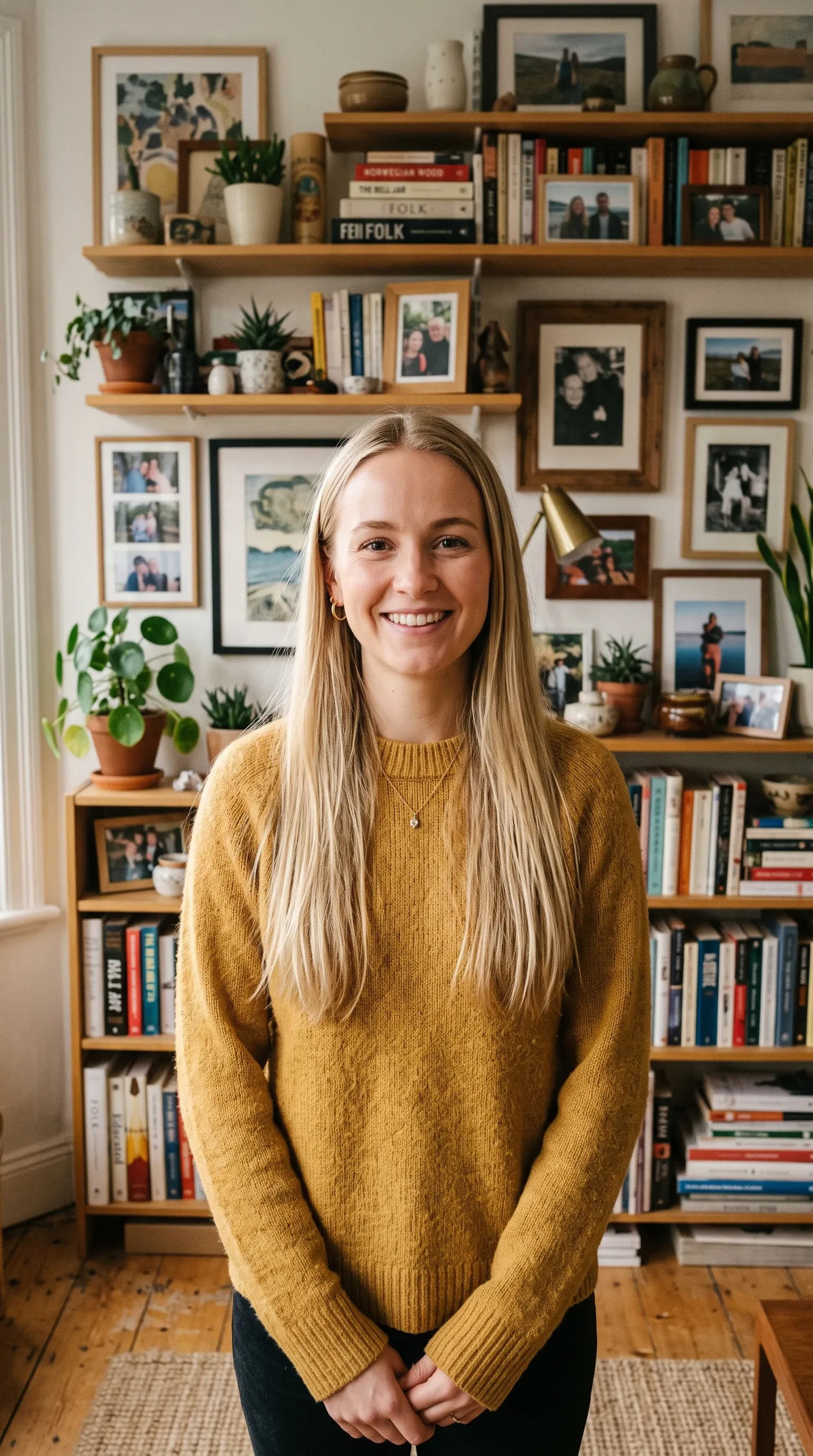
Modificateur d'arrière-plan vs Suppresseur d'arrière-plan
Deux outils, deux résultats. La différence réside dans le fait que l'arrière-plan est soit remplacé, soit retiré. Tu n'as pas besoin de supprimer un arrière-plan avant de le changer : le remplacement se fait en une seule étape sur la photo originale.
Comment changer un arrière-plan avec l'IA
Trois étapes, un seul passage. Aucune étape de détourage ni masque.
1. Ajoute ton image
Connecte-toi à getimg.ai et ouvre Créer une image dans le groupe Image de la barre latérale gauche. Clique sur Référence, puis télécharge une photo depuis ton appareil ou choisis-en une que tu as déjà générée.
2. Décris le nouvel arrière-plan
Écris le décor que tu veux derrière le sujet, par exemple "remplacer l'arrière-plan par une toile de fond de studio blanc éclatant". Commencer par changer, échanger, remplacer ou placer rend l'instruction sans ambiguïté.
3. Génère une nouvelle version
Appuie sur la flèche. La scène est reconstruite autour du sujet et sauvegardée comme une image distincte. Ta photo originale reste intacte dans la galerie, de sorte que la même source peut passer par un autre arrière-plan dès que tu en as besoin.
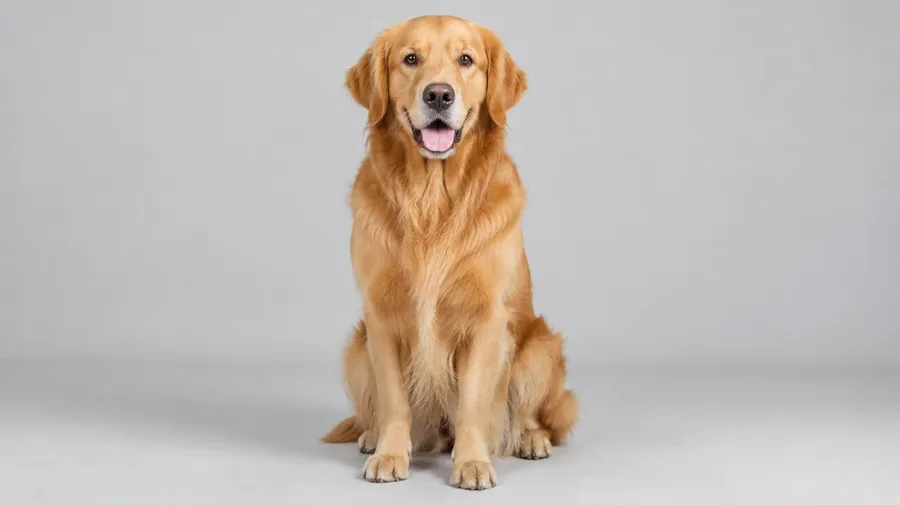
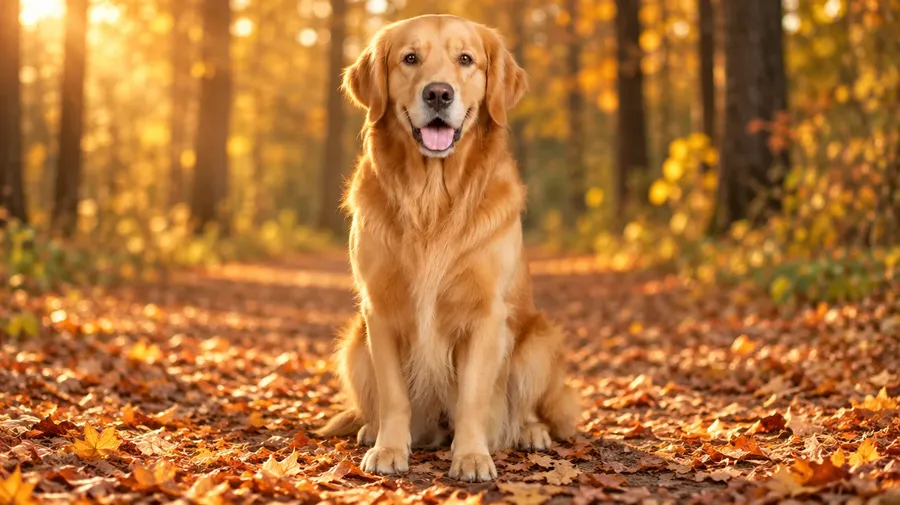
Le modificateur d'arrière-plan en un coup d'œil
Ce qui entre, ce qui sort, et ce qui arrive à ton fichier source.
Comment prompter un nouvel arrière-plan
Un prompt d'arrière-plan fonctionne mieux lorsqu'il couvre six éléments : l'environnement, la surface, l'éclairage, la profondeur, le contexte de la caméra et l'ambiance. Tu n'as pas besoin des six à chaque fois, mais plus tu en nommes, moins le modèle a à deviner. Un exemple complet : "Remplacer l'arrière-plan par un studio photo sombre haut de gamme, produit posé sur du travertin noir, éclairage softbox par la gauche, subtile lumière d'accroche chaude, toile de fond sombre et floue."
Environnement et surface
Nomme l'endroit, puis nomme ce sur quoi le sujet se tient debout ou est assis. C'est particulièrement important pour les photos de produits, car l'objet doit visuellement reposer sur quelque chose. "Un studio photo sombre haut de gamme, produit posé sur du travertin noir."
Éclairage et profondeur
Indique d'où vient la lumière et quelle partie de la scène reste nette. "Éclairage softbox par la gauche, subtile lumière d'accroche chaude, toile de fond sombre et floue."
Contexte de la caméra et ambiance
Associe le cadrage de ta photo source et nomme le sentiment que tu souhaites. "Hall de bureau moderne avec de grandes fenêtres, douce lumière du jour, faible profondeur de champ, atmosphère neutre et professionnelle."
Comment rendre le nouvel arrière-plan plus naturel
Le remplacement est génératif, c'est donc dans le prompt que tu contrôles la bonne adéquation entre le sujet et la scène. Ces six habitudes font le plus gros du travail.
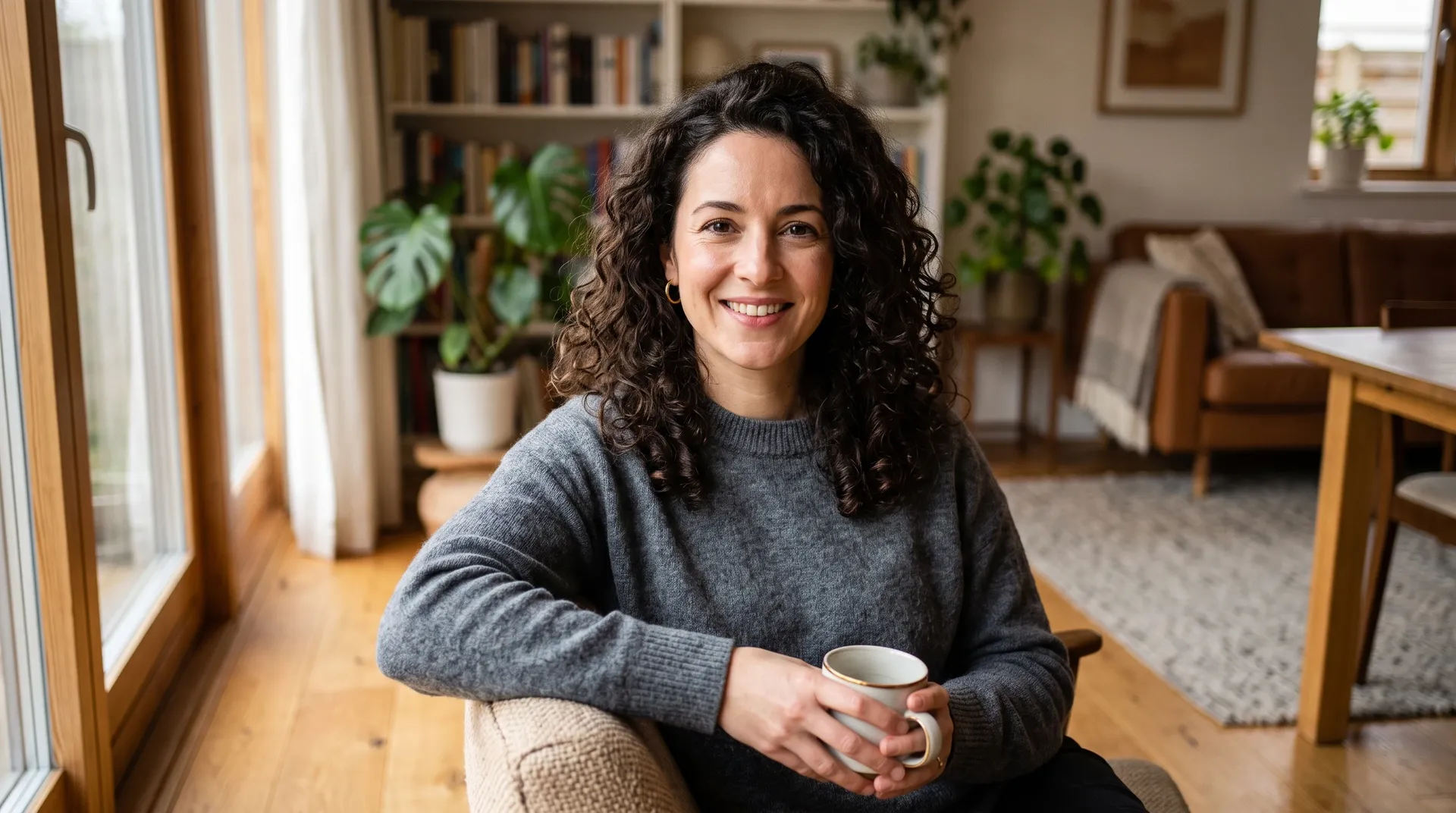
Besoin de changer plus que l'arrière-plan ?
Foire aux questions
Un modificateur d'arrière-plan IA remplace l'environnement derrière le sujet d'une photo. Au lieu de détourer le sujet et de composer une nouvelle toile de fond en dessous, tu décris le décor que tu souhaites et le modèle reconstruit la scène autour du sujet. C'est plus proche d'un générateur d'arrière-plan que d'un outil de sélection : la nouvelle scène est générée, et non collée.
Sur getimg.ai, cela se fait en un seul passage. Ajoute ta photo comme référence dans Créer une image, écris l'arrière-plan que tu souhaites, et génère. Il n'y a aucun masque à dessiner, aucune étape de détourage, et ta photo originale reste dans la galerie.
Ouvre Créer une image dans le groupe Image de la barre latérale gauche. Clique sur Référence, puis télécharge ta photo ou choisis-en une dans ta galerie. Écris ce qui doit se trouver derrière le sujet, par exemple "remplacer l'arrière-plan par une plage au coucher du soleil", et appuie sur la flèche. Le remplacement d'arrière-plan est une forme d'édition par prompt dans cette case, qui couvre également des modifications d'image plus larges telles que la suppression d'un objet ou le changement d'une tenue.
Les verbes comptent plus que la longueur. Commence par changer, échanger, remplacer ou placer, puis décris l'environnement, la surface et la lumière. Le résultat est enregistré comme une nouvelle image et ton original reste dans la galerie.
Non. Tu n'as pas besoin de créer une image transparente en premier. Décris le nouvel arrière-plan sur ta photo originale et le remplacement se fait en une seule étape. Supprimer l'arrière-plan d'abord n'est utile que si tu veux le sujet sur fond transparent pour une autre raison, comme le compositing toi-même dans un outil de design.
Oui, et c'est l'une des utilisations les plus courantes : une surface de studio épurée, un cadre lifestyle, un décor saisonnier ou une couleur de marque unie, tout cela à partir de la même photo de produit. Comme il s'agit d'une édition générative, vérifie les détails qui doivent rester exacts avant de publier, notamment l'emballage, le texte de l'étiquette, les logos et la géométrie du produit. Tu trouveras plus d'informations sur ce workflow sur notre page IA pour le e-commerce.
Ce n'est pas garanti. Le remplacement d'arrière-plan est une édition générative. Le sujet peut être subtilement affecté lorsque le modèle adapte l'image au nouvel environnement, le plus souvent au niveau de l'éclairage, des reflets, de l'ombre et des détails fins. C'est cette adaptation qui empêche le résultat d'avoir l'air collé.
C'est la principale différence avec le Suppresseur d'arrière-plan, qui produit un détourage et ne touche pas aux pixels du sujet. Si le sujet doit rester parfaitement fidèle à la source, compare le résultat avec l'original en taille réelle, ou supprime plutôt l'arrière-plan et réalise le compositing toi-même.
Oui, et c'est généralement l'argument le plus fort en faveur d'une édition générative plutôt que d'un détourage. Au lieu de tracer le contour des cheveux, le modèle reconstruit la scène derrière, de sorte que les mèches fines et les bords doux ont tendance à mieux se maintenir qu'avec un masque fait main.
Le verre et le métal se comportent différemment. Les reflets sont reconstruits pour correspondre à la nouvelle pièce, ce qui rend le résultat convaincant, et cela signifie aussi que ces reflets ne sont plus ceux enregistrés par ton appareil photo. Nous avons passé un portrait avec des cheveux rebelles, une bouteille de parfum et un boîtier de montre en acier brossé, et les résultats se trouvent dans la section test ci-dessus.
Oui. Une couleur unie est le cas le plus simple et souvent le plus utile. Écris "changer l'arrière-plan en blanc pur", "changer l'arrière-plan en noir uni", "changer l'arrière-plan en beige chaud" ou "changer l'arrière-plan en terracotta chaud". Le sujet reste en place pendant que la toile de fond devient d'une seule couleur, ce qui correspond à la plupart des exigences pour les fiches produits et les profils.
Non. Chaque édition crée une nouvelle image et laisse ta source intacte. L'original reste dans ta galerie, tu peux donc y revenir, la passer à nouveau avec un prompt différent, ou garder les deux versions côte à côte.
Oui. Passe la même photo source dans un nouveau prompt autant de fois que tu en as besoin, et chaque génération est sauvegardée comme sa propre image. Une seule photo de produit peut devenir une scène de studio, une scène lifestyle, une scène saisonnière et une scène aux couleurs de la marque sans rien avoir à photographier de nouveau.
Oui. Les portraits sont l'une des sources les plus courantes : une photo de bureau déplacée sur une toile de fond de studio, dans un hall de bureau, ou sur une couleur unie pour une photo de profil. Le contour des cheveux est l'élément à vérifier en taille réelle. Si tu souhaites un portrait professionnel fini plutôt qu'un échange d'arrière-plan, commence par le Générateur de portraits IA à la place.
Nomme l'environnement, la surface, l'éclairage, la profondeur, le contexte de la caméra et l'ambiance. Tu n'as pas besoin des six à chaque fois. Pour un produit : "Remplacer l'arrière-plan par un studio photo sombre haut de gamme, produit posé sur du travertin noir, éclairage softbox par la gauche, subtile lumière d'accroche chaude, toile de fond sombre et floue." Pour un portrait : "Placer le sujet dans un hall de bureau moderne avec de grandes fenêtres, douce lumière du jour, faible profondeur de champ, atmosphère neutre et professionnelle."
Le Modificateur d'arrière-plan remplace l'environnement existant et te donne une image avec un nouvel arrière-plan. Le Suppresseur d'arrière-plan retire l'environnement et te donne de la transparence. Dans le modificateur, le prompt décris la nouvelle scène. Dans le suppresseur, il n'y a pas de nouvelle scène à décrire, il n'y a donc pas de prompt du tout.
Tu n'as pas besoin de supprimer un arrière-plan avant de le changer. Le remplacement se fait en une seule étape sur la photo originale. Utilise le suppresseur quand tu veux que le sujet soit isolé et que la décision concernant l'arrière-plan soit prise plus tard, ou quand le même détourage doit être placé sur plusieurs toiles de fond différentes.
Oui. Tout le processus s'effectue dans le navigateur : ajoute la photo, décris le nouvel arrière-plan, génère. Il n'y a pas de calques, pas de masques, et rien à installer. Le résultat se télécharge comme une image finie avec le nouvel arrière-plan déjà intégré.
Oui. Tous les forfaits payants incluent les droits commerciaux, sous réserve des politiques d'utilisation de getimg.ai. Les forfaits commencent à 8 $ par mois.
Pour le travail sur des produits commerciaux, l'habitude à prendre est de comparer le résultat avec ton original avant son utilisation. Le remplacement d'arrière-plan est une édition générative, donc l'emballage, le texte de l'étiquette, les logos et la géométrie du produit sont les détails à confirmer.
Même photo. Nouveau décor.
Ajoute ton image, décris l'arrière-plan et garde l'original.