Gerador de Texto para Vídeo por IA: Crie Vídeos a partir de Prompts
Transforme um prompt de texto em um clipe de vídeo por IA. Escolha você mesmo um modelo de vídeo ou use o modo Auto, controle a proporção de tela e a duração, e gere movimento, movimento de câmera e áudio nativo nos modelos suportados.
Os principais modelos de Texto para Vídeo em um único workspace
O Auto seleciona um modelo disponível adequado com base no seu prompt e configurações.


O que é Texto para Vídeo?
O gerador de Texto para Vídeo da getimg.ai transforma um prompt escrito em um clipe de vídeo gerado por IA. Você digita a descrição de uma cena, escolhe um modelo de vídeo ou deixa o Auto selecionar um, define a proporção de tela e a duração do clipe, e a plataforma retorna um clipe que você pode baixar, gerar novamente ou rodar de novo em um modelo diferente.
Aqui o texto é o input principal: sem filmagens, sem uploads, sem linha do tempo. Se você já tem o personagem, o produto ou o frame inicial que deseja animar, comece pelo Imagem para Vídeo.
Por que as equipes criativas produzem vídeos com a getimg.ai
Feito para o ciclo de produção. O fluxo de trabalho leva você do briefing ao primeiro corte sem desvios por softwares de edição.
Nenhuma experiência em edição é necessária
Digite o briefing. Escolha a proporção de tela e a duração. Receba um clipe de volta. O fluxo de trabalho já está pronto. Sem linhas do tempo, sem node graphs, sem stack de produção para configurar.
Aprimoramento de prompt, ativado por padrão
O aprimoramento de prompt expande prompts curtos em direções de cena mais completas antes da geração, para que você possa escrever duas linhas em vez de uma lista completa de cenas.
Rode um único prompt em vários modelos
Mantenha o prompt fixo e mude o modelo para ver como cada um interpreta o mesmo briefing. Útil para decidir qual modelo se adapta a uma cena antes de se comprometer com um lote.
Rápido o suficiente para iterar
Construído para equipes que entregam diariamente. Mude o prompt, troque o modelo, gere novamente. O ciclo é curto o suficiente para manter o ritmo criativo.
Como os profissionais usam o Texto para Vídeo
Ativos de campanha, curtas narrativos, motion de produtos e cortes para redes sociais, produzidos a partir de um prompt em um único workspace.
Onde o vídeo baseado em prompts se encaixa
A produção tradicional ainda domina o filme finalizado. O Texto para Vídeo domina a fase anterior a ele: concepção, pré-visualização e experimentação rápida, onde você precisa ver a cena antes de alguém reservar uma diária.
getimg.ai
Descreva a cena
Escreva o que está no enquadramento, como se move e qual deve ser a sensação. Prompts curtos funcionam; o aprimoramento de prompt os expande em direções de cena mais completas.
Escolha o modelo e as configurações
Escolha um modelo ou deixe o Auto escolher, depois defina a proporção de tela, a duração do clipe e o áudio, onde o modelo suportar.
Gere, compare, exporte
Rode variantes lado a lado, mantenha o take que funciona e exporte em MP4 para um editor, um conjunto de anúncios ou um reel de previs.
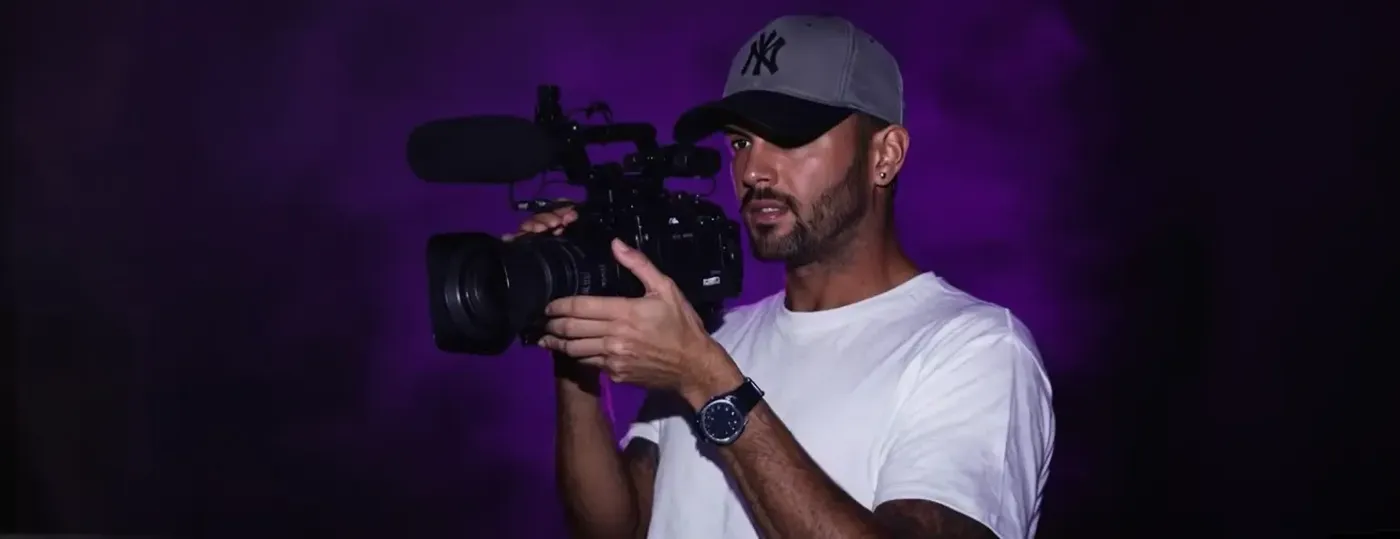
Produção de vídeo tradicional
- Aprovar o conceito, roteiro e referências
- Reservar equipe e talentos
- Reservar equipamentos, iluminação e locação
- Agendar a filmagem
- Filmar, com takes e risco meteorológico
- Editar, colorir e mixar
- Revisar e alterar
- Refilmar se a direção mudar
- Entregar, dias ou semanas depois
Quando o Texto para Vídeo é o ponto de partida certo
O vídeo baseado em prompts é mais forte antes de qualquer coisa ser aprovada: quando a cena ainda não existe e você precisa ver várias versões dela rapidamente.
Os principais modelos de Texto para Vídeo em um único workspace
Diálogo, controle de movimento, clipes mais longos, iteração rápida: escolha o modelo de que a cena precisa, em uma única assinatura. Os lineups de modelos mudam rapidamente, então trate o Guia de Modelos de Vídeo como a fonte atual para durações, proporções de tela e suporte a áudio.
Google Veo
O Veo gera imagem e som juntos e segue a direção de câmera de perto. Os modelos Omni Flash adicionam áudio nativo em um tempo de resposta mais rápido, numa gama de resoluções mais ampla.
Google Veo 3.1
Gera diálogo, música e som ambiente junto com a imagem. Clipes de 8 segundos em 1080p em 16:9 ou 9:16, com orientação de imagem de referência, primeiro frame e último frame.
Gemini Omni Flash 1.1
Geração multimodal rápida com áudio nativo, interpolação do primeiro e último frame e orientação com múltiplas referências. 4 a 10 segundos, de 360p até 4K, em 16:9 ou 9:16.
Gemini Omni Flash
O lançamento anterior do Omni Flash, também com áudio nativo. Clipes de 5 ou 10 segundos em 720p em 16:9 ou 9:16, com orientação de imagem de referência e do primeiro frame.
Qual modelo de Texto para Vídeo você deve usar?
Escolha de acordo com o que a cena precisa. Cada aba lista os modelos que valem a pena tentar primeiro, para que são bons, se geram som com a imagem, quais referências aceitam e quanto tempo um único clipe pode rodar.
Diálogo e som
Escolha um modelo que gere áudio junto com a imagem quando a cena precisar de fala, música ou som ambiente. O Veo 3.1, FLUX 3 e Wan 3.0 também geram som, caso você precise de uma duração ou visual de clipe diferente.
Gemini Omni Flash 1.1
Bom para: diálogo rápido e ambiência com controle total de frame e referência. Som com a imagem: sim. Referências: imagem de referência, primeiro e último frame. Duração do clipe: 4 a 10 segundos, de 360p até 4K.
Seedance 2.5
Bom para: som em takes longos e movimentos complexos de câmera. Som com a imagem: sim. Referências: imagem de referência, primeiro e último frame. Duração do clipe: até 30 segundos em seis proporções de tela.
Kling 3.0 Pro
Bom para: cenas narrativas que precisam de som e controle preciso de movimento. Som com a imagem: sim. Referências: primeiro e último frame. Duração do clipe: até 15 segundos, output até 4K.
Rodamos o mesmo prompt de texto em cinco modelos de vídeo
Um prompt, cinco modelos, nada mais mudou: 16:9, oito segundos, som ativado. Escolhemos um briefing que coloca pressão nas partes difíceis: uma pessoa se virando para a câmera, uma luz que muda a cada poucos frames, detalhes especulares em metal e um movimento lento de câmera. Alterne as abas para comparar antes de escolher um modelo para a sua própria cena.
O prompt: Uma modelo em um top de contas cromadas e grampos de cabelo de borboleta se vira para encarar a câmera sob uma bateria de flashes de paparazzi estourando, câmera lenta, as contas espalhando luz branca dura com cada disparo, fundo preto profundo, câmera com push-in lento, cliques de obturador e um burburinho baixo de multidão.
Exemplos de prompts de Texto para Vídeo
Oito prompts que você pode adaptar. Cada um nomeia um sujeito, uma ação, um movimento de câmera e uma indicação de iluminação, que é a estrutura à qual a maioria dos modelos de Texto para Vídeo responde, e cada um ensina um controle diferente.
Como escrever um prompt de Texto para Vídeo
Um prompt de vídeo precisa de mais do que apenas um sujeito. "Uma mulher na cidade" não dá ao modelo nada para animar. Nomeie o que está no enquadramento, o que se move, como a câmera se comporta e quão rápido a cena se desenrola. Cubra esses seis elementos e o resultado terá muito mais chances de corresponder ao que você imaginou.
Os resultados ainda dependem do modelo e do prompt. Cenas complexas, continuidade exata entre clipes ou um movimento muito específico frequentemente levam algumas gerações para acertar, então planeje iterar em vez de esperar que o primeiro take seja o final.
Construa um prompt melhor, uma linha de cada vez
Cada linha abaixo adiciona um tipo de informação. O clipe ao lado delas é o que o prompt finalizado produz.
1. Um carro dirigindo. Nada é seu ainda. O modelo escolhe o carro, a estrada, a luz e a câmera por você.
2. Um carro esportivo vermelho em uma estrada sinuosa de montanha. Agora o sujeito e o cenário são uma decisão sua.
3. No pôr do sol. Duas palavras definem a luz, a cor e a atmosfera de toda a cena.
4. Tracking shot baixo pela lateral, luz de fundo quente através das árvores, poeira atrás das rodas traseiras, ritmo rápido e constante, ronco do motor e vento. Câmera, luz, movimento e som agora são direcionados em vez de adivinhados.
Um carro esportivo vermelho dirige rápido por uma estrada sinuosa de montanha no pôr do sol, tracking shot baixo pela lateral acompanhando o carro, luz de fundo quente estourando através das árvores, poeira levantando atrás das rodas traseiras, ritmo rápido e constante, ronco do motor e barulho de vento
Descreva como as coisas se movem
Um sujeito sozinho não é suficiente para o vídeo. Separe três tipos de movimento no prompt e a cena ficará muito mais fácil de interpretar.
Em vez de "uma mulher em pé em um campo", escreva "uma mulher em pé em um campo enquanto o vento move o seu cabelo e casaco, a grama alta dobrando-se lentamente ao redor dela".
Uma mulher fica imóvel em um campo de grama alta enquanto o vento move o seu cabelo e casaco, a grama dobrando-se lentamente em ondas ao seu redor, plano aberto estático, luz nublada suave, ritmo lento e constante
Linguagem de câmera para prompts de Texto para Vídeo
Você não precisa de uma escola de cinema. Um termo por ideia é o suficiente para o modelo posicionar a câmera e movê-la.
Enquadramento
Quanto da cena está no plano e quão perto você está do sujeito.
Close-up
Preenche o quadro com o sujeito ou um detalhe dele. Use-o para rostos, mãos, texturas e detalhes de produtos.
Plano médio
O sujeito aproximadamente da cintura para cima, com parte do cenário visível. O padrão para pessoas fazendo algo.
Plano aberto
O sujeito pequeno dentro de um ambiente visível. Use-o para estabelecer um local antes de cortar para mais perto.
Mais motivos pelos quais as equipes criativas escolhem a getimg.ai para vídeo
Não apenas a biblioteca de modelos: o fluxo de trabalho ao redor dela.
Direitos de uso comercial nos planos pagos
Os planos pagos incluem direitos de uso comercial para vídeos gerados, sujeitos aos nossos termos, condições específicas dos modelos e direitos de terceiros aplicáveis. Sem tier enterprise e sem etapa de licenciamento separada antes do trabalho para o cliente.
Prompts em 20+ idiomas
Escreva prompts em mais de 20 idiomas suportados, incluindo japonês, espanhol, francês, alemão e chinês, sem trocar de interface.
Rode gerações em paralelo
Coloque vários clipes na fila de uma vez: 2 no Entry, 4 no Core, 8 no Plus, 10 no Ultra. O próximo clipe começa enquanto o atual ainda está renderizando, o que ajuda quando você está testando variantes.
Gere conceitos de VFX e cenas criativas a partir de texto
Explore portais, falhas, levitação, partículas e transformações diretamente de um prompt. É uma maneira rápida de encontrar a ideia. Se a cena final vai precisar de composição ou edição extra, é uma decisão que você toma depois de tê-la visto em movimento.
Um homem está sozinho no meio de uma estrada deserta à meia-noite, postes de luz piscando ao seu redor. Um push-in lento captura a sua expressão vazia e ilegível. De repente, ele pisca — como um glitch em uma simulação. O seu corpo distorce-se levemente, pixelizando nas bordas. O piscar intensifica-se até que — sem aviso — ele desaparece completamente, deixando apenas um espaço vazio para trás. Um último piscar de estática antes da tela cortar para o preto [Push in]
Áudio nativo, gerado com o clipe
Nos modelos suportados, o som é gerado junto com a imagem e perfeitamente adaptado ao movimento da cena. Descreva o que você quer ouvir no prompt e verifique o modelo antes de contar com isso: o suporte a áudio varia de acordo com o modelo.
Construa sequências mais longas, um clipe de cada vez
A duração do clipe depende do modelo selecionado. As opções atuais variam de cenas curtas a takes únicos mais longos, então verifique o que cada modelo suporta hoje no Guia de Modelos de Vídeo. Para qualquer coisa além de um único clipe, gere uma série, use a orientação do primeiro e do último frame para ajudar a manter a direção visual e, em seguida, monte-os em um editor.
Precisa de mais controle visual?
Ambos os caminhos produzem um clipe. A diferença é de onde você parte. Na esquerda, uma imagem estática que já existe. Na direita, o mesmo frame transformado em movimento.
O Texto para Vídeo é o começo certo quando a cena ainda não existe. Se você já tem um personagem específico, imagem de produto, composição ou frame inicial, o Imagem para Vídeo geralmente é o melhor ponto de partida.
Explorar mais recursos de IA
Perguntas frequentes
A IA de Texto para Vídeo transforma um prompt escrito em um clipe de vídeo gerado. Você descreve o sujeito, a ação, a câmera e o cenário; o modelo usa essa descrição para gerar uma sequência de frames que corresponda a ela.
Na getimg.ai você pode gerar vídeos a partir de texto com modelos como Google Veo 3.1, Kling 3.0 Pro, Seedance 2.5, FLUX 3, Wan 3.0, MiniMax H3 e Grok Imagine, de um único workspace e uma única assinatura.
Abra a getimg.ai no seu navegador, abra 'Criar vídeo' e escreva um prompt. Descreva o sujeito, o que se move, a câmera e o tom/atmosfera.
Defina a proporção de tela, a duração do clipe e o número de variações, depois gere. O clipe renderiza em segundo plano, então você pode colocar o próximo na fila ou continuar trabalhando enquanto ele finaliza.
Não existe um único melhor modelo: o certo depende da cena. Para diálogo e som ambiente, comece com o Veo 3.1 ou Kling 3.0 Pro. Para takes únicos mais longos, comece com Seedance 2.5, Wan 3.0 ou FLUX 3. Para output social de alto volume, comece com Seedance 2.0 Fast. Para movimentos fisicamente fundamentados, tente o MiniMax H3.
Você pode gerar e comparar clipes diretamente no seu navegador. Rode o mesmo prompt em dois modelos para ver como eles diferem, ou deixe o Auto selecionar um modelo adequado com base no seu prompt e configurações.
Um modelo de Texto para Vídeo usa o seu prompt como condicionamento para gerar uma sequência de frames. O prompt pode direcionar o sujeito, a ação, o ambiente, a câmera, a iluminação e, em modelos suportados, o áudio.
Quanto mais específica for a descrição, mais o resultado tende a segui-la. Os resultados ainda podem variar entre as execuções, e interações físicas complexas podem exigir iteração, então planeje gerar algumas variantes em vez de esperar que a primeira tentativa seja a final.
O Texto para Vídeo cria uma cena do zero: a única entrada é o seu prompt. O Imagem para Vídeo parte de uma imagem que você já tem e anima.
Comece com texto quando a cena ainda não existe. Comece com uma imagem quando você já tem o produto, personagem ou composição que deseja em movimento. Você também pode combiná-los gerando uma imagem estática primeiro e usando-a como o primeiro frame de um clipe.
A maioria dos clipes renderiza em alguns minutos, dependendo do modelo, da duração do clipe e da resolução. Mudar um prompt, trocar de modelo ou rodar novamente o mesmo briefing leva menos tempo do que um único render em um software tradicional.
As gerações rodam em segundo plano, para que você possa permanecer no workspace e começar o próximo clipe sem esperar.
A maioria dos modelos de vídeo suporta 16:9 e 9:16. Vários também suportam 1:1, 4:3, 3:4 e 21:9. A cobertura varia de acordo com o modelo, então verifique o model card para ver o conjunto exato.
A duração do clipe também depende do modelo, e a variação continua crescendo: as opções atuais vão de cenas curtas de alguns segundos a takes únicos mais longos. Em vez de definir números rígidos que envelhecem rapidamente, verifique as durações atuais por modelo no Guia de Modelos de Vídeo.
Em modelos suportados, sim. Esses modelos geram diálogo, ambiência, efeitos sonoros e música junto com a imagem. Modelos sem áudio nativo retornam apenas a imagem, então verifique o modelo antes de contar com o som.
Descreva o áudio diretamente no prompt, após a descrição visual. Em um modelo suportado, o som é produzido com o movimento, então não há uma etapa de som separada.
Os planos pagos incluem direitos de uso comercial para vídeos gerados, sujeitos aos nossos termos, condições específicas dos modelos e direitos de terceiros aplicáveis. Os direitos estão incluídos nos planos Entry, Core, Plus e Ultra, sem necessidade de uma etapa de licenciamento separada antes do trabalho para clientes.
Nos modelos que aceitam uma imagem de referência, você pode usar uma para guiar o personagem, o sujeito ou o estilo visual em vários clipes. Isso ajuda a manter um visual, em vez de garanti-lo.
A orientação do primeiro e do último frame é suportada na maioria dos modelos de vídeo e dá a um clipe uma âncora visual na sua abertura ou encerramento, o que melhora a continuidade quando você monta uma sequência mais longa em um editor. O vídeo generativo ainda pode desviar, então espere algumas tentativas para obter uma continuidade exata.
Os resultados dependem do modelo e do prompt. Cenas complexas, continuidade exata entre clipes, mãos e texto no enquadramento, e um movimento muito específico são as áreas comuns onde o resultado se desvia do briefing.
O fluxo de trabalho prático é gerar várias variantes, compará-las e refinar o prompt. Um único clipe também é limitado pela duração máxima do modelo selecionado, portanto, sequências mais longas são montadas a partir de múltiplas gerações em um editor.
Gere mais. Espere menos.
Digite o prompt. Escolha um modelo, ou deixe o Auto escolher. Itere no tempo que um único render tradicional levaria.