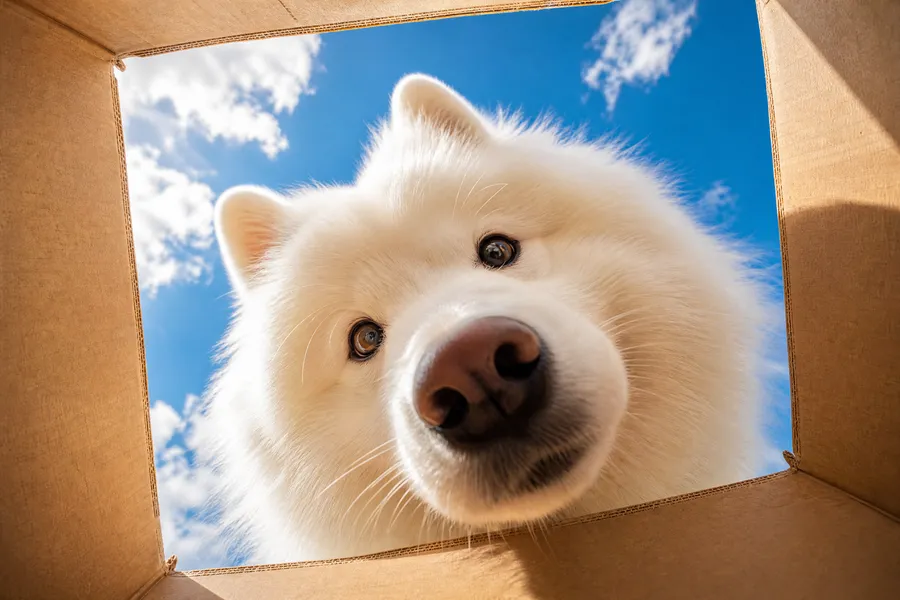
Gerador de Vídeo com IA: Crie Vídeos a partir de Texto ou Imagens
Gere a partir de um prompt de texto ou comece por uma imagem. Trabalhe com os principais modelos de vídeo em um só lugar: escolha um modelo você mesmo ou deixe o Auto encontrar um que combine com o seu prompt e configurações.
Os Principais Modelos de Vídeo com IA em um Único Espaço de Trabalho
O Auto seleciona um modelo adequado com base no seu prompt e configurações. Você também pode escolher um você mesmo.


Onde o vídeo com IA se encaixa no trabalho real
De previs e B-roll a cortes de produto e para redes sociais. Gere clipes para as partes da produção em que a velocidade é mais importante.
Quando o vídeo com IA faz sentido
O vídeo com IA é forte para conceituação, cobertura e variações. Ele não substitui todas as filmagens. Aqui está, de forma geral, onde cada um ganha o seu espaço.
Onde o vídeo com IA se encaixa
Conceitos rápidos
Coloque uma direção na tela no mesmo dia em que ela surge, antes que alguém comprometa orçamento com ela.
Pré-visualização
Faça o block out de planos, enquadramento e ritmo para que a equipe possa assistir ao plano em vez de lê-lo.
B-roll e planos de corte
Gere os planos de conexão de que uma edição precisa sem agendar uma segunda unidade.
Criativo de produto
Anime packshots e detalhes de produtos para landing pages, anúncios e telas de varejo.
Variações para redes sociais
Corte várias versões da mesma ideia e veja qual gancho prende mais a atenção.
Storyboards em movimento
Transforme um storyboard em painéis em movimento para que o timing e as transições possam ser revisados cedo.
-1400x539.webp)
Quando a produção tradicional ainda faz sentido
- Cobertura de um evento real enquanto ele acontece
- Depoimentos autênticos de clientes ou funcionários
- Mostrar exatamente como um produto físico se comporta
- Imagens documentais de pessoas e lugares reais
- Filmagens construídas em torno de talentos licenciados ou um rosto de marca
- Alegações que precisam de evidências filmadas e verificáveis
- Live action complexo, acrobacias (stunts) e efeitos práticos
- Qualquer coisa onde a proveniência da filmagem seja importante
Experimente qualquer modelo. Alterne em tempo real.
Compare diferentes modelos de vídeo dentro de um único espaço de trabalho e escolha o resultado que melhor se ajusta ao plano.
Veo para planos cinematográficos, Gemini Omni Flash para clipes guiados por referência. Ambos geram áudio nativo.
Google Veo 3.1
Clipes de 8 segundos a 1080p em 16:9 ou 9:16, com áudio nativo. Aceita imagens de referência, além do primeiro e último quadro.
Gemini Omni Flash
5s ou 10s a 720p em 16:9 ou 9:16, com imagens de referência, controle do primeiro quadro e áudio nativo.
Gemini Omni Flash 1.1
Clipes de 4-10s de 360p a até 4K, com imagens de referência, primeiro e último quadro, e áudio nativo.
Qual modelo de vídeo com IA você deve usar?
Comece pelo que o plano precisa, não por um ranking. Os agrupamentos abaixo são baseados no que cada modelo realmente suporta: duração do clipe, entradas, áudio e resolução. A disponibilidade dos modelos muda à medida que novas versões são lançadas, então trate o seletor de modelos no aplicativo como a lista atualizada em tempo real.
Áudio nativo
Diálogo, efeitos e música gerados junto com a imagem. O suporte a áudio é por modelo, não em toda a plataforma.
Modelos com áudio nativo
FLUX 3, Wan 2.5, Wan 2.6, Wan 3.0, HappyHorse 1 e 1.1, Seedance 2.5, Seedance 2.0, 2.0 Fast e 2.0 Mini, Seedance 1.5 Pro, Google Veo 3.1, Gemini Omni Flash e Omni Flash 1.1, Kling O3, Kling 3.0 Pro e 3.0 Turbo, Kling 2.6 Pro, MiniMax H3 e H3 Max, Grok Imagine e Grok Imagine Video 1.5.
Modelos silenciosos
Seedance 1.0 Lite, 1.0 Pro e 1.0 Pro Fast, Kling O1, Kling 2.5 Pro Turbo e Minimax 2 Pro. Escolha um destes quando planejar fazer a trilha sonora do clipe você mesmo.
Feito para vídeos comerciais
Três coisas que importam quando seus clipes começam a chegar a clientes, consumidores e campanhas pagas.
Direitos de uso comercial nos planos pagos
Os planos pagos incluem direitos de uso comercial para o que você gera, sob os nossos termos. A propriedade intelectual (IP) de terceiros, o material de referência que você faz upload e as restrições específicas do modelo ainda se aplicam.
Use referências para um visual de campanha mais consistente
Nos modelos suportados, as imagens de referência ajudam a guiar um personagem, produto, cenário ou quadro de abertura. Elas facilitam a manutenção de uma direção visual reconhecível em vários clipes.
Gere um lote, compare os cortes
Gere até 4 variações de vídeo de uma vez, dependendo do seu plano. Coloque cortes de anúncios lado a lado e guarde o que funciona em vez de gerar um de cada vez.
Gere e itere em minutos
A maioria dos clipes fica pronta em minutos, embora o tempo de geração dependa do modelo, da duração e resolução que você escolher, e de quão cheia está a fila. Isso geralmente é rápido o suficiente para tentar uma segunda direção enquanto a primeira ainda está aberta, o que importa mais do que o tempo de qualquer renderização única.
Câmera na mão tremida (handheld), seguindo Cleópatra enquanto ela caminha pelos opulentos corredores de seu palácio. Ouro e seda por toda parte, dois servos apressados ao fundo. Ela mostra para a câmera o Nilo visível através de uma varanda. Diálogo (caloroso, brincalhão, um pouco atrevido): "Bem-vindos à minha humilde morada. É aqui que eu conspiro para manter Roma... e Marco Antônio... em alerta".
Texto para Vídeo
Comece com texto quando o quadro ainda não existir
Descreva a cena e o modelo a constrói do zero. Texto para vídeo é o ponto de entrada certo quando você está explorando um visual, inventando um sujeito ou ambiente, ou gerando várias direções para reagir.
O que você obtém com o Gerador de Vídeo
Quatro coisas que moldam como um clipe realmente toma forma.
Minutos, não dias
Escreva um prompt, defina a duração e a proporção de tela, gere. Coloque um segundo clipe na fila enquanto o primeiro ainda está renderizando.
Compare os resultados e refine o plano
O primeiro resultado é um ponto de partida. Gere variações, mude de modelos, ajuste o prompt e adicione referências ou controles de quadro até que o plano fique perfeito.
Todos os modelos, uma assinatura
O Auto combina um modelo ao seu prompt e configurações, ou você mesmo escolhe um. Sem pular de aplicativo em aplicativo, sem assinaturas separadas.
Controle o quadro
Defina o primeiro e o último quadro, a proporção de tela, a duração e a resolução. Adicione imagens de referência nos modelos que as suportam.
Imagem para Vídeo
Comece com uma imagem quando o primeiro quadro for importante
Faça o upload do quadro com o qual o clipe deve começar e descreva o que se move. Imagem para vídeo é o ponto de entrada certo quando o sujeito, o produto ou a composição já estão decididos e você precisa de movimento em vez de invenção.
-900x1350.webp)
Gere vídeos com IA com áudio nativo
Nos modelos suportados, o som é gerado junto com a imagem em vez de ser adicionado depois. O suporte a áudio depende do modelo que você escolher.
Diálogo
Escreva a fala no prompt e o modelo a interpreta no plano. Útil para clipes de porta-voz, vídeos explicativos e cenas de personagens.
Efeitos sonoros e ambiente
Som ambiente da sala, passos, tráfego, clima. Descreva o espaço e o modelo preenche o som que pertence a ele.
Música e trilha sonora
Peça um clima ou um gênero e o modelo cria a trilha para o clipe. Para uma faixa independente, use o Criar música.
Controle de primeiro e último quadro
Defina o quadro em que o clipe começa e o quadro em que termina. O modelo gera o movimento entre essas duas âncoras visuais, o que o torna útil para transições, revelações e planos que precisam terminar em uma composição específica. Suportado em um subconjunto de modelos, por isso verifique o seletor de modelos antes de planejar uma sequência baseada nisso.
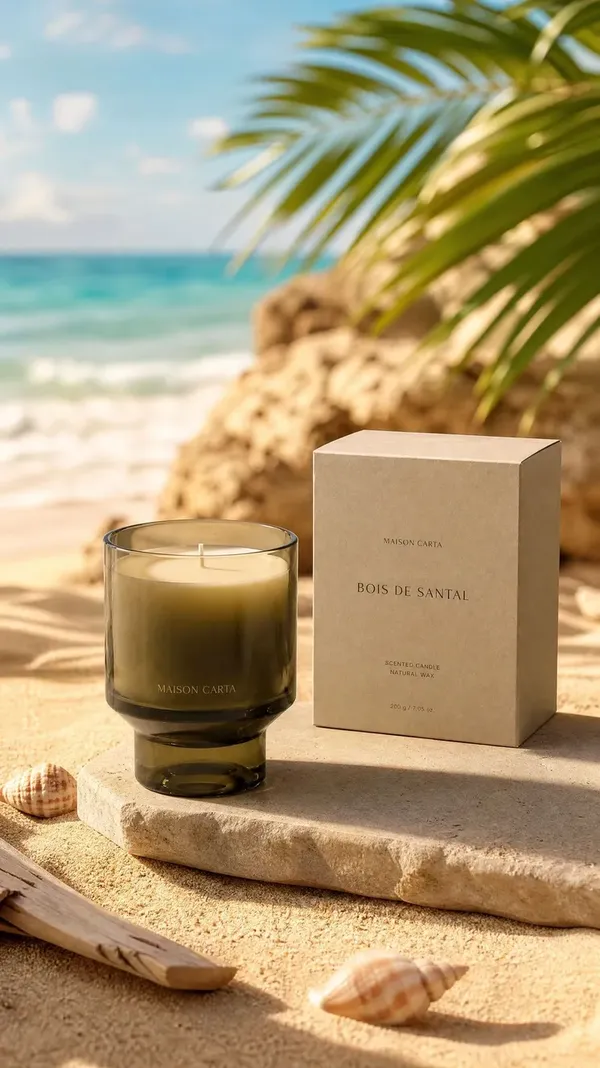
Como escrever um prompt de vídeo com IA
Um prompt de vídeo precisa de mais do que apenas um sujeito e um estilo. O modelo tem que saber o que se move, como a câmera se comporta e a rapidez com que tudo acontece.
Para texto para vídeo, trabalhe com: sujeito + ação + ambiente + câmera + iluminação + ritmo + áudio.
Para imagem para vídeo, o quadro já responde aos três primeiros. Em vez disso, descreva: movimento + câmera + o que muda no ambiente + o que deve permanecer estável. Em vez de "animar esta imagem", escreva "manter a garrafa no centro, órbita lenta no sentido horário, condensação sutil, reflexos movendo-se pelo vidro".
Um frasco de perfume preto fosco, completamente sem marca, sem texto, sem letras e sem rótulo, centralizado sobre uma superfície de ardósia molhada. Órbita lenta no sentido horário, condensação formando gotas no vidro, reflexos deslizando pela superfície nua do frasco. O frasco permanece centralizado e em foco. Luz principal (key light) dura de estúdio, fundo escuro.
Exemplos de prompts de vídeo com IA
Oito prompts, oito tipos diferentes de movimento e direção de câmera. Cada clipe abaixo foi gerado no getimg.ai a partir do prompt mostrado junto dele.
Veja Mais Recursos e Modelos de IA
Perguntas Frequentes
Abra o getimg.ai no seu navegador e defina o tipo de conteúdo como Vídeo. Para texto para vídeo, descreva o sujeito, o movimento e o movimento de câmera que você deseja.
Para Imagem para Vídeo, faça o upload do quadro com o qual o clipe deve começar e descreva o que se move, o que a câmera faz e o que deve permanecer estável.
Defina a proporção de tela, a duração do clipe e o número de variações antes de gerar. Deixar o modelo em Auto seleciona um que combine com o seu prompt e configurações. Escolha um modelo você mesmo quando precisar de uma capacidade específica, como áudio nativo, saída em 4K, imagens de referência ou um clipe mais longo.
Conteúdo para redes sociais, testes de anúncios, clipes de produtos e e-commerce, vídeos explicativos, pré-visualização, storyboards, B-roll, animação e trabalho conceitual. As equipes tendem a usá-lo nas partes da produção onde uma filmagem seria muito lenta ou muito cara para justificar.
Em modelos com áudio nativo, incluindo Google Veo 3.1 e Kling 3.0 Pro, o diálogo, a música e o som ambiente são gerados junto com a imagem, de modo que um clipe de porta-voz ou uma cena de personagem pode sair em uma única passagem.
A maioria dos modelos gera clipes ou planos individuais, em vez de uma edição finalizada. Gere as peças aqui e depois monte-as onde você normalmente faz seus cortes.
A maioria dos clipes fica pronta em menos de 10 minutos. Escolha Texto para Vídeo ou faça o upload de um primeiro quadro, escreva o prompt e gere. O tempo exato depende do modelo, da duração do clipe, da resolução e do quão cheia a fila está, portanto trate-o como uma estimativa em vez de um número fixo.
Não. A geração acontece no navegador, portanto não há timeline para aprender e nem software para instalar. Escrever um prompt claro importa mais do que a habilidade de edição: especifique o sujeito, o movimento, o movimento de câmera e o ritmo. Se você for cortar os clipes juntos depois, isso ainda acontecerá no seu próprio editor.
Sim. A proporção de tela é uma configuração presente em cada geração: 9:16 para Reels, TikTok e Shorts, 1:1 para postagens de feed, 16:9 para YouTube e landing pages. As proporções disponíveis variam de acordo com o modelo, e vários também oferecem 4:3, 3:4 e 21:9.
Comece pelas entradas (inputs): você pode gerar a partir de texto, de um primeiro quadro, de um último quadro e a partir de imagens de referência? Isso decide quanto controle você tem antes de gerar qualquer coisa. Em seguida, verifique os pontos que bloqueiam o trabalho real, como se você pode escolher o modelo ou fica preso a um, se o áudio nativo é suportado, a duração máxima do clipe, a resolução de saída, as proporções de tela disponíveis e quanto custa uma geração. Por fim, observe com que facilidade você pode gerar variações, trocar de modelo e refinar, pois o primeiro resultado raramente é o que você entrega.
O getimg.ai cobre as entradas de texto e Imagem para Vídeo, imagens de referência e controles de quadro nos modelos suportados, áudio nativo na maioria dos modelos atuais e seleção de modelo manual ou automática, tudo com apenas uma assinatura.
O suporte a áudio é por modelo, não em toda a plataforma. Entre os modelos atuais, o FLUX 3, Wan 2.5, Wan 2.6, Wan 3.0, HappyHorse 1 e 1.1, Seedance 2.5, Seedance 2.0, 2.0 Fast e 2.0 Mini, Seedance 1.5 Pro, Google Veo 3.1, Gemini Omni Flash e Gemini Omni Flash 1.1, Kling O3, Kling 3.0 Pro e 3.0 Turbo, Kling 2.6 Pro, MiniMax H3 e H3 Max, Grok Imagine e Grok Imagine Video 1.5 geram som junto com a imagem.
O Seedance 1.0 Lite, 1.0 Pro e 1.0 Pro Fast, Kling O1, Kling 2.5 Pro Turbo e Minimax 2 Pro geram clipes silenciosos. A disponibilidade dos modelos muda à medida que novas versões são lançadas, então verifique o seletor de modelos no aplicativo para ver a lista atualizada.
Os planos pagos incluem direitos de uso comercial sobre o que você gera, sob os nossos termos. Isso abrange o trabalho para clientes, mídia paga, conteúdo para redes sociais e criativos de produtos. Isso não anula os direitos de terceiros: você continua sendo responsável pelo material que faz upload como referências, por quaisquer marcas registradas ou semelhanças que apareçam no resultado e por restrições vinculadas a modelos específicos.
Trabalhe o sujeito, a ação, o ambiente, a câmera, a iluminação, o ritmo e o áudio. Um prompt de vídeo tem que descrever movimento, e não apenas o visual: "vira em direção à câmera enquanto o tecido balança, câmera faz um arco à direita na altura da cintura" dá ao modelo muito mais com o que trabalhar do que "plano cinematográfico de moda".
Quando você começa a partir de uma imagem, o quadro já responde sobre o sujeito e o ambiente. Descreva o movimento, o movimento de câmera, o que muda em torno do sujeito e o que, por outro lado, deve permanecer estável.
Do prompt ao clipe, num só lugar
Escolha um modelo ou deixe o Auto escolher. Gere, compare e refine o plano sem precisar trocar de ferramentas.