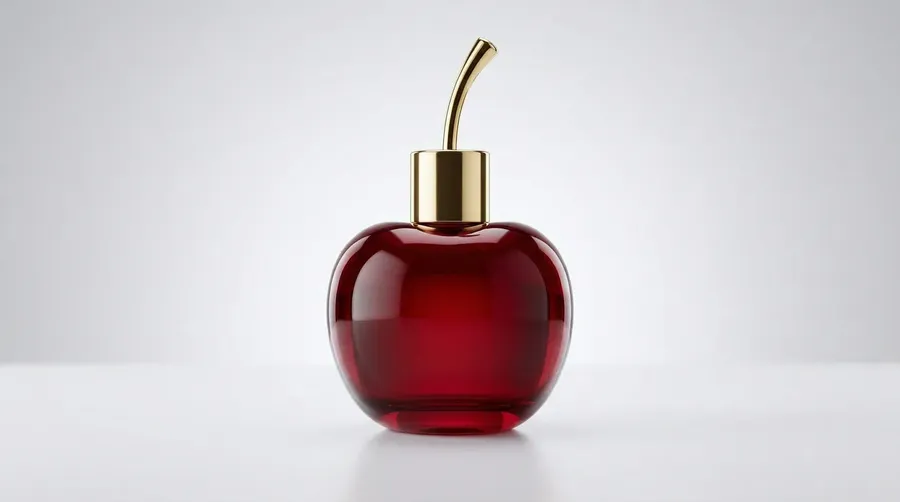
Gerador de Conteúdo de IA para Redes Sociais para Posts, Reels e Vídeos
Crie posts para redes sociais, vídeos curtos, visuais para carrossel, voiceovers e áudio de apoio, depois adapte uma direção criativa em todos os formatos que os seus canais precisam.
Principais modelos de imagem e vídeo em um único workspace.
Use o modo Automático para a seleção automática de modelos, ou escolha um modelo manualmente quando precisar de uma especialidade específica.


Onde o getimg.ai se Encaixa na Produção de Conteúdo para Redes Sociais
Mantenha a Produção de Conteúdo em Movimento
As equipes de social media muitas vezes precisam de mais formatos, assets mais ágeis e mais variações criativas do que um cronograma de produção tradicional pode entregar rapidamente. O getimg.ai acelera a exploração, seleção e adaptação, para que o calendário continue em movimento enquanto as produções maiores ocorrem em paralelo.
Prompt
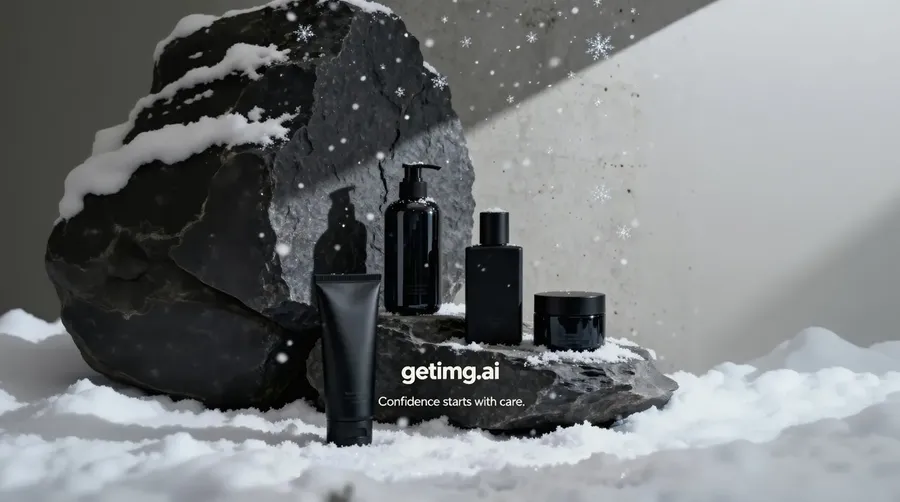
Variação A
Variação B
Use Diferentes Modelos para Diferentes Tipos de Conteúdo
Use o modo Automático para seleção automática de modelo, ou escolha manualmente quando precisar de um ponto forte específico como tipografia, realismo, edição, vídeos mais longos, áudio nativo ou controles de referência. O tipo de asset, estilo visual, movimento e resolução exigida decidem o modelo, não a plataforma onde você vai postar.
Seleção automática

Google
Modelos de imagem com tipografia forte, detalhes realistas e edição precisa.

ByteDance
Modelos de vídeo com movimentos cinematográficos, personagens expressivos e clipes mais longos.
Adapte uma Direção para Cada Canal
Canais diferentes muitas vezes exigem formatos, ritmos, enquadramentos, densidade de copy e variações criativas diferentes. Comece a partir de uma direção aprovada e depois adapte-a ao contexto de cada canal em vez de criar um briefing do zero para cada posicionamento.


De Uma Ideia para as Redes Sociais a Múltiplos Formatos
1. Comece com uma ideia para as redes sociais
Descreva o post que você quer em linguagem simples: o produto, o momento, o clima e para qual canal ele vai. Descrições curtas funcionam, e você não precisa de uma sintaxe de prompt para obter um primeiro resultado utilizável.
2. Gere a primeira direção criativa
Crie um visual para o feed, um frame de Story, uma capa de carrossel ou uma abertura de Reel. Fique com a versão que corresponde ao briefing e refine-a, em vez de começar do zero de novo.
3. Adapte para os formatos que os seus canais precisam
Redimensione a direção aprovada para outros posicionamentos, anime para transformar em um vídeo curto, adicione um voiceover ou uma trilha sonora, e construa as variações que o calendário precisa a partir do mesmo ponto de partida.
Uma Ideia, Múltiplos Assets Sociais
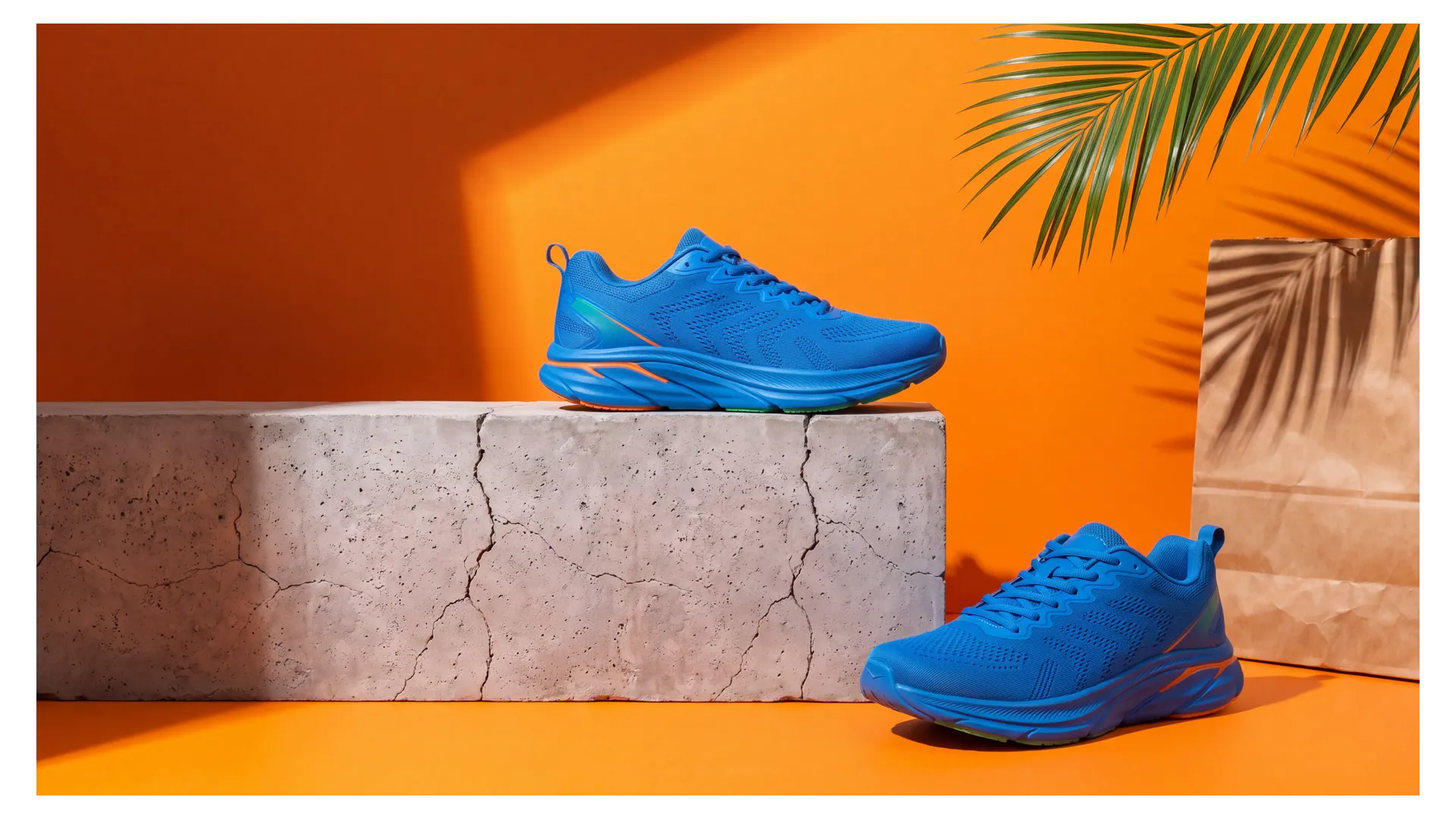
O briefing: lançamento do novo sabor de café gelado, estética quente de verão, paleta laranja pastel, tom divertido. Cada asset abaixo saiu desse único briefing. O visual 4:5 do feed foi gerado primeiro, e depois usado como referência para o resto, para que o produto, a paleta e a iluminação permaneçam reconhecíveis em todos os formatos. Cada card tem o mesmo tamanho, então o que muda entre as abas é a forma do próprio asset.
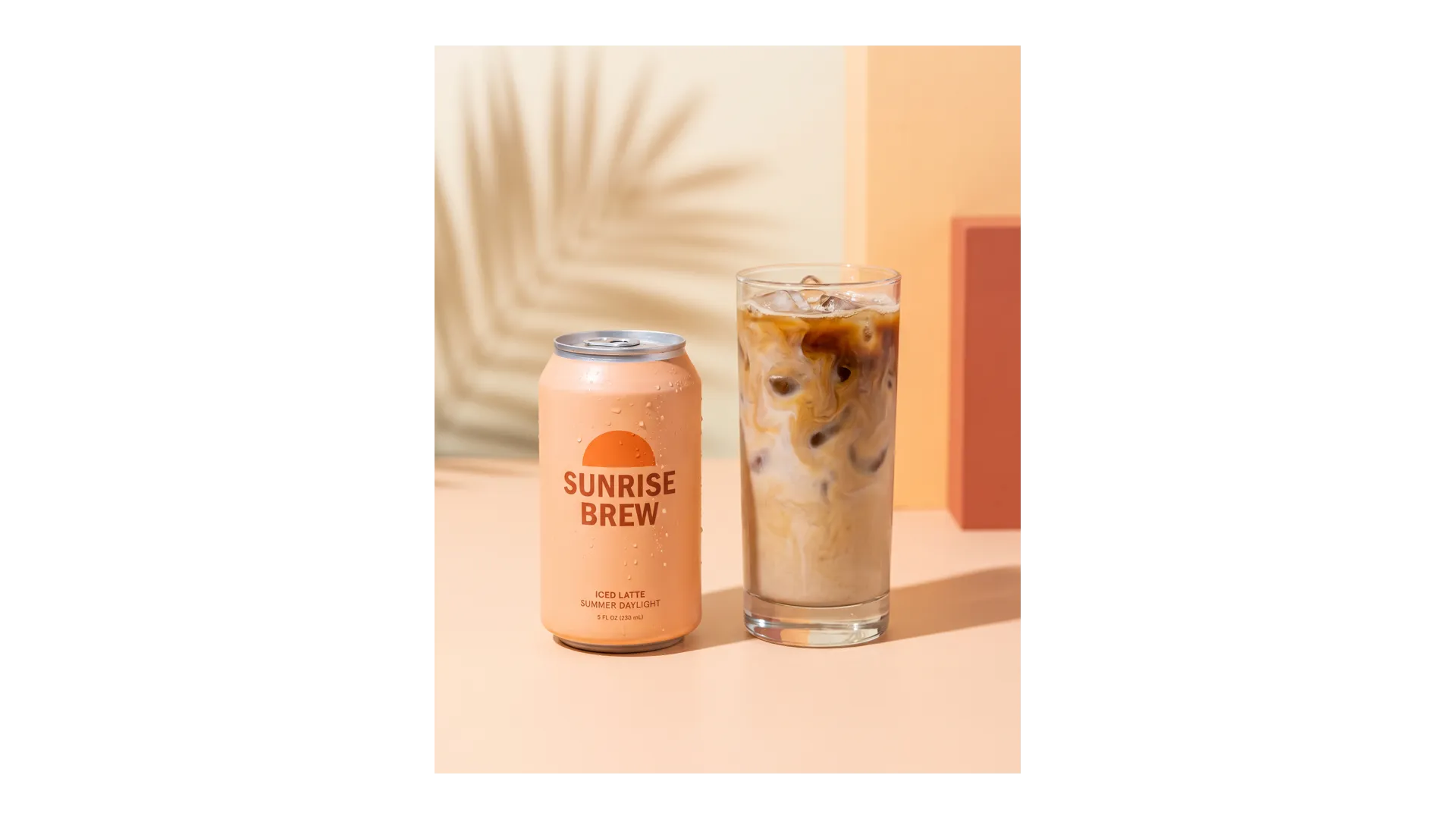
Adapte Uma Direção Criativa para Cada Posicionamento
Um visual aprovado, quatro posicionamentos. Cada versão abaixo começou com a mesma imagem de produto 4:5 e foi adaptada para uma nova proporção, em vez de passar por um novo briefing e ser fotografada novamente. Cada card tem o mesmo tamanho, então o que muda é o formato do próprio asset: o pedestal, os adereços e o fundo são reorganizados para cada posicionamento, e o produto continua sendo o destaque.
Nós deixamos as dimensões de pixels de fora desta página de propósito. As especificações das plataformas mudam com frequência, e uma landing page não é o lugar certo para mantê-las atualizadas. Trabalhe em proporções e depois exporte no tamanho que o posicionamento pedir no dia.
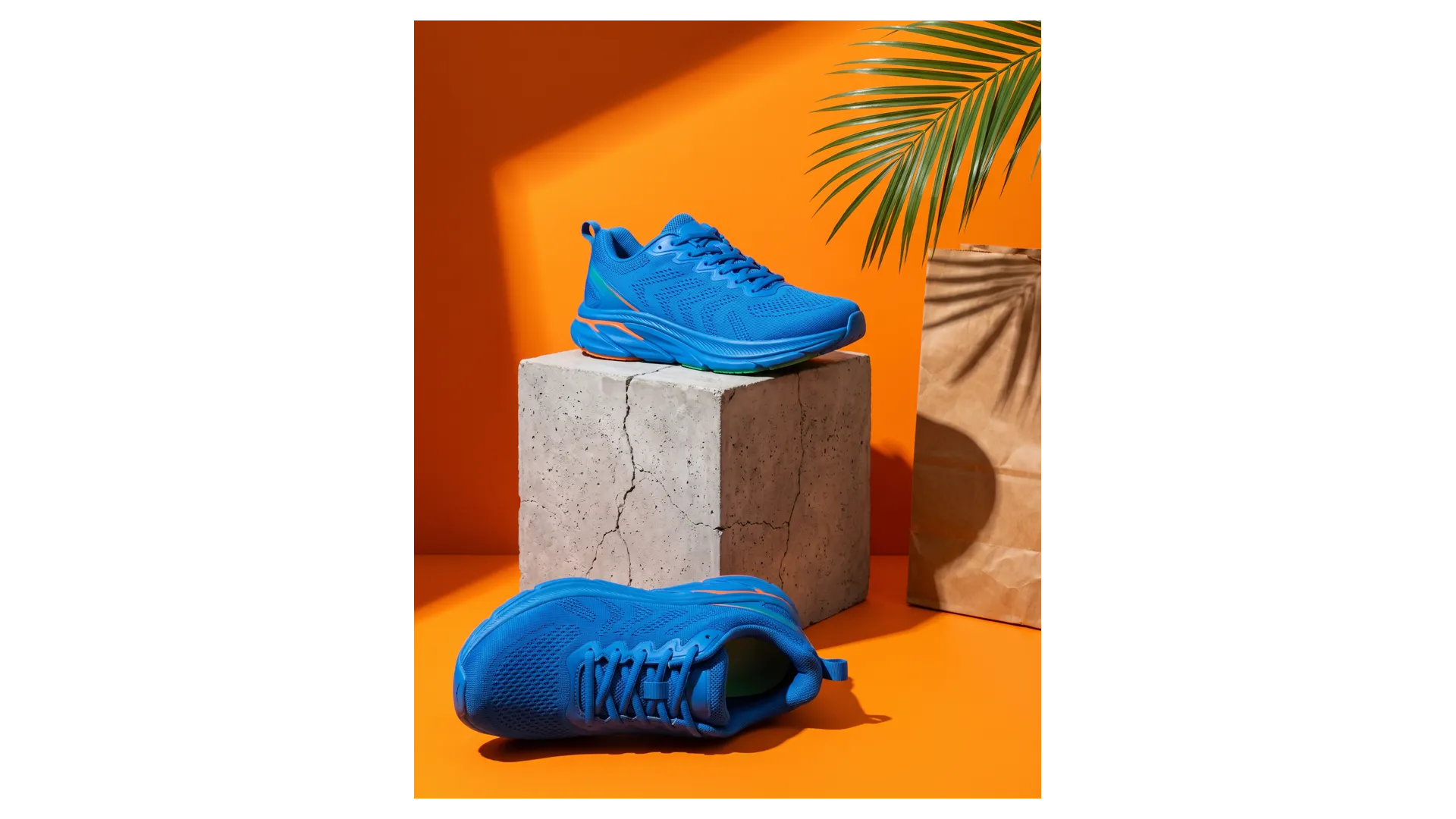
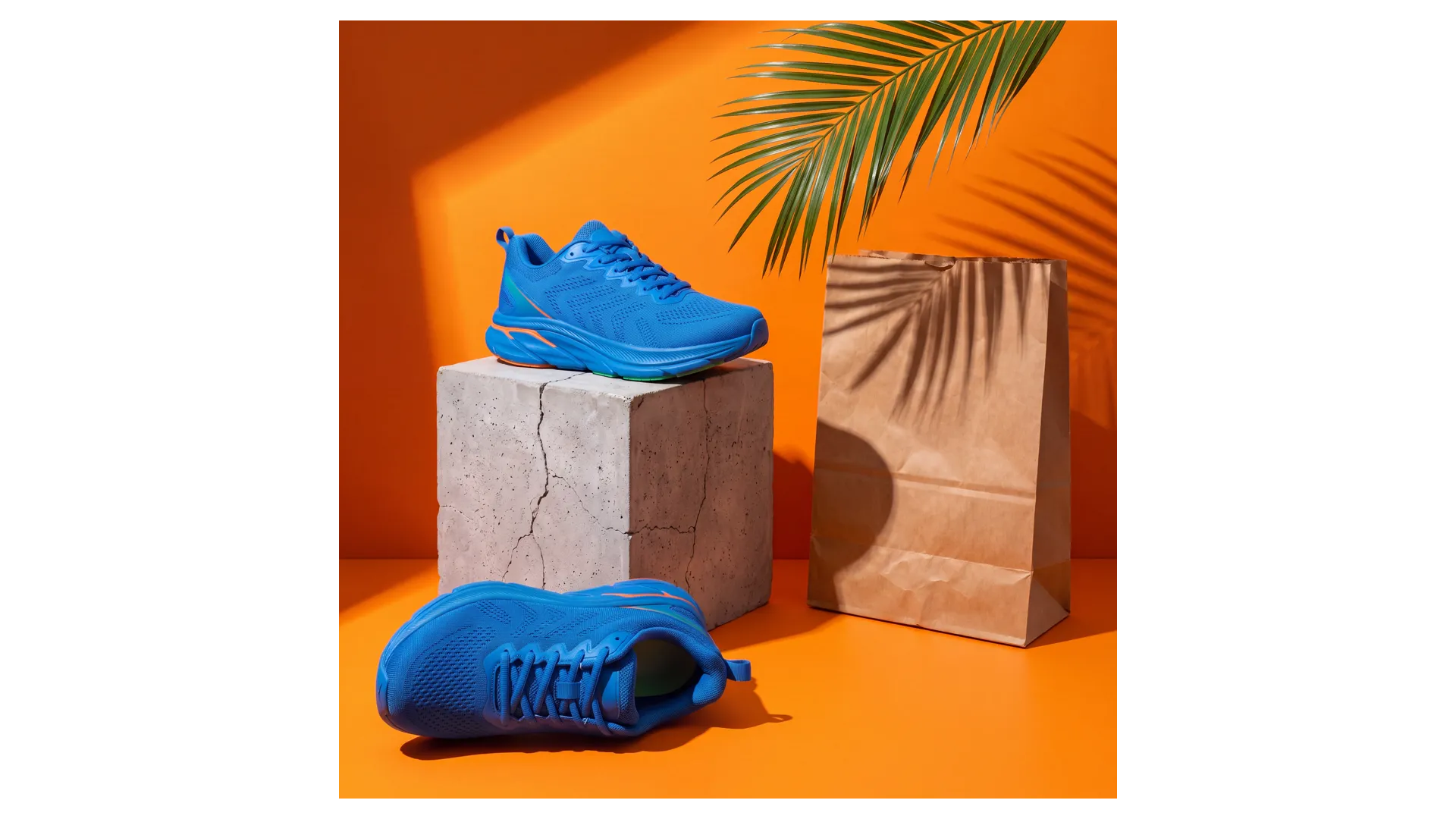
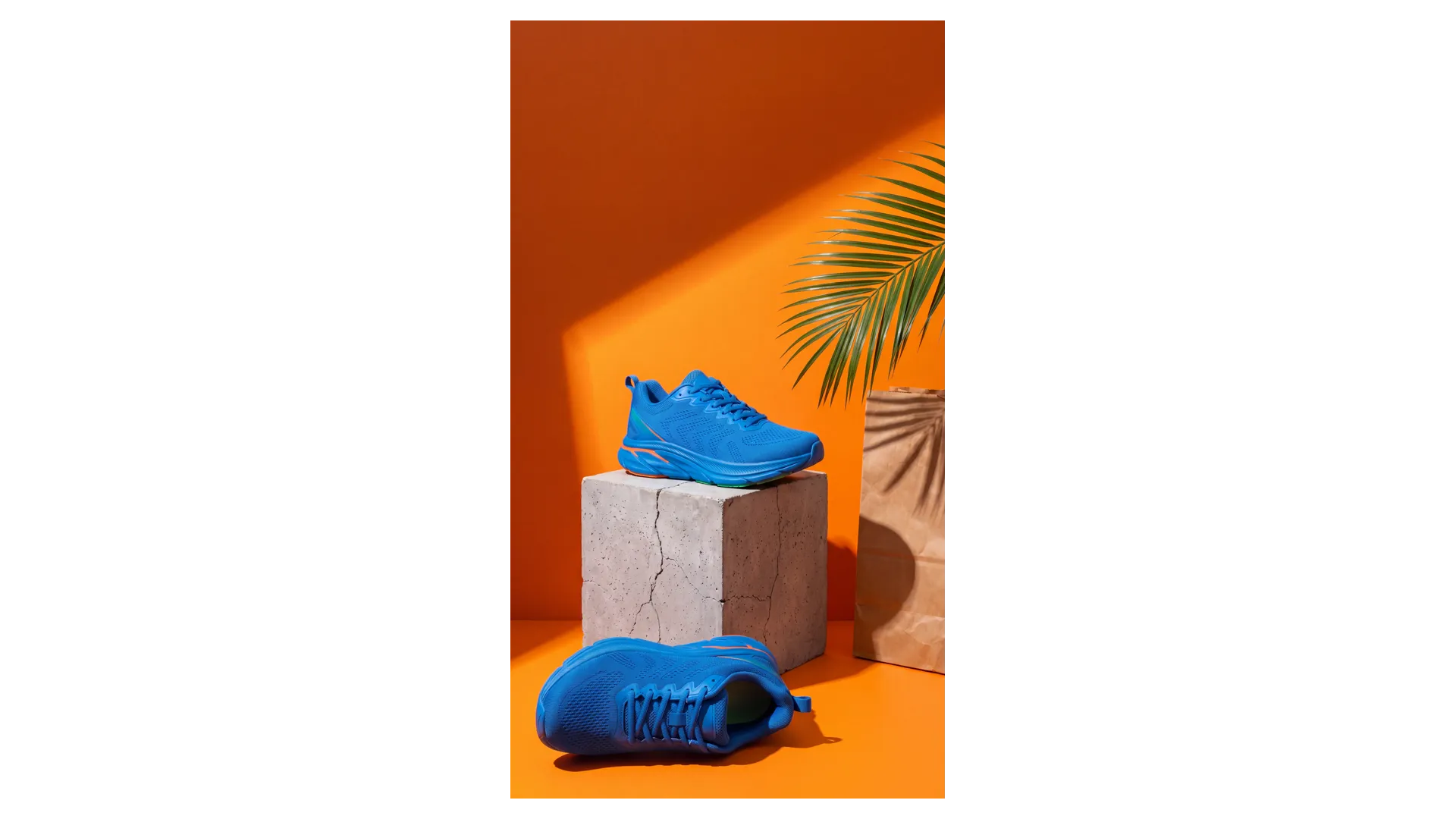
Smart Resize ou Outpainting?
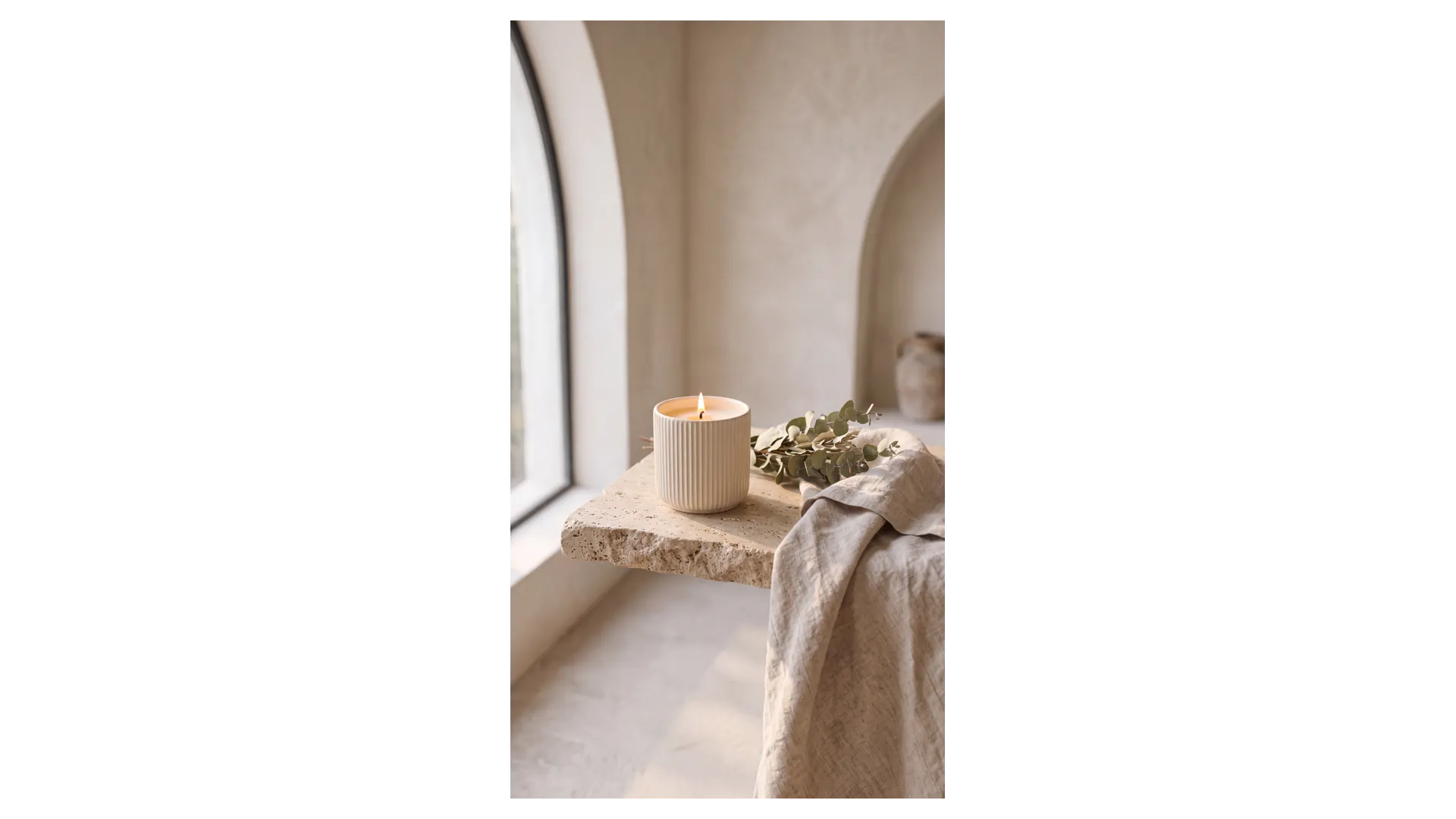
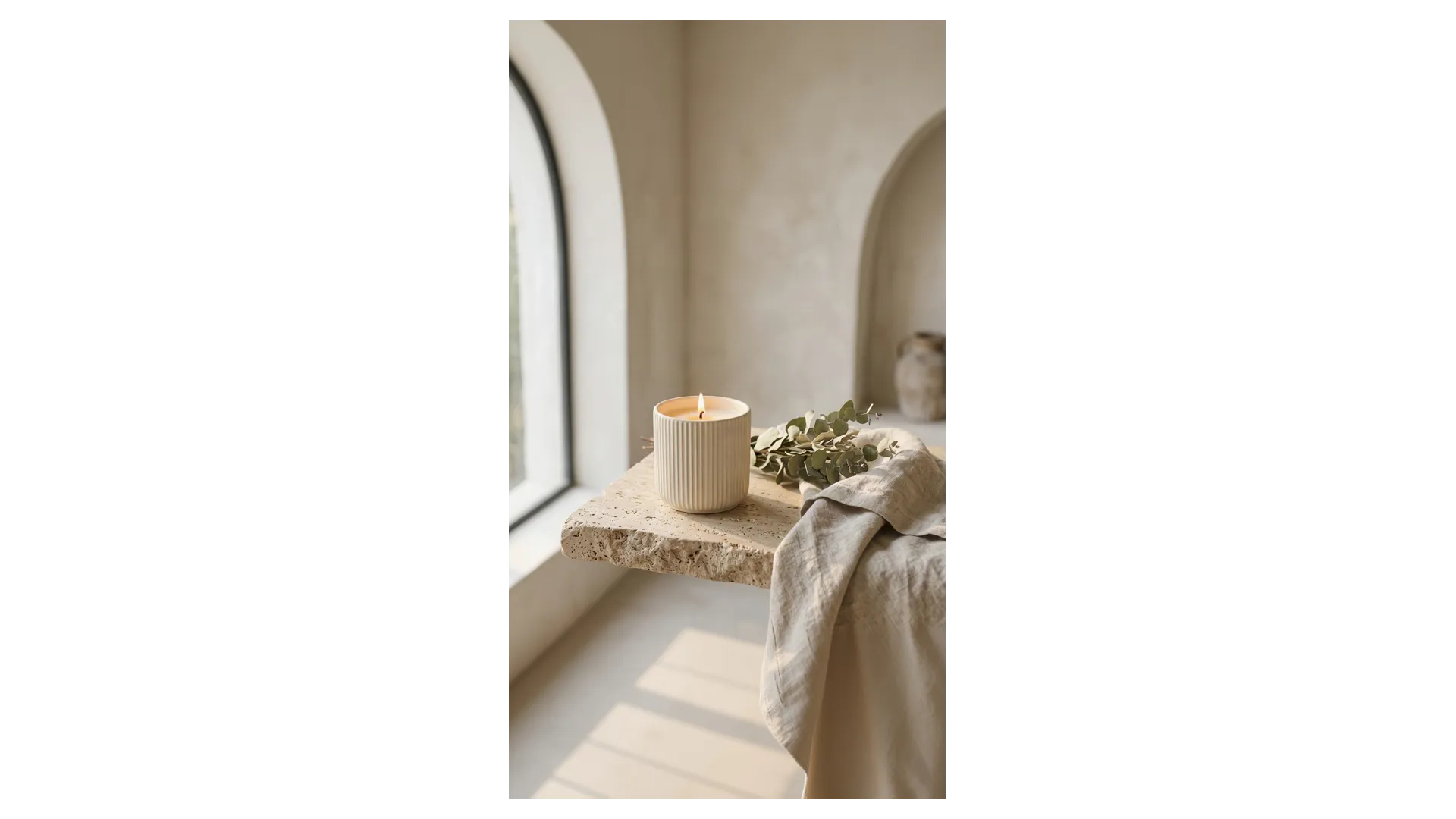
Ambos transformam um asset em outra proporção, e o fazem de forma diferente. Use o Smart Resize quando quiser que a composição seja reorganizada para o novo formato. Use o Outpainting quando a origem precisa permanecer exatamente como está e você só precisa de mais tela ao redor.
Os três painéis abaixo vêm do mesmo visual quadrado de vela: a origem 1:1, depois essa mesma imagem levada para 9:16 de duas formas diferentes. O Smart Resize reconstruiu a cena para um frame vertical e moveu a prateleira e a janela. O Outpainting deixou o quadrado original intacto e preencheu com mais tela acima e abaixo dele.

Crie Múltiplos Ganchos Visuais
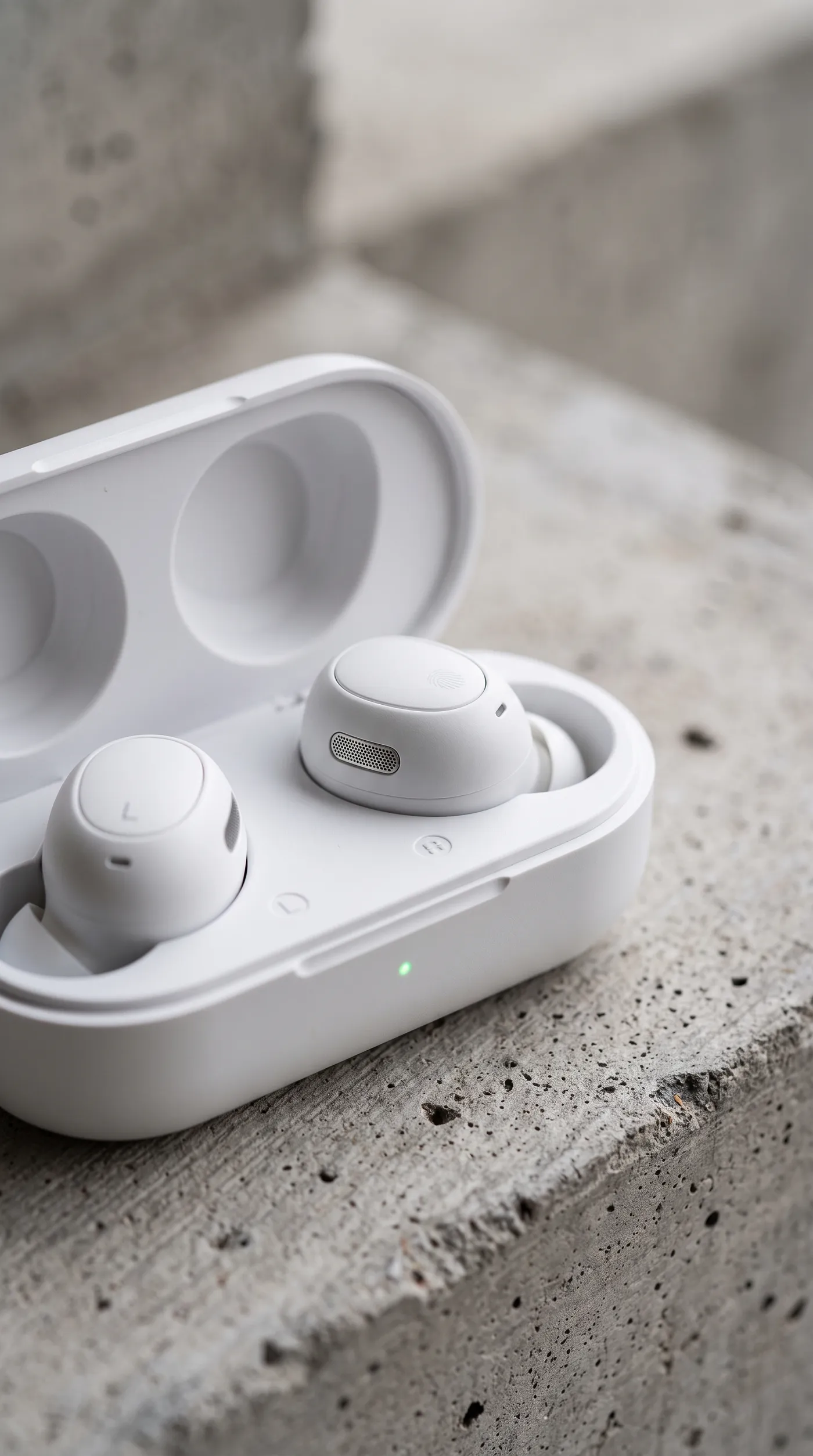
Um vídeo curto raramente é julgado pelo clipe inteiro. Os primeiros um a três segundos fazem a maior parte do trabalho, e a única maneira honesta de encontrar a abertura que dá certo é fazer várias e ver o que a plataforma reporta de volta.
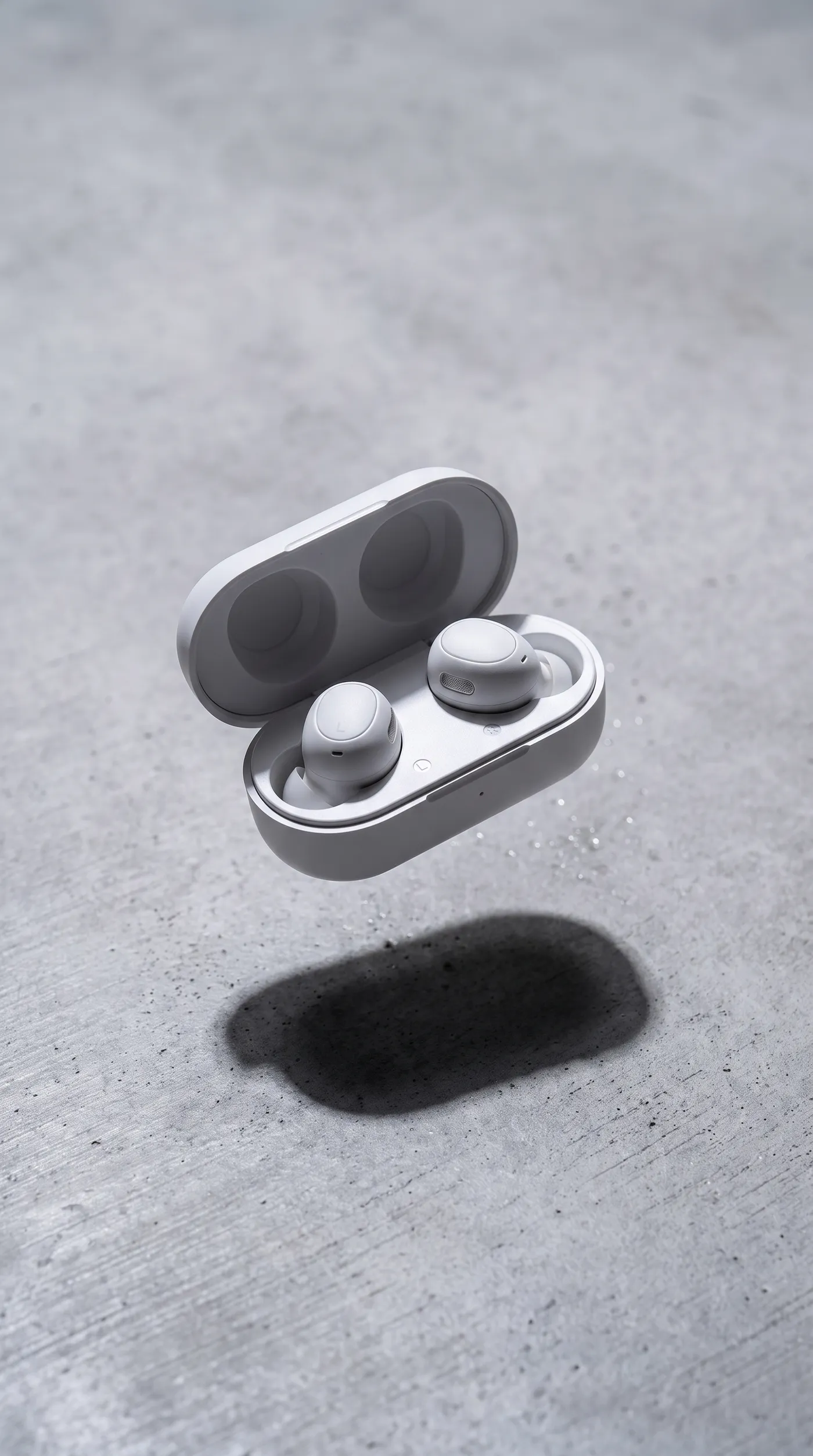
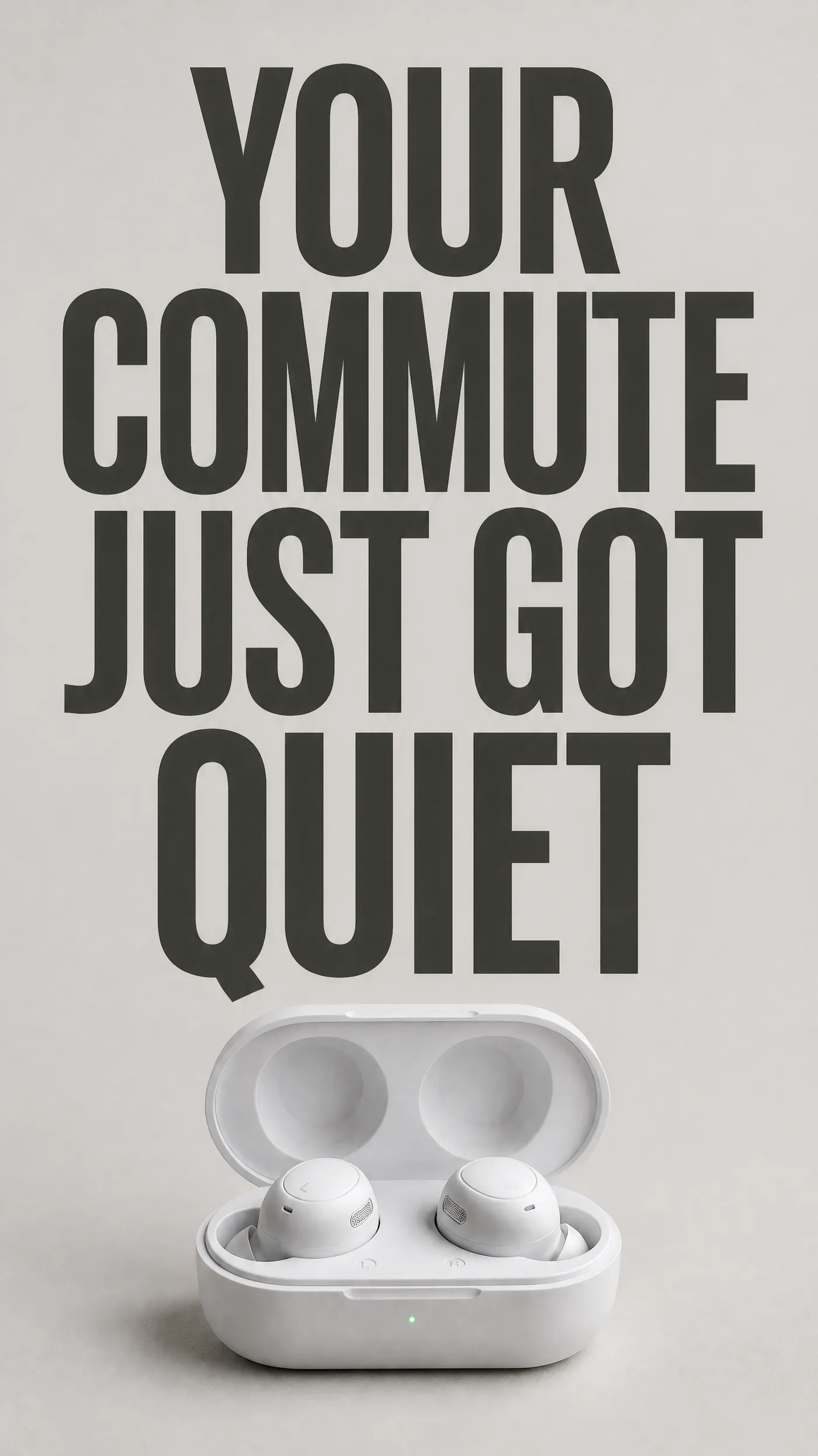
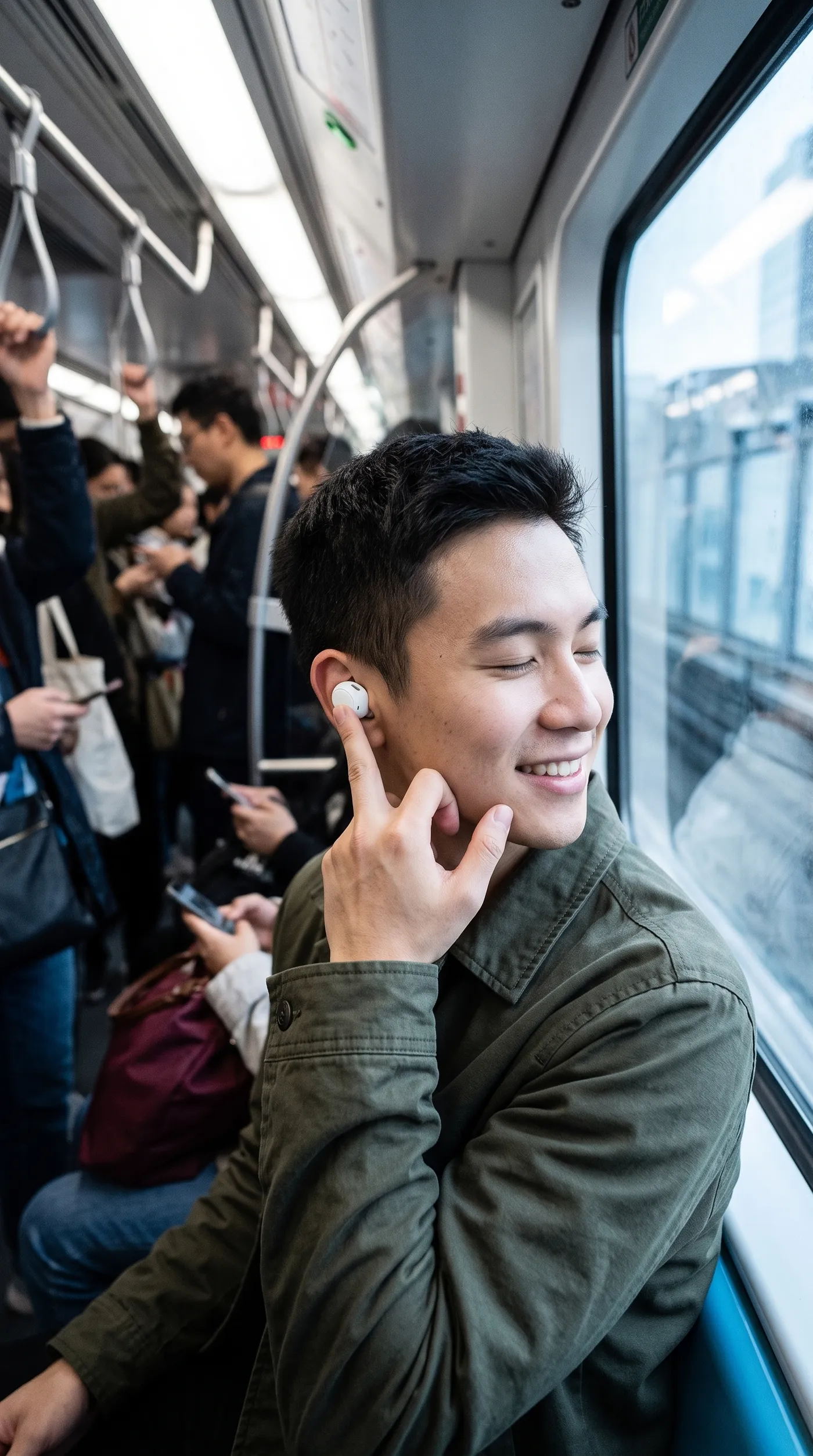
Essas quatro aberturas vieram do mesmo briefing de Reel para um par de fones de ouvido sem fio: um close-up do produto, um momento inesperado de movimento, um frame com destaque para o texto grande e uma reação humana. Gere o conjunto, publique as variações e leia os analytics da sua própria plataforma. Nós podemos dar a você mais para testar. Mas não podemos dizer qual delas vai vencer.
O que as Equipes de Social Media Criam com o getimg.ai
Transforme Assets Existentes em Mais Conteúdo para Redes Sociais
Nem todo fluxo de trabalho de social media começa de texto para imagem. Na maioria das vezes, começa com algo que você já tem: um hero de campanha, a foto de um produto, um post que teve um bom desempenho. Anexe como referência e crie o seu próximo asset a partir dele.
O exemplo aqui começou como um visual wide para uma campanha de hotel. Nós anexamos isso como referência, descrevemos a mudança e recebemos um corte para social focado em texto com o mesmo terraço, luz e paleta. A partir daí a cadeia continua: redimensione para outro posicionamento, edite detalhes, anime, adicione um voiceover ou uma trilha sonora.
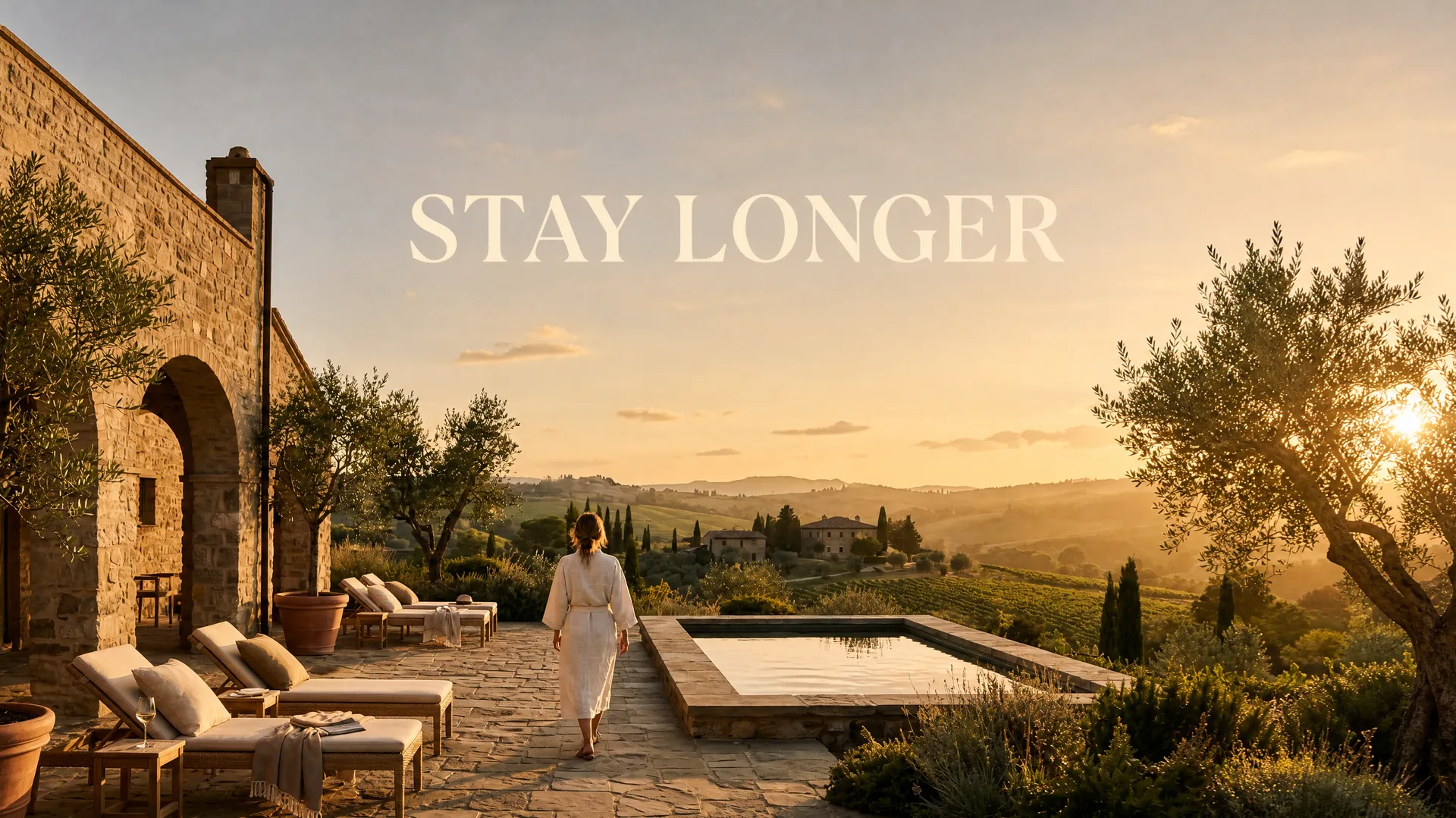
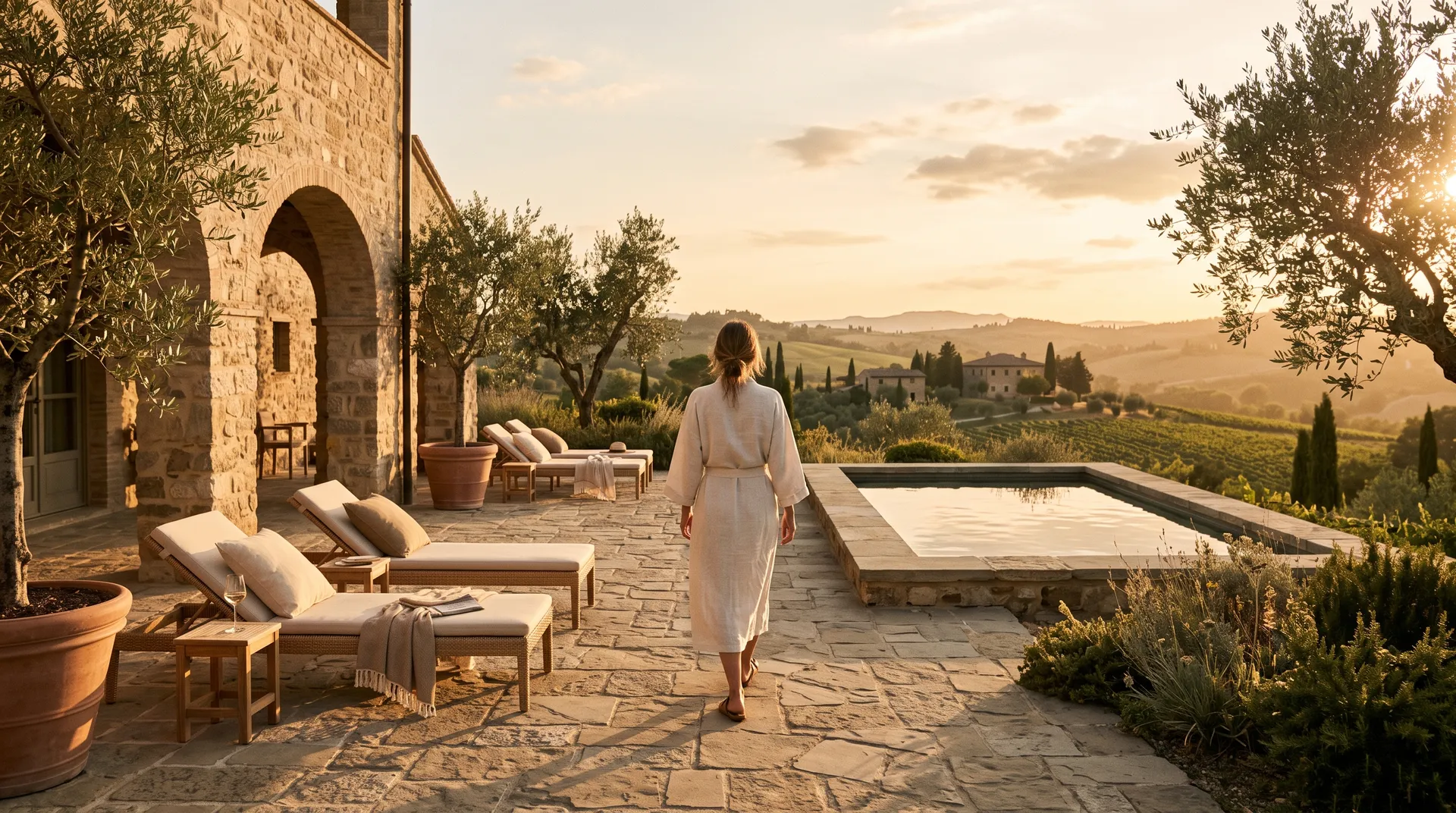
corte wide para social do mesmo terraço, título 'FIQUE MAIS TEMPO' posicionado no céu aberto com uma margem generosa
Reutilize as Referências da Marca em Imagens para as Redes Sociais
Salve produtos recorrentes, pessoas, estilos, paletas ou direções de iluminação como Elements, e depois chame-os pelo nome nos seus próximos prompts de imagem. Reutilizar os mesmos Elements pode ajudar a manter uma direção visual mais reconhecível entre posts e séries.
Atualmente, os Elements se aplicam à geração de imagens, e não à geração de vídeos. Para vídeos, a consistência vem dos controles que o modelo escolhido suporta: imagens de referência, primeiro frame e último frame. Os três posts aqui vieram de uma referência salva do produto, colocada em três cenários diferentes.
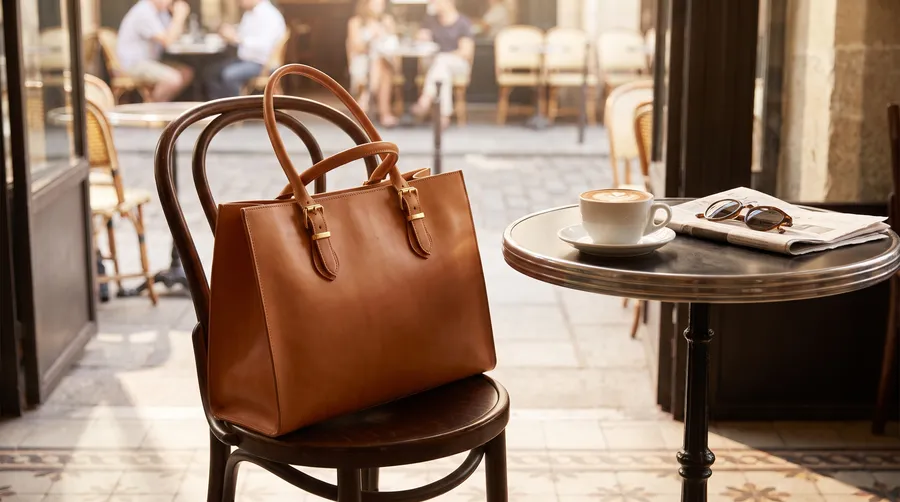


Crie Séries Visuais Recorrentes
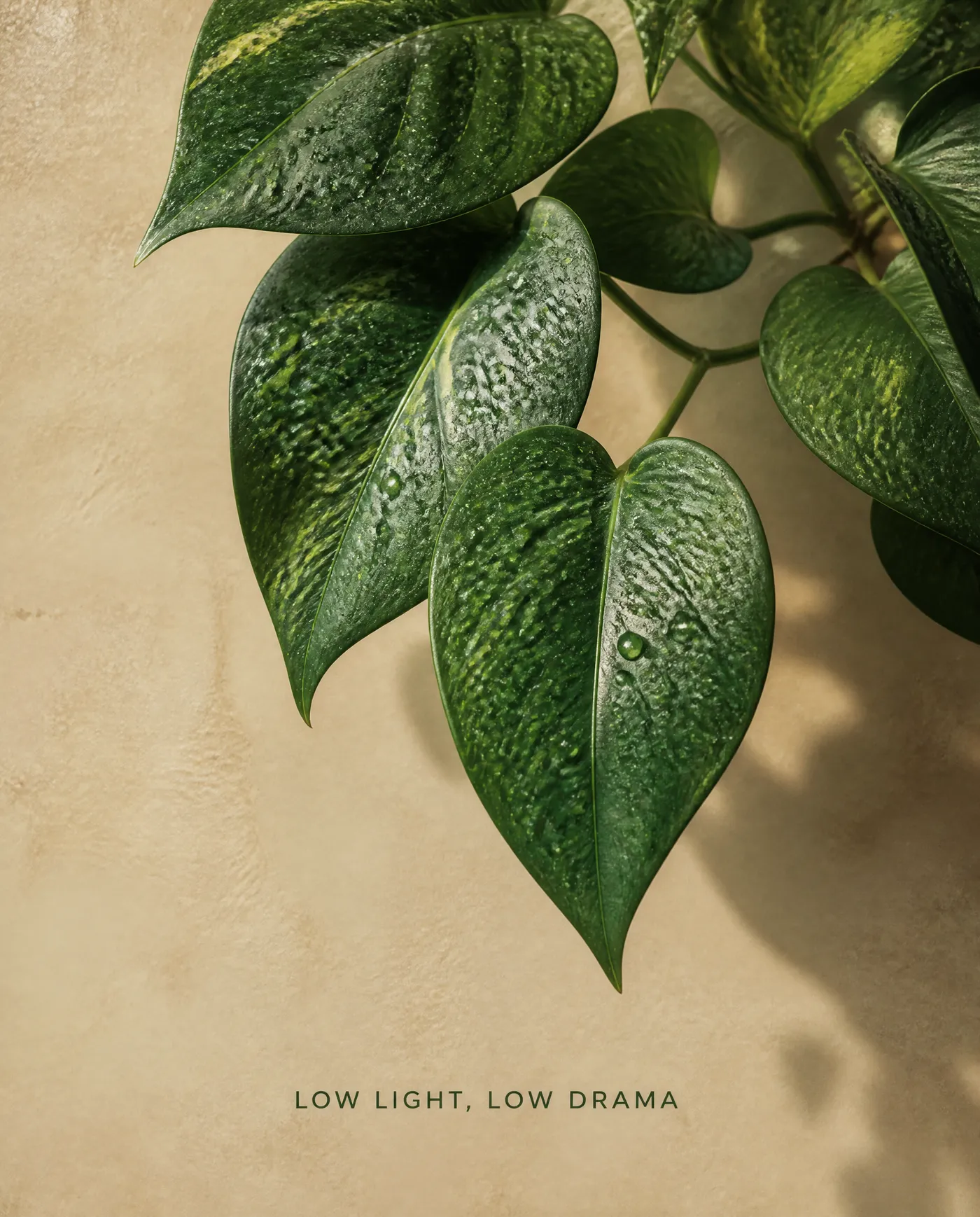
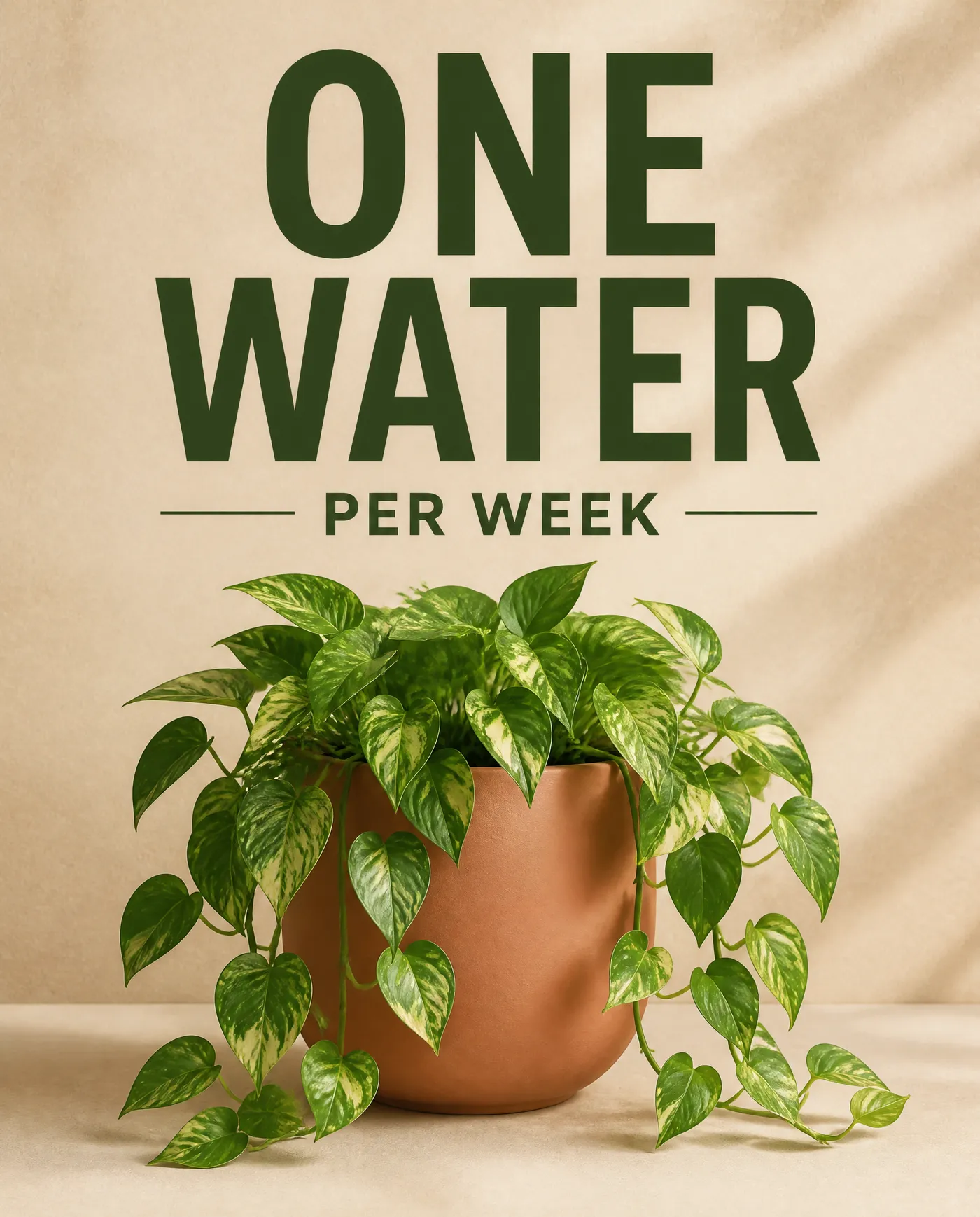
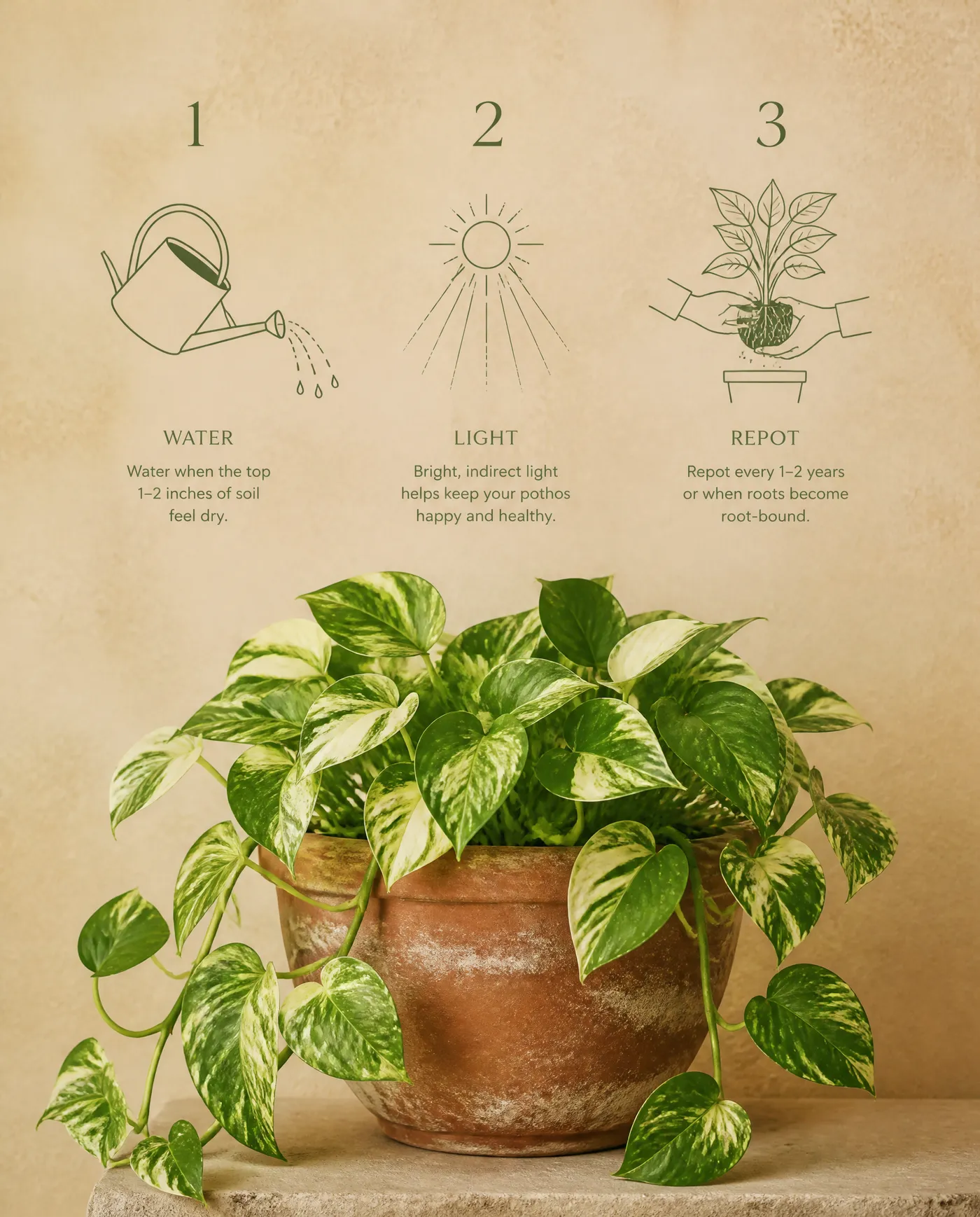
Carrosséis e formatos recorrentes são algumas das coisas mais úteis que uma equipe de social media pode padronizar. Este é um carrossel de seis slides construído a partir de uma direção sobre cuidados com plantas: uma capa, um detalhe da folha, um slide de estatística, uma explicação de cuidados, uma dica e um call to action final.
- cada slide é uma geração separada, portanto um pode ser retrabalhado sem precisar refazer o conjunto,
- Elements, paleta, pistas de composição e direção de tipografia seguem ao longo da série,
- a continuidade ainda precisa de uma revisão através de todos os slides juntos, não apenas da capa.
Construa a série uma vez e depois reutilize a estrutura para o próximo lançamento, o próximo drop e a próxima explicação.



Crie Voiceovers para Reels, Tutoriais e Conteúdo Faceless
Transforme um roteiro em fala usando uma voz predefinida disponível. Dê play no clipe aqui: o visual é gerado e a narração sobre ele também. O roteiro continha três frases com marcações inline, e essas marcações são as que moldam a entrega.
Reutilize a mesma voz selecionada numa série inteira para que um formato recorrente soe como um único narrador. Os roteiros funcionam em diversos idiomas e o tom pode mudar linha por linha. Revise a pronúncia de nomes, números e termos da marca antes de publicar e ouça o take completo novamente em vez de confiar na primeira geração.
Gere Música para Vídeos nas Redes Sociais
Crie música a partir de um prompt para Reels, Shorts, clipes de produto, slideshows ou vídeos sociais da marca. Defina a duração e o número de variações e, em seguida, escolha o take que se encaixa no corte.
Os planos pagos incluem direitos de uso comercial para conteúdo gerado elegível, de acordo com nossos termos. A moderação das plataformas e os direitos de terceiros ainda se aplicam, portanto, verifique as políticas do canal onde você está publicando.
Reutilize direções semelhantes de gênero, instrumentação, andamento e clima para criar variações de música relacionadas em toda uma série de conteúdo.
tracking shot seguindo um skatista passando por uma parede de pôsteres na golden hour, música eletrônica animada
Explore Ideias Antes do Handoff de Produção
Um social media manager ou estrategista pode montar uma direção visual básica antes mesmo de alguém abrir um arquivo de design. Não para substituir o designer ou o editor, mas para dar a eles algo concreto com o qual trabalhar. Um briefing que chega com frames de referência, uma paleta e uma lista de formatos é um ponto de partida muito melhor do que um parágrafo de descrição, e o trabalho de produção começa muito mais perto do resultado final.
Reduza o Número de Ferramentas de Produção de IA no Fluxo de Trabalho
Gere imagens e vídeo, edite assets visuais, redimensione, aumente a resolução (upscale), remova fundos e crie áudios de apoio dentro de um único workspace. Mantenha o agendamento, publicação, analytics e community management nas ferramentas criadas para essas tarefas.
O objetivo não é substituir toda a sua stack. É parar de mover um único asset por quatro ferramentas de IA separadas, cada uma com sua própria exportação, a sua própria assinatura e a sua própria versão da sua marca. Uma sessão, uma biblioteca, um conjunto completo de assets.
-1920x1080.webp)
No que o getimg.ai Ajuda e o que Ele Não Substitui
O getimg.ai é uma plataforma de produção criativa para redes sociais, não uma plataforma de gestão de redes sociais. É aqui que a linha é traçada.
No que o getimg.ai ajuda
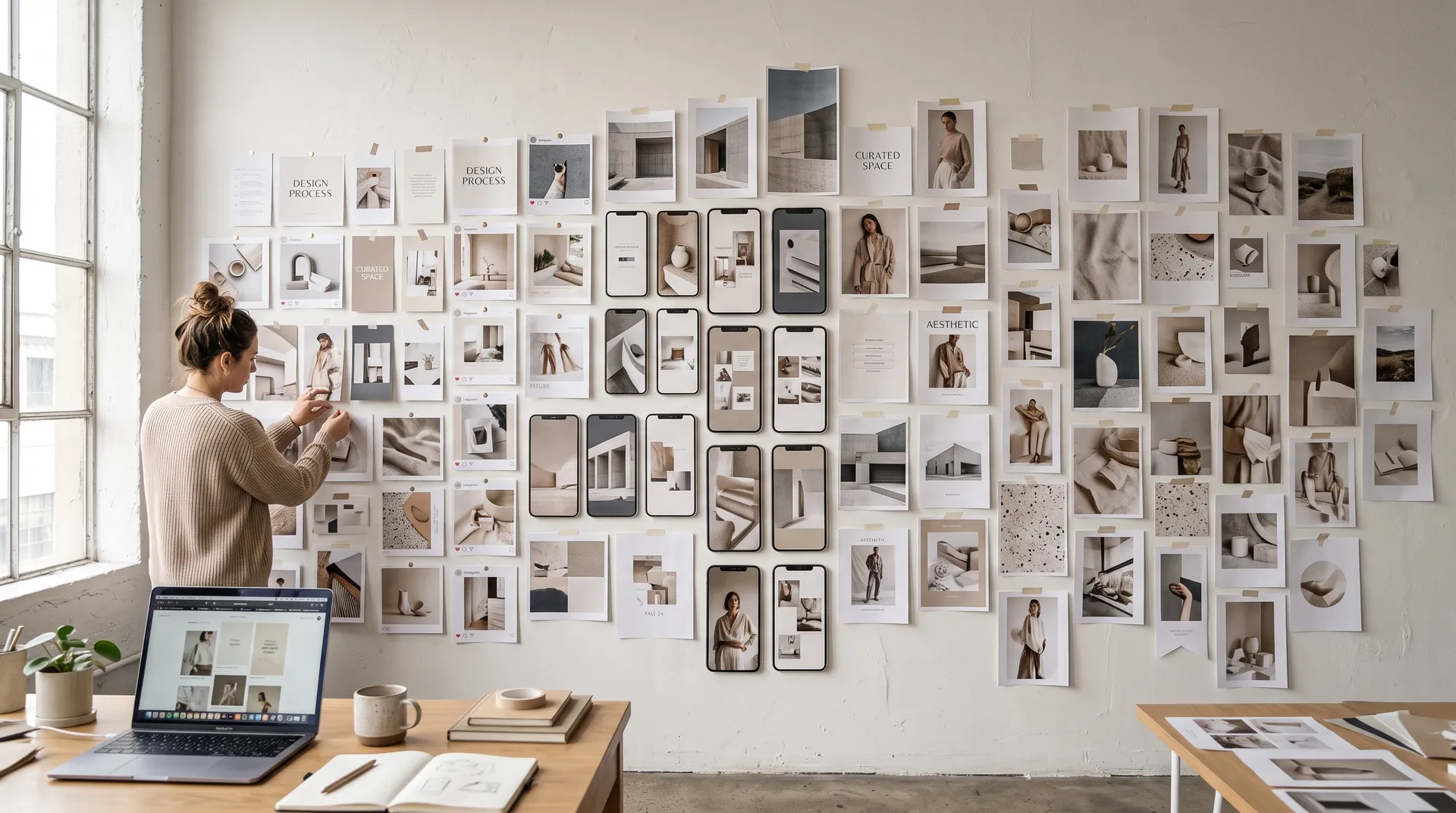
Produção criativa
Gere imagens e vídeo a partir de prompts, referências e assets existentes.
Variantes e formatos
Crie variações e adapte uma direção através de proporções e posicionamentos.
Edição visual
Edite, redimensione, aumente a resolução e remova fundos no mesmo workspace.
Produção de áudio
Gere música, fala e efeitos sonoros para acompanhar os visuais.
O que ele não substitui
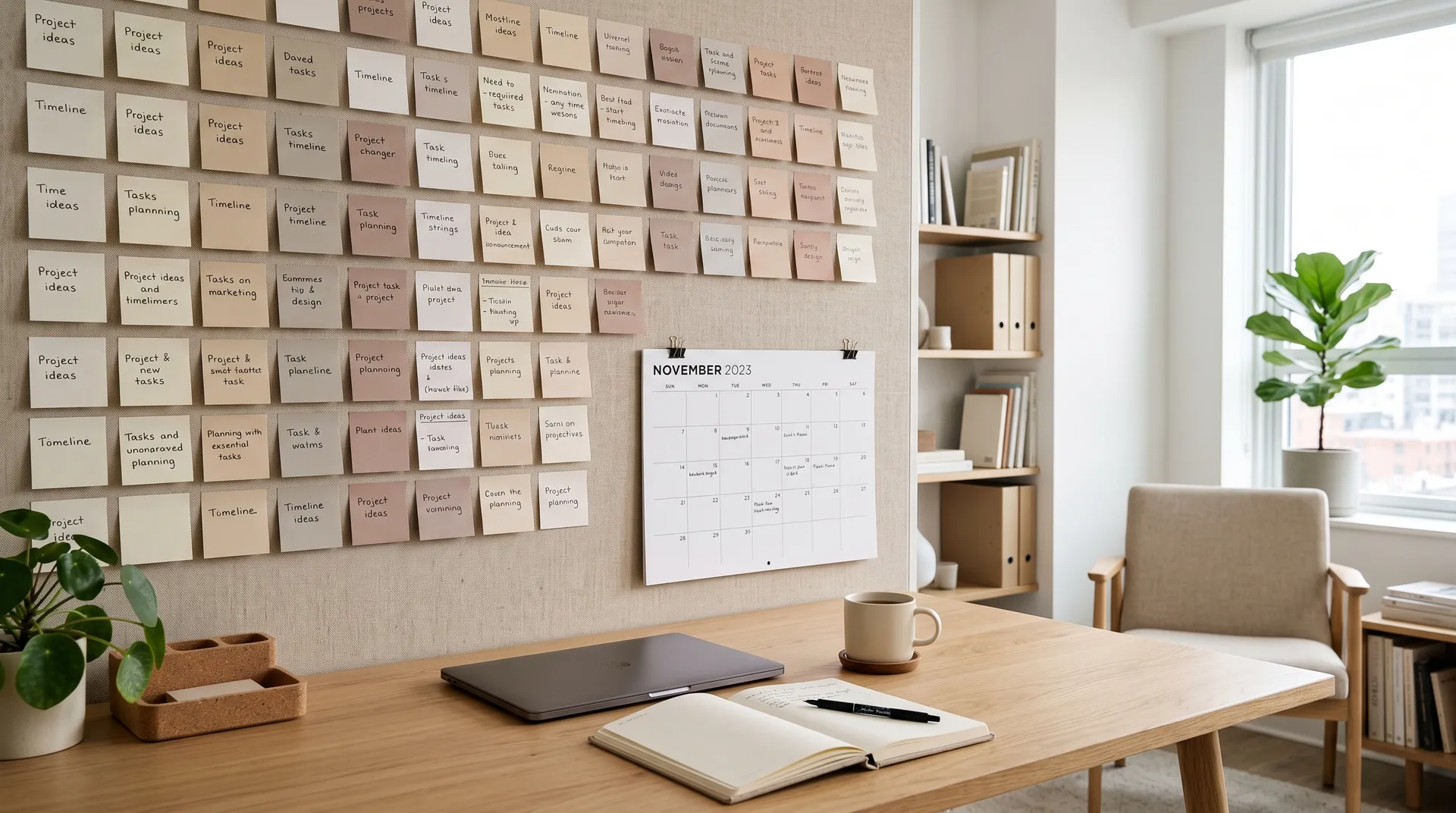
- Agendamento e publicação
- Social analytics e relatórios
- Community management
- Social listening
- Compra de mídia paga
Mantenha os Assets para Redes Sociais Organizados em Equipe
Os espaços de Team compartilhados, pastas e Elements mantêm os assets para as redes sociais organizados por conta, campanha ou canal, para que as iterações, variações e arquivos finais fiquem em um único lugar em vez de espalhados por drives e tópicos de chat.
Todos no mesmo Team trabalham a partir das mesmas gerações, das mesmas referências salvas e da mesma estrutura de pastas. Explore o Teams para saber como os espaços compartilhados, membros e pastas funcionam.

Perguntas Frequentes
Comece a partir do resultado que você precisa produzir, não da lista de modelos. Para a maioria das equipes de social media, isso significa geração de imagem e vídeo em um só lugar, formatos verticais e de feed, edição e redimensionamento, referências de marca que você possa reutilizar, controles para vídeos curtos, áudio, organização da equipe e termos comerciais claros.
Comparado a essa lista, o getimg.ai cobre a geração, edição, adaptação de formato e áudio de apoio num único workspace. O modo Automático seleciona um modelo por tarefa, ou você pode escolher um manualmente quando precisar de um ponto forte específico como tipografia, realismo, vídeos mais longos ou áudio nativo.
Os Elements permitem que você salve produtos recorrentes, pessoas, estilos e paletas e os chame pelo nome nos prompts de imagem, e as pastas mantêm os assets organizados por conta, campanha ou canal.
E se você estiver trabalhando com outras pessoas, pode criar um espaço compartilhado do Team que mantém as iterações, variações e arquivos finais em um único lugar, em vez de espalhados por drives e tópicos de chat.
O getimg.ai é uma plataforma de produção criativa que reúne os principais modelos de imagem e vídeo em um único workspace. Você pode gerar imagens, criar vídeos a partir de texto ou de uma imagem estática, gerar música e fala, e manter uma direção visual consistente através do que você cria, sem ficar trocando de ferramentas separadas.
Para social especificamente, ele cobre a parte de produção do trabalho: pegue a ideia de um post, gere a primeira direção criativa, adapte-a para os formatos que os seus canais precisam e construa as variações que um calendário de conteúdo pede. O agendamento, a publicação e as análises ficam nas ferramentas criadas para esses trabalhos.
Sim. Você pode gerar vídeos curtos verticais a partir de um prompt de texto, ou animar uma imagem que você já tem.
A duração disponível, controles do primeiro e do último frame, imagens de referência, resolução e áudio nativo dependem do modelo de vídeo selecionado. Para Reels e posicionamentos verticais semelhantes, 9:16 é um formato inicial comum.
Sim. Gere música a partir de um prompt para Reels, Shorts, clipes de produto e slideshows, e transforme um roteiro num voiceover para narração, tutoriais e conteúdo faceless. Os planos pagos incluem direitos de uso comercial para conteúdo gerado elegível de acordo com os nossos termos. A moderação das plataformas e os direitos de terceiros ainda se aplicam.
Sim, para imagens. Salve um produto, pessoa, estilo, paleta ou direção de iluminação recorrente como um Element, ou como um personagem de IA consistente, dê um nome a ele e chame esse nome nos seus futuros prompts de imagem.
Os Elements se aplicam à geração de imagens, não à geração de vídeos. Para vídeos, a consistência vem dos controles que o modelo escolhido suporta, como imagens de referência e primeiro ou último frame. Reutilizar melhora a continuidade, mas revise o resultado em vez de presumir um resultado idêntico todas as vezes.
Nenhuma habilidade avançada em prompts é necessária. Descreva o que você quer da mesma forma que explicaria a ideia de um post para um colega: o produto, o momento, o clima e o posicionamento para o qual se destina.
Se o primeiro resultado não estiver certo, ajuste a descrição e gere novamente, ou anexe o resultado mais próximo como referência e descreva a mudança em vez de começar de novo.
Não. O getimg.ai é uma plataforma de produção criativa de conteúdo para redes sociais, não uma plataforma de gestão de redes sociais.
Ele cobre a produção criativa: geração de imagens e vídeos, criação de variações, edição e redimensionamento de visuais, adaptação de formatos em diferentes posicionamentos e produção de áudio de apoio.
Ele não substitui o agendamento e a publicação, o social analytics, o community management, o social listening ou a compra de mídia paga. Mantenha essas tarefas nas ferramentas criadas para elas.
Os planos pagos incluem direitos de uso comercial para conteúdo gerado elegível de acordo com os nossos termos, o que abrange posts orgânicos, social pago, parcerias patrocinadas, entregáveis para clientes e outros materiais de marketing. Os assets de marca enviados, propriedade intelectual de terceiros, marcas registradas, direitos musicais, semelhanças e políticas da plataforma ainda precisam ser considerados antes da publicação.
Sim. Pegue um visual aprovado e adapte-o para outras proporções com o Smart Resize, que regenera a imagem na nova proporção (aspect ratio), ou com o Outpainting, que mantém o original e expande a tela para fora. A partir do mesmo asset inicial, você também pode editar detalhes ou animar a imagem estática num clipe curto.
Não diretamente. Atualmente, os Elements se aplicam apenas à geração de imagens. Para vídeos, use os controles de consistência que o modelo selecionado suporta, como imagens de referência e primeiro ou último frame. Um fluxo de trabalho comum é gerar primeiro uma imagem consistente com os Elements, para depois usar essa imagem como o primeiro frame do clipe.
Não. O áudio nativo depende do modelo que você selecionar. Nos modelos suportados, você pode descrever diálogos, ambiência, música ou efeitos sonoros no mesmo prompt e obtê-los de volta junto com o clipe. Para modelos silenciosos ou para filmagens que você já tem, gere a música, fala ou efeitos sonoros separadamente e adicione-os na edição.
Sim. Gere cada slide como seu próprio asset e mantenha a série unida reutilizando os mesmos Elements, paleta, pistas de composição e direção de tipografia. Como cada slide é uma geração separada, a continuidade precisa de uma revisão em todo o conjunto antes da publicação, e não apenas na capa.
Não. Nenhuma ferramenta generativa pode garantir o alcance, o tempo de exibição, o engajamento ou a recomendação de um algoritmo. O que ela pode fazer é ajudar a produzir mais opções: vários ganchos para o mesmo briefing, variações de uma direção aprovada e uma versão para cada posicionamento. Qual delas performa melhor é uma questão para as estatísticas da sua plataforma (analytics).
Planeje menos. Poste mais.
Comece a partir de uma ideia, gere a primeira direção criativa e adapte-a aos formatos que os seus canais precisam. Imagens, vídeos curtos, voiceovers e música em um só workspace.