Redimensionador de Imagens com IA: Altere a Proporção com IA
Duas formas de chegar a um novo formato. O Smart Resize regenera a composição para a proporção que você escolheu. O Outpainting mantém o seu original e gera apenas a tela ao redor dele. Dez proporções, sem corte manual.
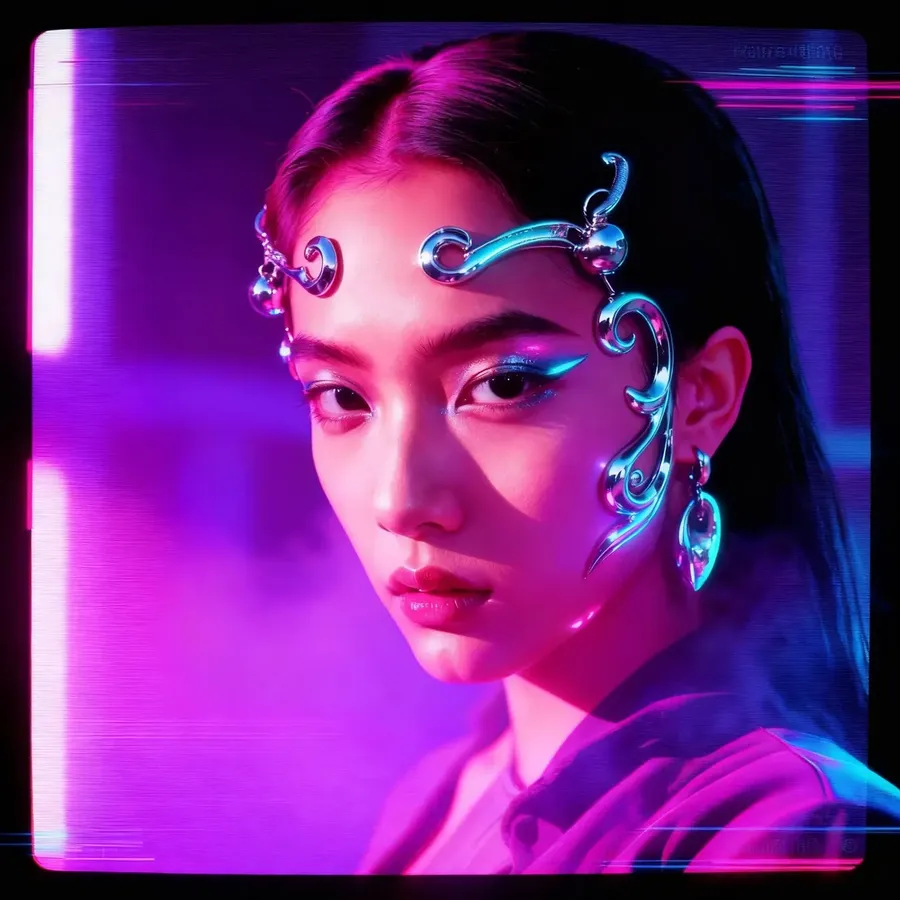
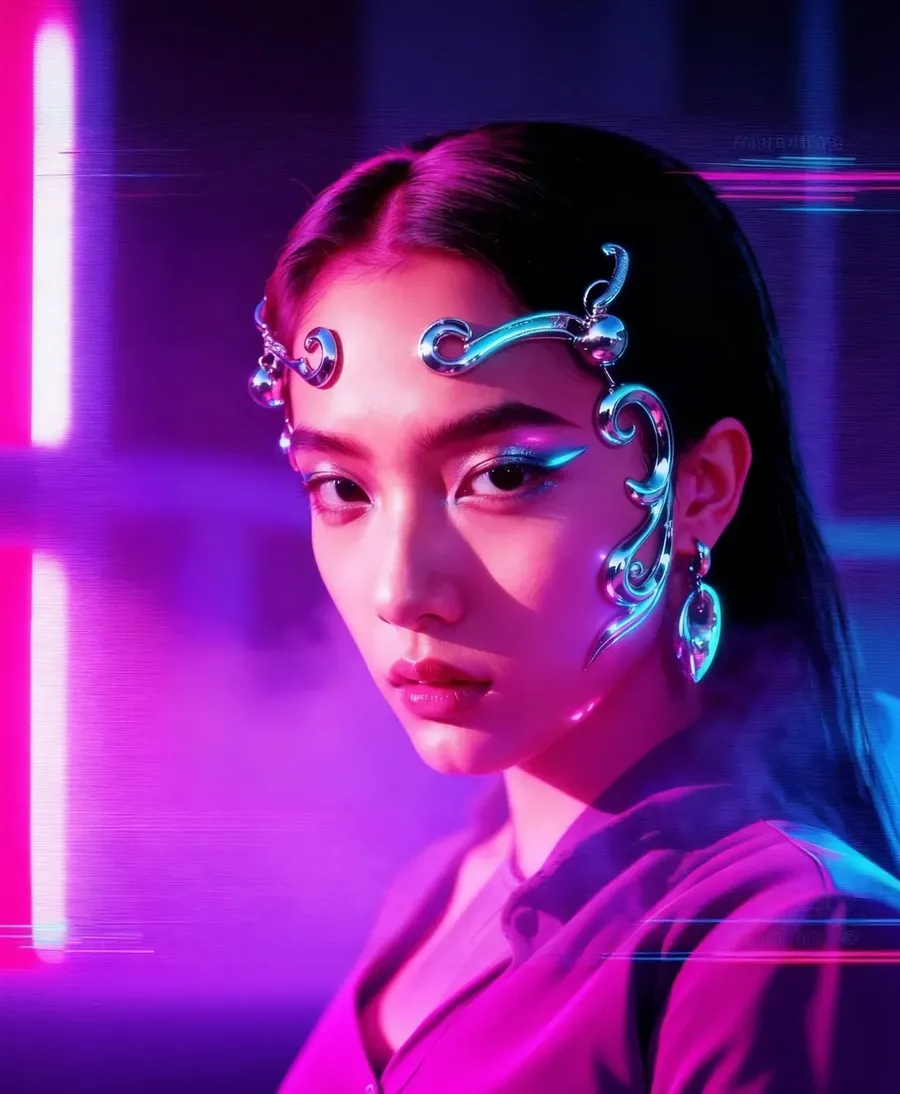
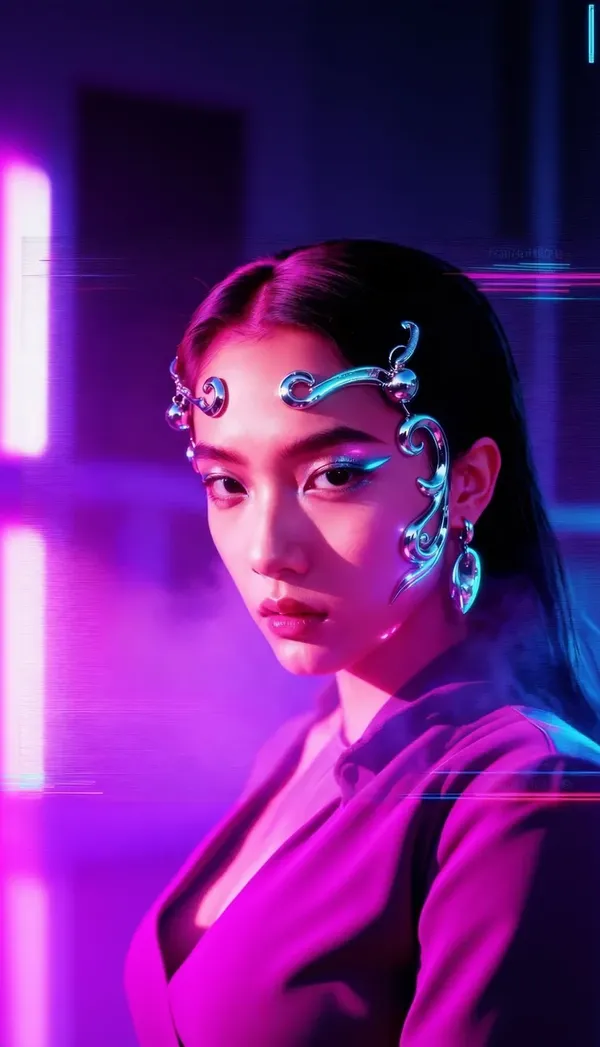
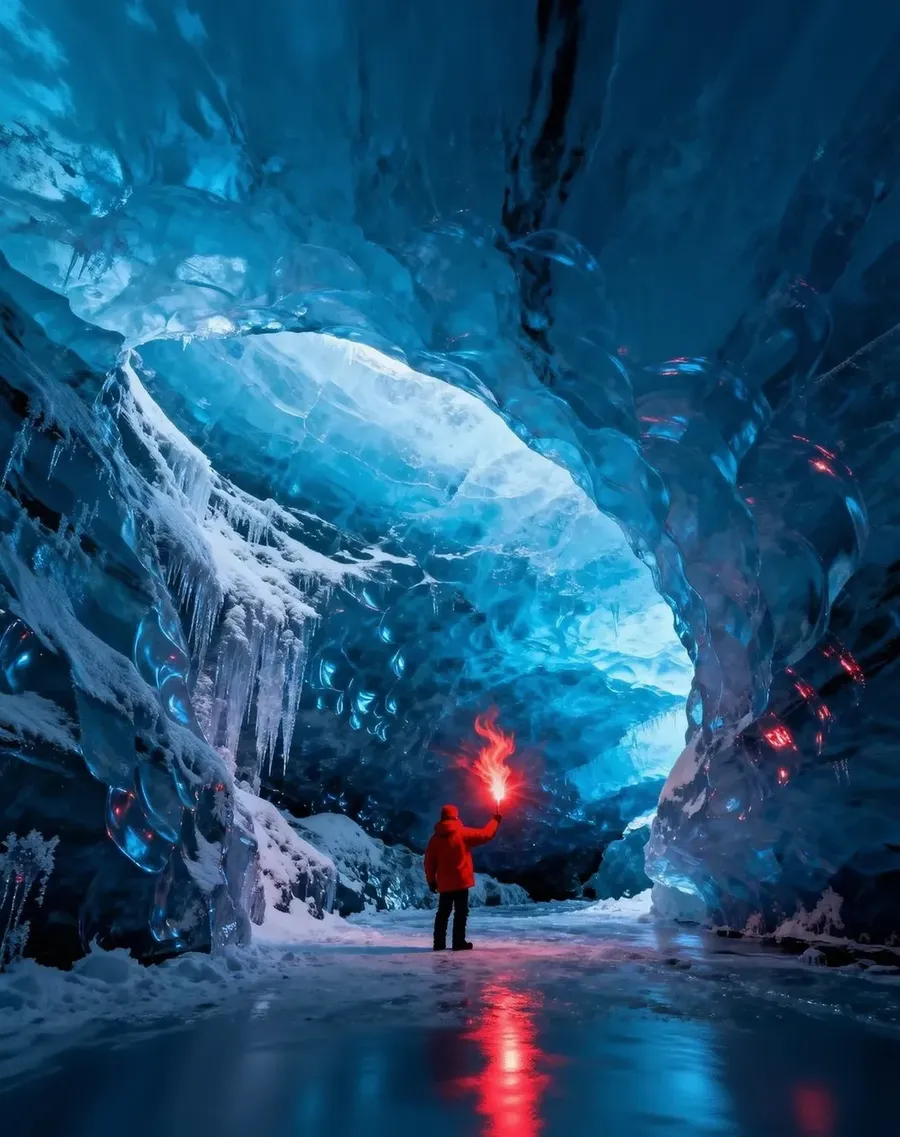
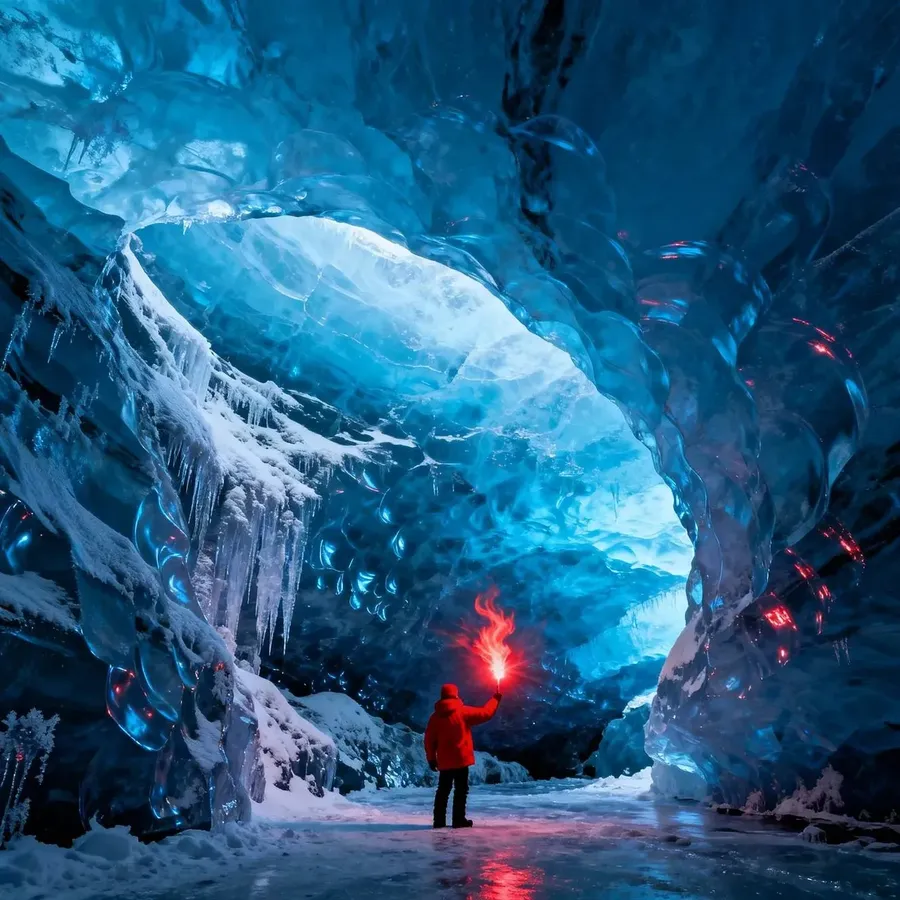
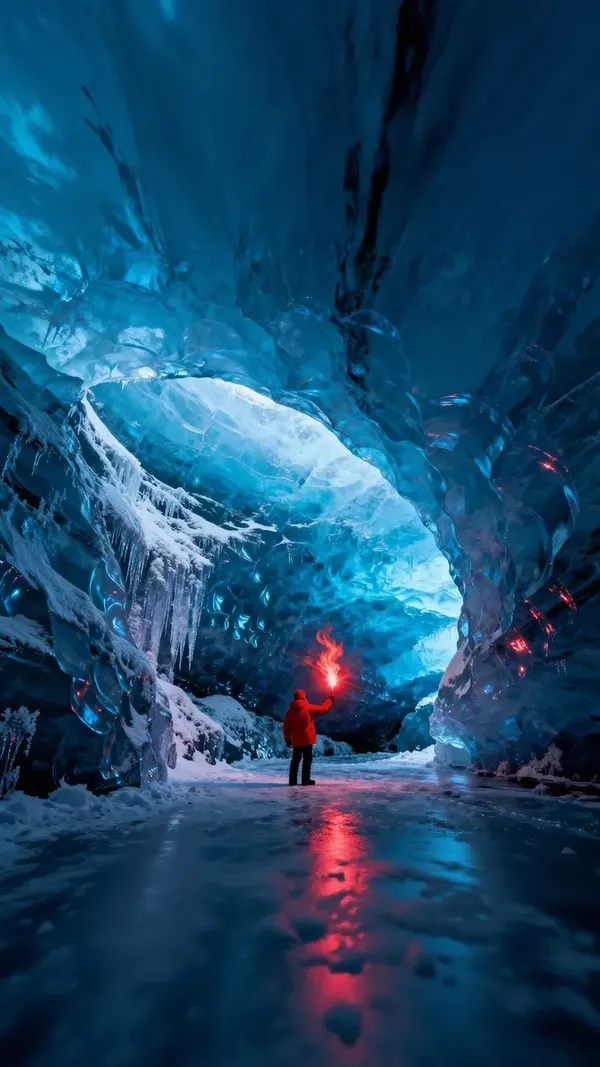
-900x900.webp)
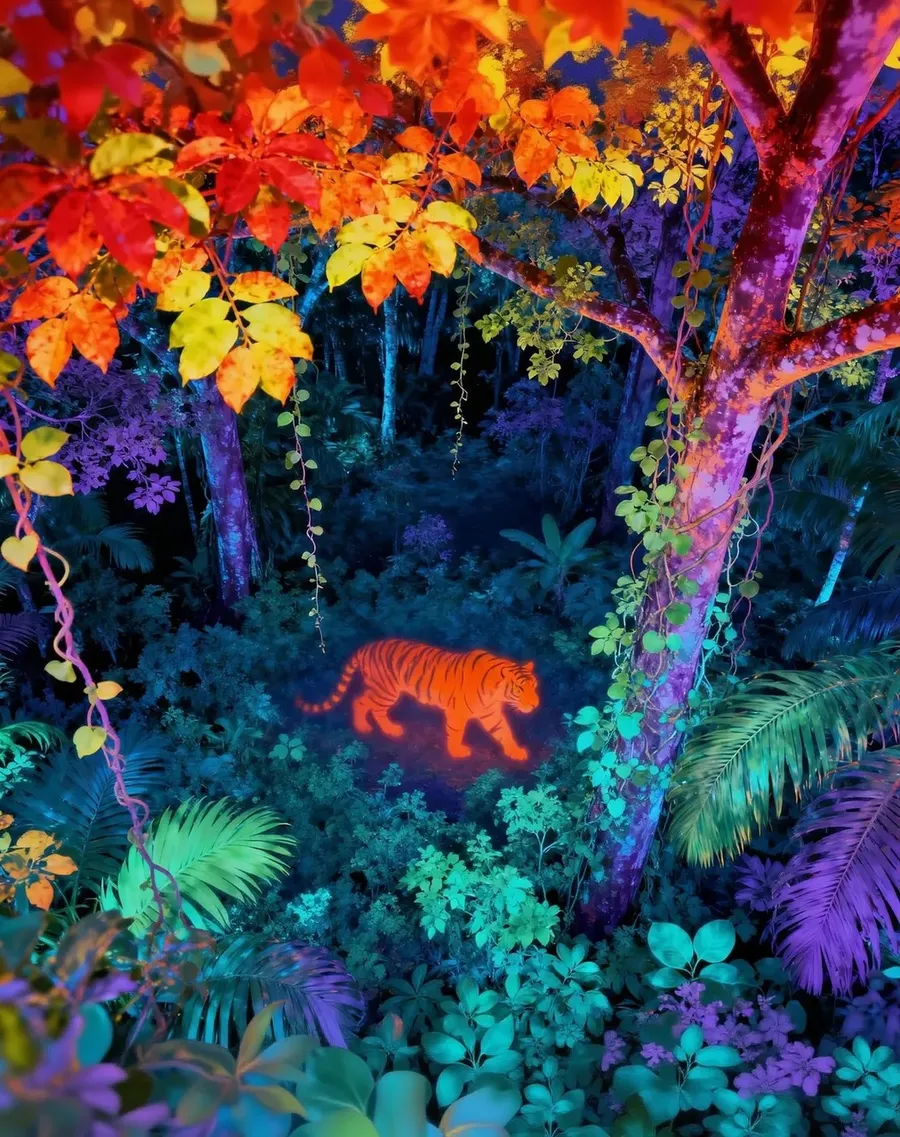
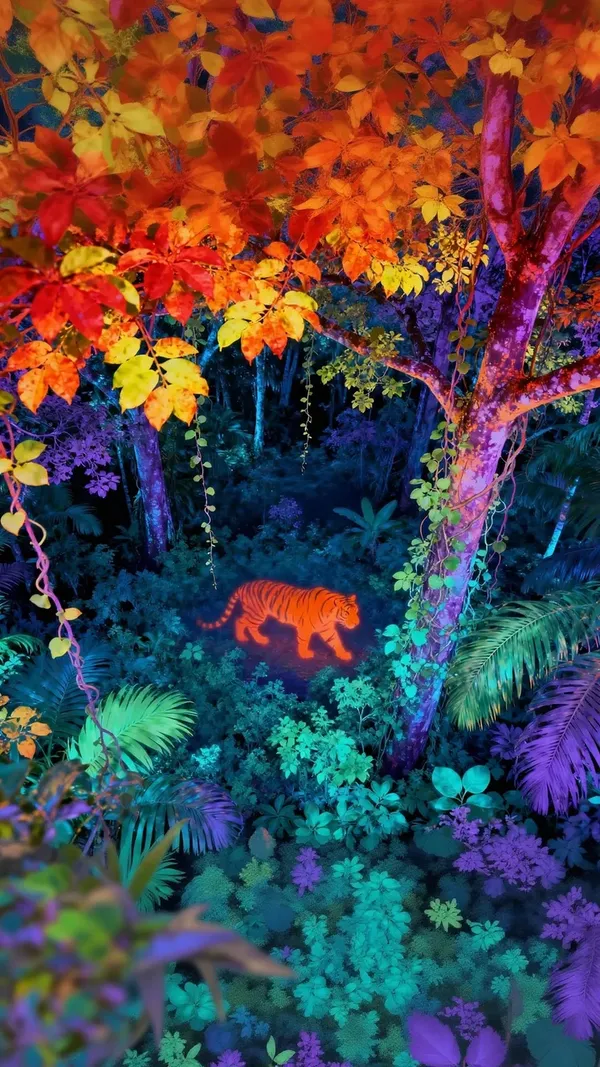
-900x900.webp)
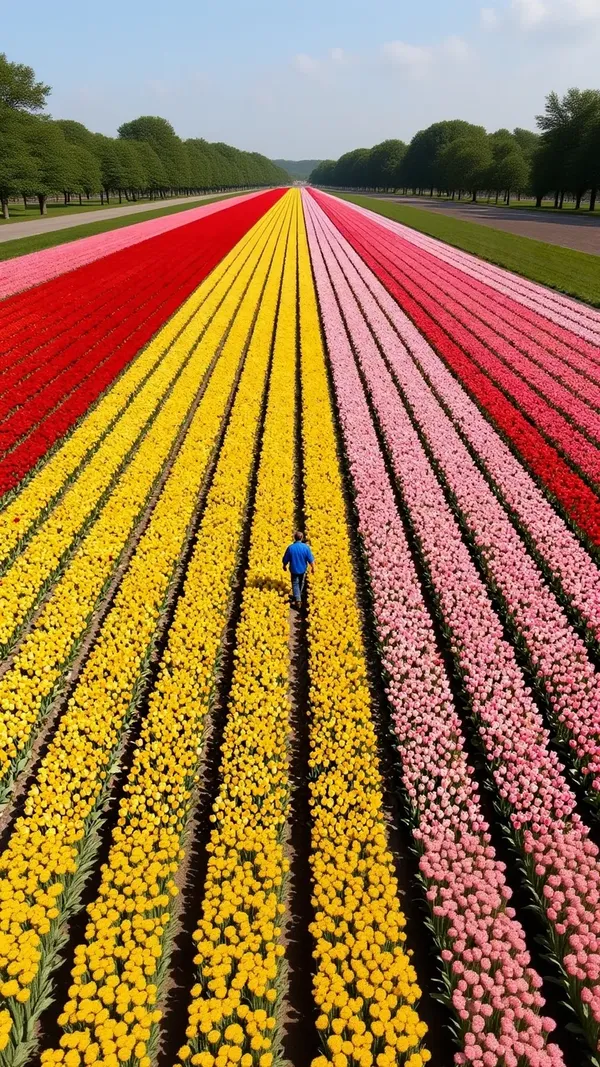
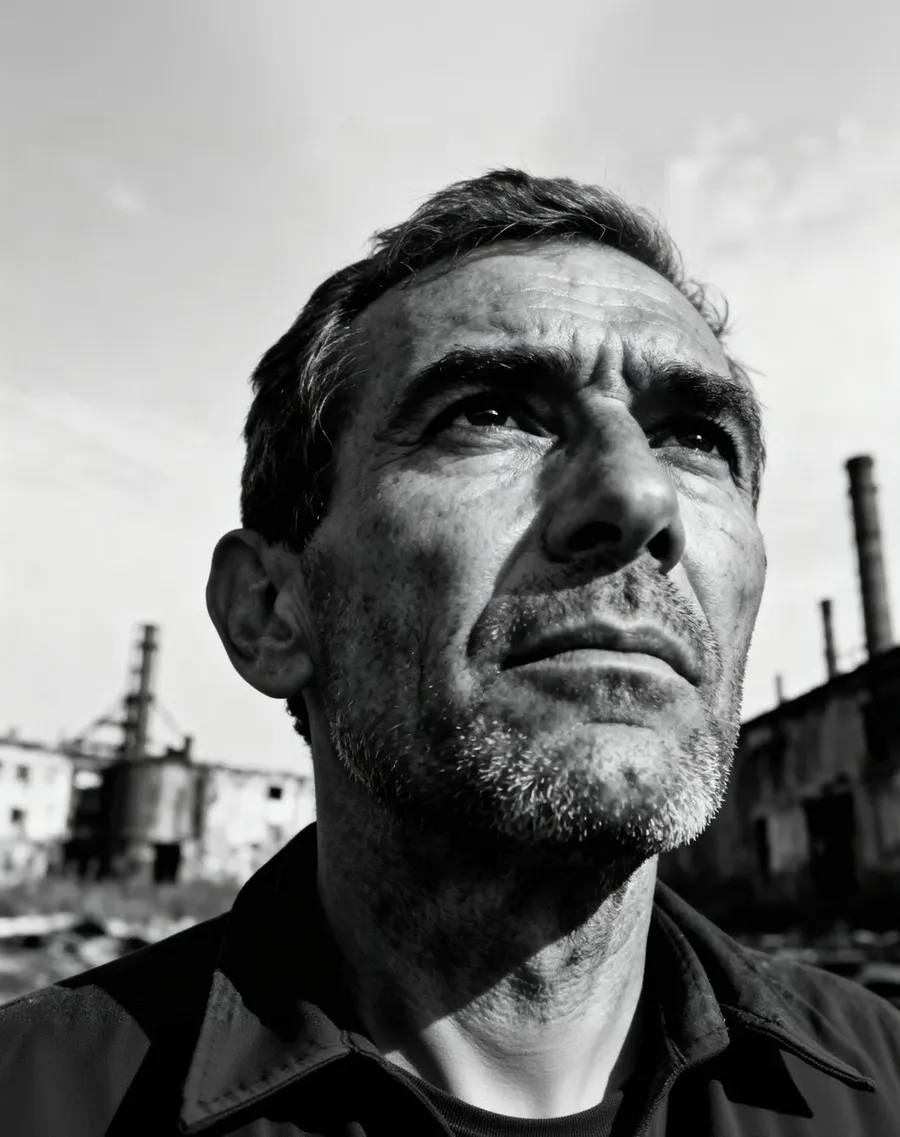
Mais Do Que Um Simples Redimensionamento de Imagem
Um redimensionador clássico altera as dimensões dos pixels que você já tem. Cortar, dimensionar, comprimir, pronto. Tudo o que ficar fora do novo quadro desaparece para sempre.
Este funciona de forma diferente. Dê a ele uma proporção alvo e a IA constrói a imagem para esse formato, seja regenerando a composição ou gerando a área ao redor do seu original. O seu elemento principal não precisa perder as bordas para se encaixar num novo formato.
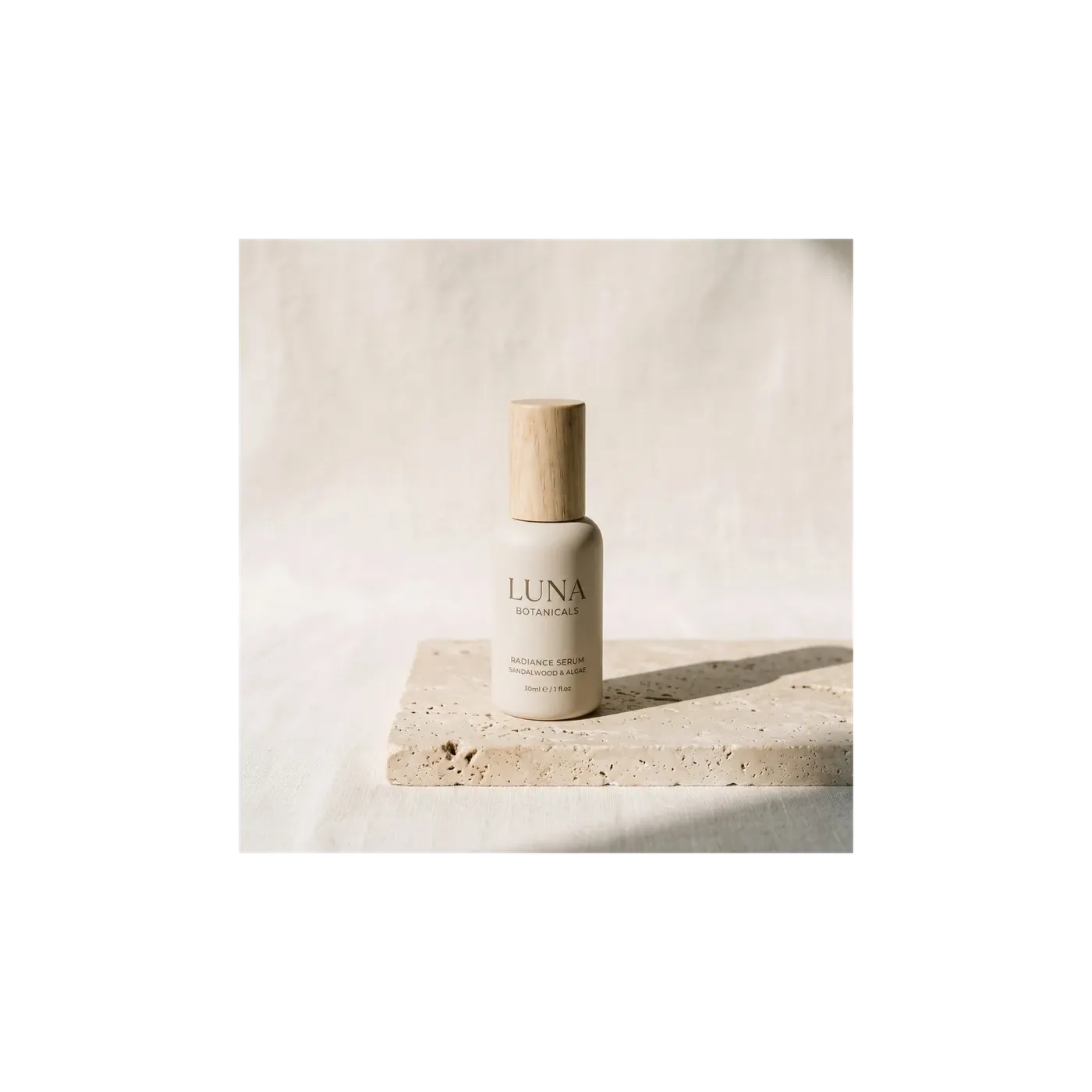
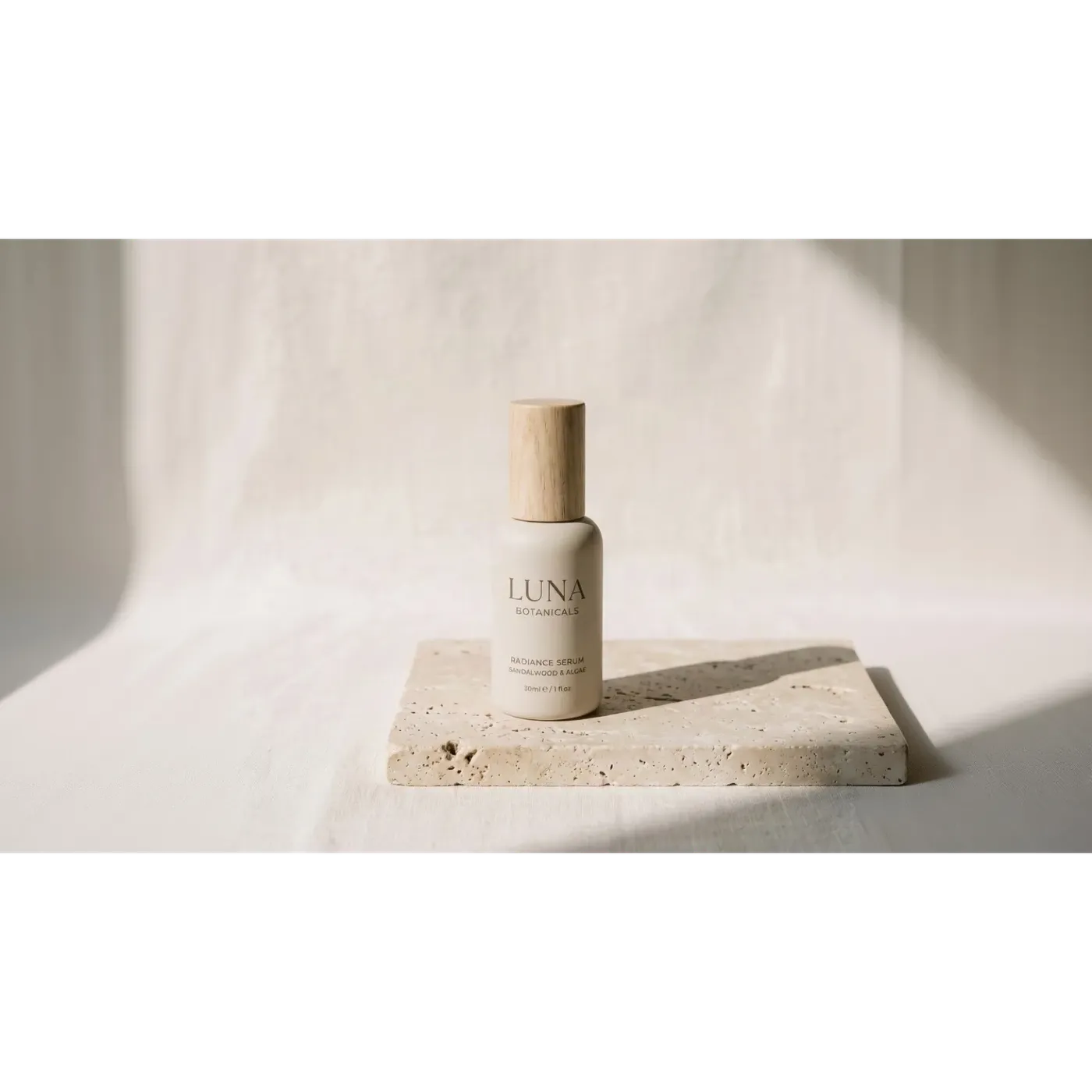
Smart Resize vs Outpainting
Ambos alteram a proporção. Eles resolvem problemas diferentes, então vale a pena fazer a escolha de propósito. São dois fluxos de trabalho separados, não um só botão.
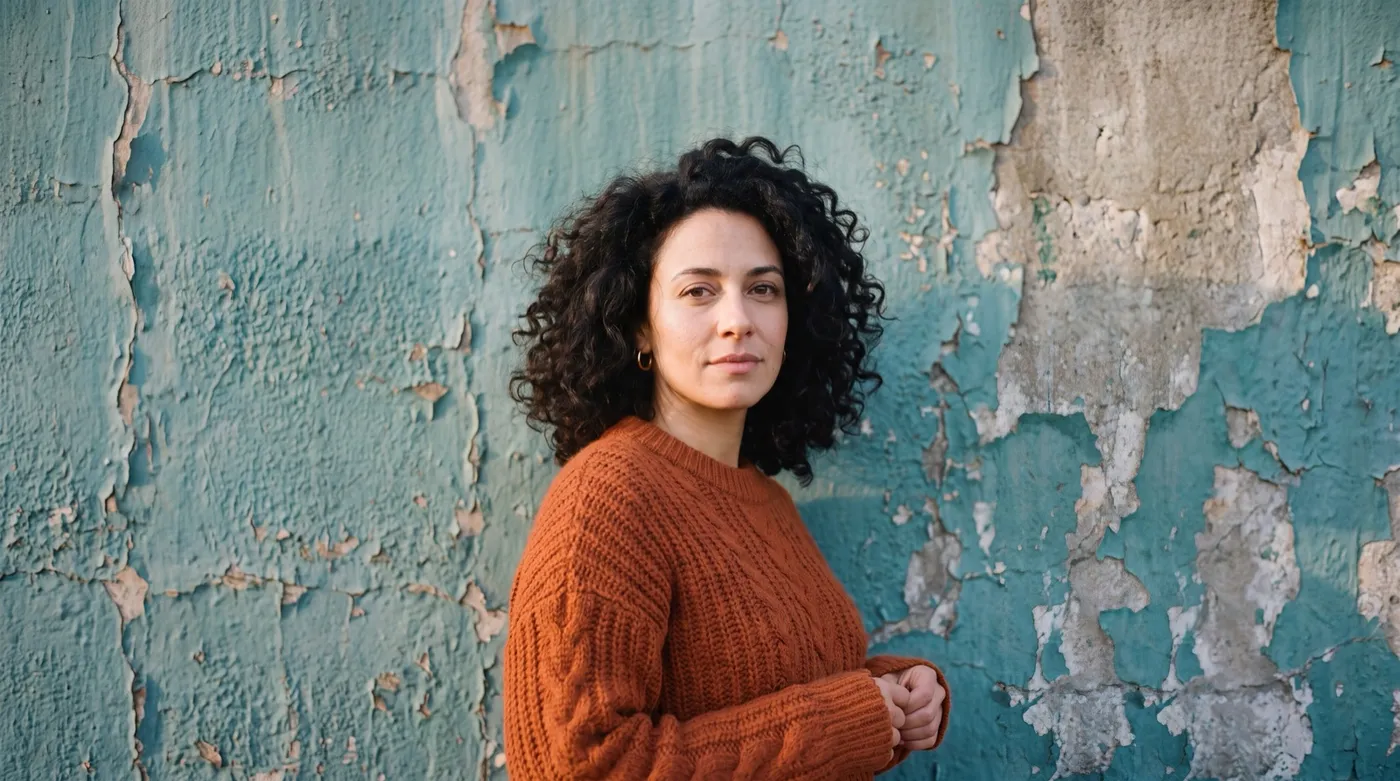
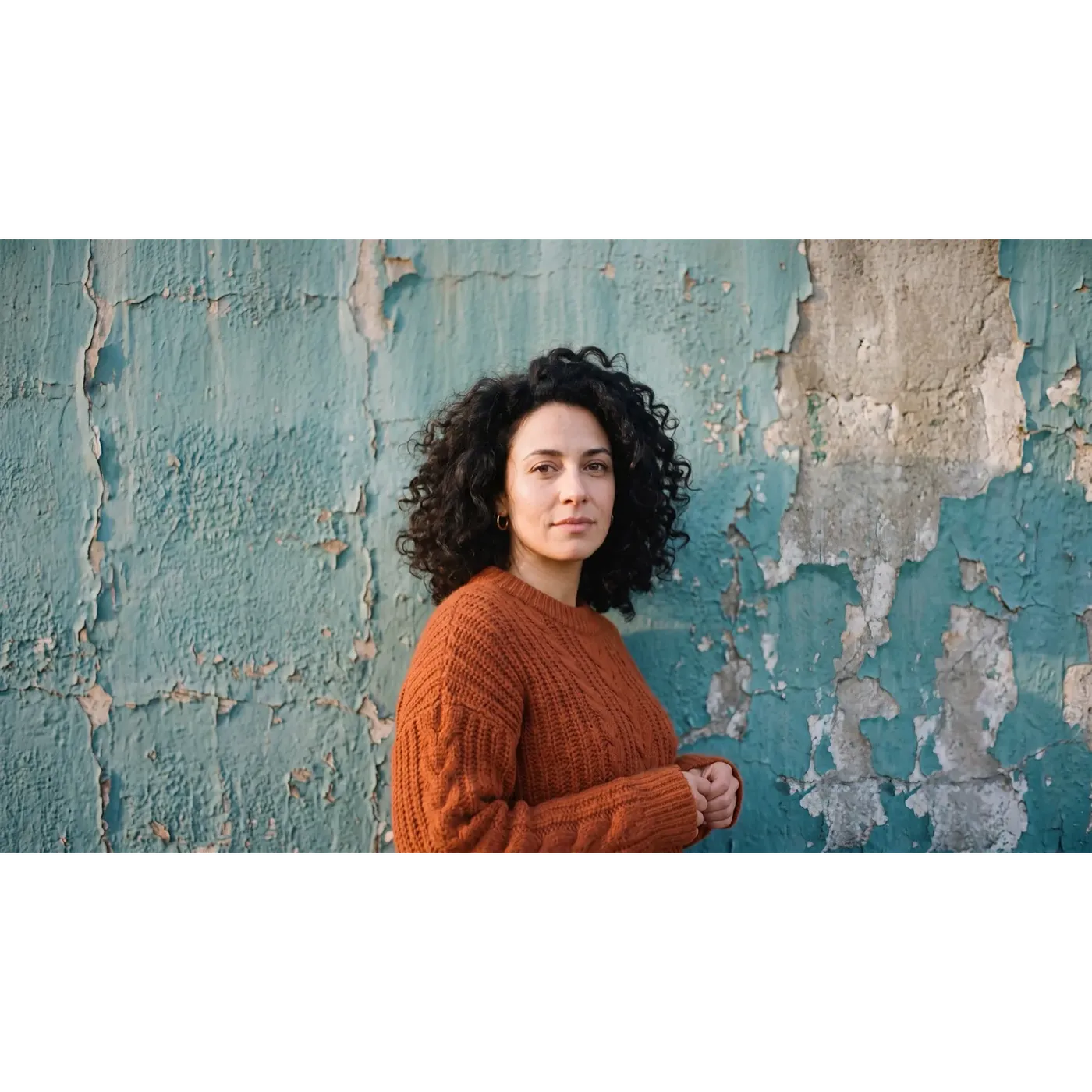
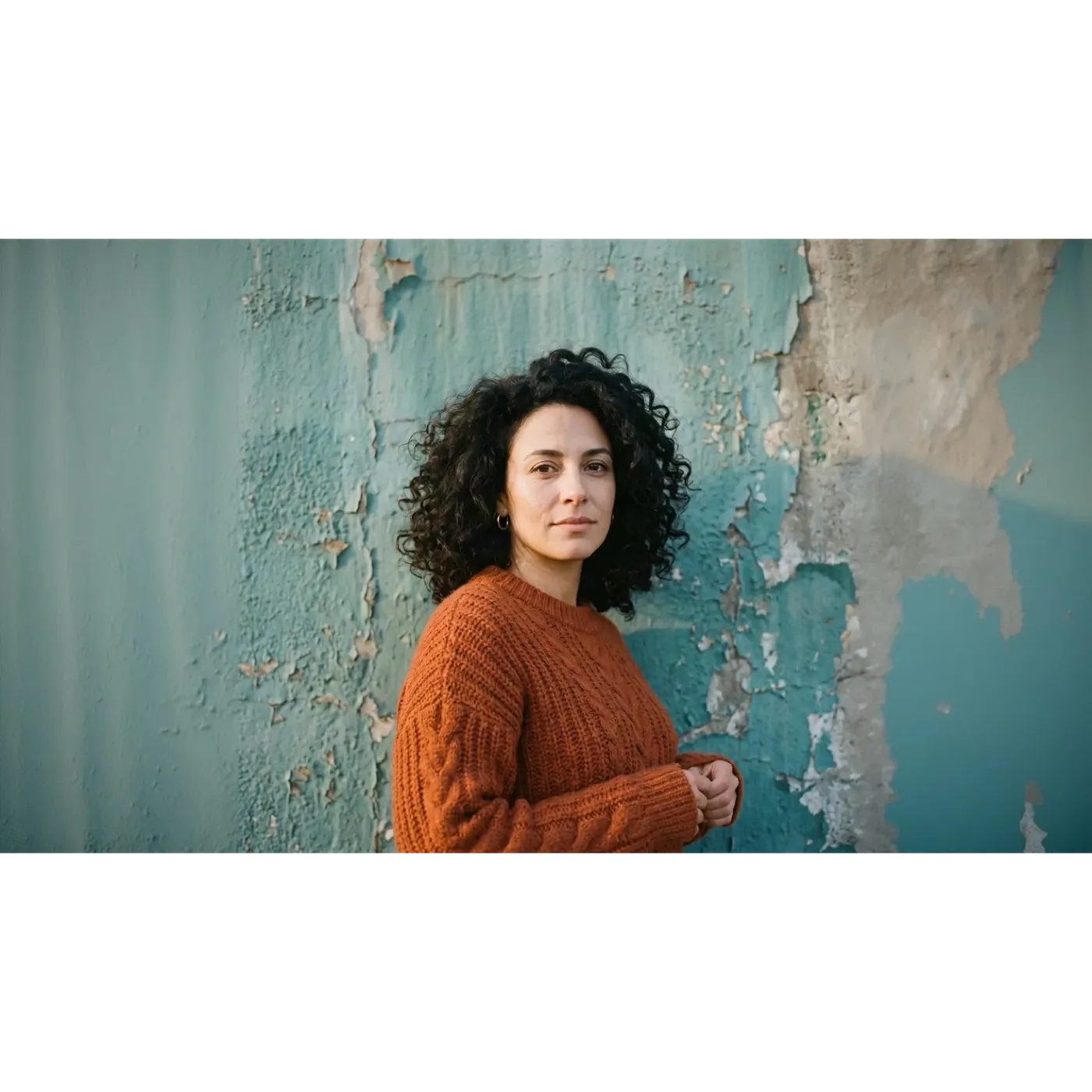
Mesma Imagem, Mesma Proporção: Smart Resize vs Outpainting
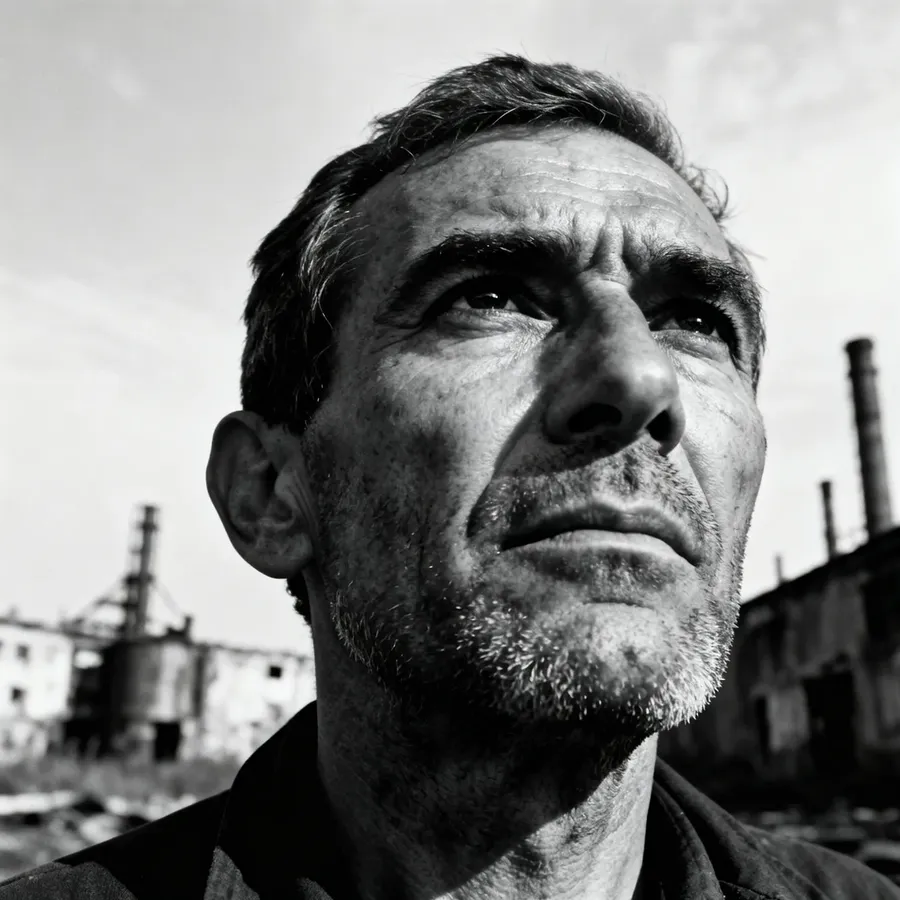
Um retrato quadrado 1:1, um alvo 16:9, dois modos. Arraste o controle deslizante para alternar entre os dois resultados, ambos gerados no getimg.ai.
Ambos preenchem o mesmo quadro 16:9, e quase nada neles combina. O Smart Resize retornou uma nova renderização: a tinta descascando é reconstruída num padrão diferente, a luz incide pelo quadro de forma diferente e o rosto fica próximo ao original sem ser idêntico a ele. O Outpainting manteve o quadrado original intacto no centro e gerou uma nova parede apenas à esquerda e à direita, de modo que o meio do quadro ainda corresponde ao arquivo que foi enviado.
Se um rosto, um logotipo ou uma linha de texto precisa sobreviver ao redimensionamento, essa é a diferença que decide qual modo você escolhe.
O Mesmo Teste, Invertido: 16:9 para 9:16
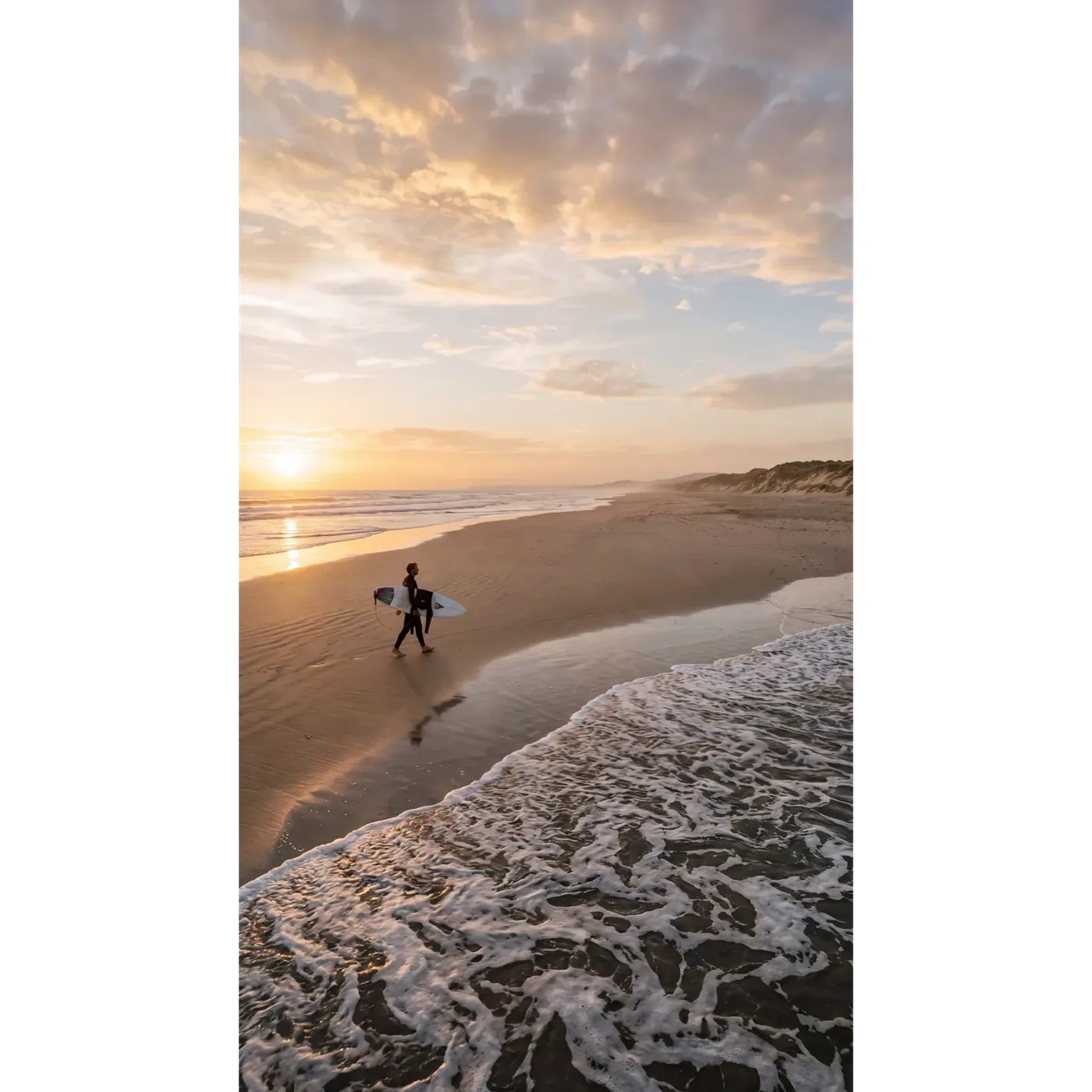
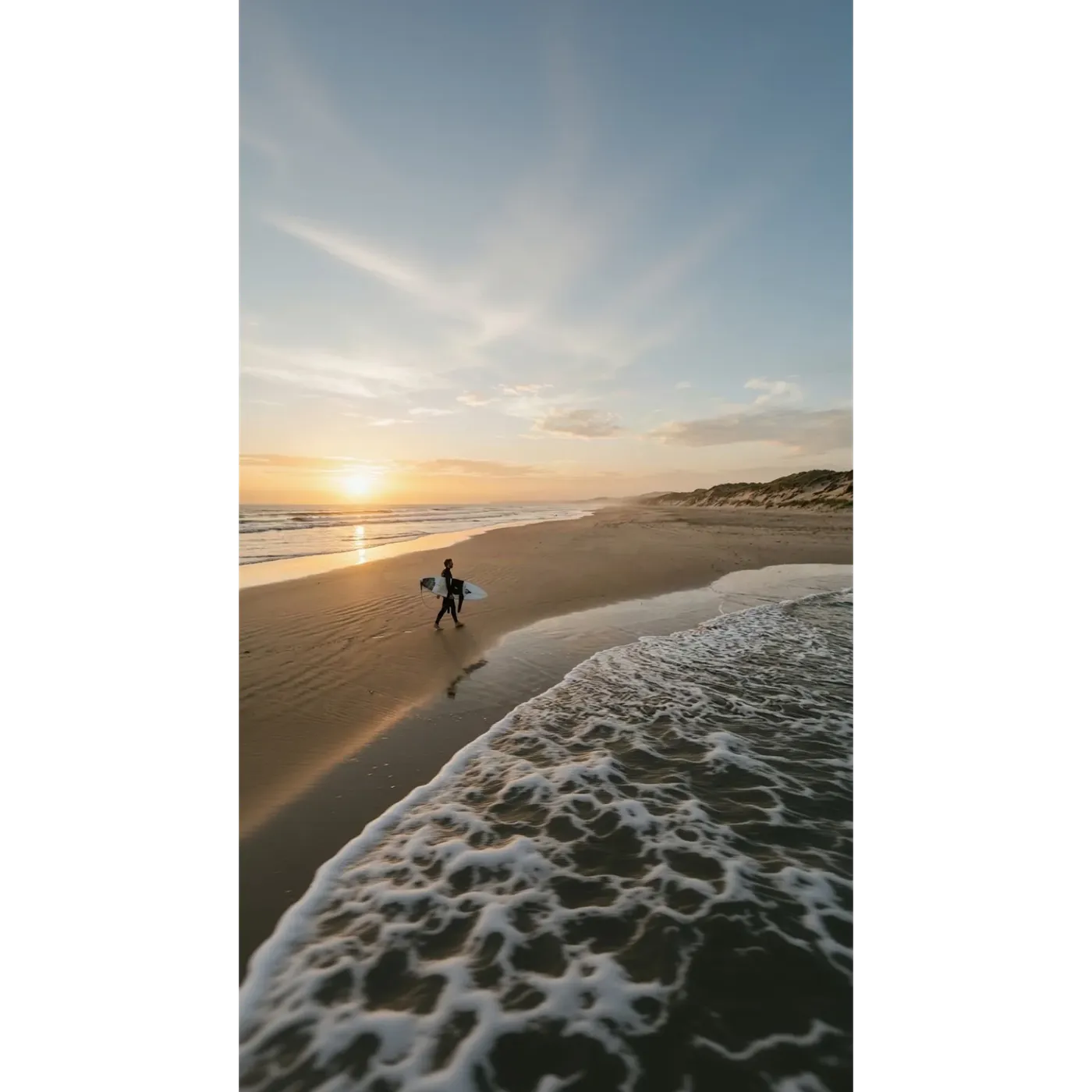
Desta vez, a origem é um quadro de praia amplo em 16:9 e o alvo é um 9:16 vertical para Stories e Reels. O mesmo controle deslizante, os mesmos dois modos.
O Smart Resize reconstruiu a cena para o formato alto, então o céu, a estrutura das nuvens e as ondas são todos novos. O Outpainting manteve a faixa de praia original exatamente onde estava e gerou céu acima dela e água abaixo.
Nenhum dos dois é a resposta certa por si só. O Smart Resize te dá uma composição feita para o quadro vertical. O Outpainting te dá a foto que você já aprovou, em uma tela mais alta.
Redimensionamento com IA vs Corte Tradicional
O corte usa apenas os pixels que você já tem. O redimensionamento com IA pode construir o que o novo quadro precisa. Compensações diferentes, não um vencedor e um perdedor.
Redimensionando com o getimg.ai
Abra Redimensionar Imagem
Vá para Redimensionar imagem na barra lateral, depois solte um arquivo ou escolha um da sua galeria. Você pode carregar vários de uma vez.
Escolha a proporção alvo
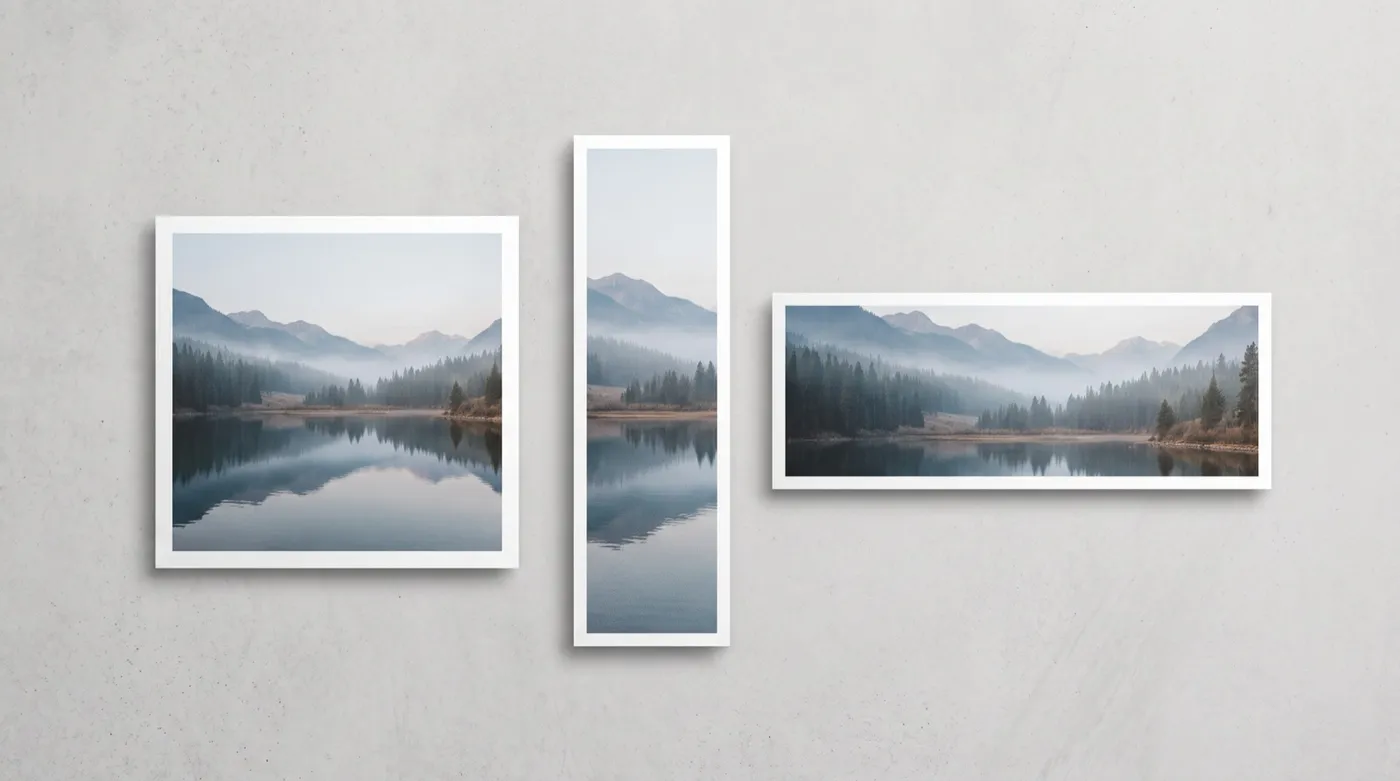
Escolha entre 1:1, 4:5, 5:4, 3:4, 4:3, 2:3, 3:2, 16:9, 9:16 e 21:9.
Escolha Smart Resize ou Outpainting
O Smart Resize regenera a composição e adiciona um seletor de qualidade para 1K, 2K ou 4K. O Outpainting mantém o original e estende a tela ao redor dele.
Gerar
O seu original nunca é substituído. Cada execução salva um novo arquivo ao lado daquele com o qual você começou.

Cortando manualmente
- Abra o arquivo no Photoshop, Figma ou Canva
- Corte para cada proporção alvo, um formato por vez
- Aceite que o que estiver fora do novo quadro será cortado
- Reconstrua o fundo ausente com o carimbo de clonagem ou preenchimento sensível ao conteúdo
- Verifique novamente o ponto focal e qualquer posicionamento de texto ou logotipo
- Exporte um arquivo separado para cada formato
- Repita para a próxima imagem
- A vantagem: total previsibilidade, e nada no quadro é gerado
Redimensionar vs Upscaling: Não É o Mesmo Trabalho
Estes dois são constantemente confundidos, e são ferramentas separadas fazendo trabalhos separados.
O redimensionamento altera a forma da imagem: a proporção e o que cabe dentro do quadro. Uma foto 1:1 vira um Story 9:16 ou um banner 16:9. O Upscaling mantém a forma e aumenta a resolução, de modo que o mesmo quadro volta com mais pixels e mais detalhes. Passar de um post quadrado para um Story é o trabalho do Redimensionador. Precisar de um arquivo maior e de resolução mais alta do quadro que você já tem é o trabalho do Upscaler de Imagens.
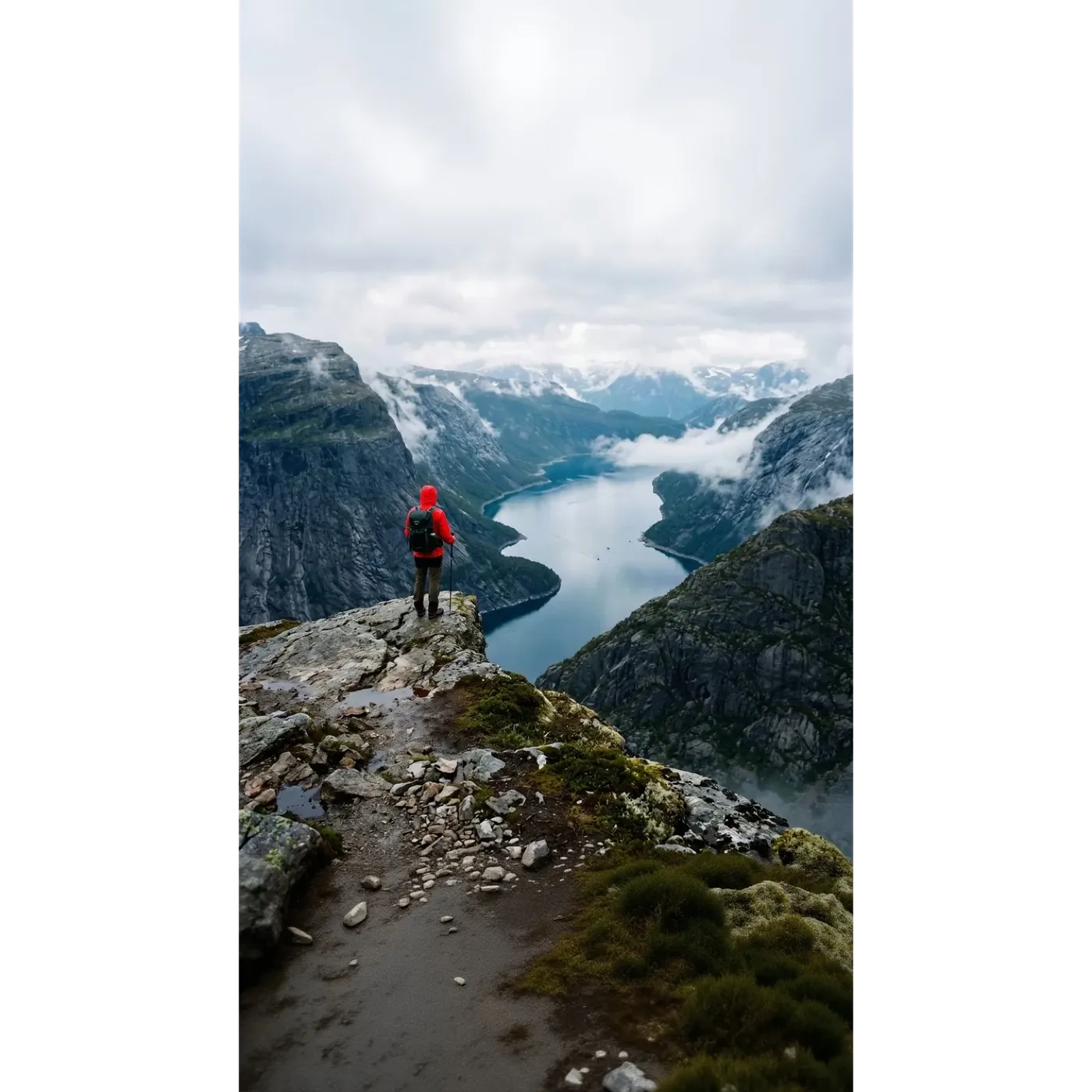
Por Que as Equipes Usam o Redimensionador do getimg.ai
Uma imagem de origem, todos os formatos que os seus canais precisam, sem reconstruir o quadro manualmente.
Dois modos, uma ferramenta
Smart Resize para reenquadramento criativo, Outpainting quando o original precisa ficar intacto. Alterne entre eles na mesma imagem.
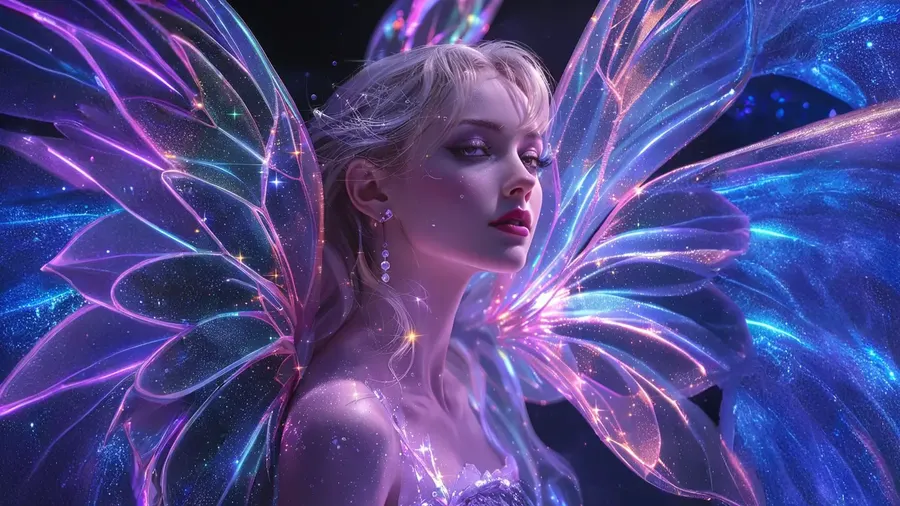
Gerado, não esticado
Nada é esmagado ou duplicado. O Outpainting gera uma nova tela ao redor da sua imagem. O Smart Resize constrói uma nova versão feita para a forma alvo.
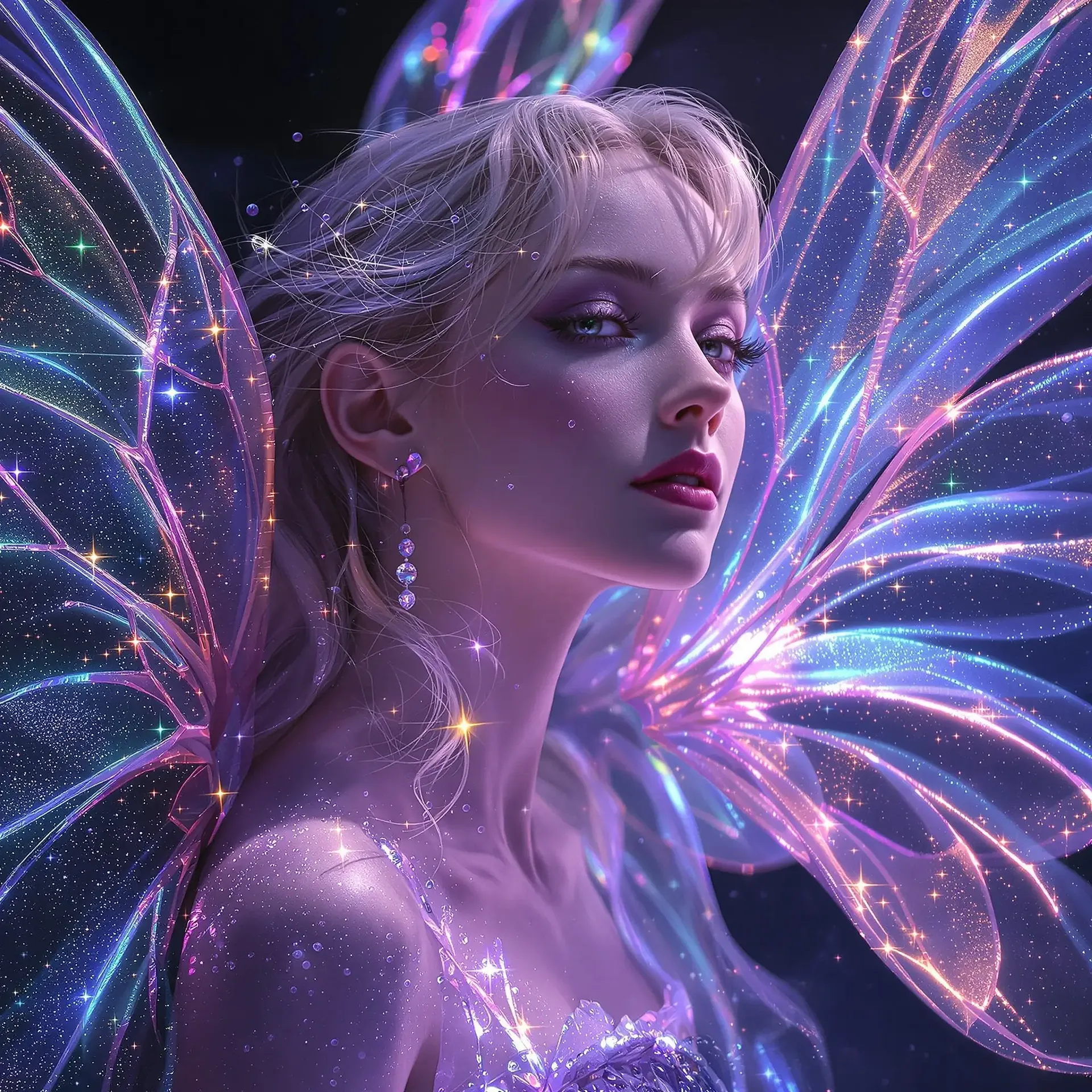
Todas as proporções que os seus canais precisam
1:1 e 4:5 para feeds, 9:16 para Stories, Reels e TikTok, 16:9 para miniaturas e banners, 21:9 para imagens hero amplas.
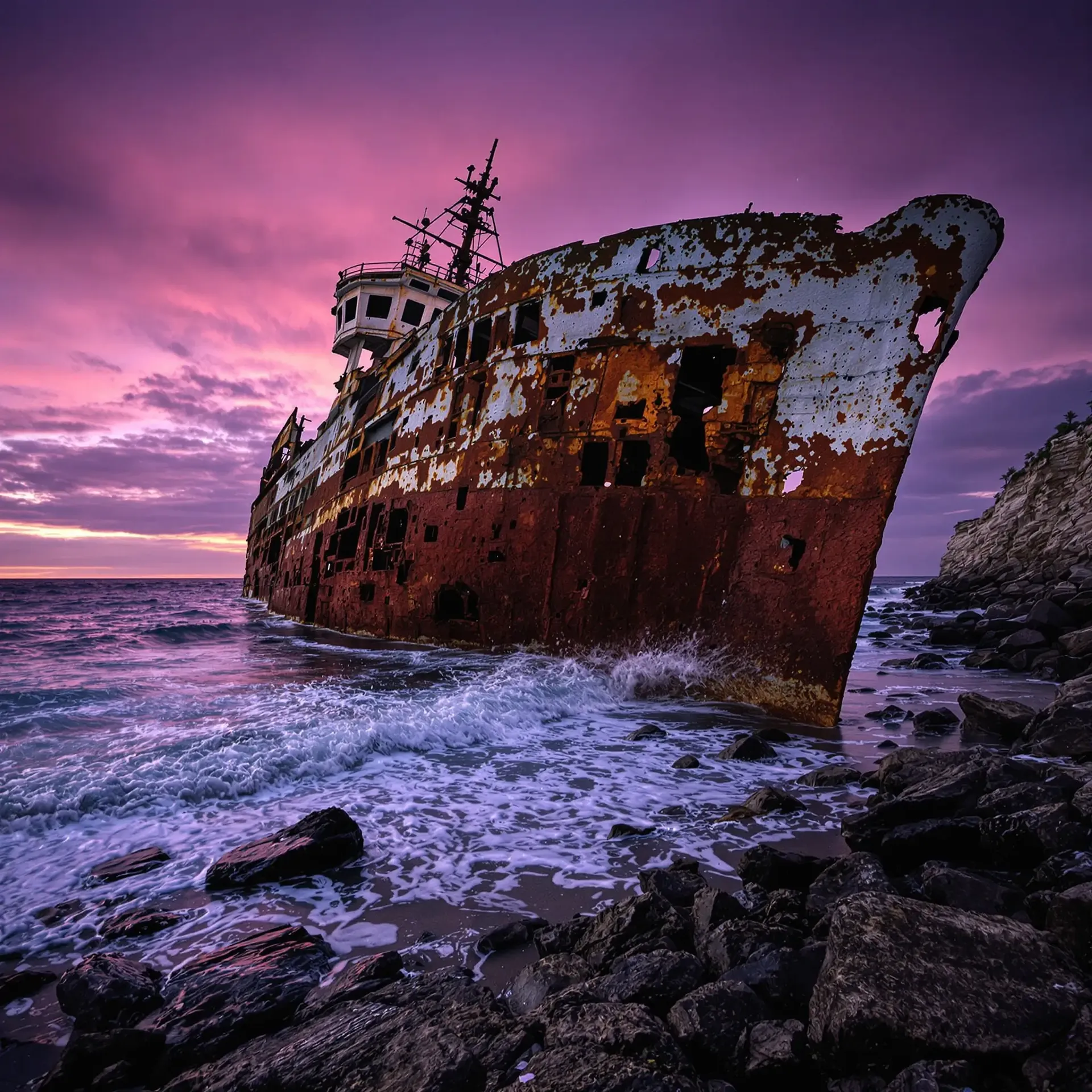
Processamento em lote, originais intocados
Solte várias imagens de uma vez. Cada execução salva um novo arquivo e deixa a origem exatamente onde estava.
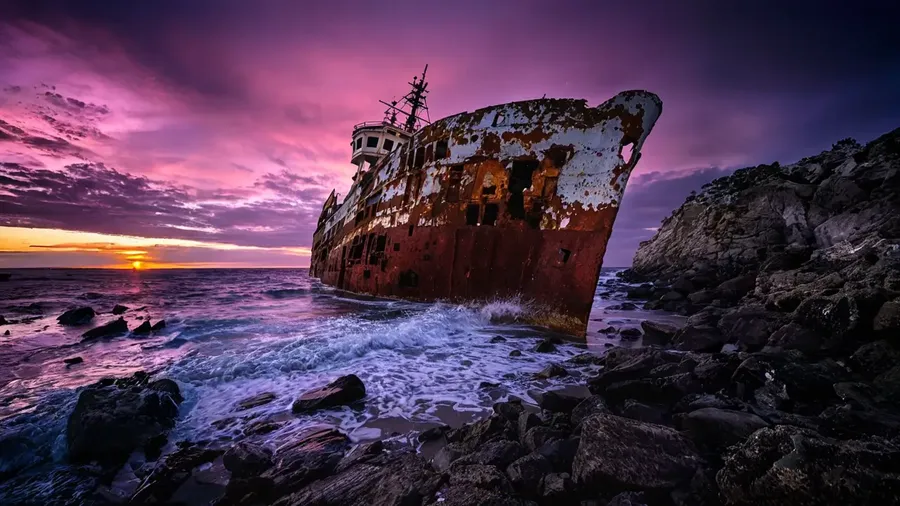
Projetado para um Reenquadramento Limpo e de Alta Qualidade
O Smart Resize renderiza uma nova versão da sua imagem na proporção que você escolheu, então o resultado segue de perto o original em vez de copiá-lo pixel por pixel. O Outpainting segue o caminho oposto e deixa o seu original intacto, gerando apenas a área ao redor dele. É por isso que o mesmo arquivo pode voltar com uma aparência bem diferente dependendo do modo, e por que vale a pena escolher o modo de forma intencional.
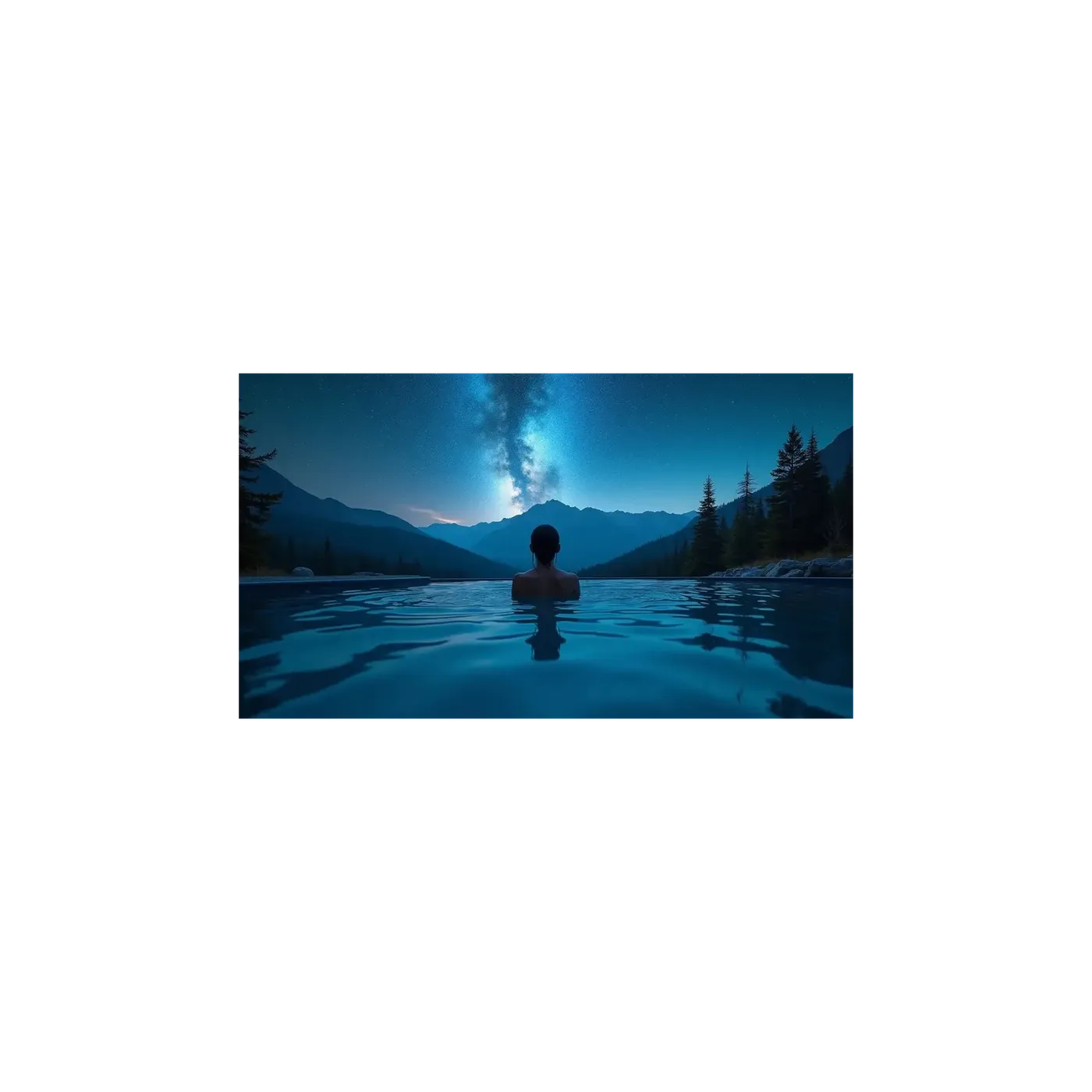
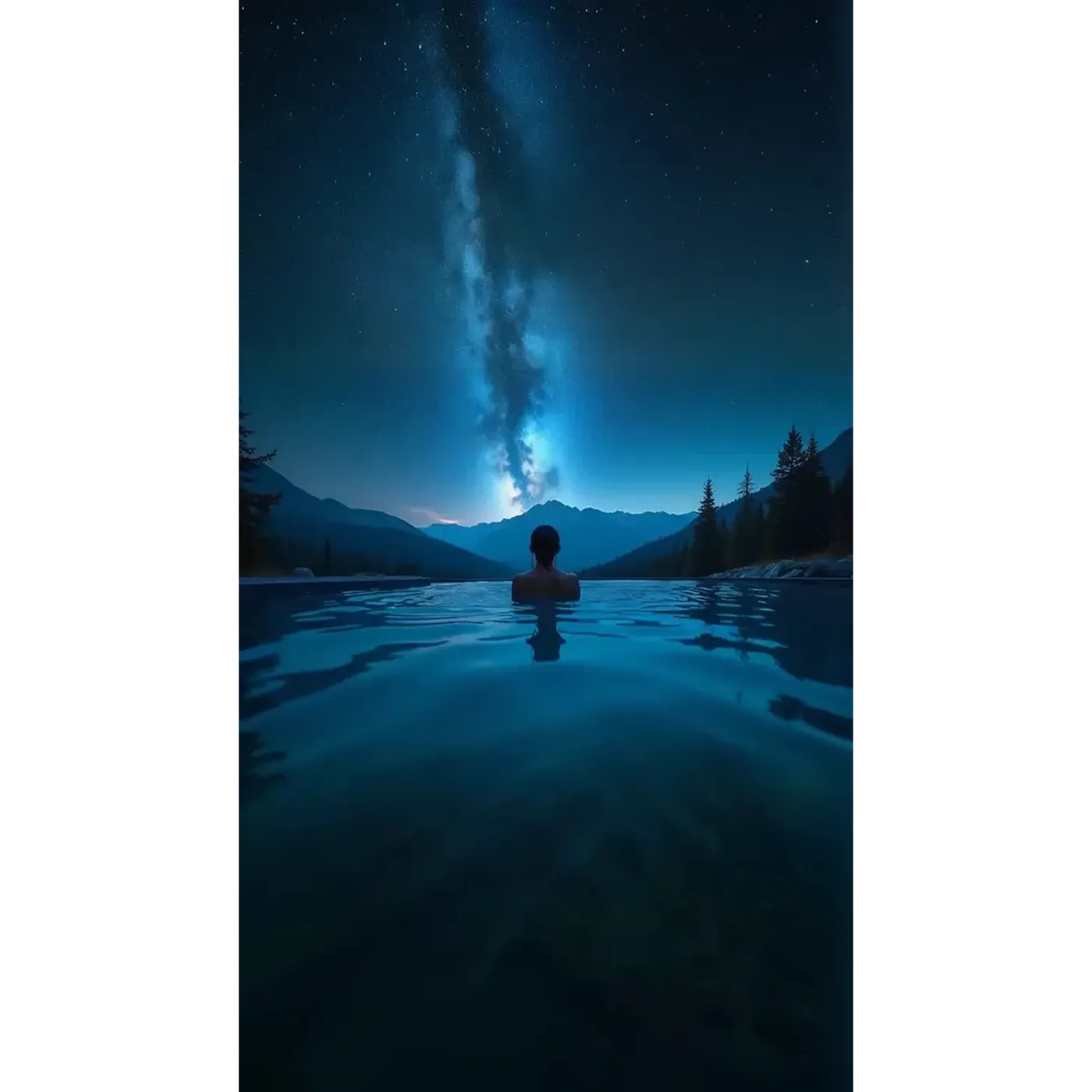
Proporções para Todas as Plataformas
O Smart Resize cobre dez proporções: 1:1, 4:5, 5:4, 3:4, 4:3, 2:3, 3:2, 16:9, 9:16 e 21:9. O Outpainting cobre a mesma lista, exceto 5:4.
Na prática, isso se traduz em um post de Instagram em 1:1 ou 4:5, um Story ou Reel em 9:16, TikTok em 9:16, uma miniatura do YouTube em 16:9, um banner de site em 16:9 ou 21:9, e um pôster ou capa de livro em 2:3 ou 3:4. Proporções em vez de dimensões fixas de pixels, para que os seus ativos permaneçam corretos quando uma plataforma muda suas especificações.
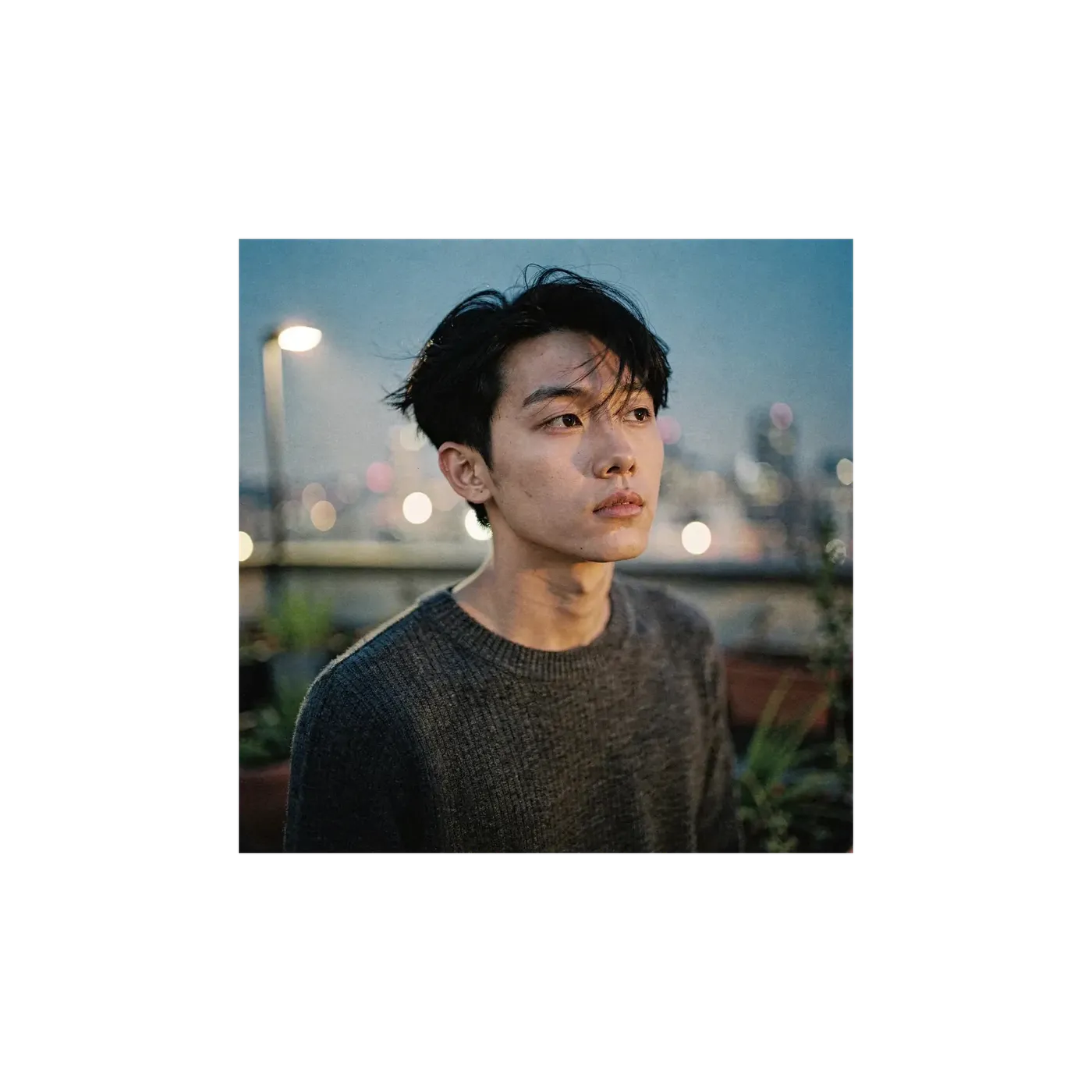
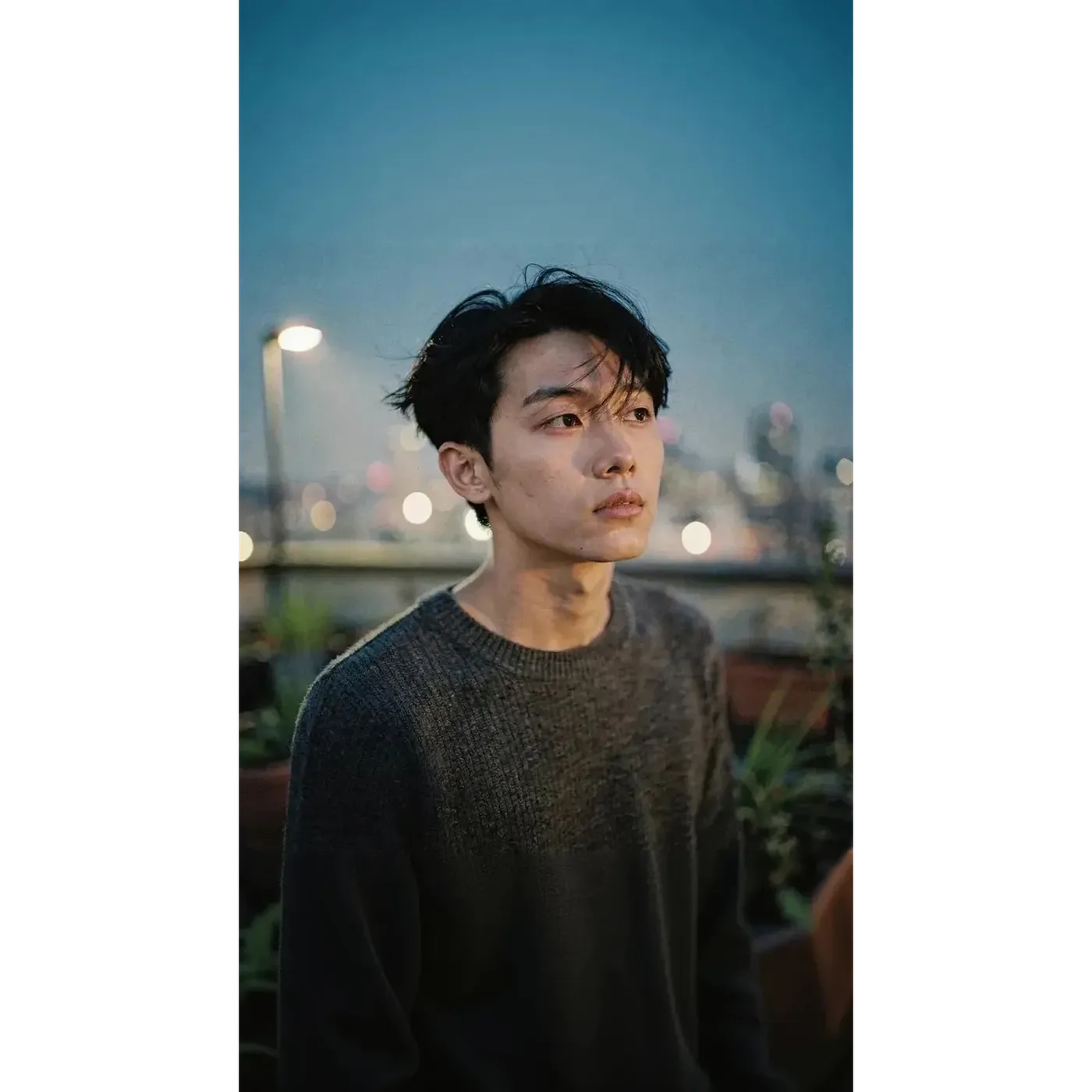
Uma Imagem de Origem, Todos os Canais
A mesma foto noturna de rua, redimensionada duas vezes. Nada foi fotografado novamente e nada foi cortado manualmente.
1:1 para o feed
O quadro de origem. Posts quadrados para Instagram, Facebook e LinkedIn. Mude para 4:5 quando quiser mais altura no feed.
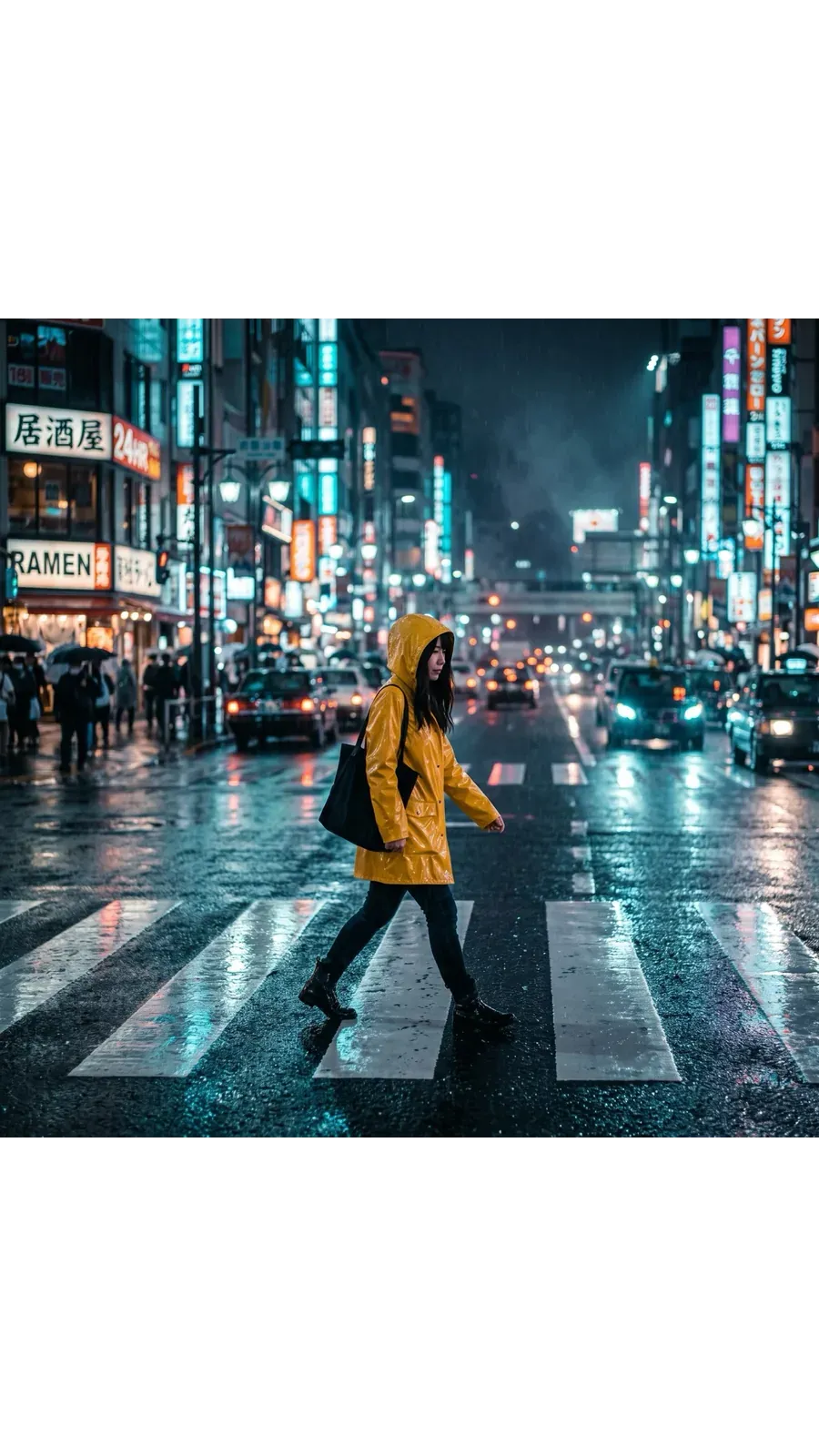
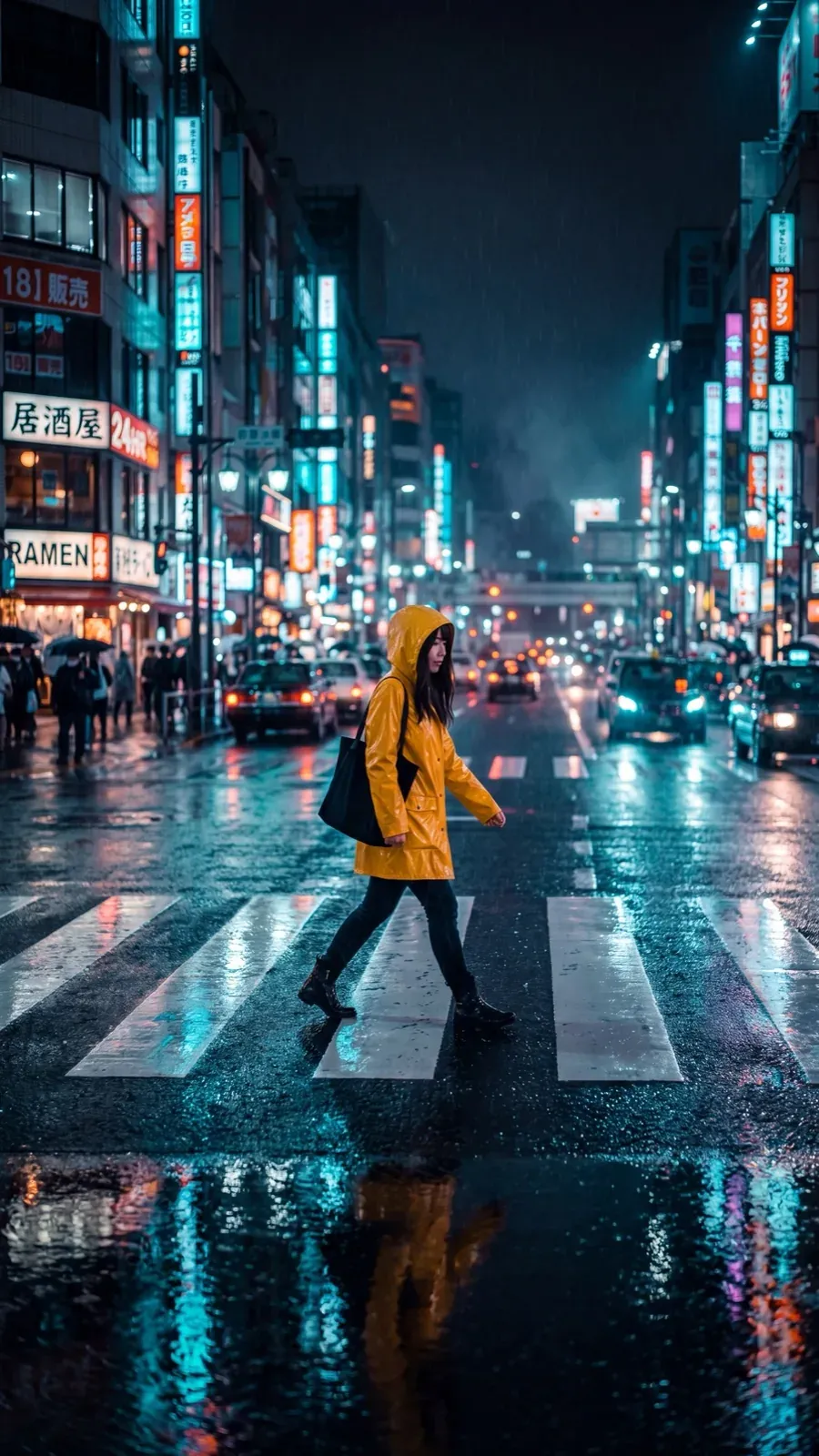
9:16 para Stories e Reels
O Smart Resize reconstruiu a cena para vertical. O mesmo elemento principal em uma composição feita para a tela inteira do celular, em vez de um corte do quadrado.
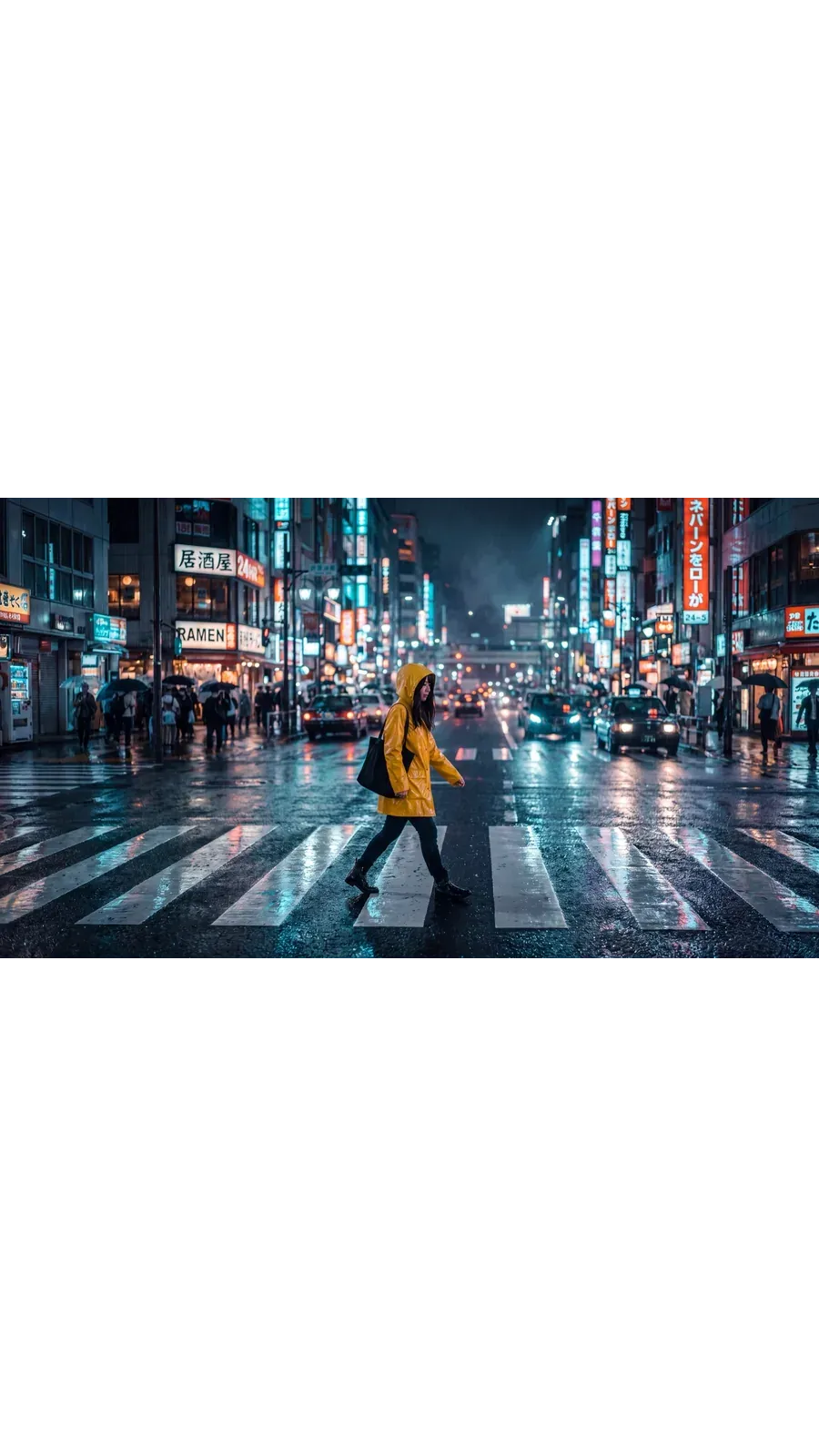
16:9 para miniaturas e banners
A versão ampla para miniaturas do YouTube, banners de site e cabeçalhos de e-mail. Mude para 21:9 quando a imagem hero precisar ser ainda mais larga.
Para Que as Equipes Realmente o Usam
Seis fluxos de trabalho que surgem em todas as campanhas, cada um partindo de uma imagem que já existe.
Explore outras ferramentas e recursos de IA
Perguntas Frequentes
Abra o Redimensionar imagem na barra lateral do getimg.ai, solte o seu arquivo ou escolha um da galeria, escolha a proporção alvo, depois escolha Smart Resize ou Outpainting e clique em gerar. Funciona no navegador, então os passos são idênticos no Windows, macOS, iOS e Android.
Nenhum dos modos corta para encaixar. O Outpainting mantém todos os pixels do seu original e gera a tela extra ao redor dele. O Smart Resize regenera a imagem na nova proporção, então a composição é construída para aquele formato em vez de ser cortada para caber nele.
Ambos os modos funcionam em fotografias, ilustrações e imagens realistas de IA igualmente. Qual modo você escolhe importa mais do que o tipo de imagem com a qual você começa.
Depende do modo. O Outpainting lê as bordas da sua imagem e continua a cena para fora, combinando com a iluminação e perspectiva já presentes no quadro. O Smart Resize não preenche uma lacuna: ele gera uma nova versão de toda a imagem na proporção alvo, para que partes da composição possam se deslocar.
Transformar uma foto quadrada de praia num formato widescreen (amplo) com o Outpainting, por exemplo, pode estender o oceano, adicionar mais areia ou introduzir elementos que não estavam no original, como banhistas adicionais. Esse é o comportamento gerativo funcionando como planejado, não um bug (erro). Revise as áreas geradas antes de publicar, especialmente quando a imagem contém pessoas, produtos, texto ou qualquer coisa factual. O mesmo se aplica à arte feita por IA e fotografias igualmente.
Fotografias, ilustrações, renderizações, arte digital e arquivos PNG como designs de tatuagem com IA todos funcionam. O modo que você escolhe importa mais do que o tipo de arquivo.
O Smart Resize regenera toda a imagem, o que o torna arriscado para logotipos, embalagens, capturas de tela de UI (interface do usuário), diagramas, designs cheios de texto e rótulos exatos de produtos. Para esses, use o Outpainting: o original permanece intacto e apenas a área ao redor é gerada.
O corte (cropping) usa apenas os pixels que já existem. Você escolhe uma janela dentro do quadro e tudo fora dela é descartado. Isso é completamente previsível e custa parte da imagem. O redimensionamento com IA pode produzir conteúdo que não estava na origem: o Outpainting gera a área ao redor da sua imagem, o Smart Resize gera uma nova versão dela no formato alvo. Você mantém toda a cena, e em troca os resultados variam entre as execuções.
Use o Outpainting sempre que os detalhes exatos da origem importarem. Logotipos, embalagens, designs cheios de texto, capturas de tela de UI, diagramas, rótulos de produtos e rostos reconhecíveis precisam dos pixels originais para sobreviver, e o Outpainting só gera a tela ao redor deles.
Use o Smart Resize quando você não se importar que parte da composição mude e quiser um quadro construído para o novo formato. É o caminho mais rápido quando o objetivo é um layout que caiba, e não uma cópia exata de pixels do que você enviou.
Não. Cada execução salva um novo arquivo e deixa a origem onde estava. O Outpainting mantém os seus pixels originais dentro do quadro novo e maior. O Smart Resize cria uma versão separada, recém-gerada na proporção alvo. De qualquer forma, o arquivo que você enviou ainda está na sua galeria, inalterado.
O redimensionamento altera a proporção: o formato do quadro e o que cabe dentro dele. O upscaling mantém a forma e aumenta a resolução, para que o mesmo quadro volte com mais pixels. Se você quer que uma imagem quadrada se torne um Story ou um banner, use o Redimensionador. Se você quiser um arquivo maior e de resolução mais alta do quadro que você já tem, use o Upscaler de Imagens, que chega a 2K, 4K e até 16K em alguns modelos.
O Smart Resize suporta dez: 1:1, 4:5, 5:4, 3:4, 4:3, 2:3, 3:2, 16:9, 9:16 e 21:9. O Outpainting suporta a mesma lista com exceção do 5:4. O Smart Resize também tem um seletor de qualidade para saída em 1K, 2K ou 4K; o Outpainting funciona a partir da resolução que sua origem já possui.
Sim. Solte ou selecione mais de um arquivo em Redimensionar imagem e todo o conjunto será processado na proporção que você escolheu. Cada imagem produz o seu próprio arquivo novo, e cada original permanece na sua galeria.
Altere a proporção. Mantenha o que importa.
Escolha um formato alvo, escolha Smart Resize ou Outpainting, e clique em gerar. O seu original fica onde está.