Upscaler de Vídeo por IA
Faça o upload de um clipe, escolha um dos três modelos de aprimoramento da Topaz, selecione 1080p ou 4K e crie uma versão de maior resolução sem substituir o original.
Aumente a resolução da filmagem para telas maiores.
Com tecnologia dos modelos Topaz Labs


Quando fazer upscale de vídeo por IA faz sentido
Qual upscaler de vídeo você deve usar?
Astra 2, Proteus e Starlight estão incluídos em todos os planos e tratam sua filmagem de forma diferente. A diferença prática é quanto de novos detalhes cada um está disposto a inventar.
Topaz Proteus: mantenha-se o mais próximo do original
A opção de precisão. O Proteus aumenta a nitidez da estrutura que já está no quadro e adiciona o mínimo de novas texturas, então o resultado parece ser a mesma filmagem em uma resolução mais alta. Escolha-o quando a aparência exata for mais importante do que o máximo de detalhes, ou quando a fonte original já estiver limpa.
Topaz Astra 2: o padrão equilibrado
O modelo criativo de maior qualidade. O Astra 2 reconstrói notavelmente mais detalhes finos do que o Proteus e ainda se mantém consistente em rostos e fotos de produtos. Uma primeira tentativa sensata para filmagens em geral, e o mais forte dos três em vídeos de celular compactados e com ruído.
Topaz Starlight: reconstrua um arquivo original difícil
Um modelo de difusão construído para melhorar o realismo, e o mais interpretativo dos três. Ele gera a maior parte de novas texturas, o que ajuda quando a fonte está muito degradada e sobra pouco para aplicar nitidez. Em rostos, ele pode adicionar detalhes na pele que nunca estiveram no original, então analise com atenção.
Testamos todos os três upscalers nos mesmos cinco clipes
Cada clipe abaixo começou com a mesma fonte de 854x480 e teve o upscale para 1080p feito pelo Topaz Astra 2, Topaz Proteus e Topaz Starlight. Todas as quatro versões rodam lado a lado em um corte de 100%, porque em tamanho de tela cheia as diferenças são difíceis de notar e algumas delas só aparecem em movimento.
1080p ou 4K: qual você deve escolher?
Você escolhe a resolução alvo antes de iniciar o trabalho, e maior não é automaticamente melhor. Um 4K a partir de uma fonte com muito pouca nitidez não cria informações que nunca foram capturadas, e pode tornar a interpretação do modelo mais fácil de notar.
- Escolha 1080p para entregas padrão na web, redes sociais e vídeos curtos
- Escolha 4K para telas maiores, displays de varejo, OOH digital e margem para cortes ou reenquadramentos
- Rode novamente a mesma fonte em uma resolução alvo diferente se a especificação mudar, sem reiniciar o projeto
O que verificar após o upscale
Rostos e pele
Observe os olhos, os dentes, as linhas do cabelo e a textura da pele, e assista a eles em movimento em vez de em um único quadro. Uma imagem estática pode parecer excelente, enquanto o mesmo rosto muda sutilmente entre os quadros.
Texto, logotipos e embalagens
As letras pequenas são onde a interpretação aparece primeiro. Em nossos próprios testes, dois dos três modelos renderizaram um texto de rótulo nítido que não correspondia aos formatos de letras da fonte. Se a tipografia tiver que ser exata, verifique em 100%.
Movimento e padrões finos
Tecidos, grades e texturas repetitivas podem começar a tremeluzir depois que novos detalhes são adicionados. Reproduza o clipe na velocidade normal e observe se o detalhe adicionado permanece no lugar ou se move.
Fazer upscale ou reexportar a partir do projeto original?
O upscale é a escolha certa quando uma renderização finalizada é tudo o que você tem. Se o arquivo do projeto e um master nativo em alta resolução ainda estiverem disponíveis, exportar novamente pela linha do tempo geralmente dará um resultado mais limpo, especialmente quando a tipografia precisa ser exata.
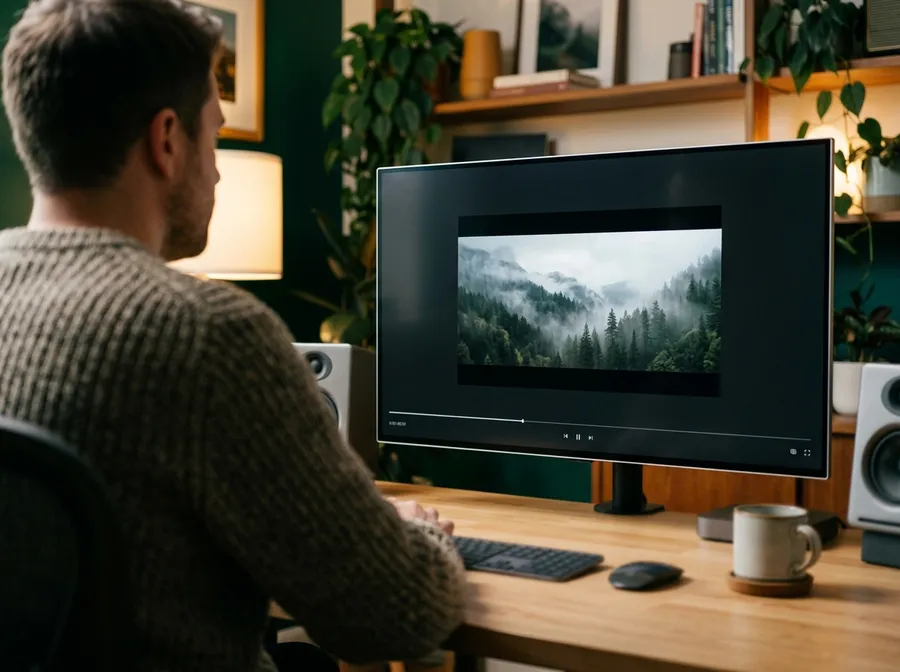
Fazer upscale do clipe renderizado
A renderização é tudo o que resta
Uma exportação finalizada em 720p ou 1080p é suficiente para começar. Arraste para cá, escolha um modelo e uma resolução alvo.
O projeto está arquivado ou não existe mais
Nenhuma linha do tempo para reabrir, nenhum acesso aos arquivos originais, ou o projeto está na máquina de outra pessoa.
O clipe veio de um modelo de vídeo
Modelos generativos frequentemente geram saídas abaixo da resolução que você precisa entregar. Faça o upscale sem sair do getimg.ai.
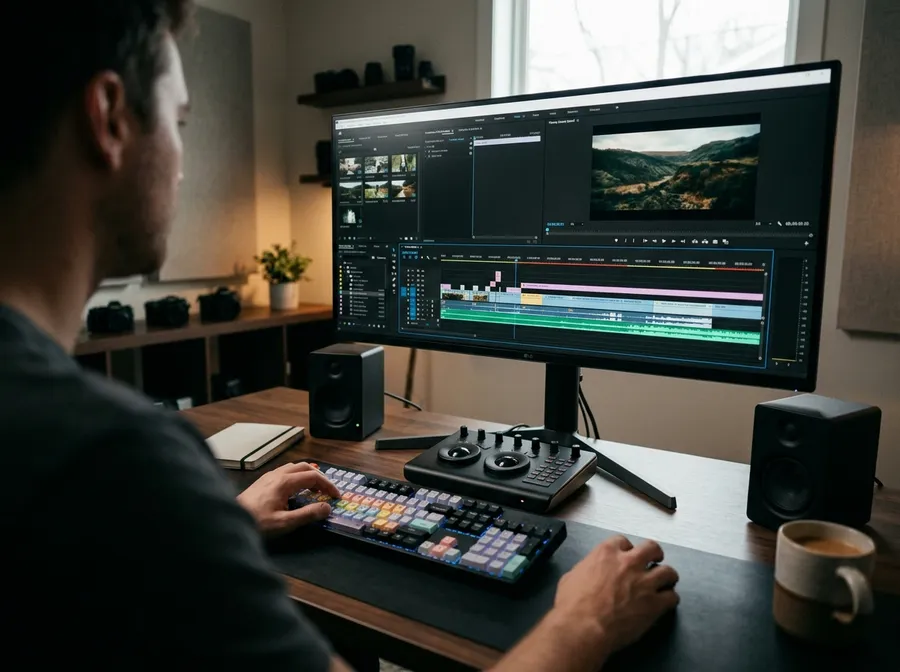
Reexportar do projeto
- Você ainda tem o arquivo do projeto e um master nativo em alta resolução
- Títulos, logotipos e textos de embalagens precisam estar exatamente corretos
- A edição ainda pode mudar, então você vai exportar de novo de qualquer forma
- Você tem tempo para o processo de ida e volta pela linha do tempo
Especificações do Video Upscaler
O que a ação Fazer upscale de vídeo aceita e retorna.
Explore outras ferramentas de vídeo com IA
Perguntas Frequentes
Um upscaler de vídeo por IA cria uma versão em maior resolução da sua filmagem usando modelos de aprendizado de máquina. O getimg.ai a retorna como um arquivo separado na resolução que você escolher, e o seu clipe original permanece na galeria intocado.
Eles diferem em quanto de novos detalhes estão dispostos a criar. O Topaz Proteus é a opção de precisão: ele aumenta a nitidez do que já está lá e adiciona o mínimo. O Topaz Astra 2 é o modelo criativo de maior qualidade e reconstrói notavelmente mais detalhes finos, o que o torna um bom padrão geral. O Topaz Starlight é um modelo de difusão focado em realismo e é o mais interpretativo dos três, o que ajuda em fontes muito degradadas, mas significa que a maior parte do resultado é uma estimativa do modelo. Se a aparência exata for importante, comece com o Proteus; se a fonte estiver muito sem nitidez, compare o Astra 2 com o Starlight.
O upscale de vídeo por IA reconstrói cada quadro na sua resolução alvo em vez de esticar pixels. Onde a fonte não tem mais informações, o modelo estima como o detalhe ausente deveria ser, então parte do que você vê é interpretação em vez de dados recuperados. Até onde isso vai depende do modelo: o Proteus fica mais próximo da fonte, enquanto o Astra 2 e o Starlight adicionam mais. Ao contrário da geração text-to-image, o upscale mantém o enquadramento, o movimento e o conteúdo do seu clipe. Ele muda a quantidade de detalhes finos presentes, não o que acontece na tela.
Sim. Os resultados dependem da fonte: arquivos mais limpos se saem melhor, enquanto arquivos muito compactados ou muito pequenos têm menos informações para o modelo trabalhar. Ir direto para 4K a partir de um clipe de resolução muito baixa não recupera detalhes que nunca foram capturados, e pode tornar os detalhes inventados mais fáceis de ver. Comece pelo melhor master que você tiver.
Sim. A faixa de áudio da sua fonte é transferida para o arquivo com upscale sem alterações. O upscale afeta apenas a faixa de vídeo.
Não. O upscale altera apenas a resolução espacial. Uma fonte a 30 fps volta a 30 fps com o mesmo número de quadros, e nenhum novo quadro é gerado entre eles. Se o seu clipe gagueja ou treme, isso é um problema de tempo e um upscaler não irá consertar isso.
Um MP4 com uma faixa de vídeo H.265 (HEVC) e sua faixa de áudio original ao lado dela. As dimensões de saída seguem a proporção de tela da sua fonte, então um clipe que não é exatamente 16:9 fica perto de 1920x1080 ou 3840x2160 em vez de ficar exatamente nessas resoluções. Se você estiver entregando para uma especificação rígida, verifique as dimensões finais, o codec e o contêiner antes de repassar o arquivo.
Até 100 MB e 5 minutos. Isso cobre a maioria dos anúncios, clipes curtos para redes sociais, gerações por IA e segmentos gravados. Para projetos mais longos, divida o vídeo de entrada, faça o upscale de cada parte e junte-as novamente em seu editor.
Se você ainda tem o arquivo do projeto e um master nativo em alta resolução, reexportar pela linha do tempo geralmente lhe dará um resultado melhor, especialmente quando títulos, logotipos ou textos de embalagens precisam ser exatos. Faça o upscale quando o projeto estiver arquivado ou indisponível, quando tudo o que você tiver for uma renderização finalizada ou quando o clipe saiu de um modelo generativo abaixo da resolução que você precisa.
Ambos. Faça o upload de qualquer vídeo que se encaixe nos limites de arquivo e duração, ou escolha Fazer upscale de vídeo no menu de três pontos de um clipe que já esteja na sua galeria. Gravações de celular, cortes de arquivo, gerações por IA e exportações de editores funcionam.
Os planos pagos incluem direitos de uso comercial para saídas qualificadas do getimg.ai, sujeitos aos termos do seu plano. O upscale não concede novos direitos para a filmagem que você fez upload, então você ainda precisará dos direitos ou permissões necessárias para o material de origem original.
Faça o upscale do seu primeiro clipe
Abra um clipe, escolha um modelo e uma resolução alvo, e a versão em maior resolução aparecerá ao lado do seu original. Os planos pagos incluem direitos comerciais para trabalhos de clientes e anúncios.