Redimensionador de imágenes con IA: Cambia la relación de aspecto con IA
Dos formas de llegar a un nuevo formato. Smart Resize regenera la composición para la proporción que elegiste. Outpainting conserva tu original y solo genera el lienzo a su alrededor. Diez relaciones de aspecto, sin recortes manuales.
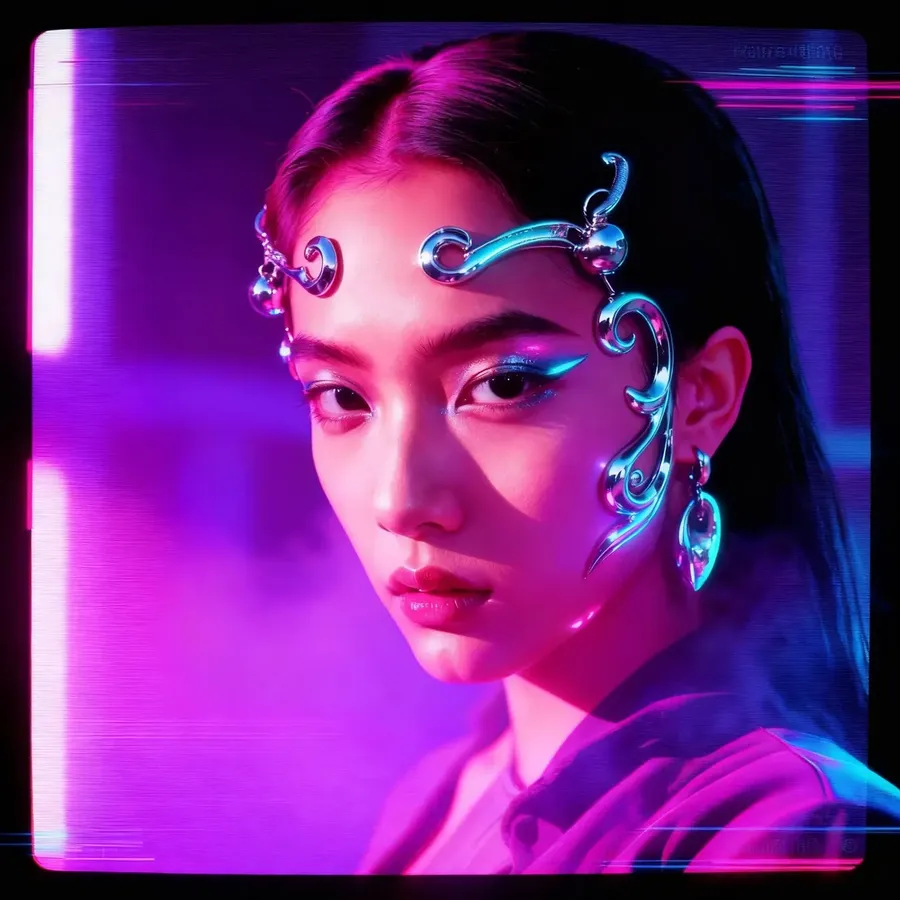
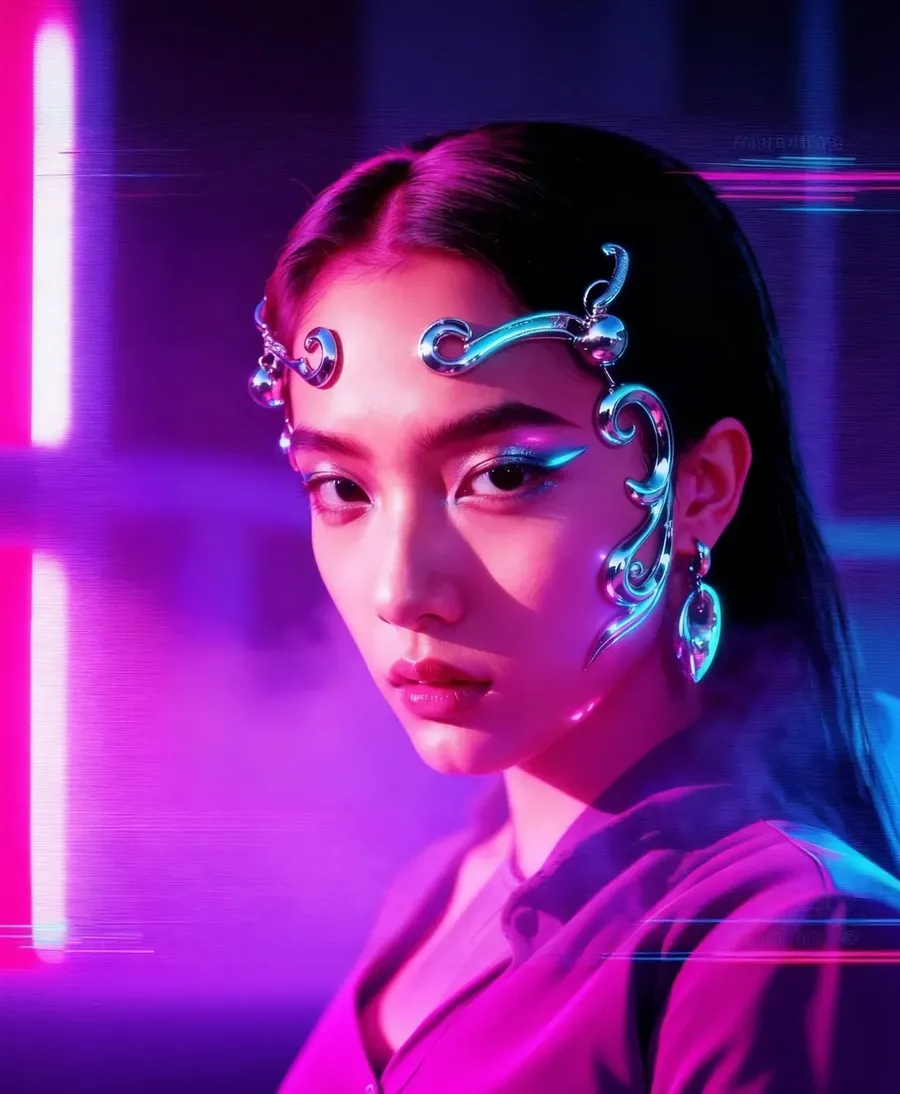
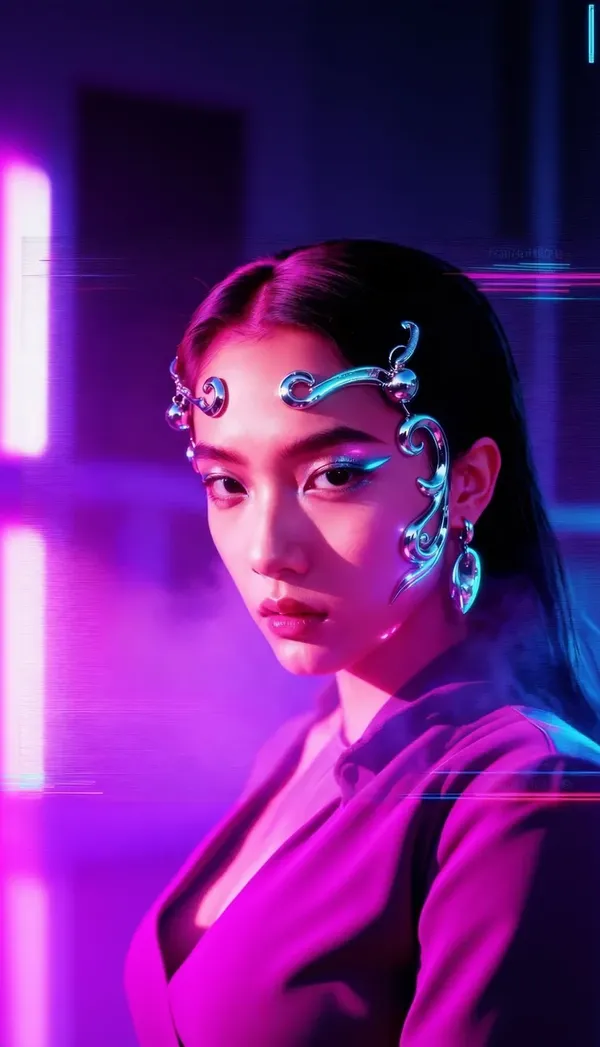
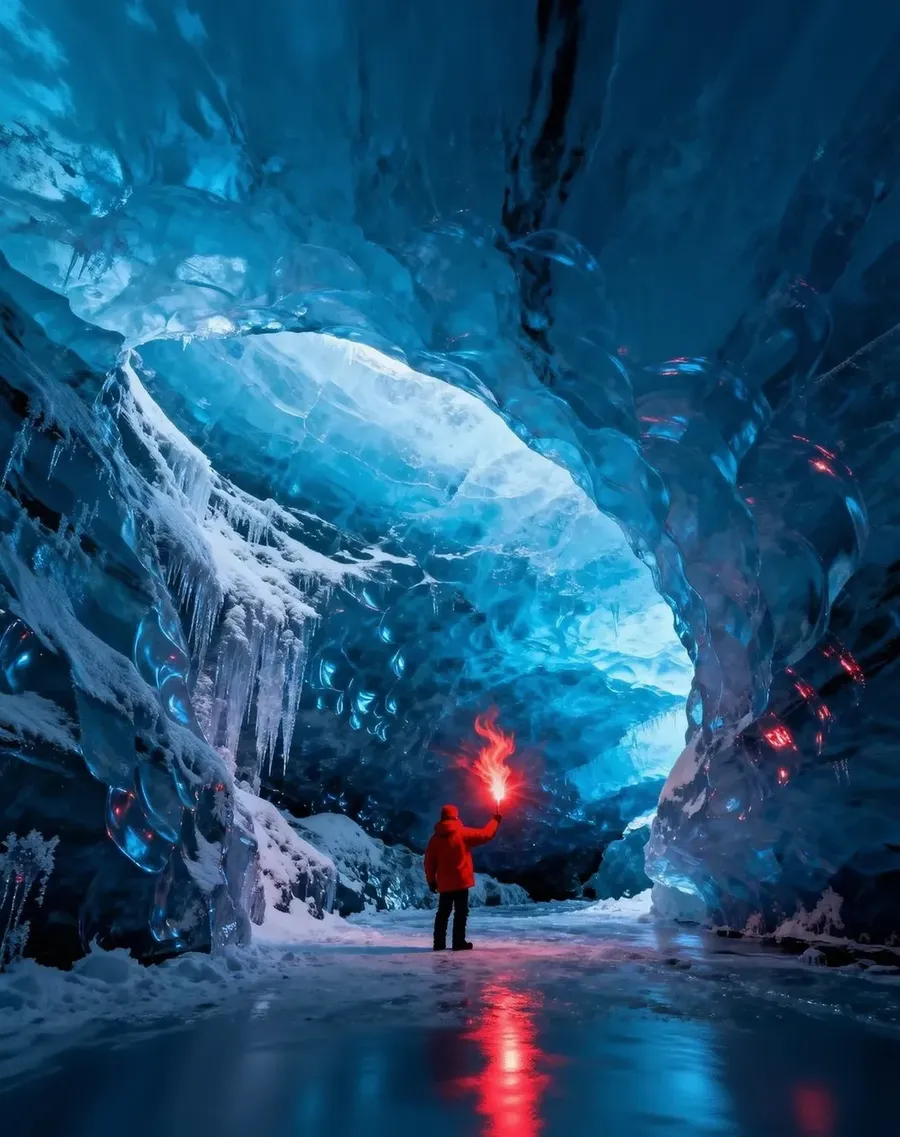
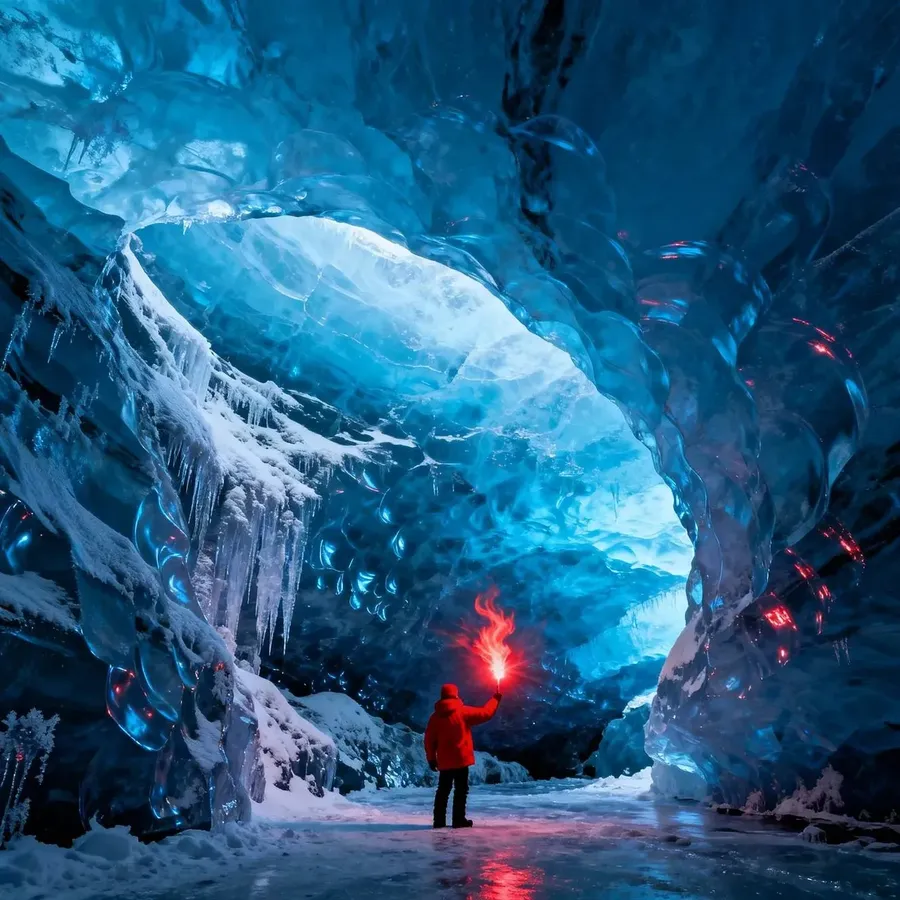
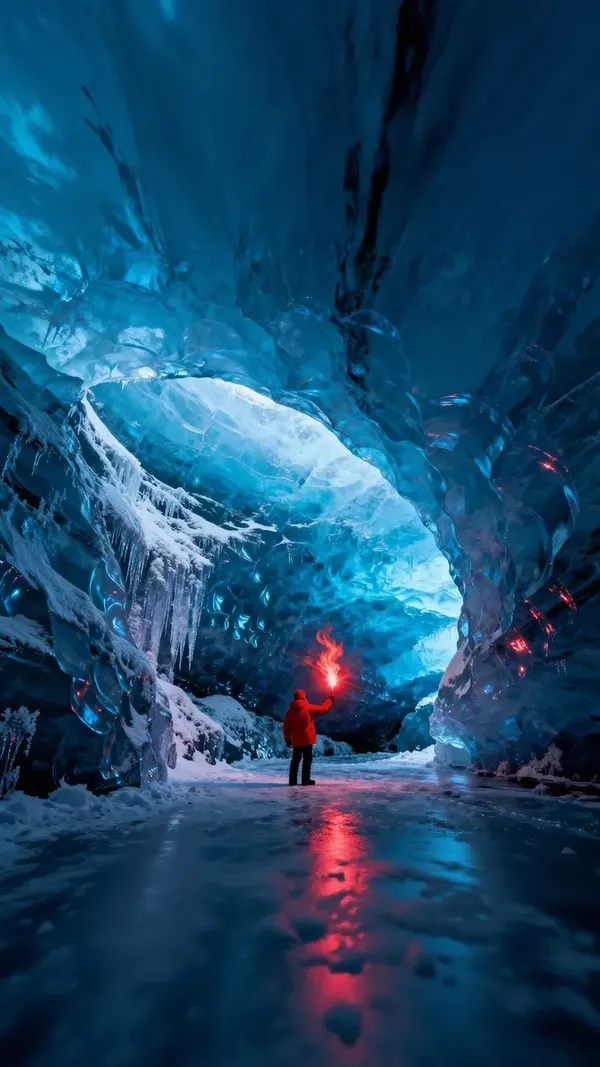
-900x900.webp)
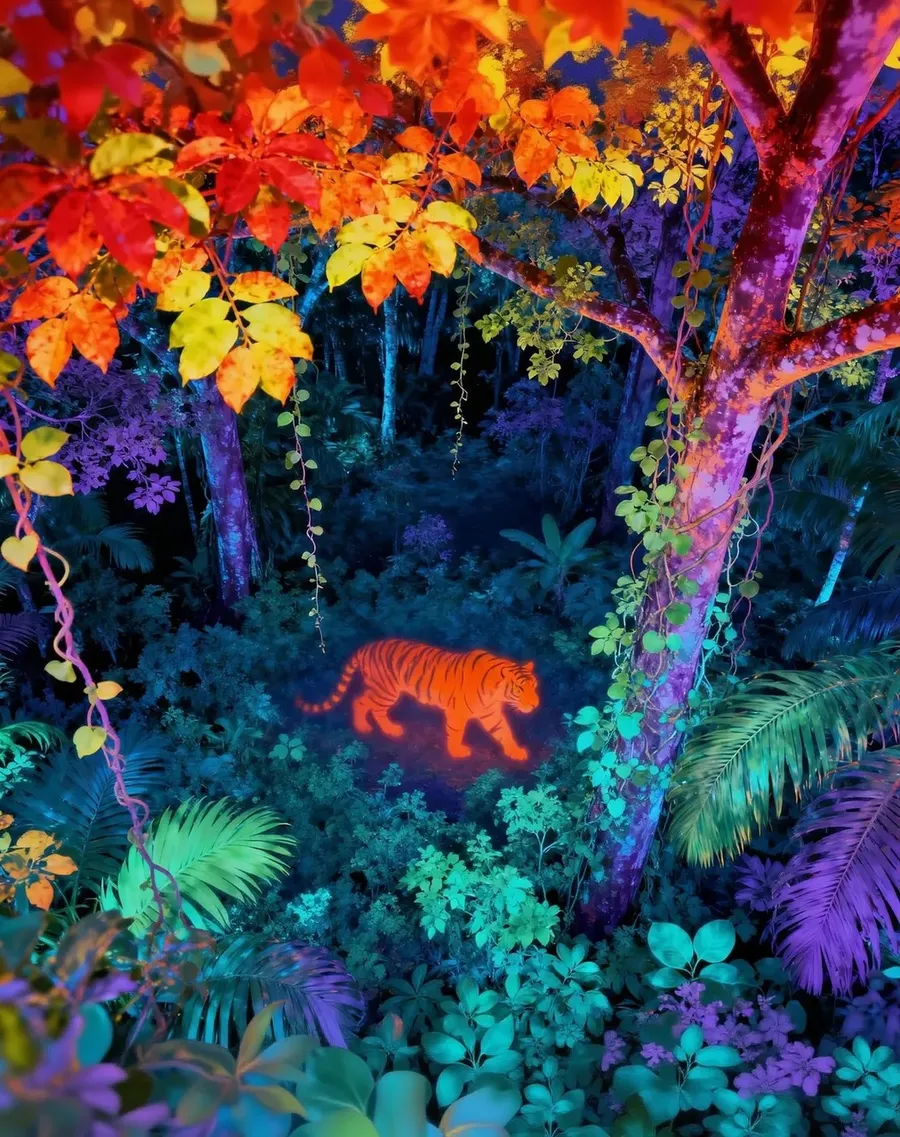
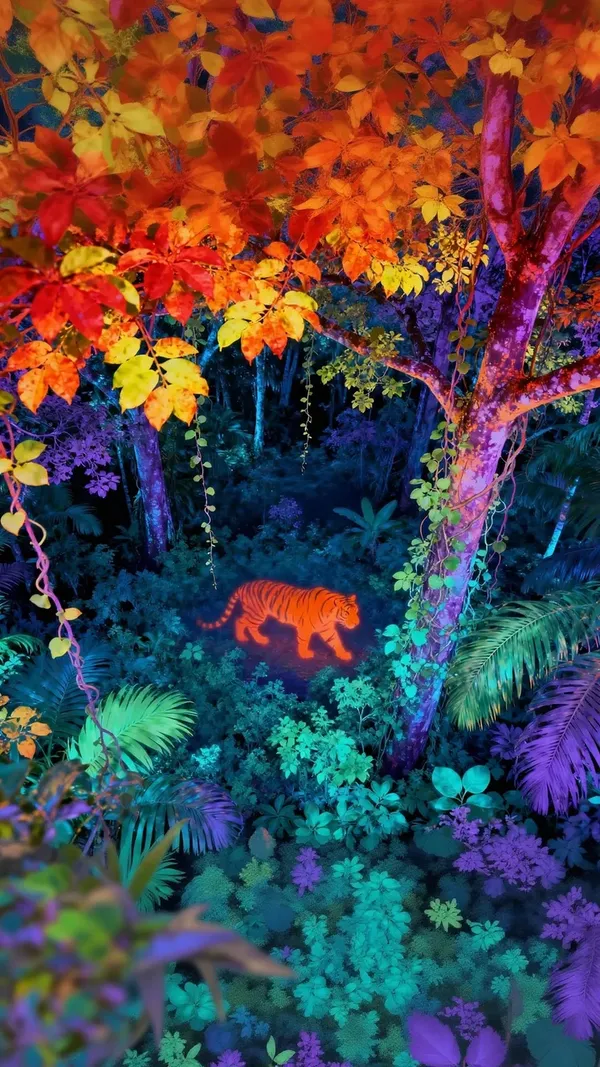
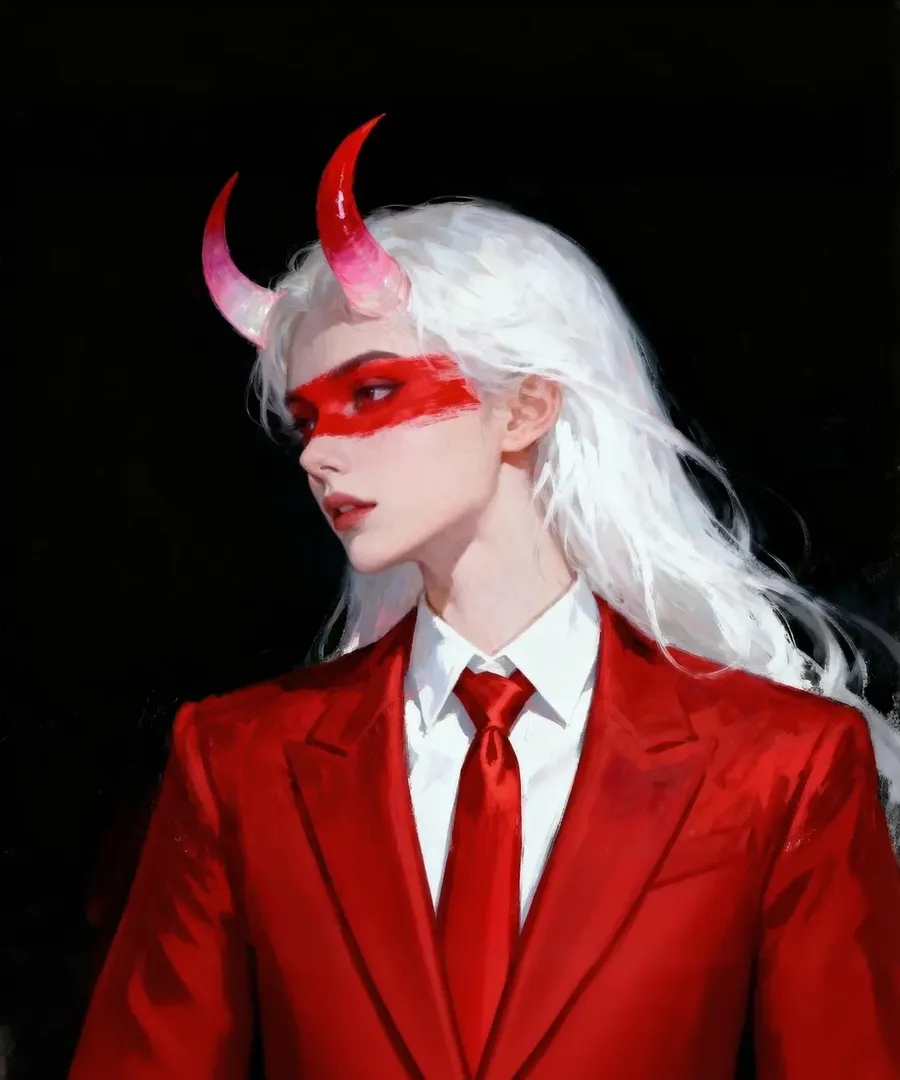
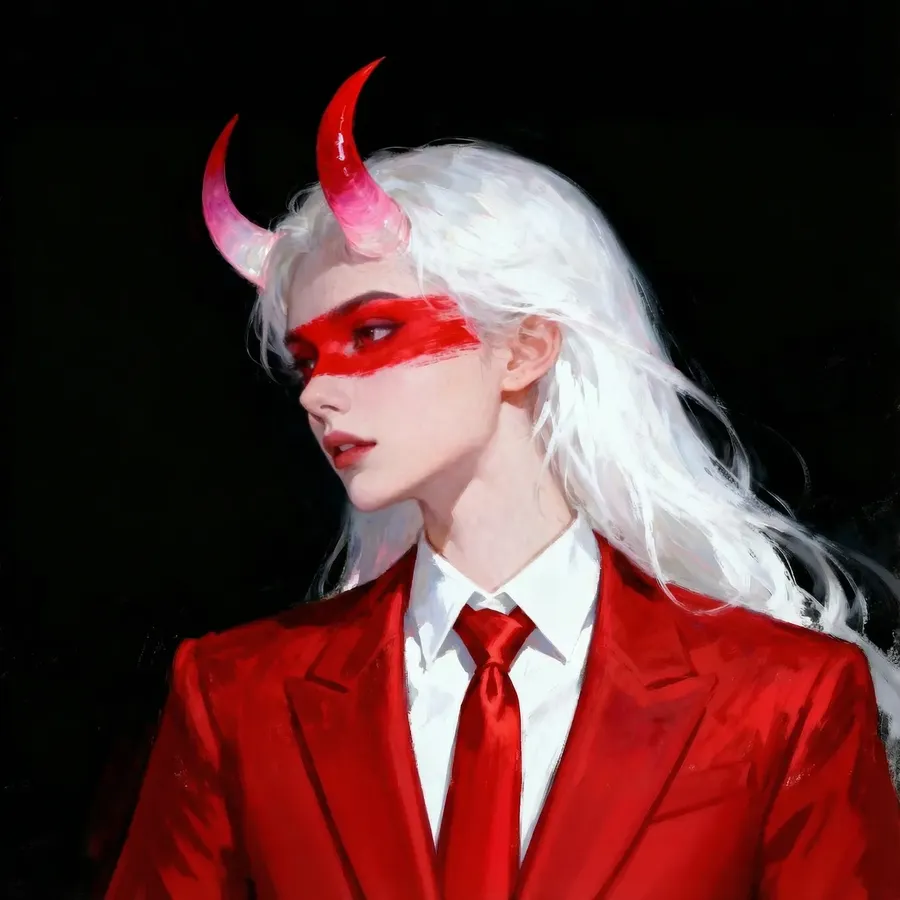
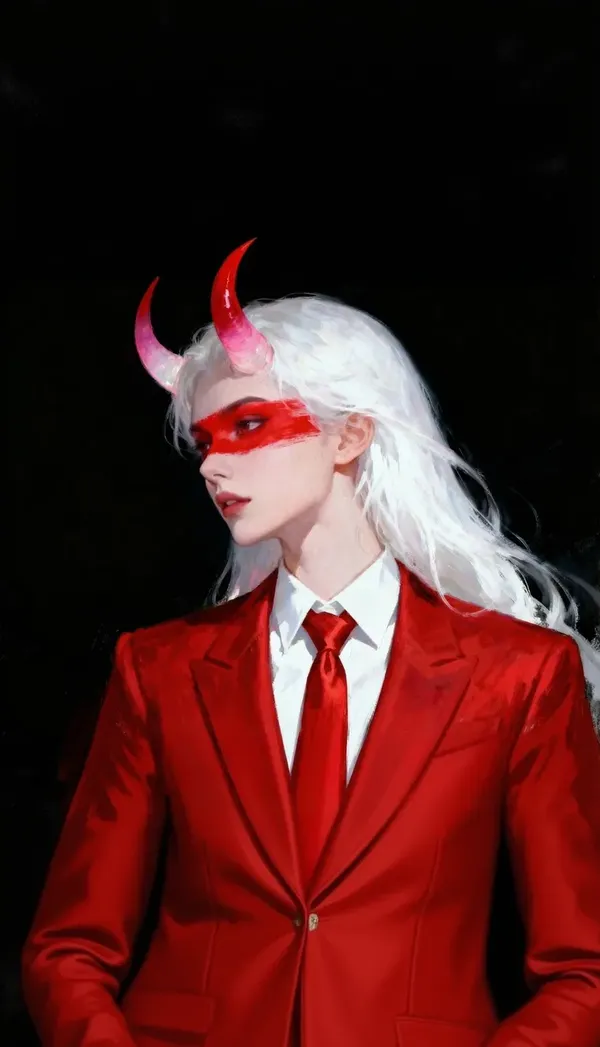
-900x900.webp)
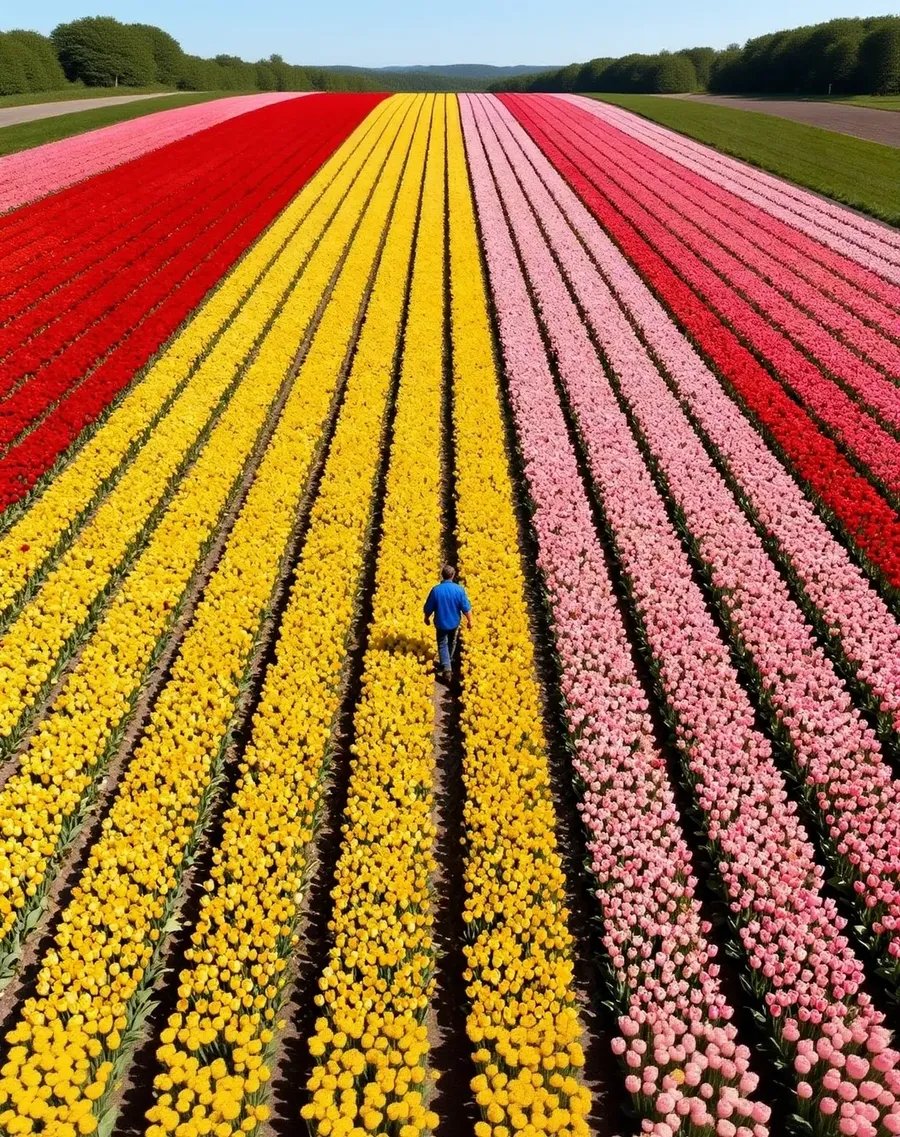
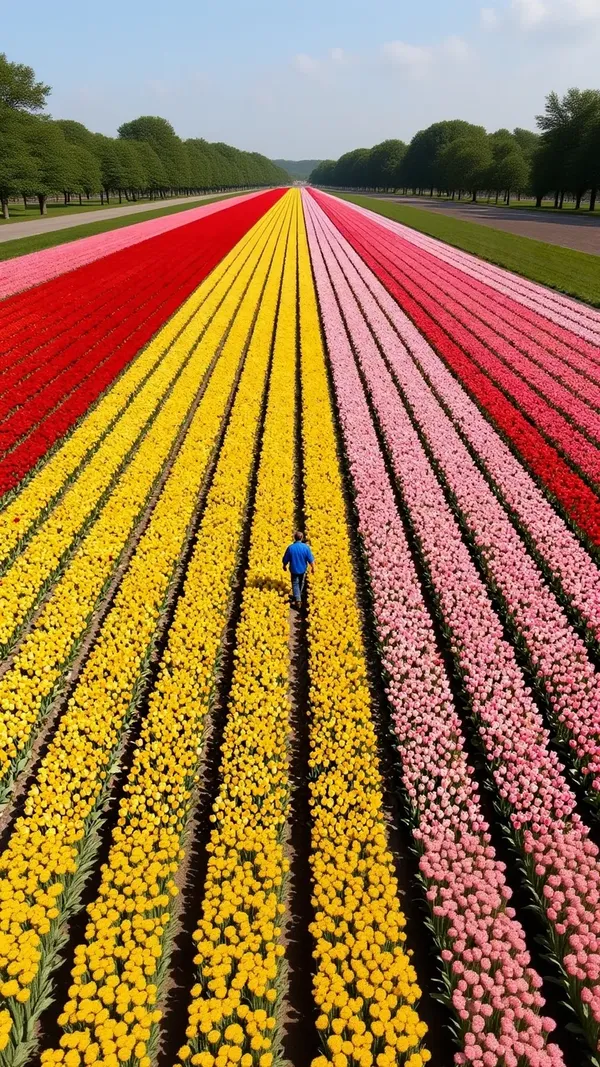
Más que un simple redimensionamiento de imágenes
Un redimensionador clásico cambia las dimensiones de los píxeles que ya tienes. Recorta, escala, comprime y listo. Todo lo que quede fuera del nuevo marco desaparece para siempre.
Este funciona de manera diferente. Dale una relación de aspecto objetivo y la IA construirá la imagen para esa forma, ya sea regenerando la composición o generando el área alrededor de tu original. Tu sujeto no tiene que perder sus bordes para encajar en un nuevo formato.
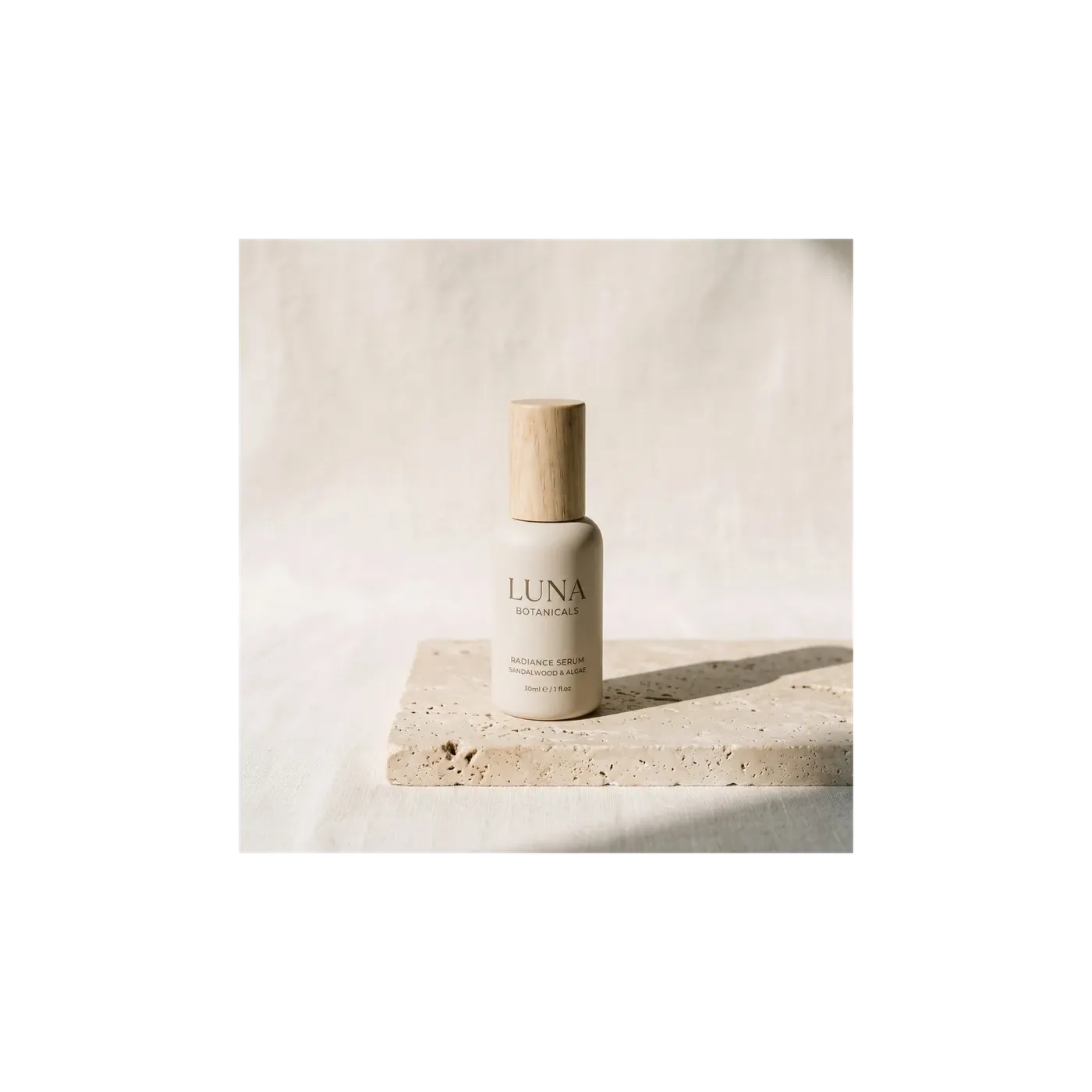
Smart Resize vs Outpainting
Ambos cambian la relación de aspecto. Resuelven problemas diferentes, por lo que vale la pena tomar la decisión a propósito. Se trata de dos flujos de trabajo distintos, no de un solo botón.
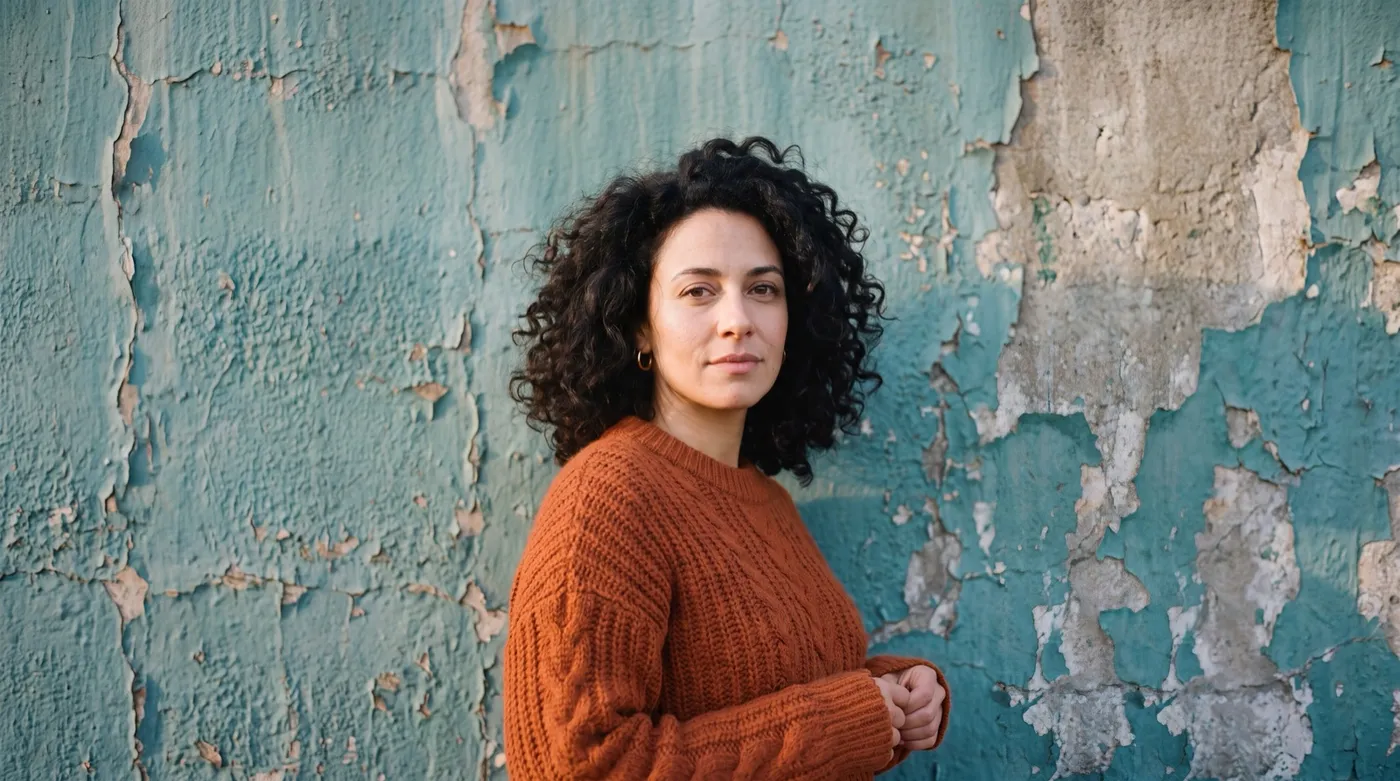
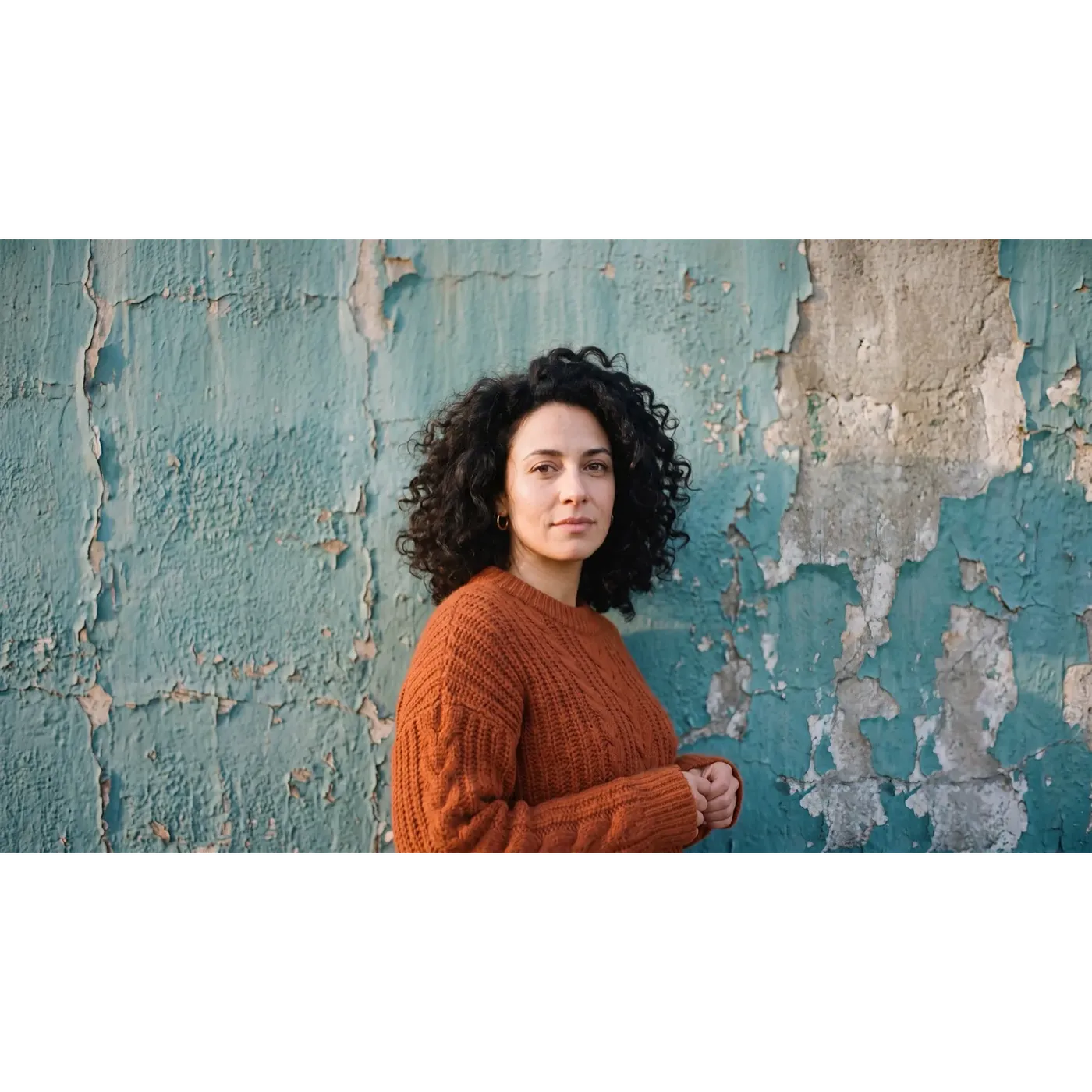
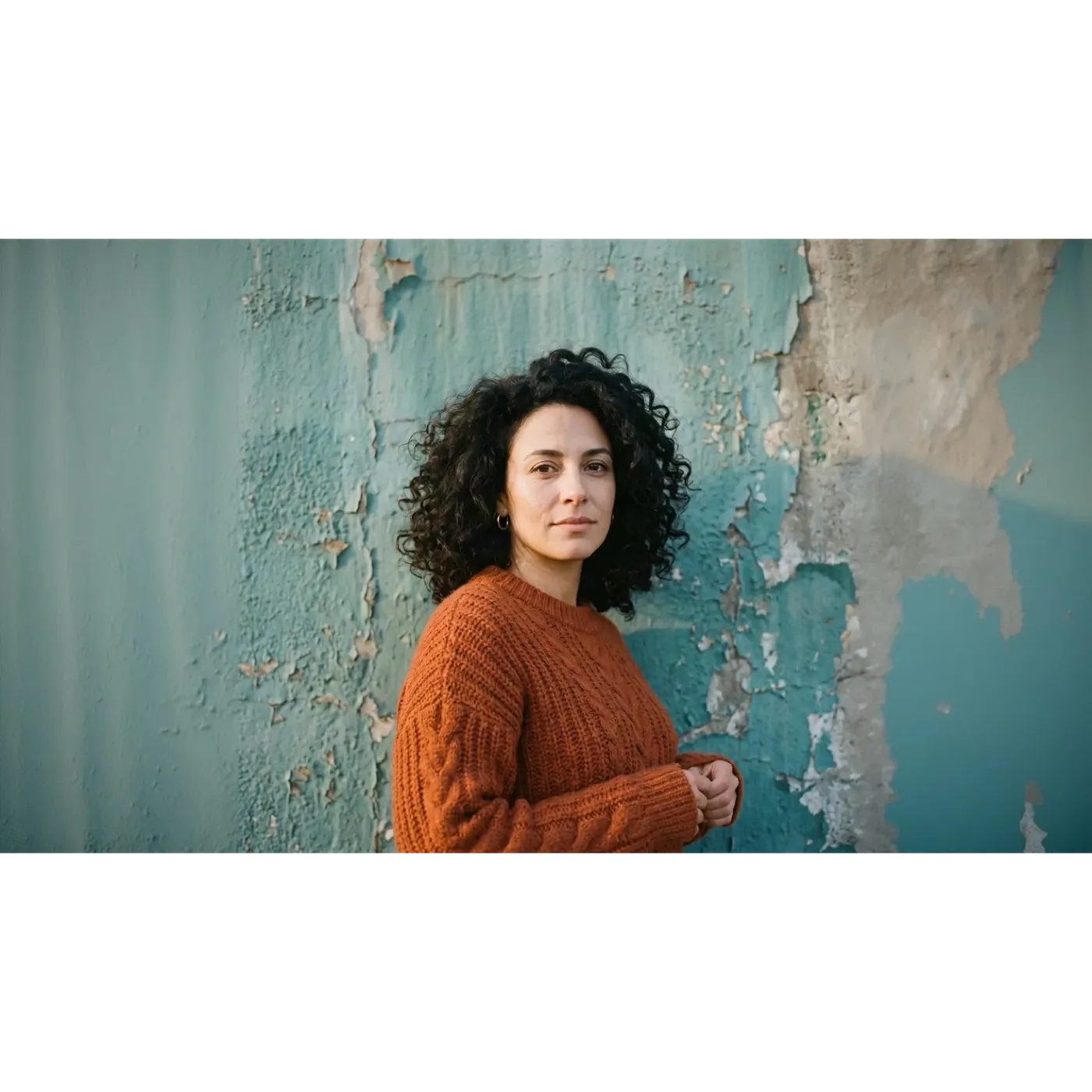
Misma imagen, misma proporción: Smart Resize vs Outpainting
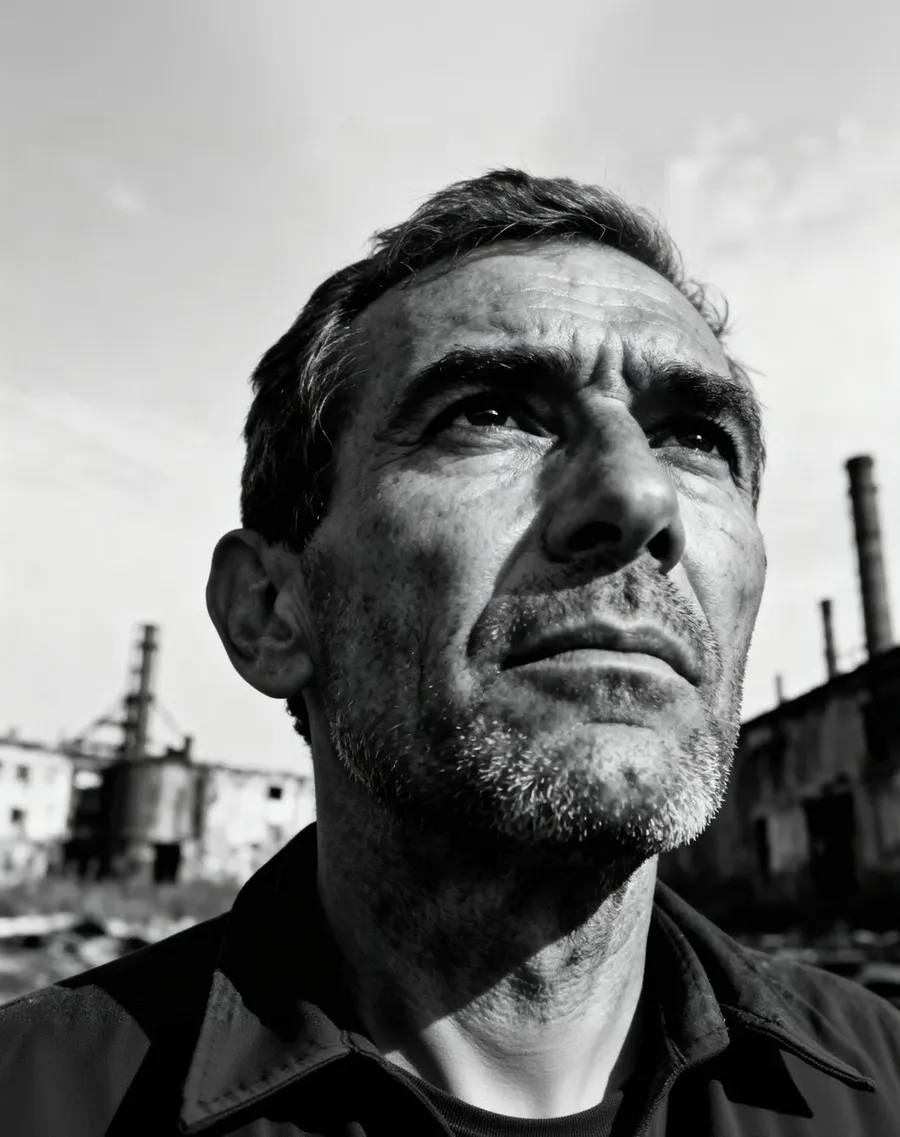
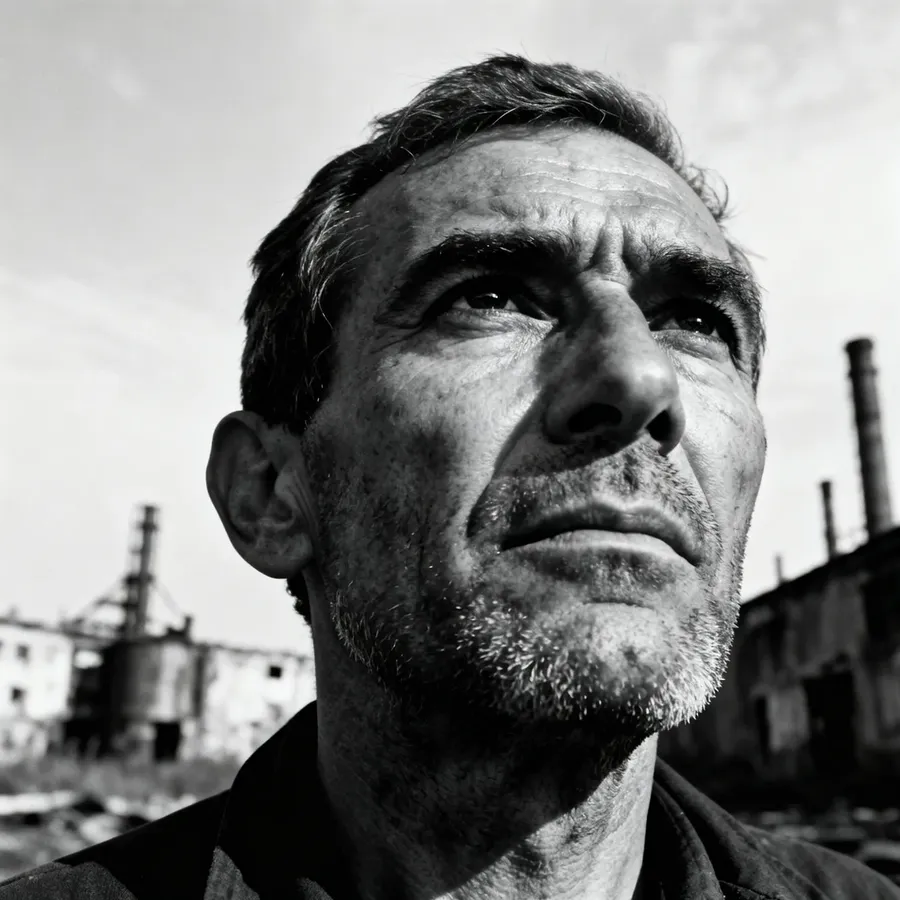
Un retrato cuadrado 1:1, un objetivo 16:9, dos modos. Arrastra el control deslizante para alternar entre los dos resultados, ambos generados en getimg.ai.
Ambos llenan el mismo marco 16:9, y casi nada en ellos coincide. Smart Resize devolvió un renderizado nuevo: la pintura descascarada se reconstruye con un patrón diferente, la luz cae a través del marco de manera distinta y el rostro se acerca al original sin ser idéntico a él. Outpainting mantuvo el cuadrado original intacto en el centro y generó un nuevo muro solo a la izquierda y a la derecha, por lo que el medio del marco aún coincide con el archivo que se subió.
Si un rostro, un logotipo o una línea de texto tiene que sobrevivir al redimensionamiento, esa es la diferencia que decide qué modo elegir.
La misma prueba, a la inversa: de 16:9 a 9:16
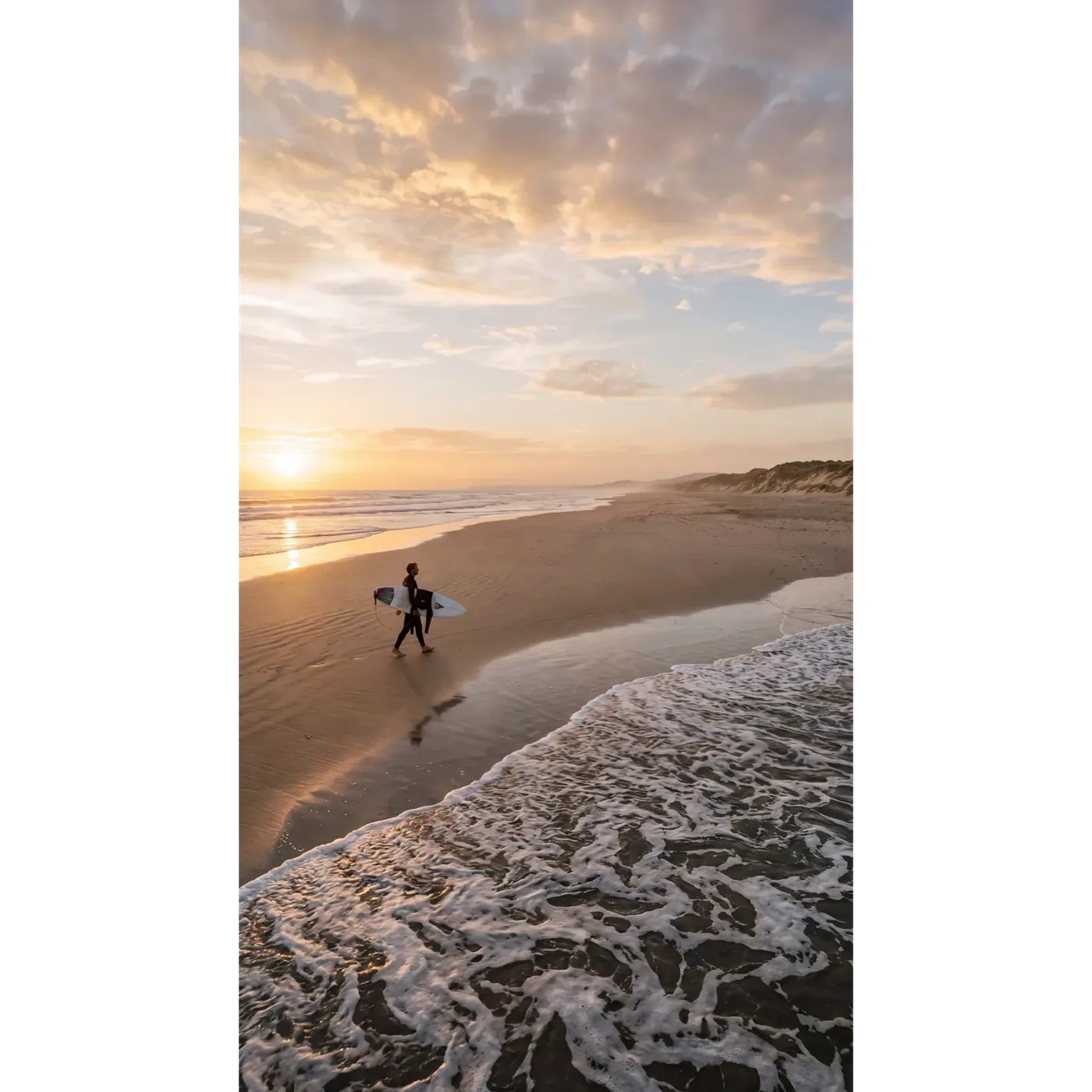
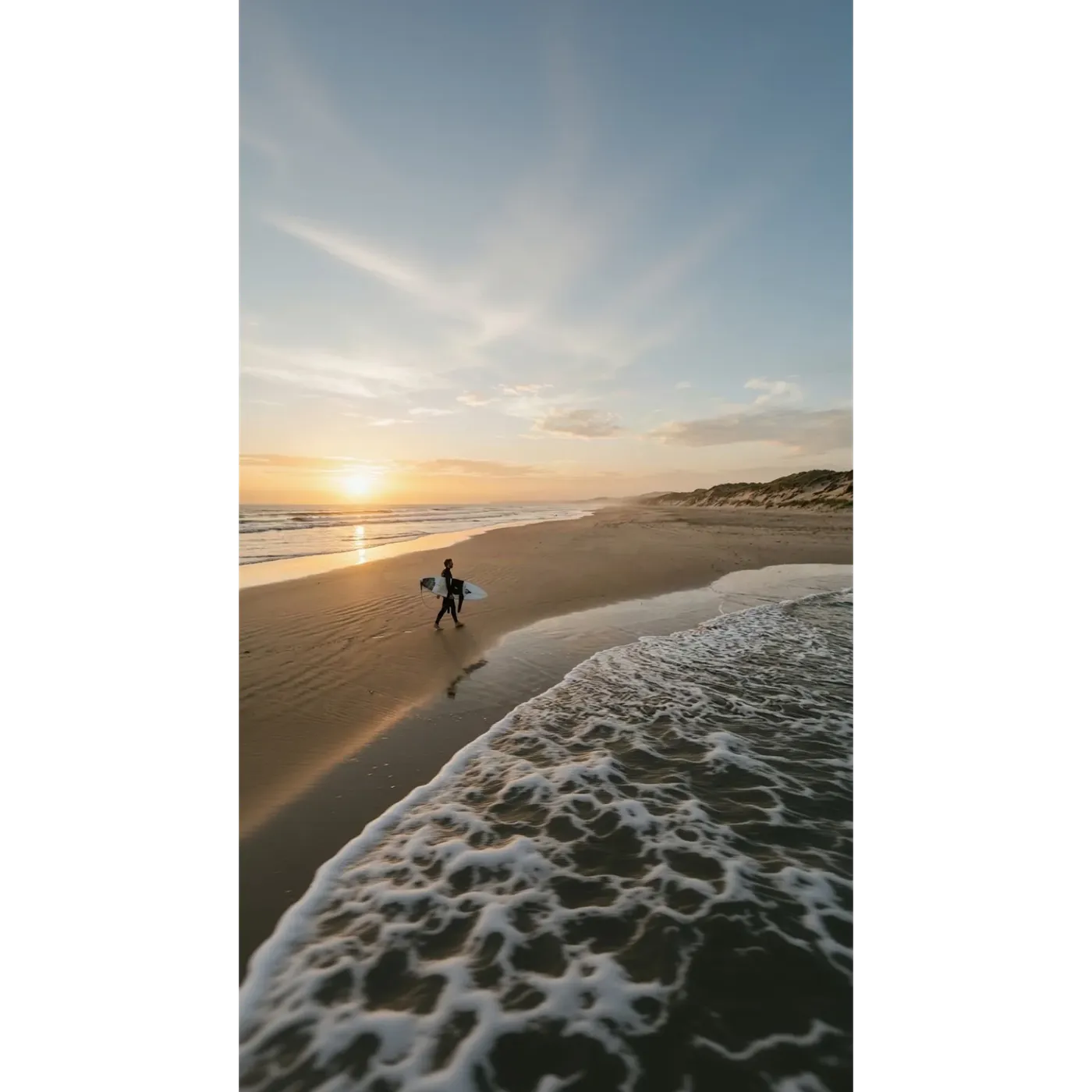
Esta vez el origen es un marco panorámico de playa 16:9 y el objetivo es un vertical 9:16 para Historias y Reels. Mismo control deslizante, mismos dos modos.
Smart Resize reconstruyó la escena para el formato alto, por lo que el cielo, la estructura de las nubes y el oleaje son completamente nuevos. Outpainting mantuvo la franja original de playa exactamente donde estaba y generó cielo por encima y agua por debajo.
Ninguna es la respuesta correcta por sí sola. Smart Resize te da una composición hecha para el marco vertical. Outpainting te da la toma que ya aprobaste, en un lienzo más alto.
Redimensionamiento con IA vs Recorte tradicional
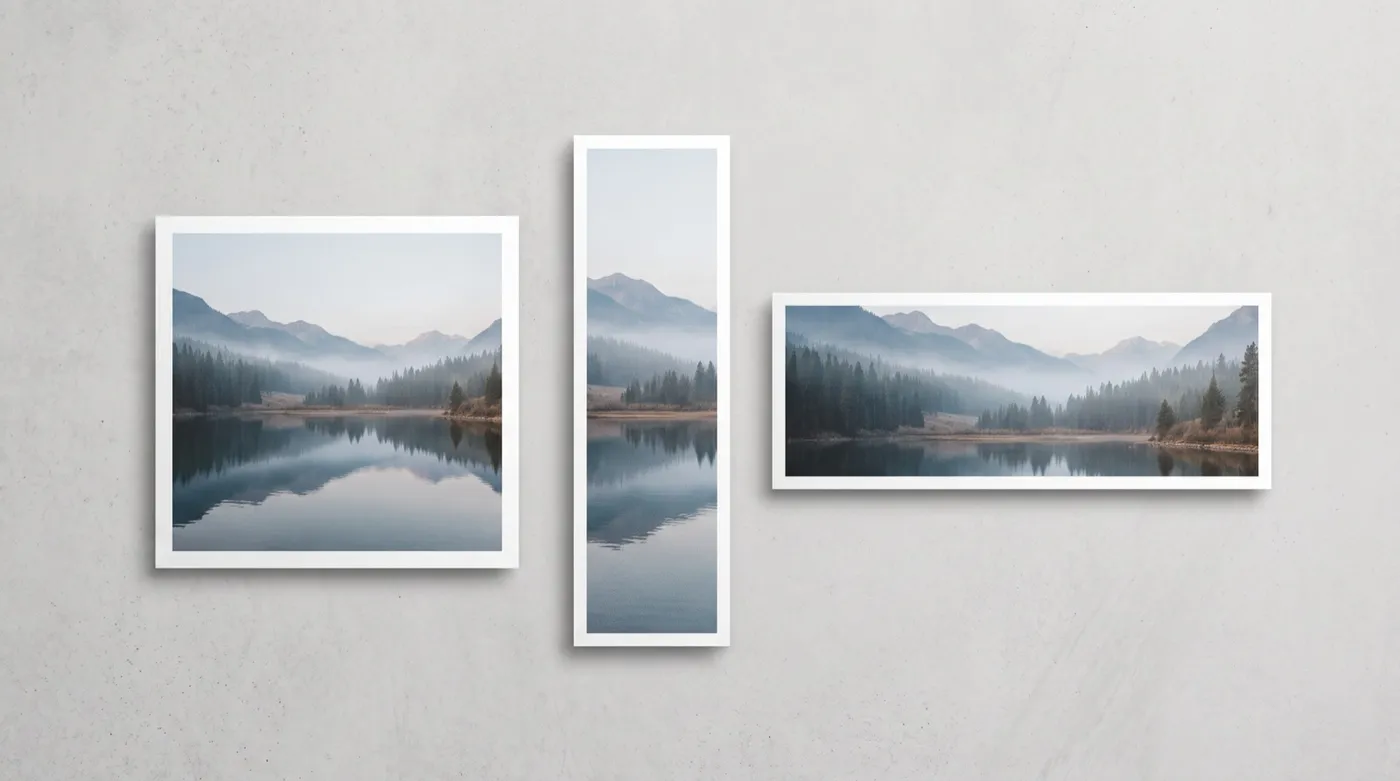
El recorte solo utiliza los píxeles que ya tienes. El redimensionamiento con IA puede construir lo que necesita el nuevo marco. Son compromisos diferentes, no un ganador y un perdedor.
Redimensionar con getimg.ai
Abre Redimensionar imagen
Ve a Redimensionar imagen en la barra lateral, luego suelta un archivo o elige uno de tu galería. Puedes cargar varios a la vez.
Elige la relación de aspecto objetivo
Elige entre 1:1, 4:5, 5:4, 3:4, 4:3, 2:3, 3:2, 16:9, 9:16 y 21:9.
Elige Smart Resize u Outpainting
Smart Resize regenera la composición y añade un selector de calidad de 1K, 2K o 4K. Outpainting conserva el original y amplía el lienzo a su alrededor.
Generar
Tu original nunca se sobrescribe. Cada ejecución guarda un nuevo archivo junto al que usaste para empezar.

Recorte a mano
- Abre el archivo en Photoshop, Figma o Canva
- Recorta a cada proporción objetivo, un formato a la vez
- Acepta que lo que queda fuera del nuevo marco se recorta
- Reconstruye el fondo faltante con el tampón de clonar o el relleno según el contenido
- Vuelve a comprobar el punto focal y la ubicación de cualquier texto o logotipo
- Exporta un archivo separado para cada formato
- Repite el proceso para la siguiente imagen
- La ventaja: previsibilidad total y nada en el marco es generado por IA
Redimensionar vs Escalar: No son el mismo trabajo
Estos dos se confunden constantemente, y son herramientas separadas que hacen trabajos separados.
Redimensionar cambia la forma de la imagen: la relación de aspecto y lo que encaja dentro del marco. Una foto 1:1 se convierte en una Historia 9:16 o un banner 16:9. Escalar deja la forma intacta y aumenta la resolución, por lo que el mismo marco vuelve con más píxeles y más detalle. Pasar de una publicación cuadrada a una Historia es trabajo del Redimensionador. Necesitar un archivo más grande y de mayor resolución del marco que ya tienes es trabajo del Image Upscaler.
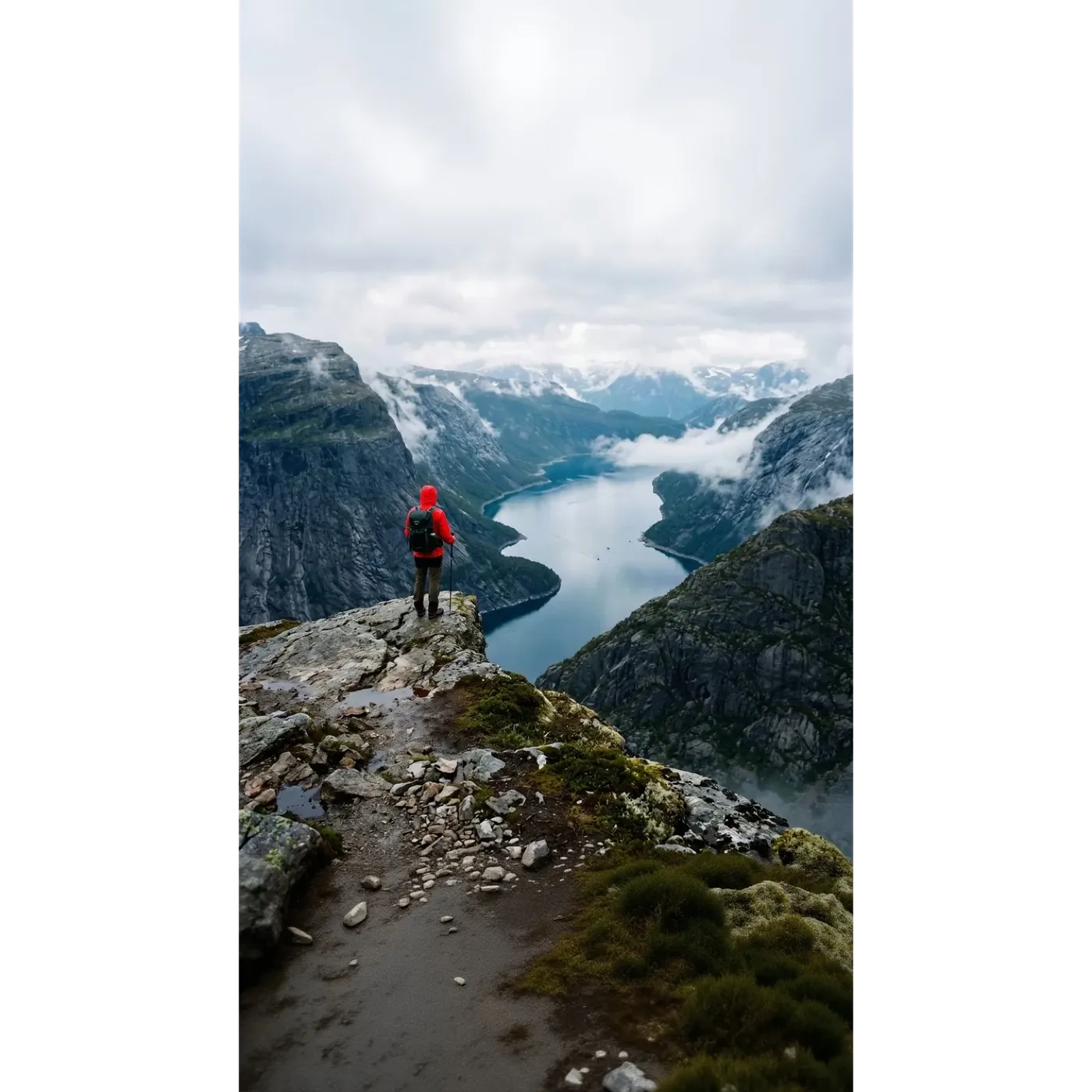
Por qué los equipos usan el Redimensionador de getimg.ai
Una imagen de origen, todos los formatos que necesitan tus canales, sin reconstruir el marco a mano.
Dos modos, una herramienta
Smart Resize para un reencuadre creativo, Outpainting cuando el original tiene que permanecer intacto. Cambia entre ellos en la misma imagen.
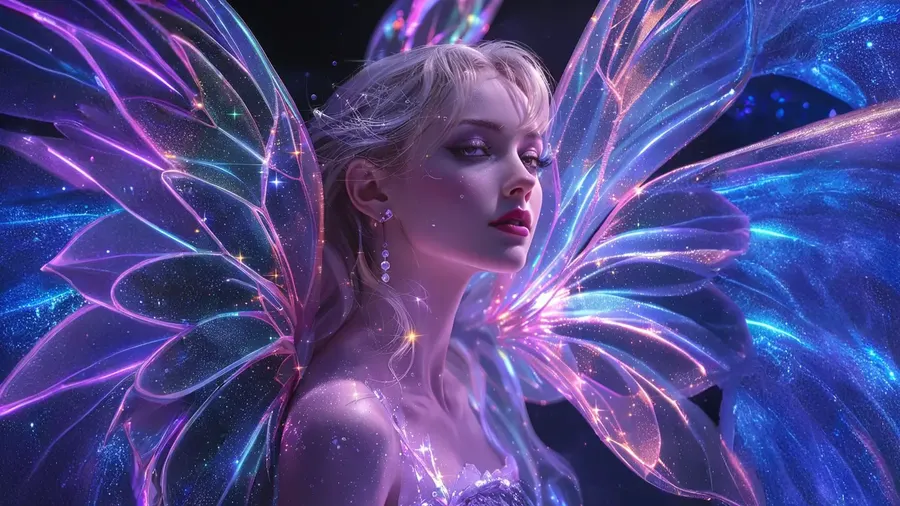
Generado, no estirado
Nada se aplasta ni se duplica. Outpainting genera un nuevo lienzo alrededor de tu imagen. Smart Resize construye una nueva versión hecha para la forma objetivo.
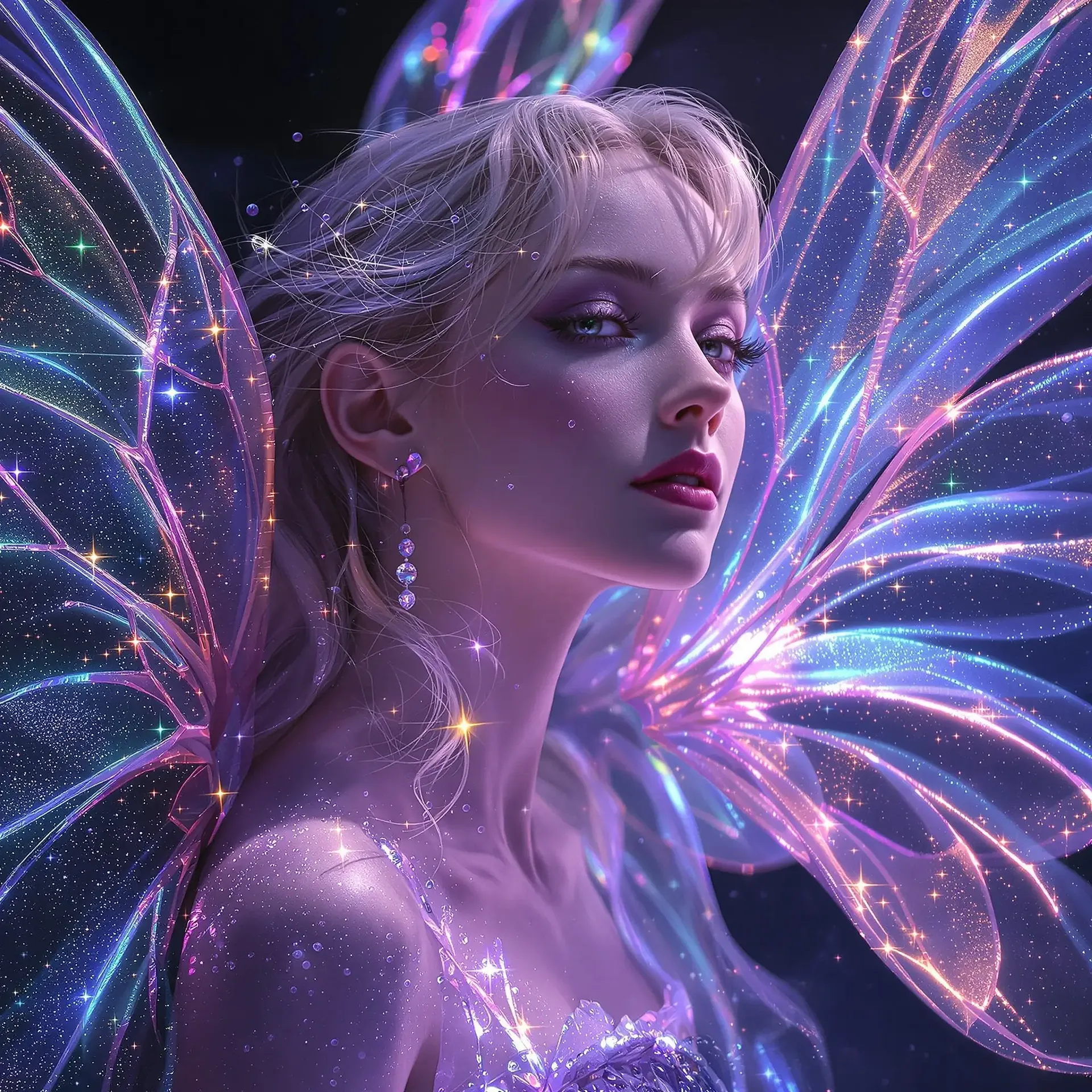
Todas las proporciones que tus canales necesitan
1:1 y 4:5 para feeds, 9:16 para Historias, Reels y TikTok, 16:9 para miniaturas y banners, 21:9 para imágenes principales panorámicas.
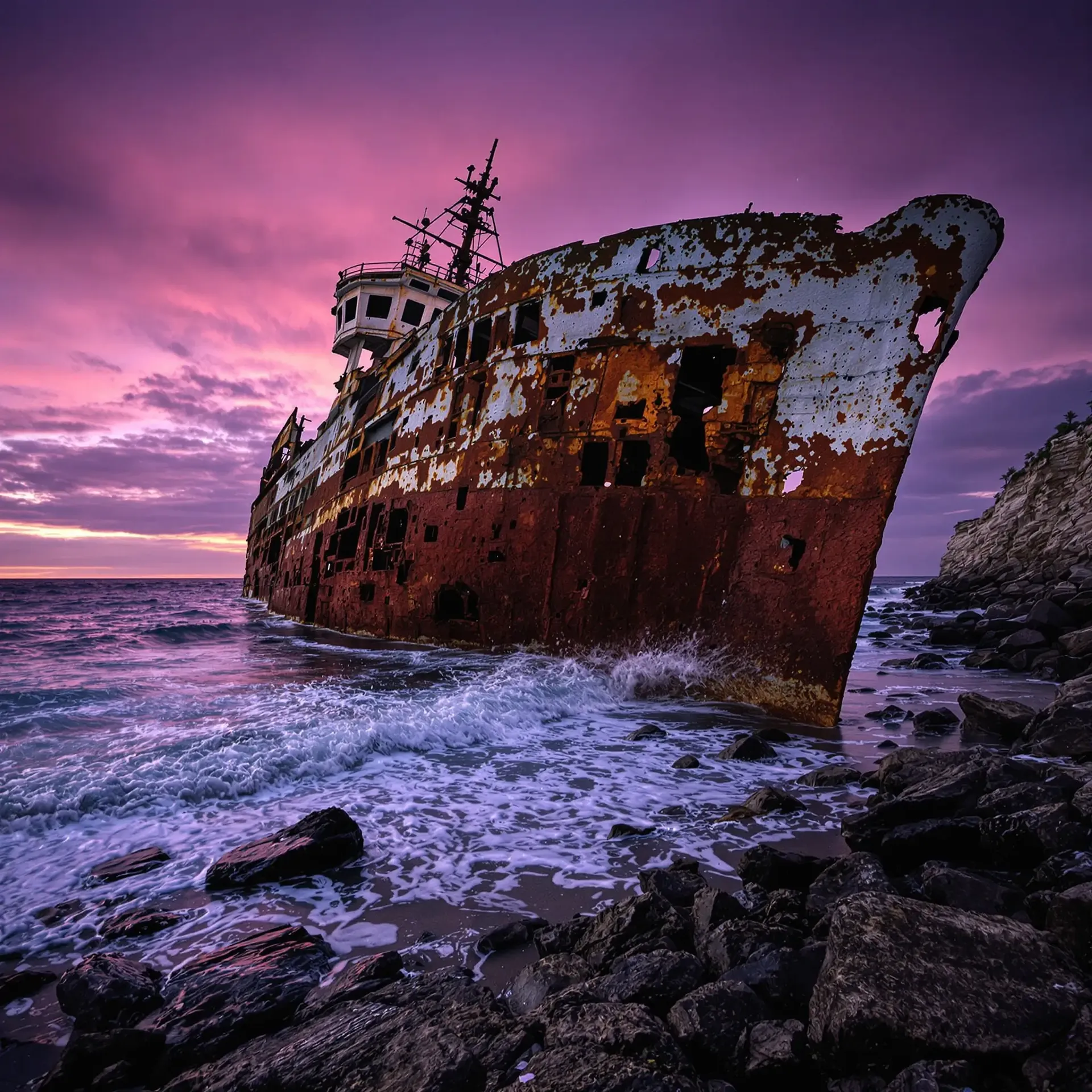
Procesamiento por lotes, originales intactos
Suelta varias imágenes a la vez. Cada ejecución guarda un nuevo archivo y deja el origen exactamente donde estaba.
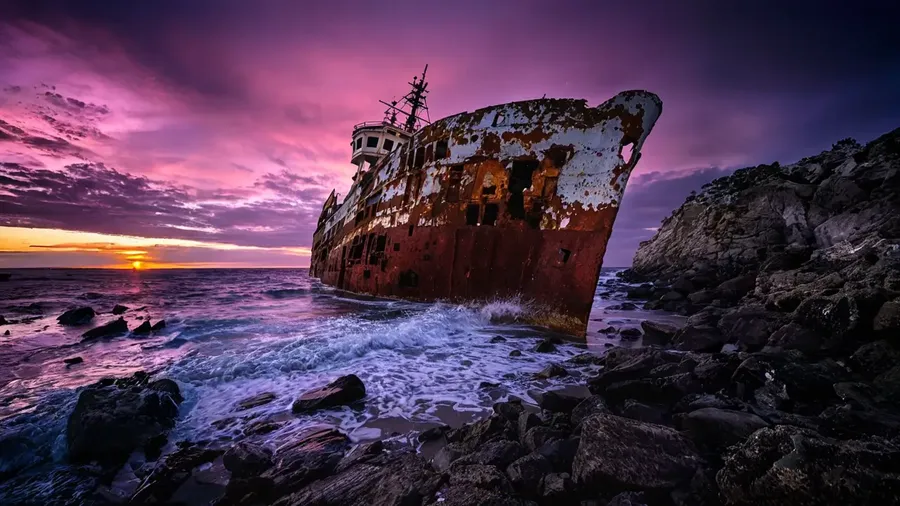
Diseñado para un reencuadre limpio y de alta calidad
Smart Resize renderiza una versión nueva de tu imagen a la proporción que elegiste, por lo que el resultado sigue al original de cerca en lugar de copiarlo píxel por píxel. Outpainting toma la ruta opuesta y deja tu original intacto, generando solo el área a su alrededor. Es por eso que el mismo archivo puede volver viéndose bastante diferente dependiendo del modo, y por qué vale la pena elegir el modo a propósito.
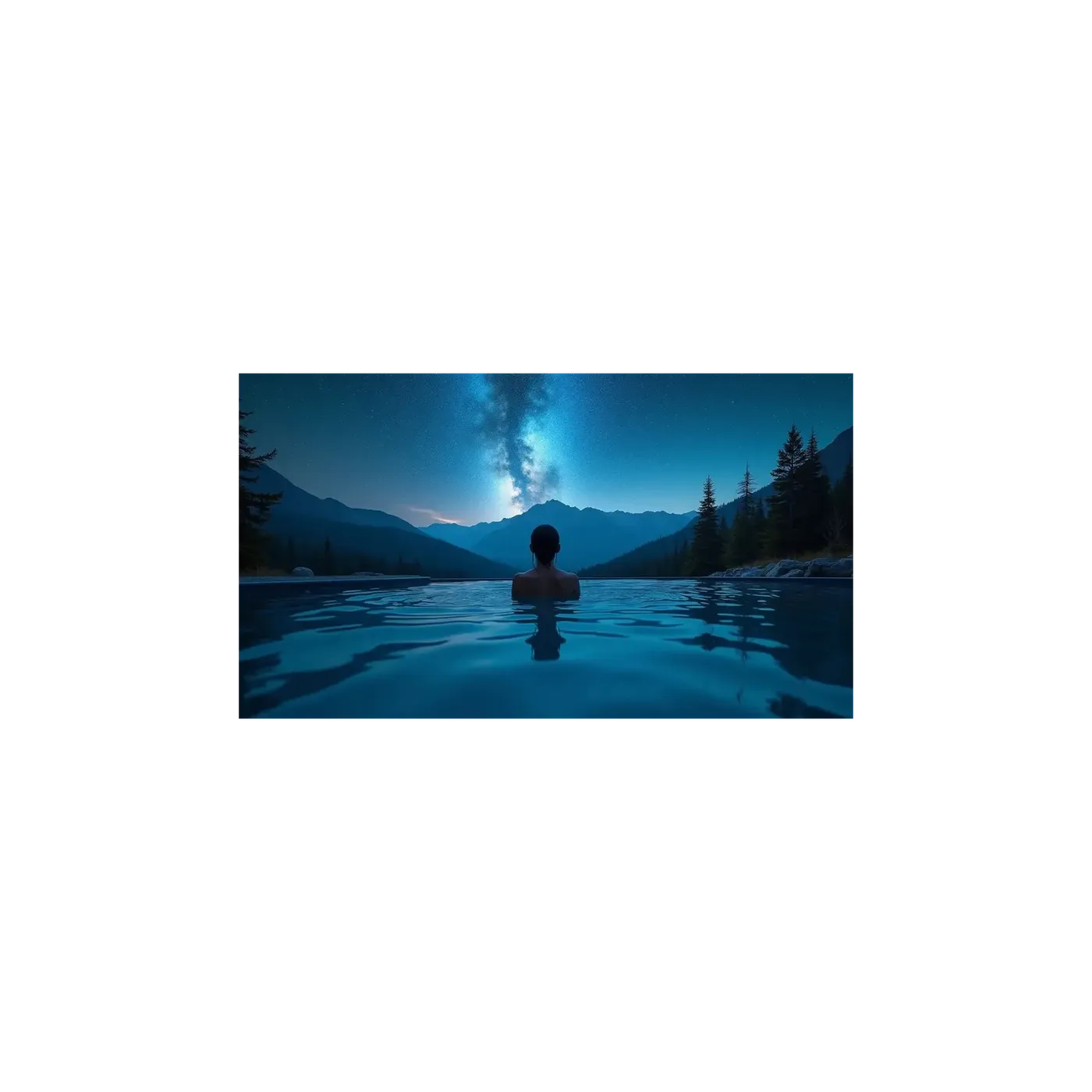
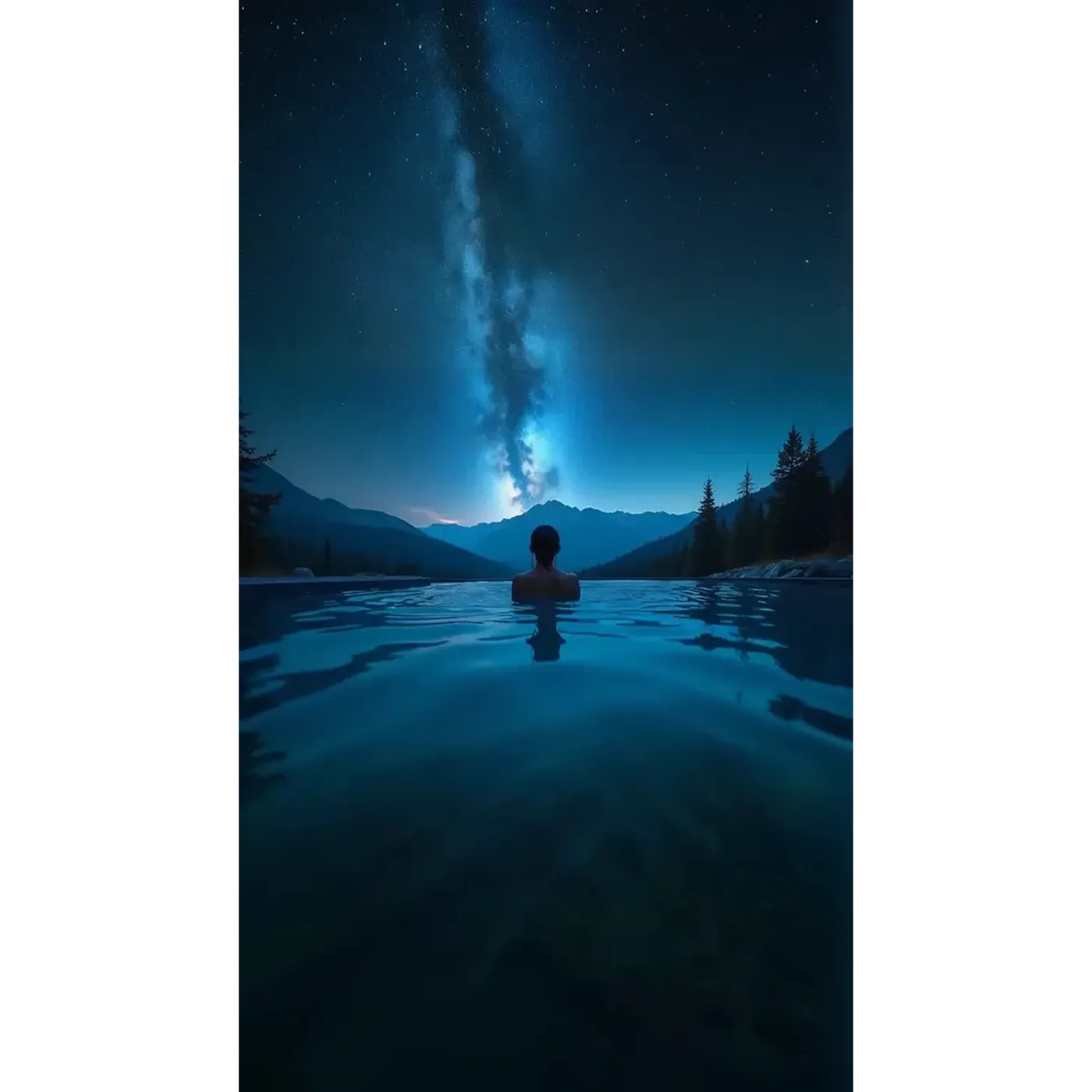
Relaciones de aspecto para cada plataforma
Smart Resize cubre diez relaciones de aspecto: 1:1, 4:5, 5:4, 3:4, 4:3, 2:3, 3:2, 16:9, 9:16 y 21:9. Outpainting cubre la misma lista excepto 5:4.
En la práctica, eso se traduce en una publicación de Instagram en 1:1 o 4:5, una Historia o Reel en 9:16, TikTok en 9:16, una miniatura de YouTube en 16:9, un banner de sitio web en 16:9 o 21:9, y un póster o portada de libro en 2:3 o 3:4. Proporciones en lugar de dimensiones de píxeles fijas, para que tus recursos se mantengan correctos cuando una plataforma cambie sus especificaciones.
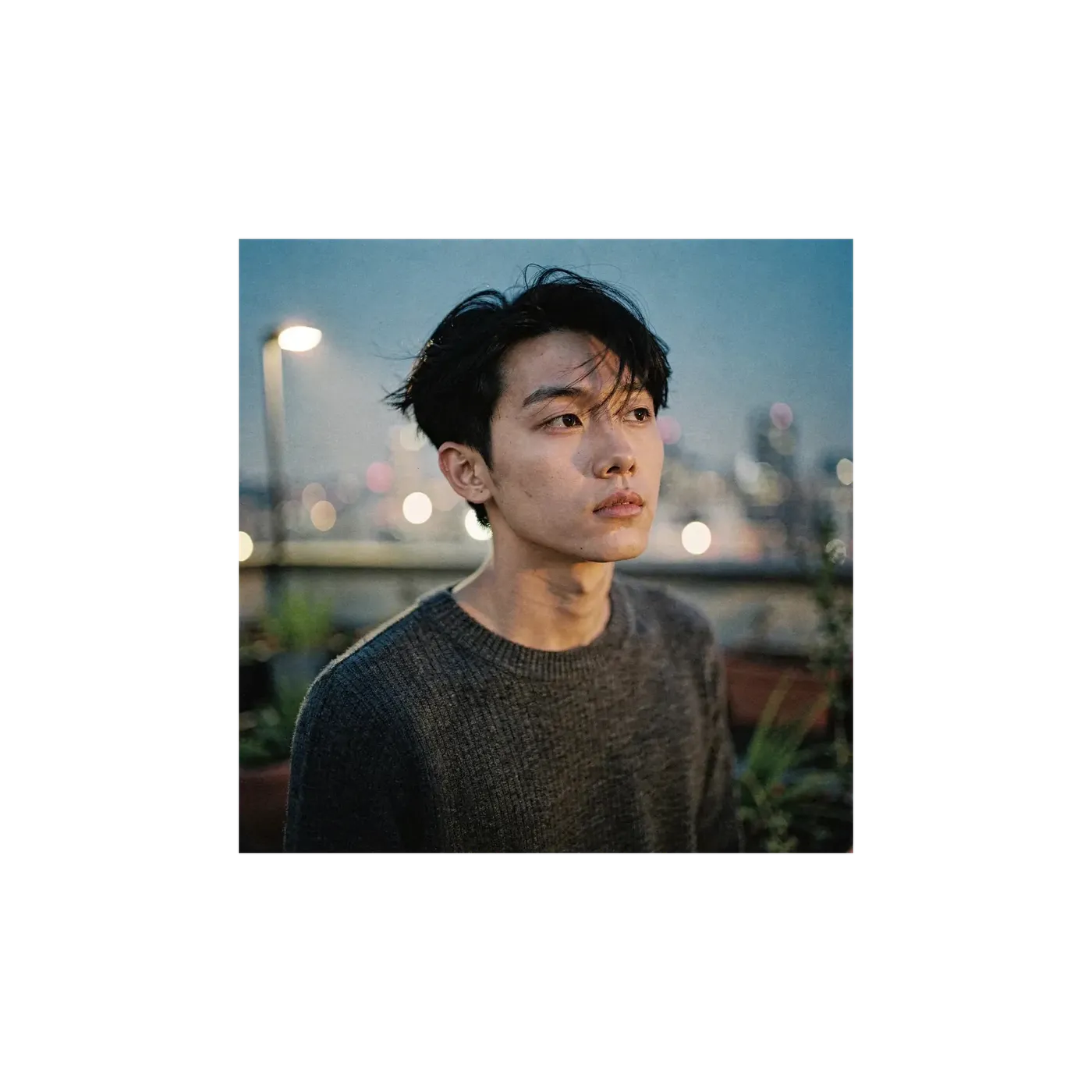
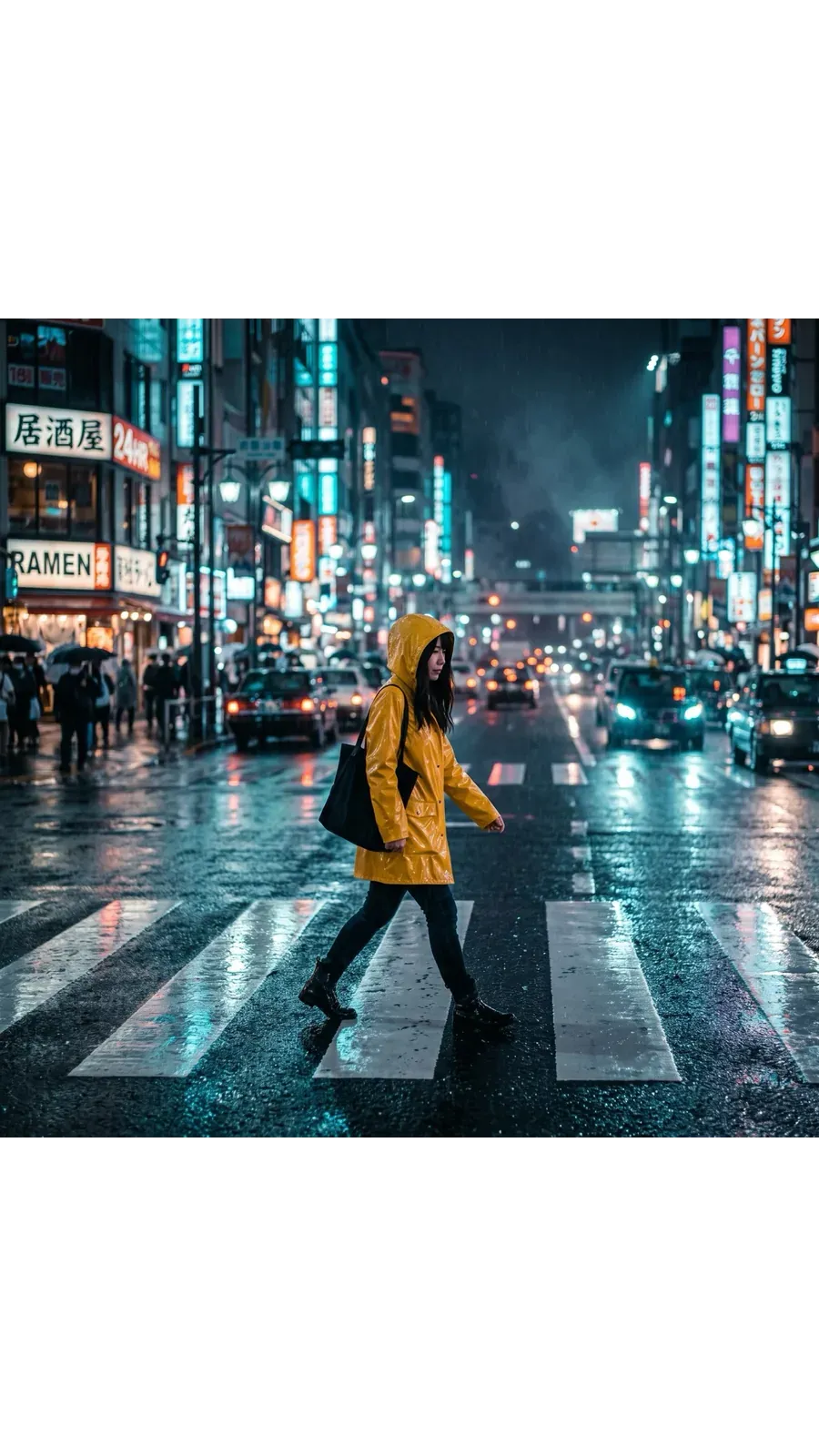
Una imagen de origen, todos los canales
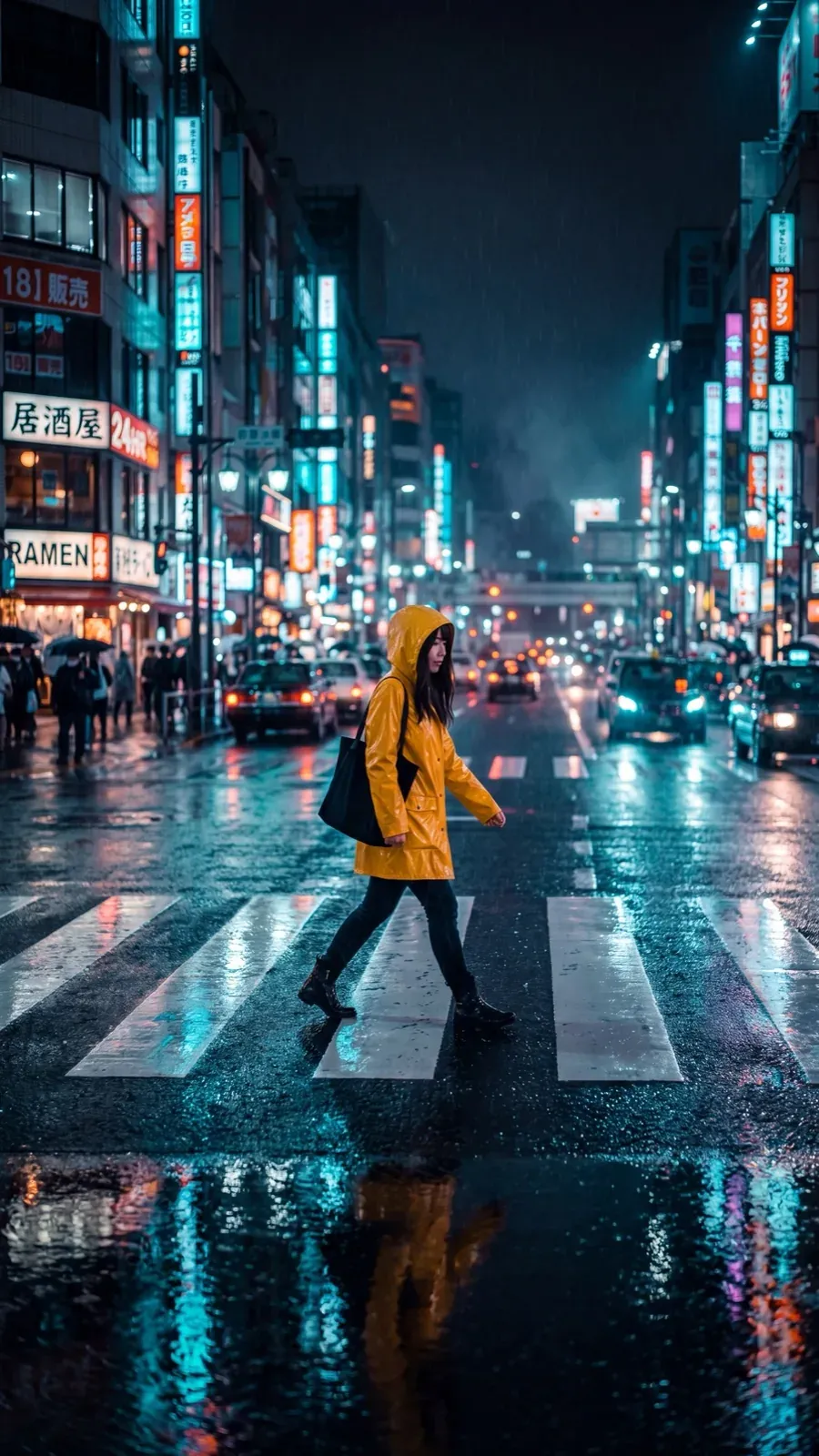
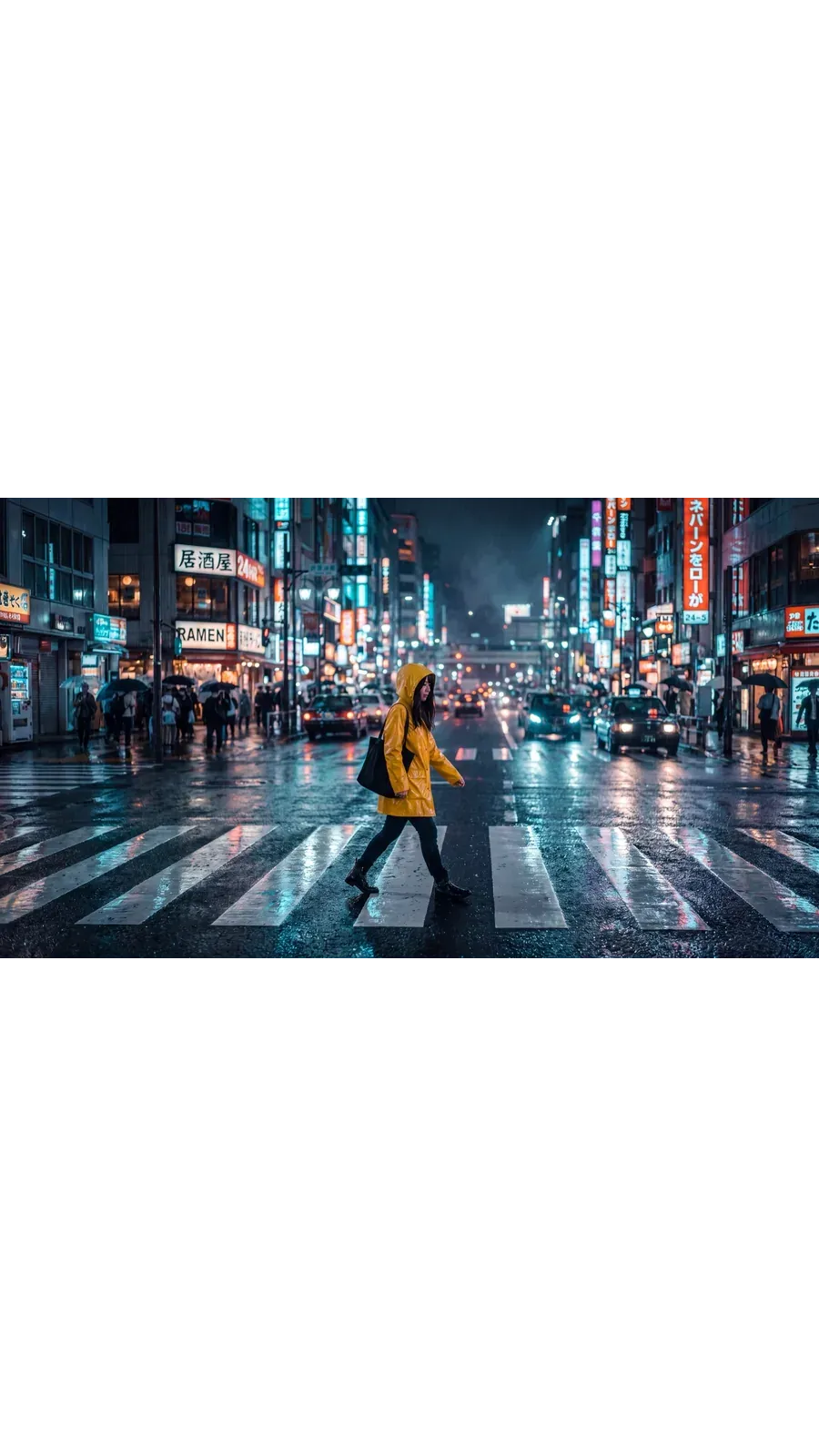
La misma toma nocturna de la calle, redimensionada dos veces. Nada se volvió a fotografiar y nada se recortó a mano.
1:1 para el feed
El marco de origen. Publicaciones cuadradas para Instagram, Facebook y LinkedIn. Cambia a 4:5 cuando quieras más altura en el feed.
9:16 para Historias y Reels
Smart Resize reconstruyó la escena para vertical. El mismo sujeto en una composición hecha para la pantalla completa de un teléfono, en lugar de un recorte del cuadrado.
16:9 para miniaturas y banners
La versión panorámica para miniaturas de YouTube, banners de sitios web y encabezados de correo electrónico. Ve a 21:9 cuando la imagen principal deba ser aún más ancha.
Para qué lo usan realmente los equipos
Seis flujos de trabajo que surgen en cada campaña, cada uno a partir de una imagen que ya existe.
Explora otras herramientas y funciones de IA
Preguntas frecuentes
Abre Redimensionar imagen en la barra lateral de getimg.ai, suelta tu archivo o elige uno de la galería, elige una relación de aspecto objetivo, luego selecciona Smart Resize u Outpainting y genera. Funciona en el navegador, por lo que los pasos son idénticos en Windows, macOS, iOS y Android.
Ninguno de los dos modos recorta para encajar. Outpainting conserva cada píxel de tu original y genera el lienzo adicional a su alrededor. Smart Resize regenera la imagen con la nueva proporción, por lo que la composición se construye para esa forma en lugar de ser recortada para ella.
Ambos modos funcionan en fotografías, ilustraciones e imágenes realistas generadas por IA por igual. El modo que elijas importa más que el tipo de imagen con la que empiezas.
Depende del modo. Outpainting lee los bordes de tu imagen y continúa la escena hacia afuera, coincidiendo con la iluminación y la perspectiva que ya están en el marco. Smart Resize no llena un espacio en absoluto: genera una nueva versión de toda la imagen a la proporción objetivo, por lo que partes de la composición pueden cambiar de lugar.
Llevar una toma cuadrada de playa a formato panorámico con Outpainting, por ejemplo, podría extender el océano, añadir más arena o introducir elementos que no estaban en el original, como bañistas adicionales. Ese es el comportamiento generativo funcionando según lo previsto, no un error. Revisa las áreas generadas antes de publicar, especialmente cuando la imagen contiene personas, productos, texto o cualquier elemento factual. Lo mismo se aplica al arte con IA y a las fotografías por igual.
Fotografías, ilustraciones, renders, arte digital y archivos PNG como los diseños de tatuajes con IA todos funcionan. El modo que elijas importa más que el tipo de archivo.
Smart Resize regenera toda la imagen, lo que lo hace arriesgado para logotipos, empaques, capturas de pantalla de la interfaz, diagramas, diseños con mucho texto y etiquetas exactas de productos. Para ellos, usa Outpainting: el original se mantiene intacto y solo se genera el área circundante.
El recorte solo utiliza los píxeles que ya existen. Eliges una ventana dentro del marco y todo lo que queda fuera se descarta. Eso es completamente predecible y te cuesta parte de la imagen. El redimensionamiento con IA puede producir contenido que no estaba en el origen: Outpainting genera el área alrededor de tu imagen, Smart Resize genera una nueva versión de ella con la forma objetivo. Conservas la escena completa y, a cambio, los resultados varían entre ejecuciones.
Usa Outpainting siempre que importen los detalles exactos del origen. Logotipos, empaques, diseños con mucho texto, capturas de pantalla de la interfaz, diagramas, etiquetas de productos y rostros reconocibles necesitan que los píxeles originales sobrevivan, y Outpainting solo genera el lienzo a su alrededor.
Usa Smart Resize cuando estés de acuerdo con que cambie parte de la composición y quieras un marco construido para el nuevo formato. Es la ruta más rápida cuando el objetivo es un diseño que encaje, no una copia exacta a nivel de píxeles de lo que subiste.
No. Cada ejecución guarda un nuevo archivo y deja el origen donde estaba. Outpainting conserva tus píxeles originales dentro del nuevo marco más grande. Smart Resize crea una versión separada recién generada a la proporción objetivo. De cualquier manera, el archivo que subiste todavía está en tu galería, sin cambios.
Redimensionar cambia la relación de aspecto: la forma del marco y lo que encaja dentro de él. Escalar conserva la forma y aumenta la resolución, por lo que el mismo marco vuelve con más píxeles. Si quieres que una imagen cuadrada se convierta en una Historia o un banner, usa el Redimensionador. Si quieres un archivo más grande y de mayor resolución del marco que ya tienes, usa el Image Upscaler, que alcanza 2K, 4K y hasta 16K en algunos modelos.
Smart Resize es compatible con diez: 1:1, 4:5, 5:4, 3:4, 4:3, 2:3, 3:2, 16:9, 9:16 y 21:9. Outpainting admite la misma lista con la excepción de 5:4. Smart Resize también tiene un selector de calidad para salida en 1K, 2K o 4K; Outpainting trabaja a partir de la resolución que tu origen ya tiene.
Sí. Suelta o selecciona más de un archivo en Redimensionar imagen y todo el conjunto se procesará a la proporción que elegiste. Cada imagen produce su propio archivo nuevo y cada original se queda en tu galería.
Cambia la proporción. Conserva lo que importa.
Elige un formato objetivo, selecciona Smart Resize u Outpainting y genera. Tu original se queda donde está.