AI Image Resizer: Verander de beeldverhouding met AI
Twee manieren om een nieuw formaat te bereiken. Smart Resize regenereert de compositie voor de verhouding die je hebt gekozen. Outpainting behoudt je origineel en genereert alleen het canvas eromheen. Tien beeldverhoudingen, niet meer handmatig bijsnijden.
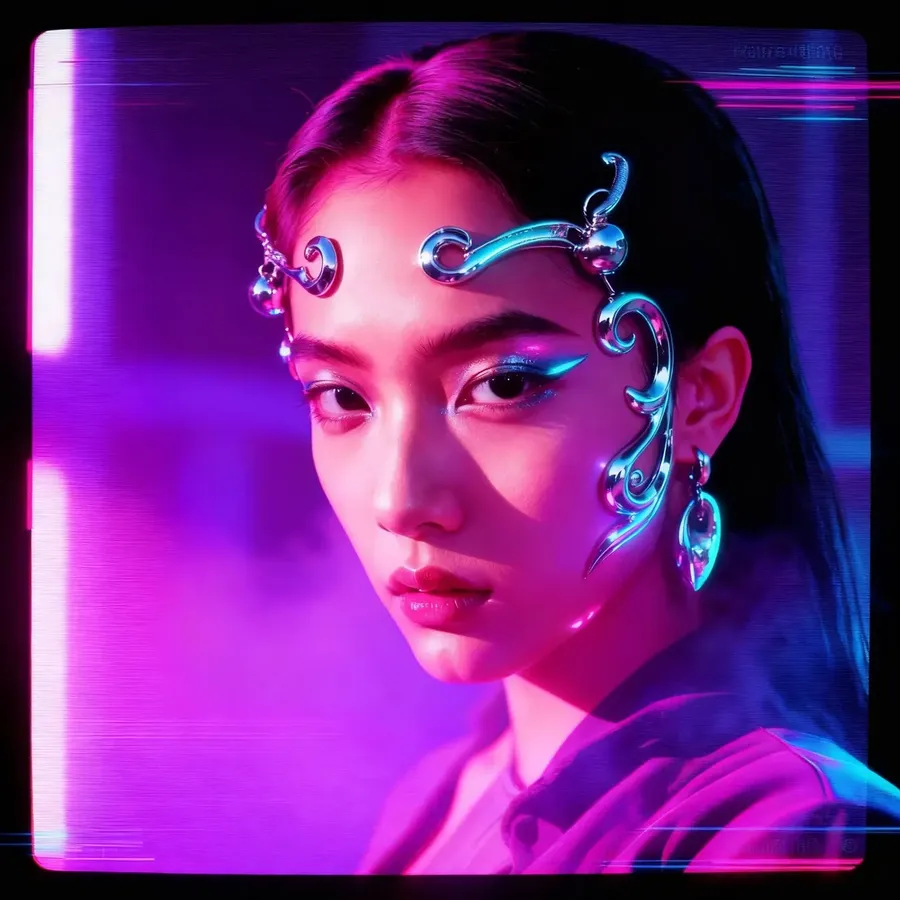
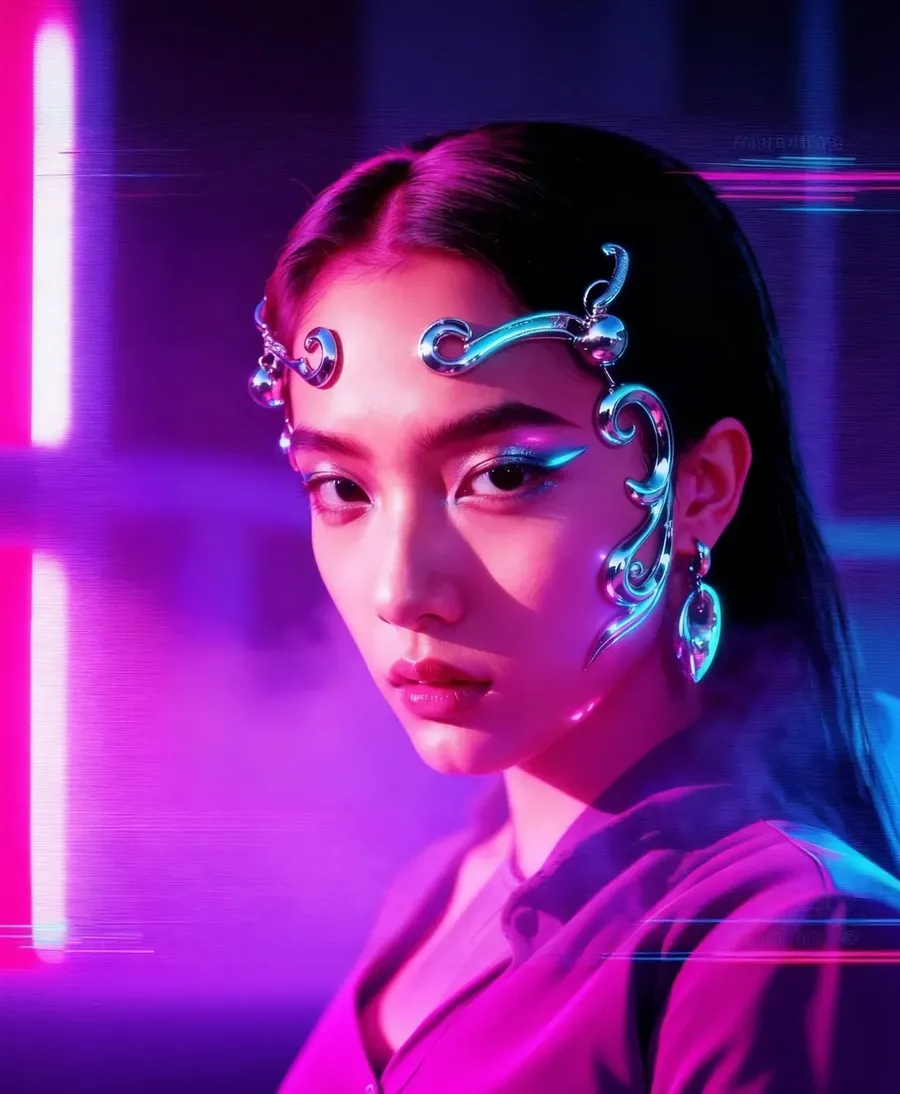
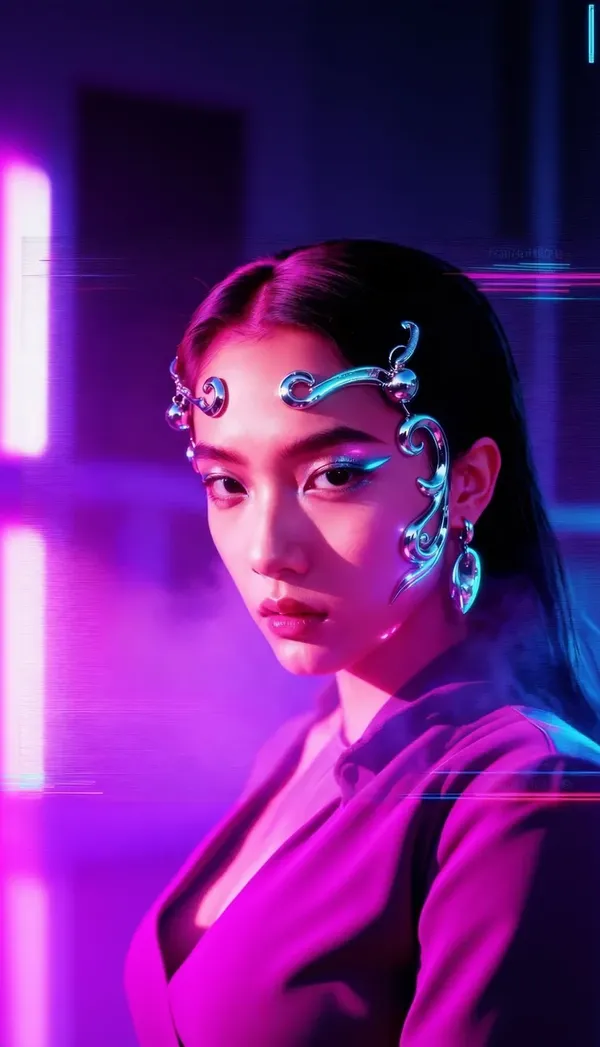
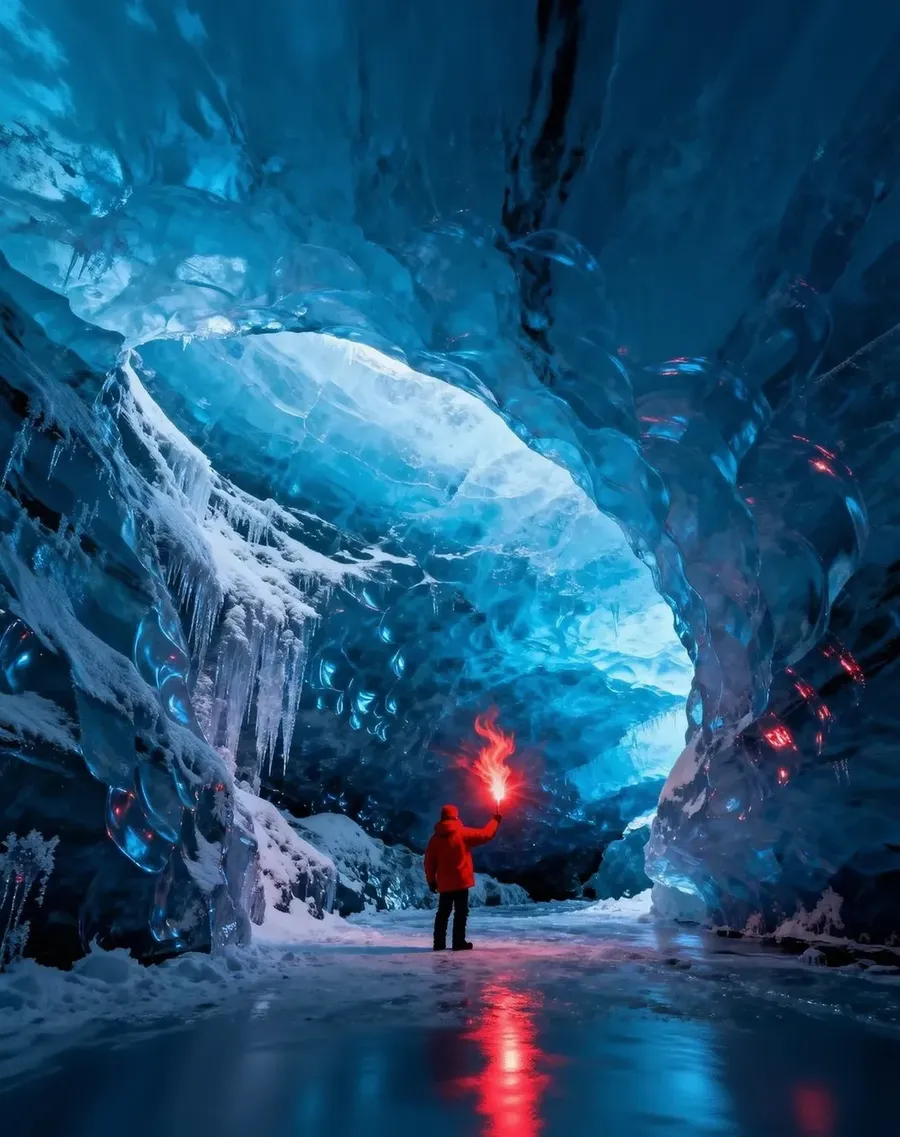
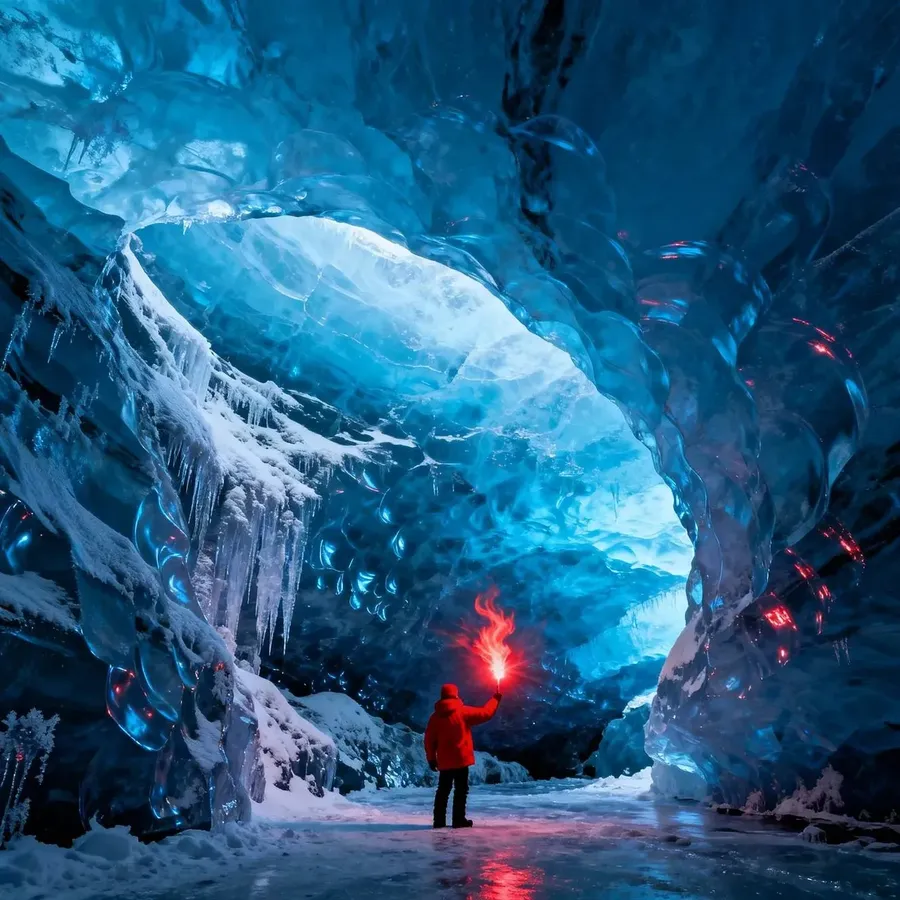
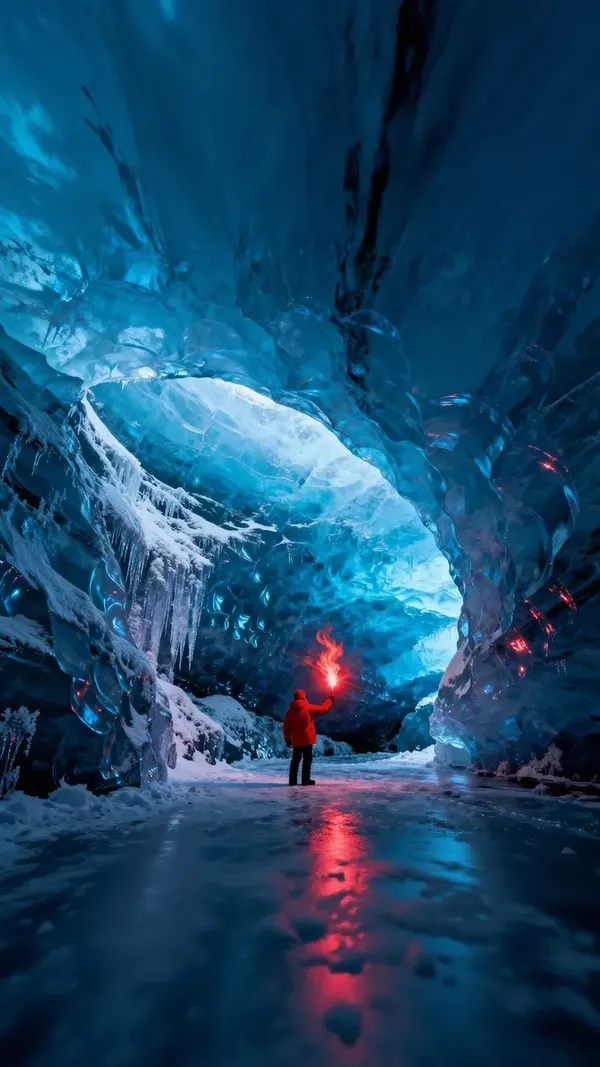
-900x900.webp)
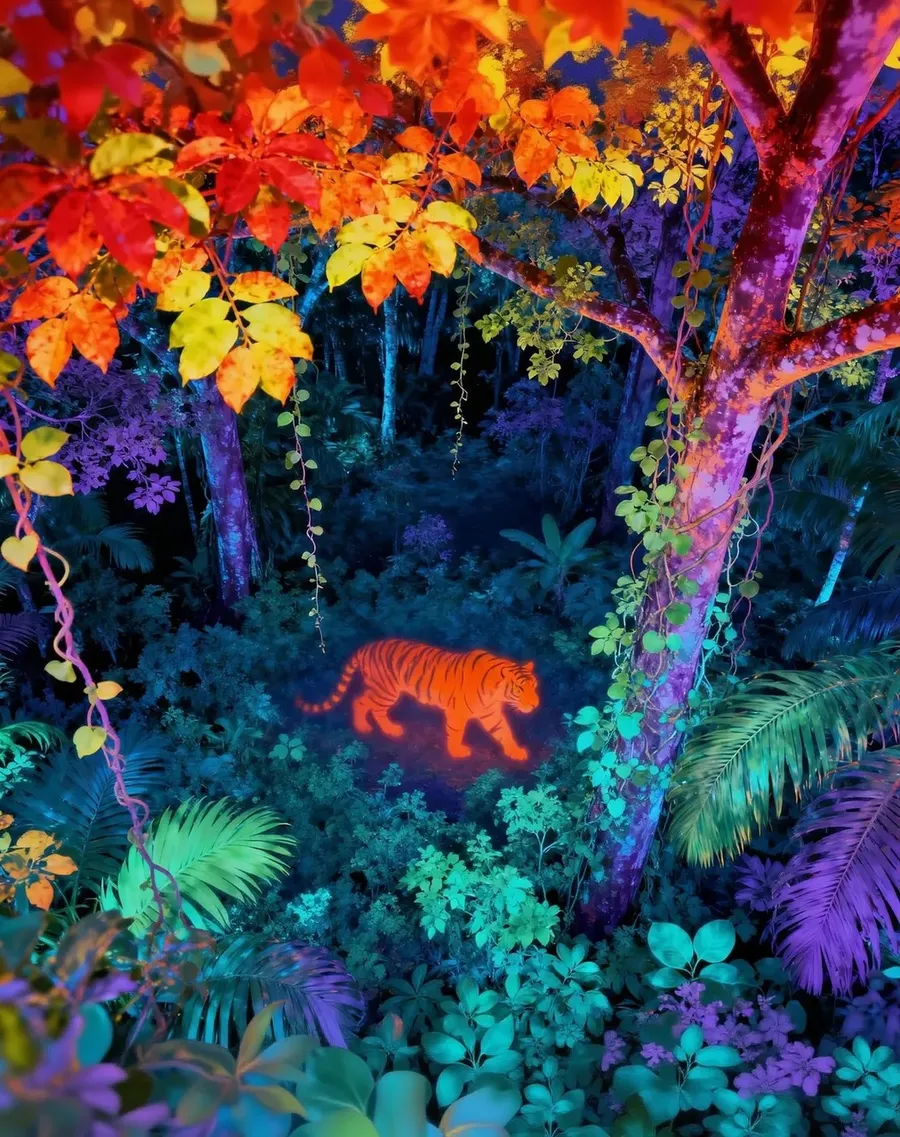
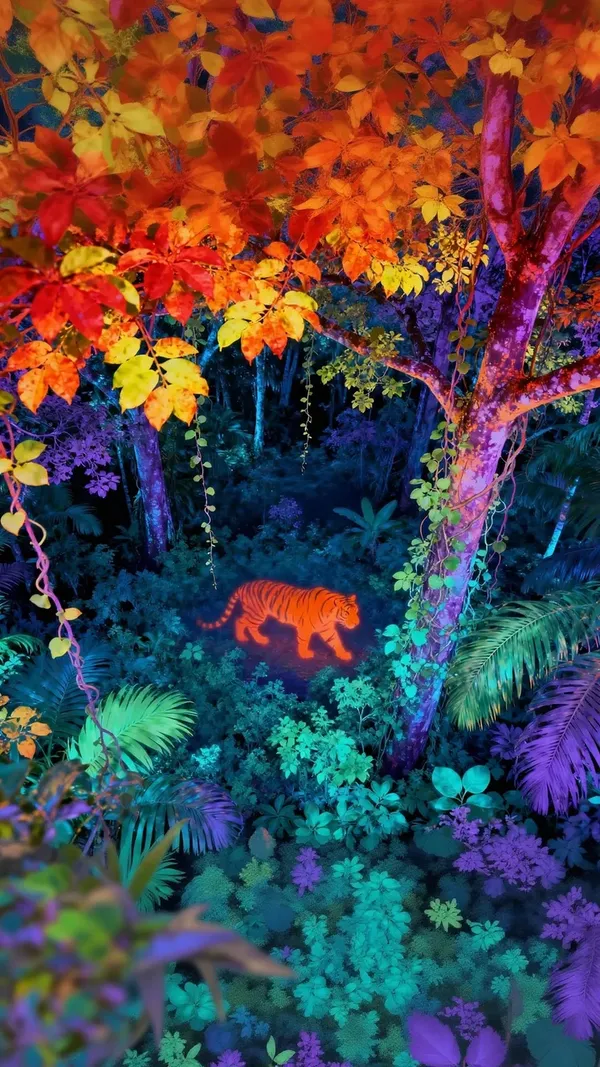
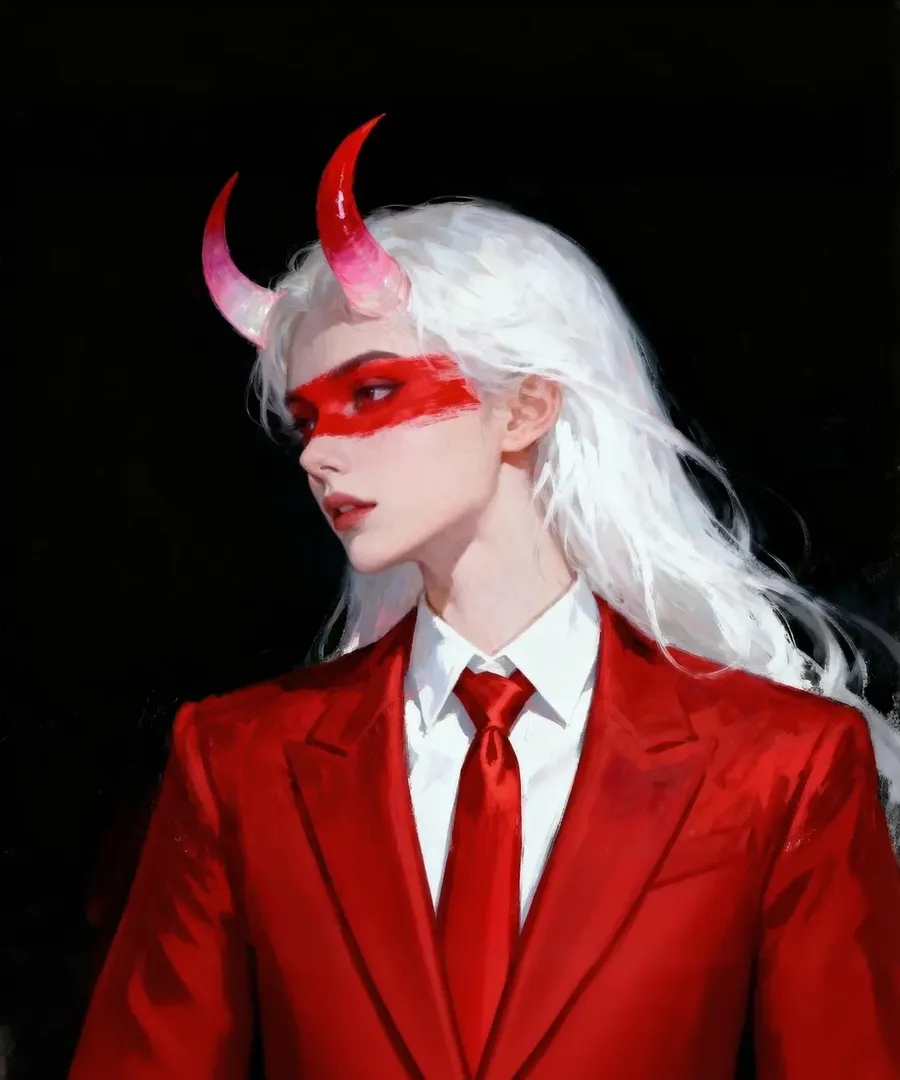
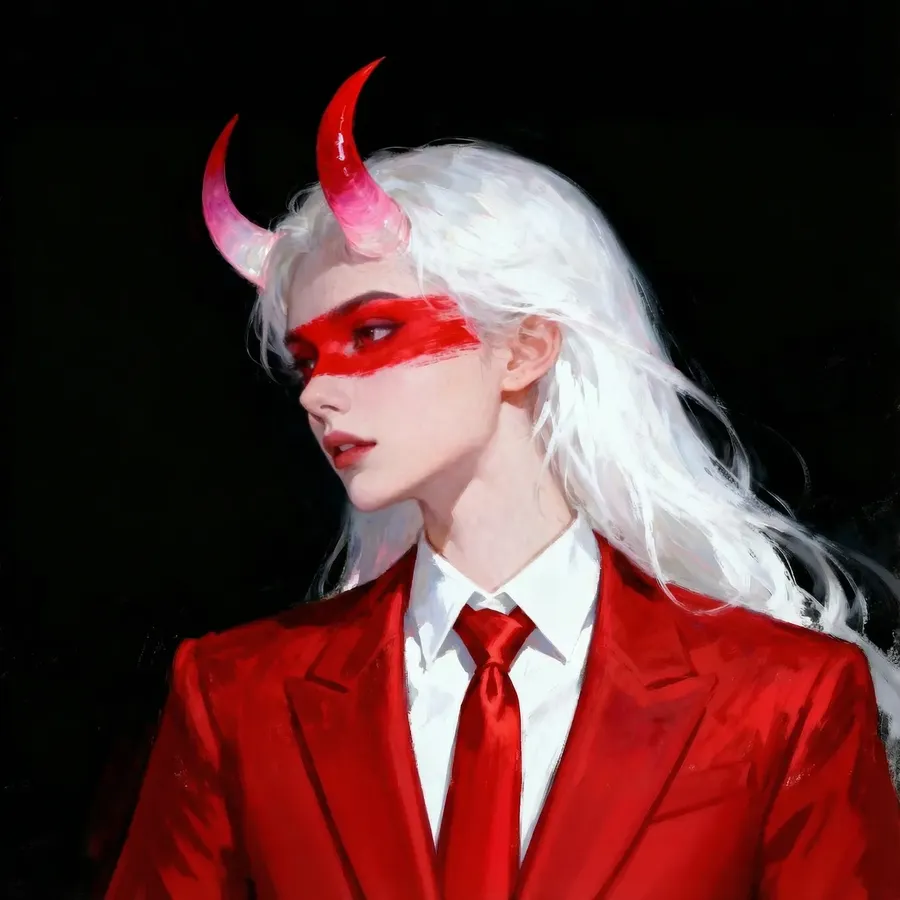
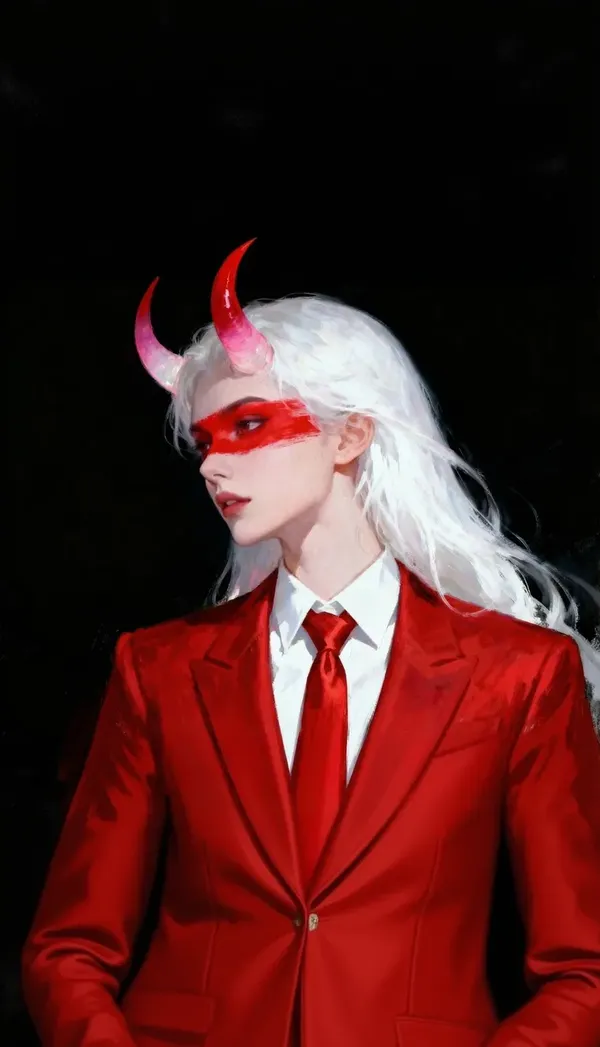
-900x900.webp)
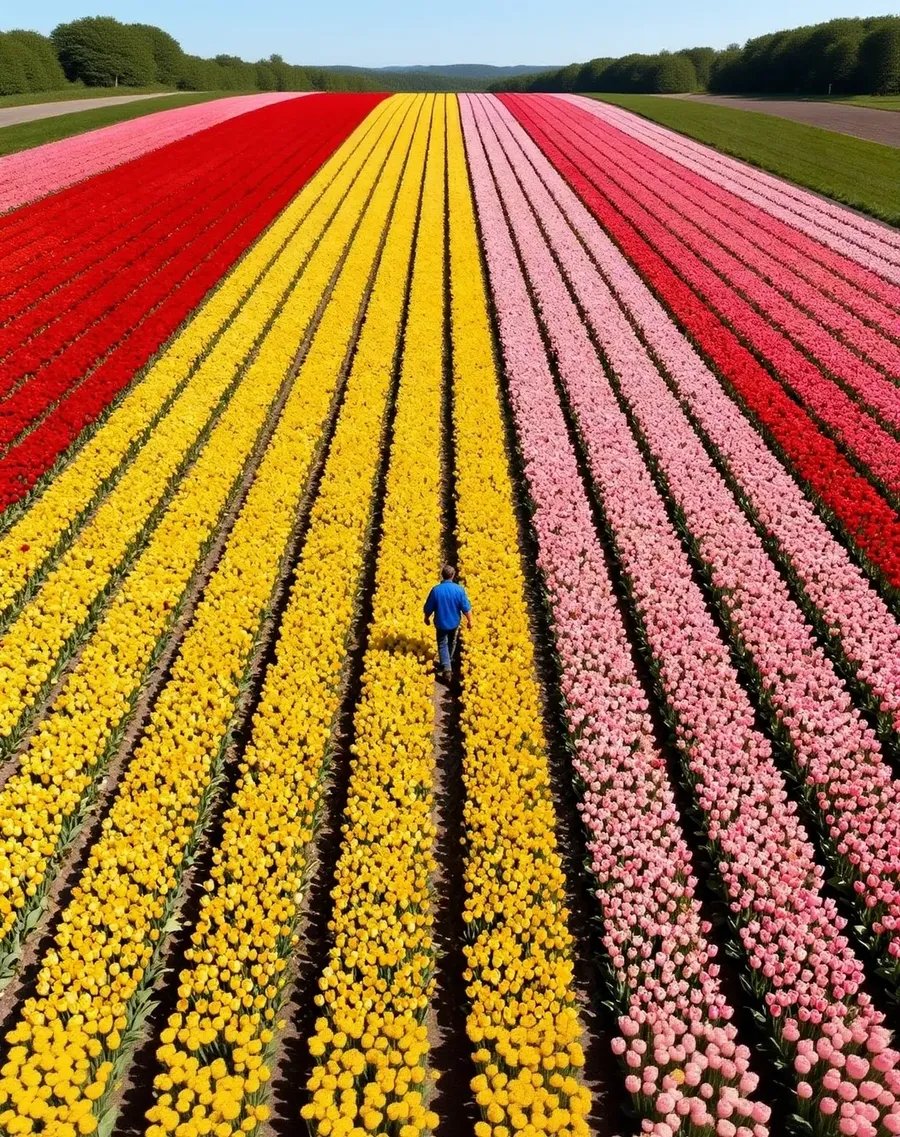
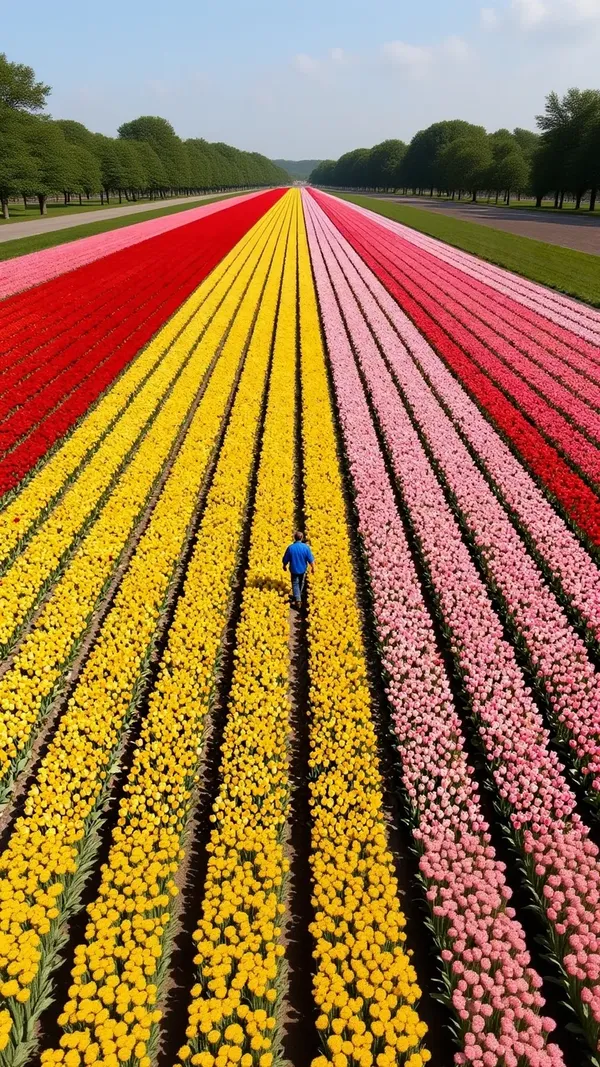
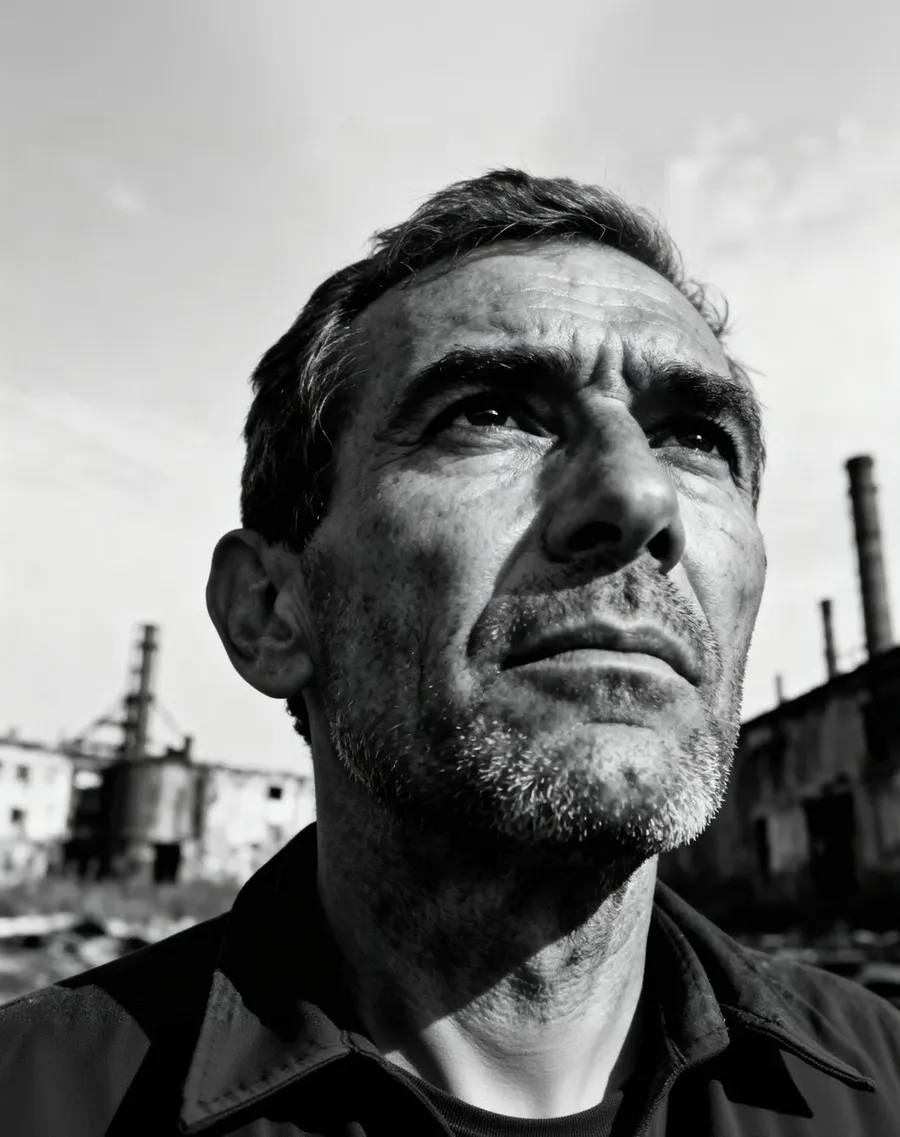
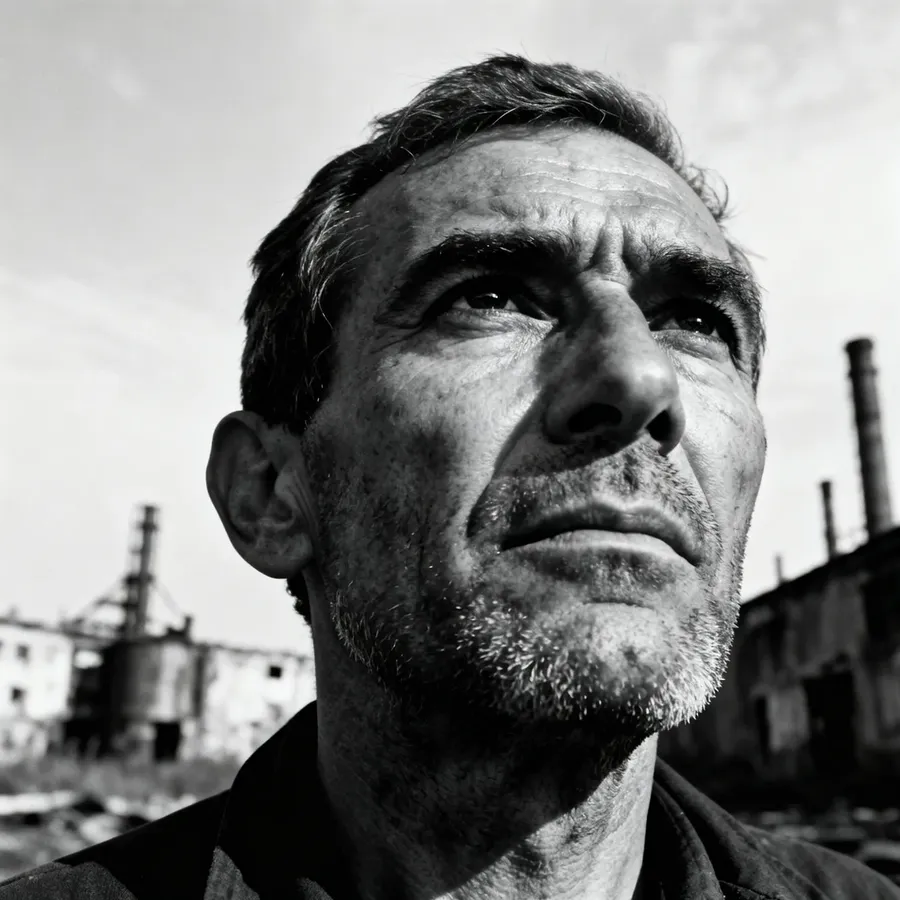
Meer dan simpelweg het formaat wijzigen
Een klassieke resizer verandert de afmetingen van de pixels die je al hebt. Bijsnijden, schalen, comprimeren, klaar. Alles buiten het nieuwe frame is voorgoed verdwenen.
Deze werkt anders. Geef het een doel-beeldverhouding en AI bouwt de afbeelding voor die vorm, ofwel door de compositie te regenereren of door het gebied rondom je origineel te genereren. Je onderwerp hoeft zijn randen niet te verliezen om in een nieuw formaat te passen.
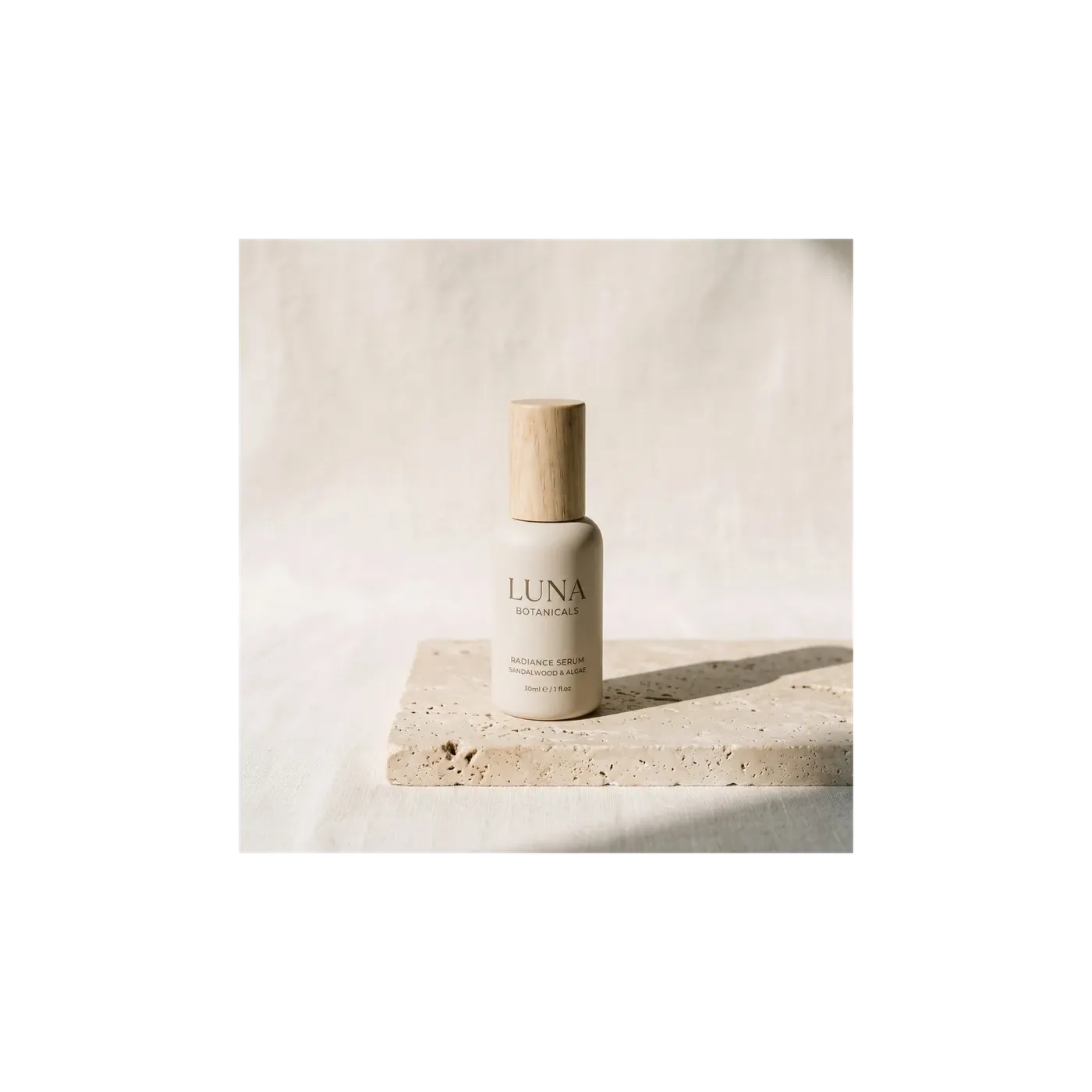
Smart Resize vs Outpainting
Beide veranderen de beeldverhouding. Ze lossen verschillende problemen op, dus de keuze maak je bewust. Dit zijn twee afzonderlijke workflows, niet één knop.
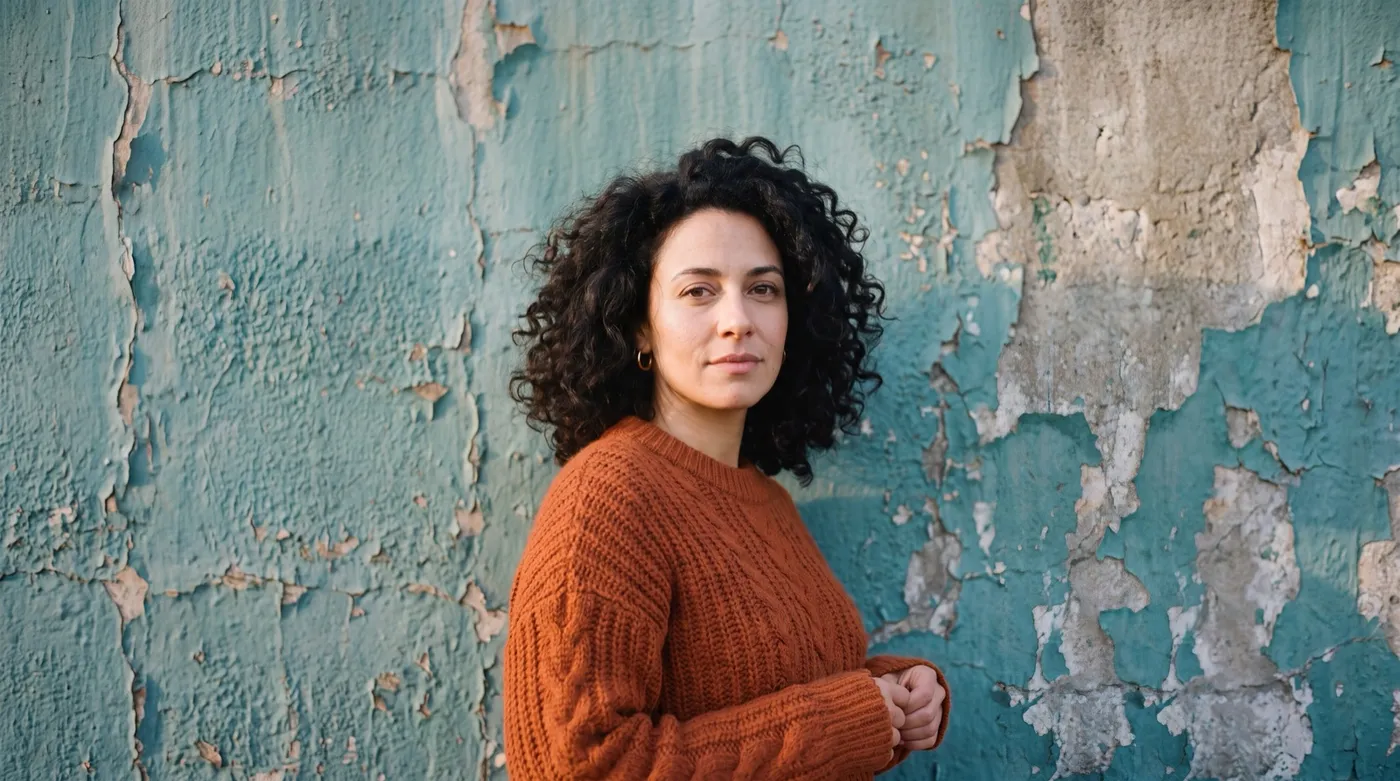
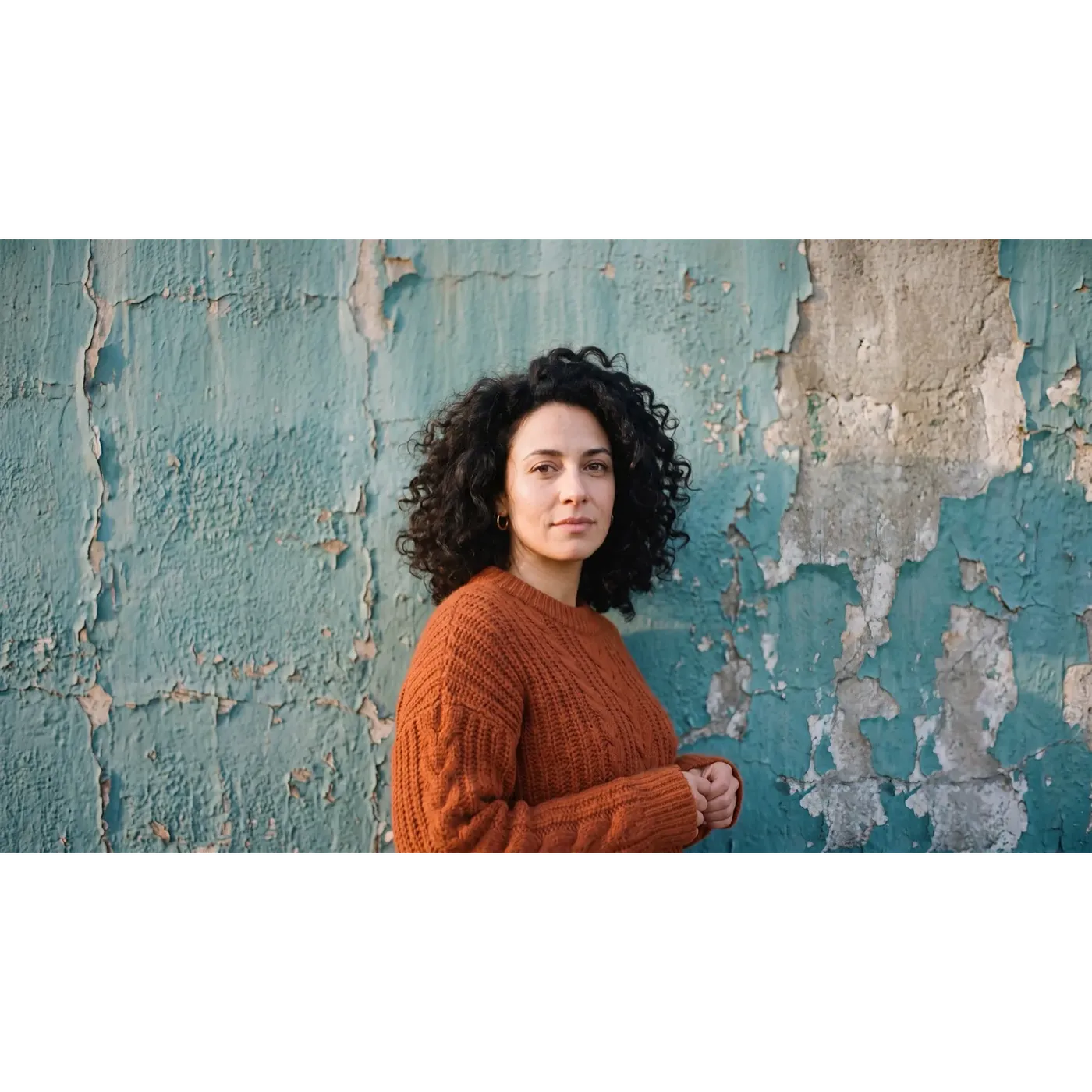
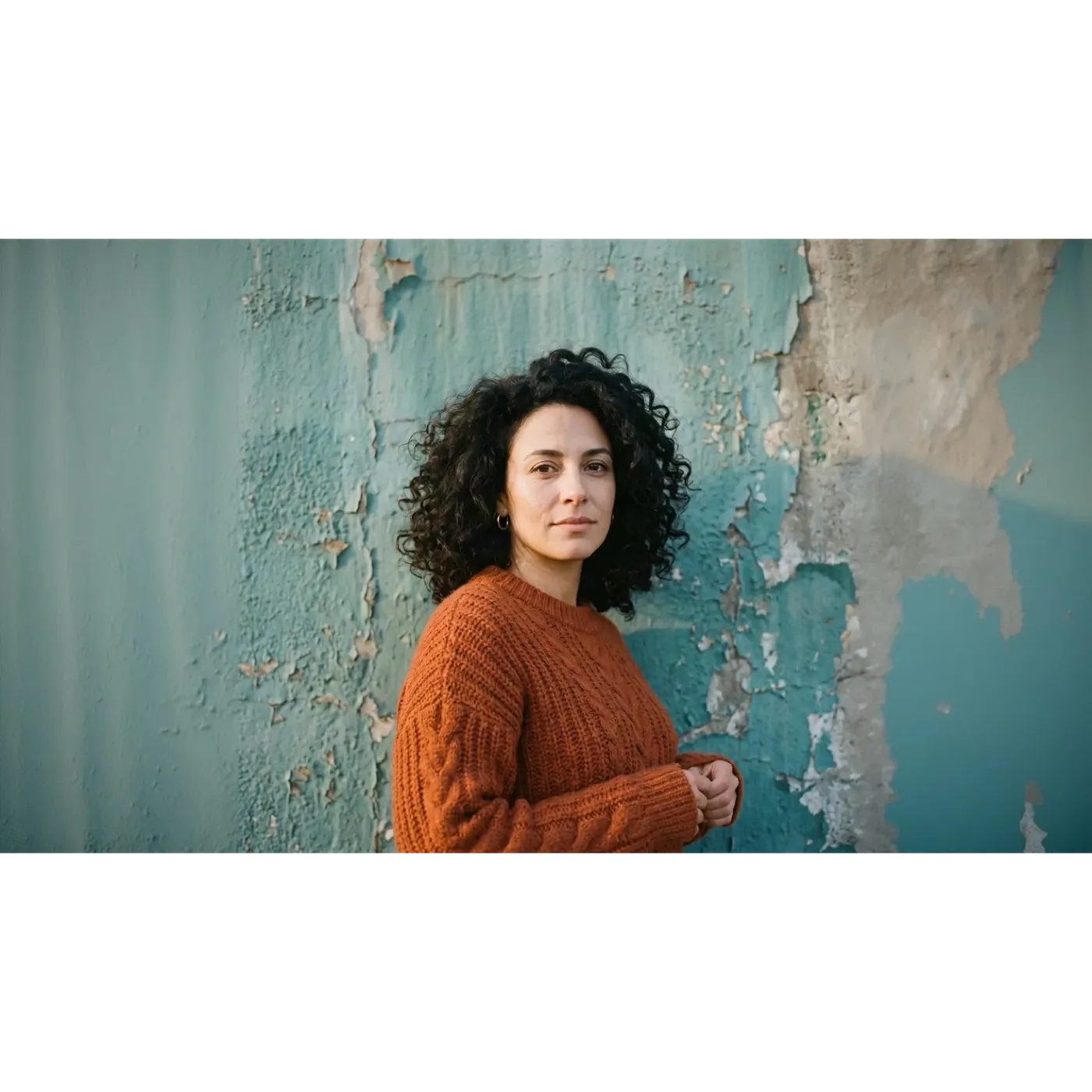
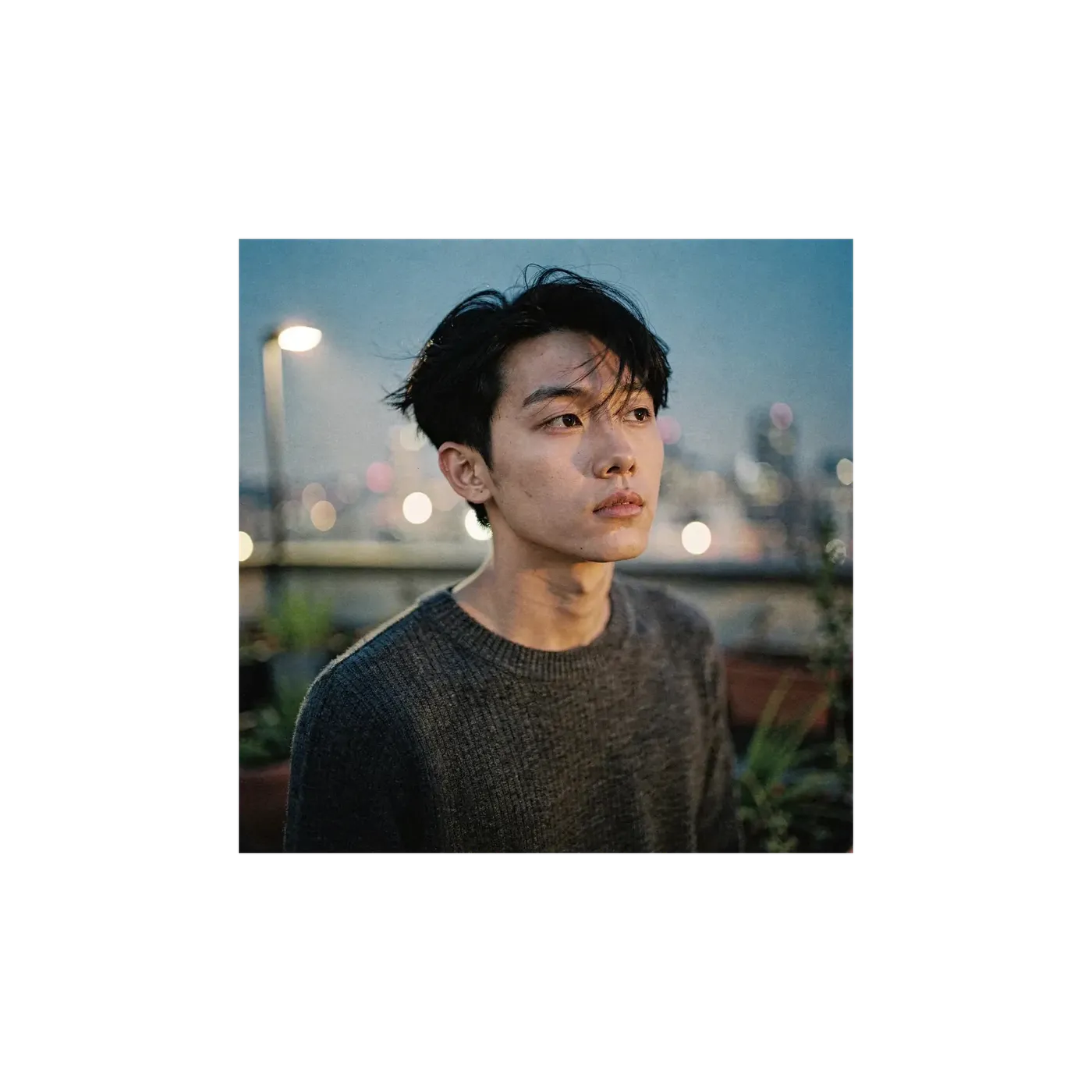
Zelfde afbeelding, zelfde verhouding: Smart Resize vs Outpainting
Eén vierkant 1:1-portret, één 16:9-doel, twee modi. Sleep de schuifregelaar om tussen de twee resultaten te wisselen, beide gegenereerd op getimg.ai.
Beide vullen hetzelfde 16:9-frame, en bijna niets erin komt overeen. Smart Resize leverde een nieuwe render op: de afbladderende verf is opnieuw opgebouwd in een ander patroon, het licht valt anders over het frame, en het gezicht lijkt sterk op het origineel zonder identiek te zijn. Outpainting hield het originele vierkant in het midden onaangeroerd en genereerde alleen links en rechts een nieuwe muur, zodat het midden van het frame nog steeds overeenkomt met het bestand dat was geüpload.
Als een gezicht, een logo of een regel tekst het wijzigen van het formaat moet overleven, is dat het verschil dat bepaalt welke modus je kiest.
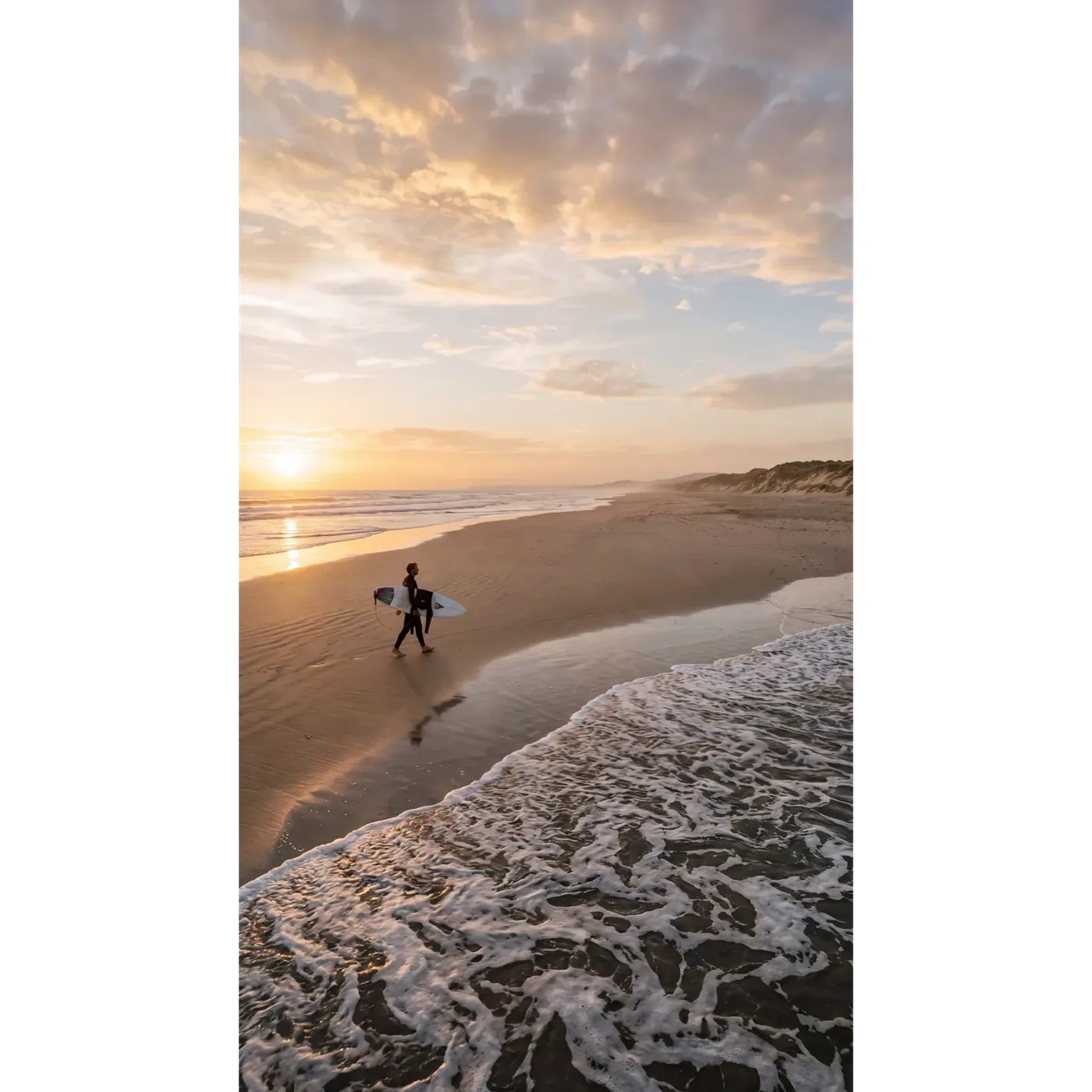
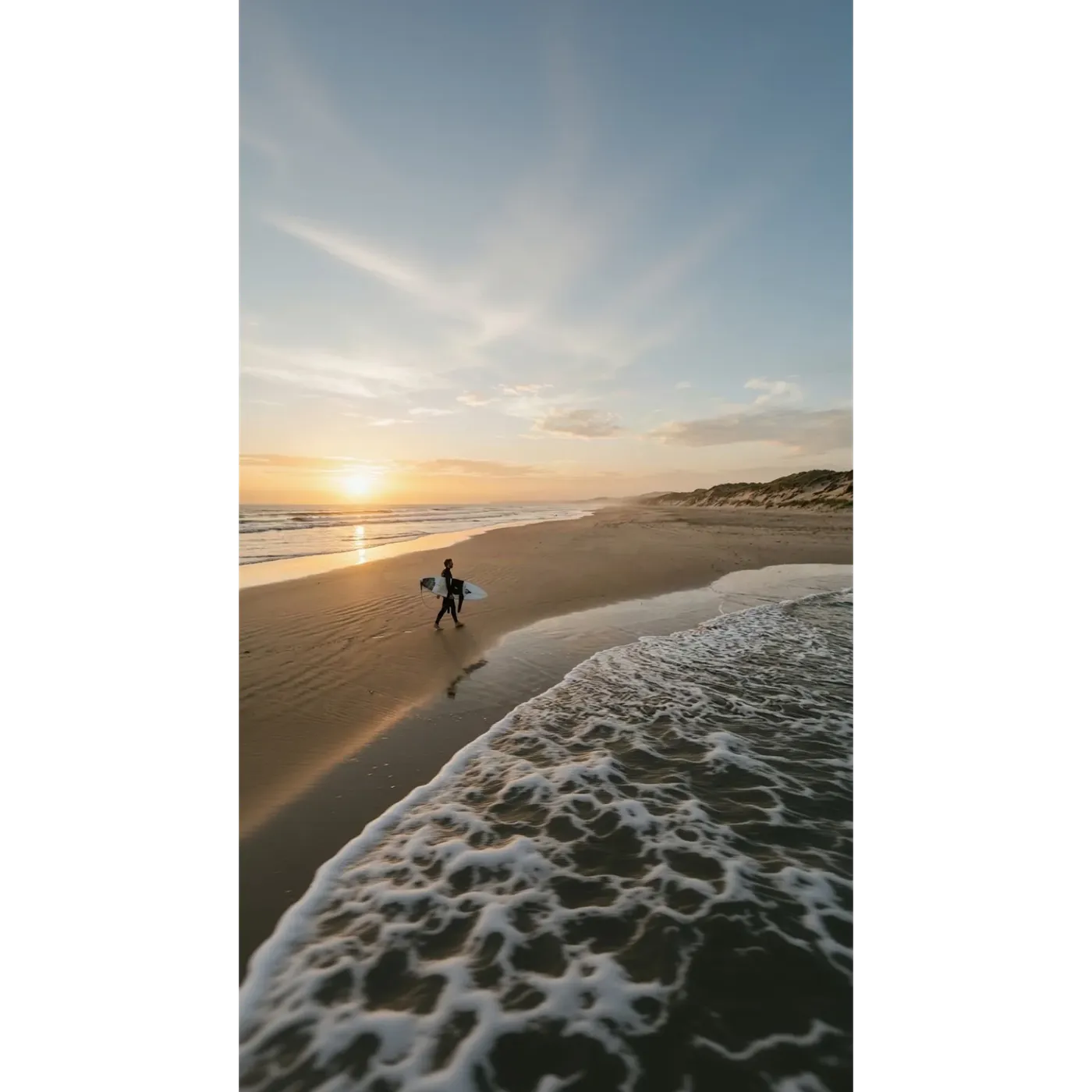
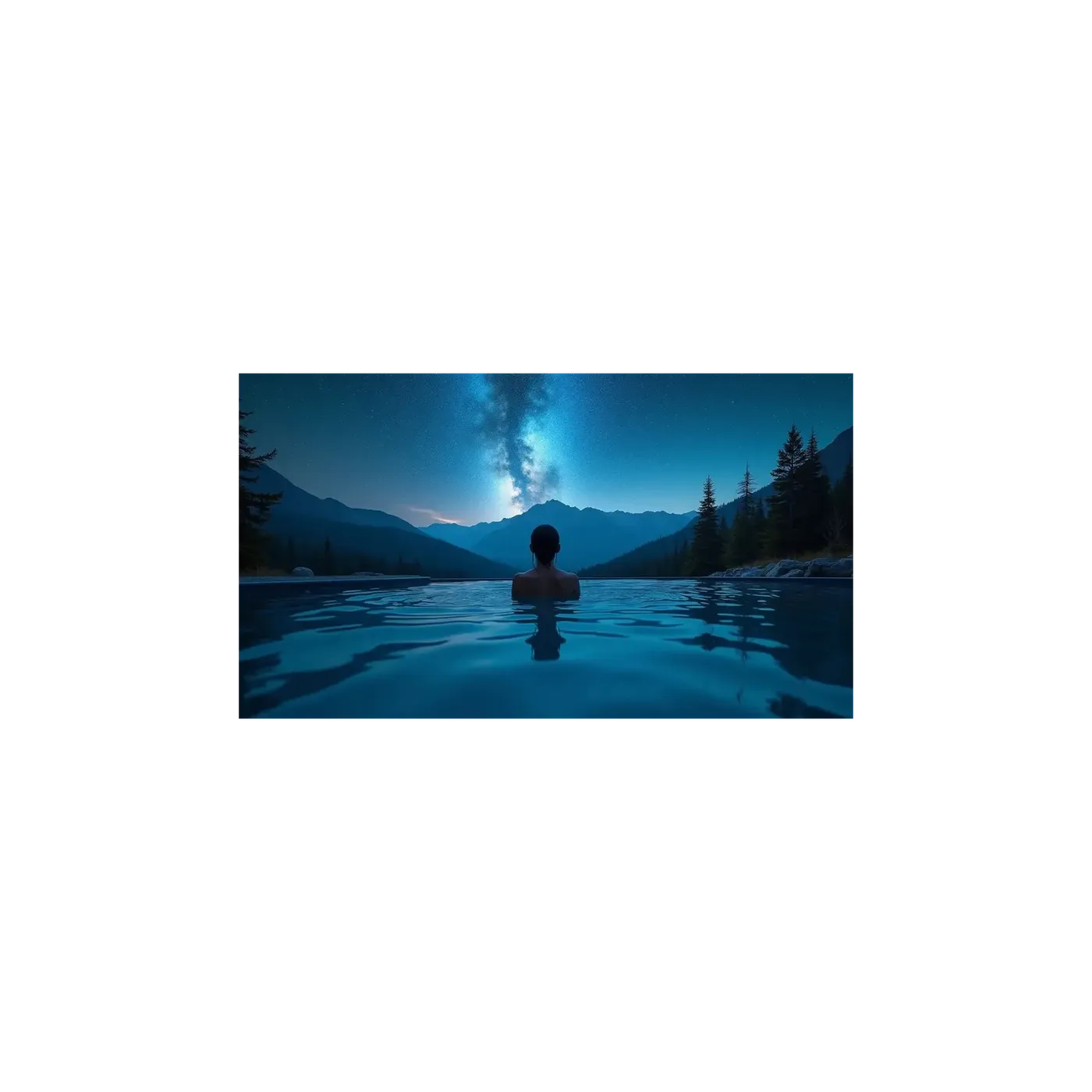
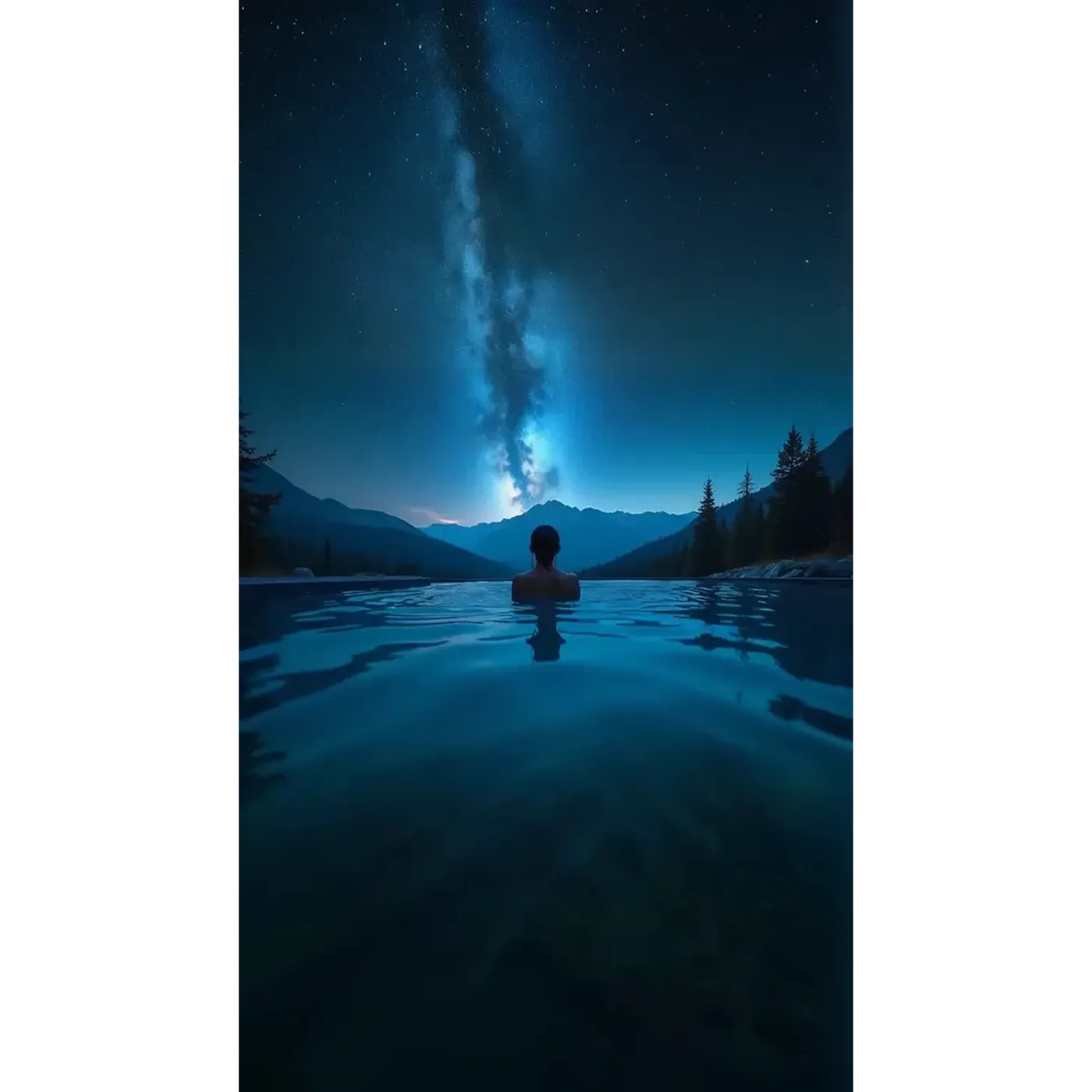
Dezelfde test, omgekeerd: 16:9 naar 9:16
Dit keer is de bron een breed 16:9-strandframe en is het doel een verticale 9:16 voor Stories en Reels. Dezelfde schuifregelaar, dezelfde twee modi.
Smart Resize bouwde de scène opnieuw op voor het lange formaat, dus de lucht, de wolkenstructuur en de branding zijn allemaal nieuw. Outpainting hield de originele strook strand precies waar deze was en genereerde een lucht erboven en water eronder.
Geen van beide is op zichzelf het juiste antwoord. Smart Resize geeft je een compositie gemaakt voor het verticale frame. Outpainting geeft je de foto die je al had goedgekeurd, op een langer canvas.
AI-resizing vs traditioneel bijsnijden
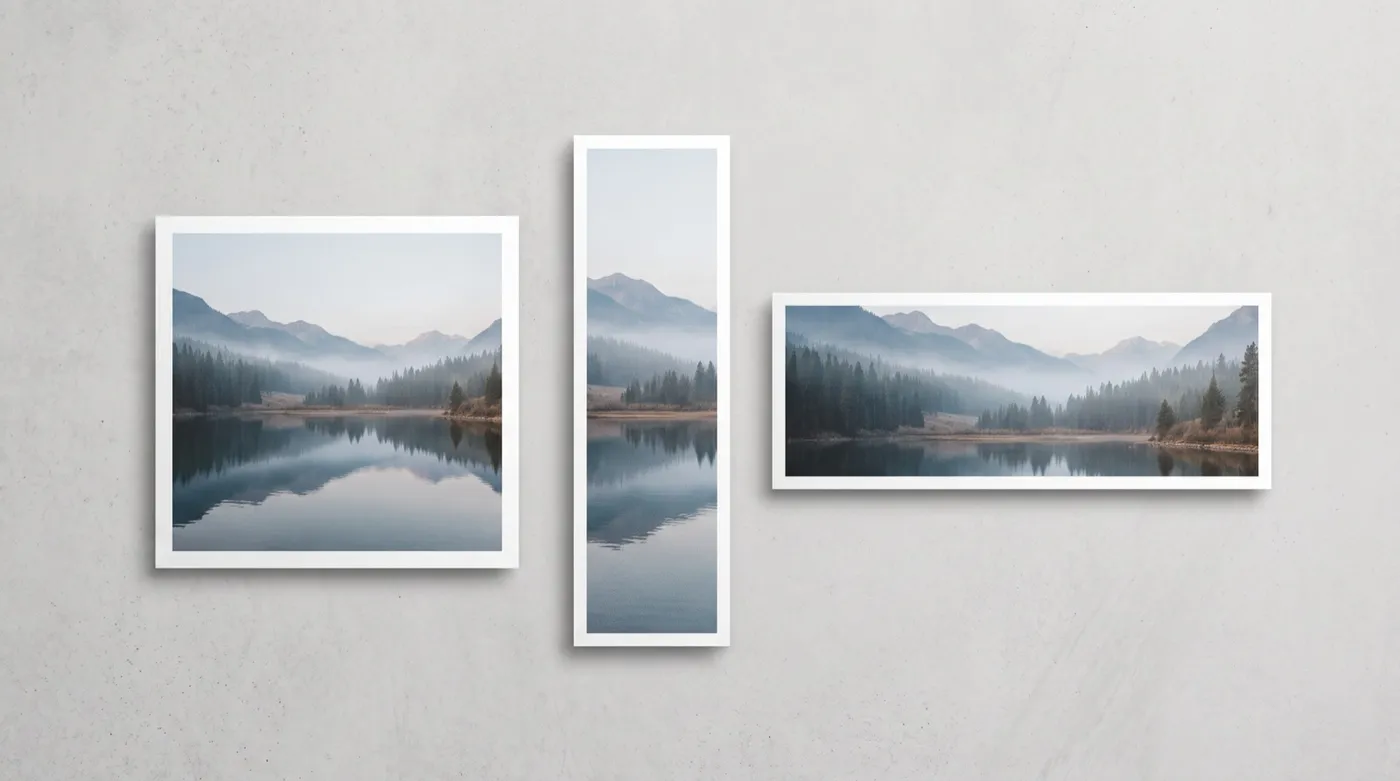
Bijsnijden gebruikt altijd alleen de pixels die je al hebt. AI-resizing kan bouwen wat het nieuwe frame nodig heeft. Verschillende afwegingen, niet een winnaar en een verliezer.
Formaat wijzigen met getimg.ai
Open Resize image
Ga naar Resize image in de zijbalk, sleep een bestand naar binnen of kies er een uit je galerij. Je kunt er meerdere tegelijk laden.
Kies de doel-beeldverhouding
Kies uit 1:1, 4:5, 5:4, 3:4, 4:3, 2:3, 3:2, 16:9, 9:16 en 21:9.
Kies Smart Resize of Outpainting
Smart Resize regenereert de compositie en voegt een kwaliteitsoptie voor 1K, 2K of 4K toe. Outpainting behoudt het origineel en breidt het canvas eromheen uit.
Genereren
Je origineel wordt nooit overschreven. Elke run slaat een nieuw bestand op naast het bestand waarmee je bent begonnen.

Handmatig bijsnijden
- Open het bestand in Photoshop, Figma of Canva
- Snijd bij naar elke doelverhouding, één formaat per keer
- Accepteer dat alles buiten het nieuwe frame wordt weggesneden
- Herbouw de ontbrekende achtergrond met kloonstempel of content-aware fill
- Controleer opnieuw het focuspunt en de plaatsing van tekst of logo's
- Exporteer een apart bestand voor elk formaat
- Herhaal voor de volgende afbeelding
- Het voordeel: volledige voorspelbaarheid, en niets in het frame wordt gegenereerd
Resizing vs Upscaling: niet dezelfde taak
Deze twee worden constant door elkaar gehaald, en het zijn afzonderlijke tools die afzonderlijke taken uitvoeren.
Resizing verandert de vorm van de afbeelding: de beeldverhouding en wat in het frame past. Een 1:1 foto wordt een 9:16 Story of een 16:9 banner. Upscaling laat de vorm met rust en verhoogt de resolutie, zodat hetzelfde frame terugkomt met meer pixels en meer detail. Van een vierkante post naar een Story gaan, is de Resizer. Een groter bestand met een hogere resolutie nodig hebben van het frame dat je al hebt, is de Image Upscaler.
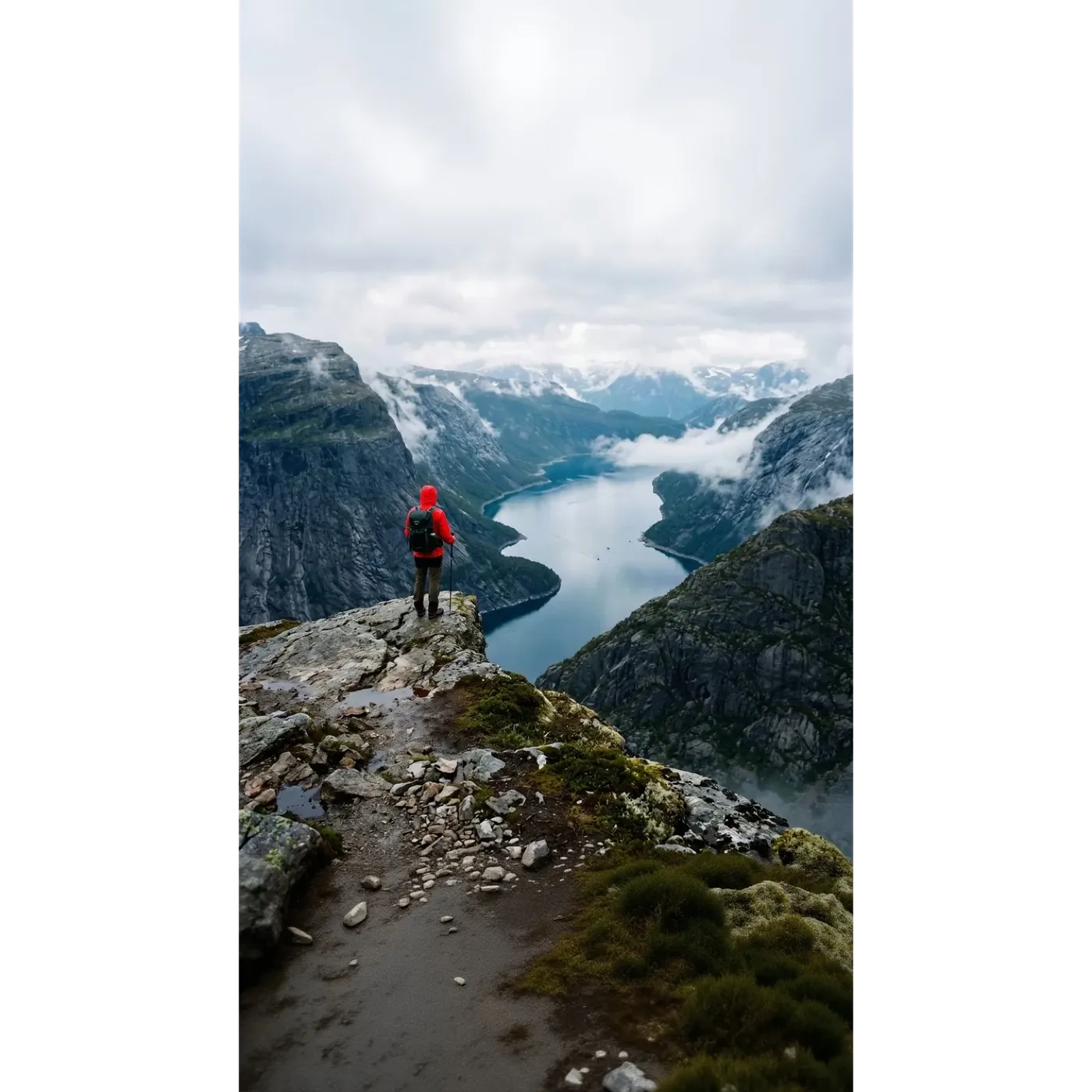
Waarom teams de getimg.ai Resizer gebruiken
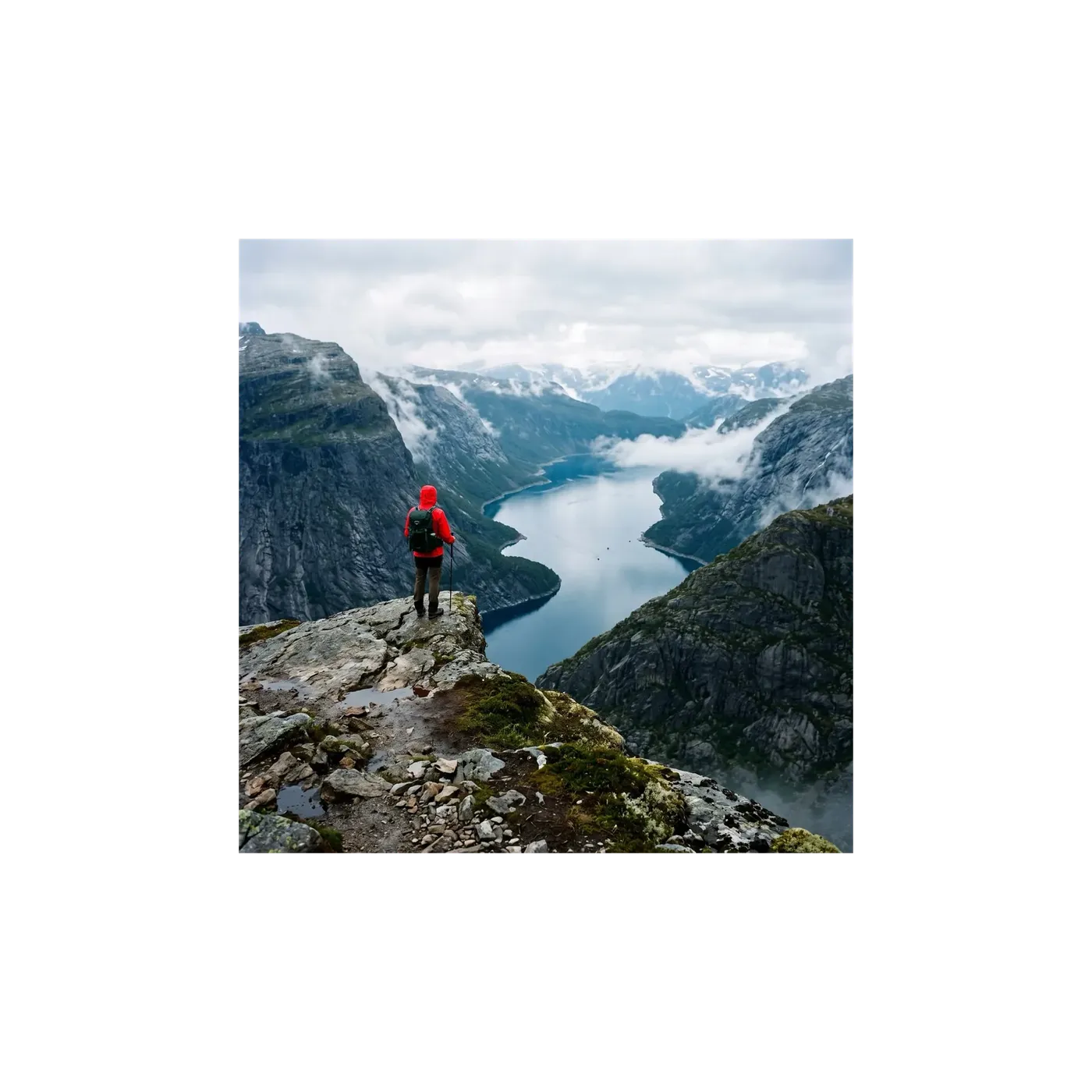
Eén bronafbeelding, elk formaat dat je kanalen nodig hebben, zonder het frame handmatig opnieuw op te bouwen.
Twee modi, één tool
Smart Resize voor creatieve reframing, Outpainting wanneer het origineel intact moet blijven. Schakel hiertussen op dezelfde afbeelding.
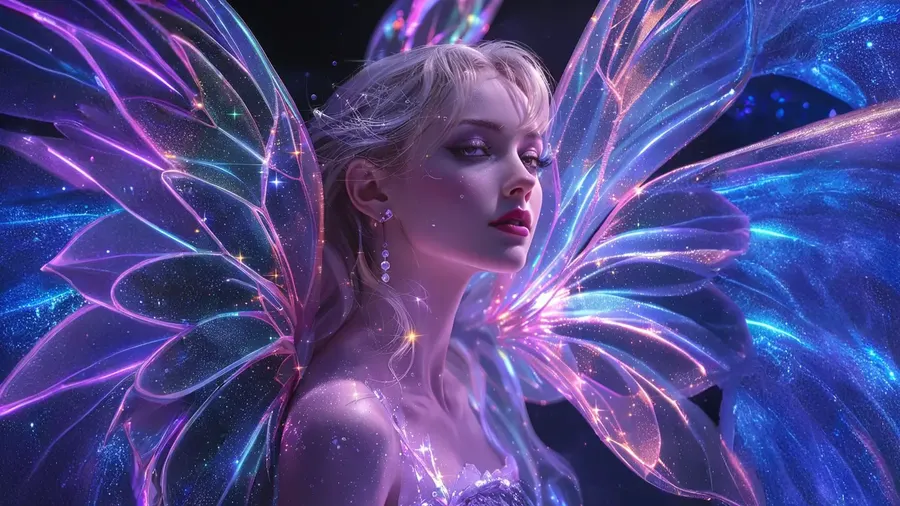
Gegenereerd, niet uitgerekt
Niets wordt samengedrukt of gedupliceerd. Outpainting genereert een nieuw canvas rondom je afbeelding. Smart Resize bouwt een nieuwe versie speciaal voor de doelvorm.
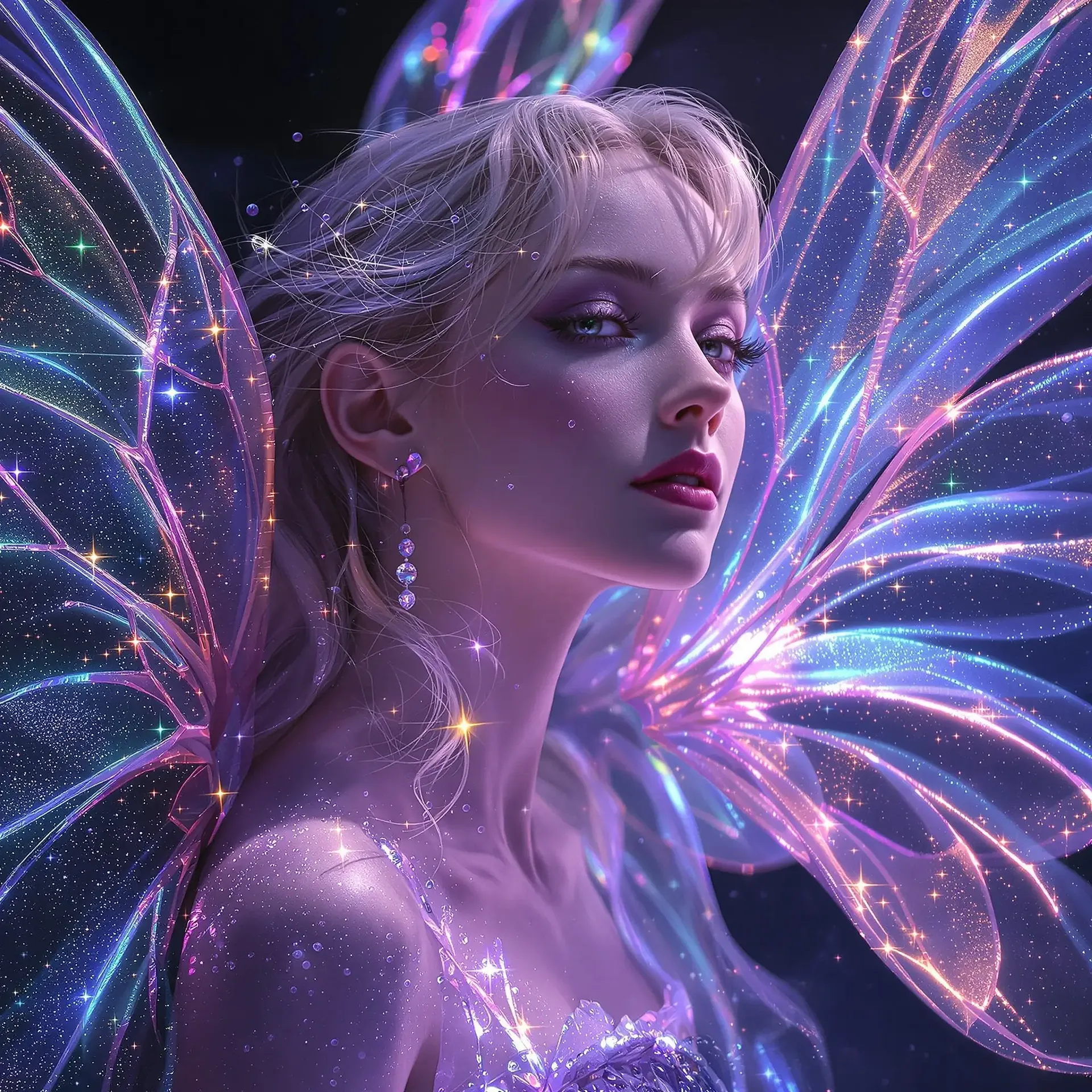
Elke verhouding die je kanalen nodig hebben
1:1 en 4:5 voor feeds, 9:16 voor Stories, Reels en TikTok, 16:9 voor thumbnails en banners, 21:9 voor brede hero-afbeeldingen.
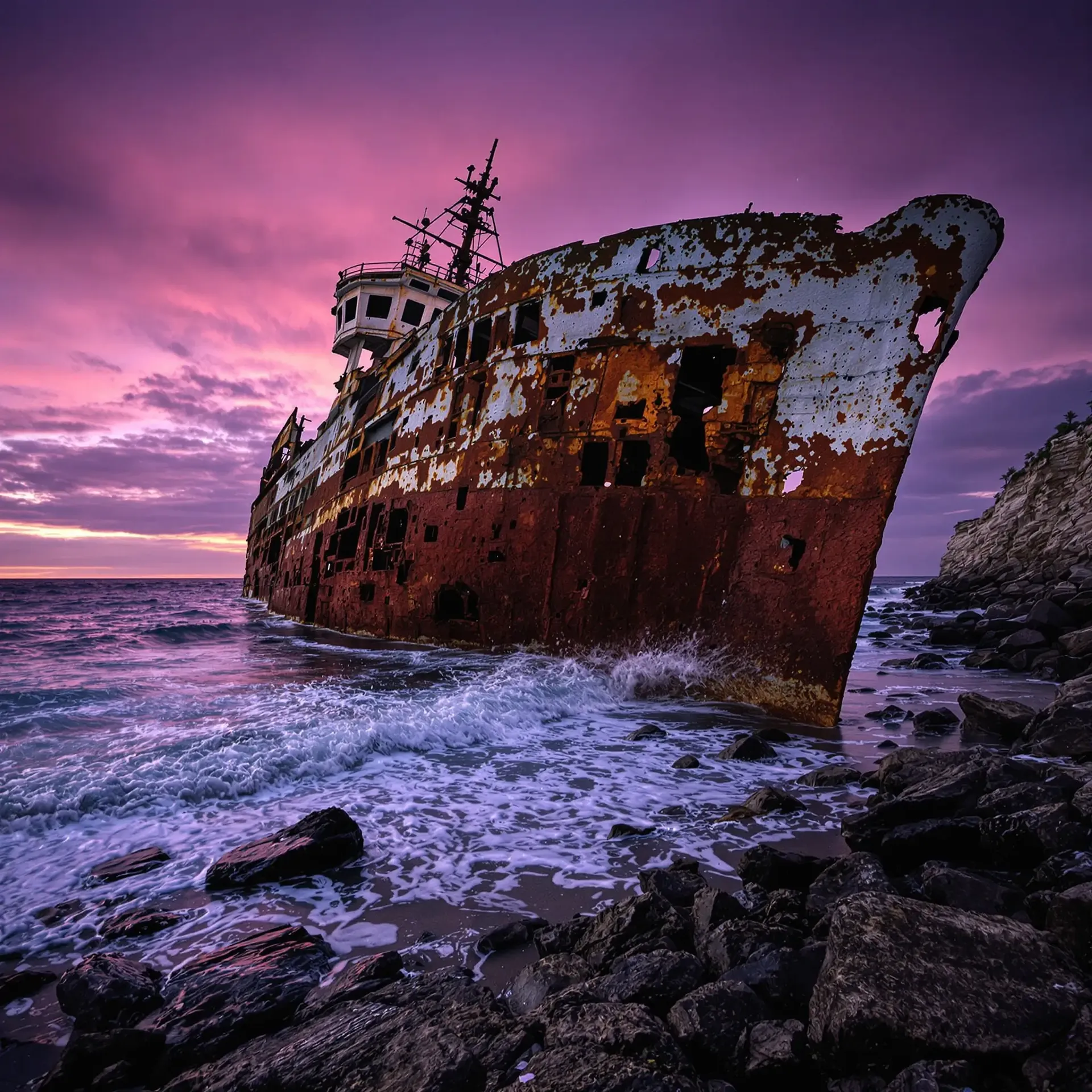
Batches inladen, originelen onaangeraakt
Sleep meerdere afbeeldingen tegelijk naar binnen. Elke run slaat een nieuw bestand op en laat de bron precies zoals die was.
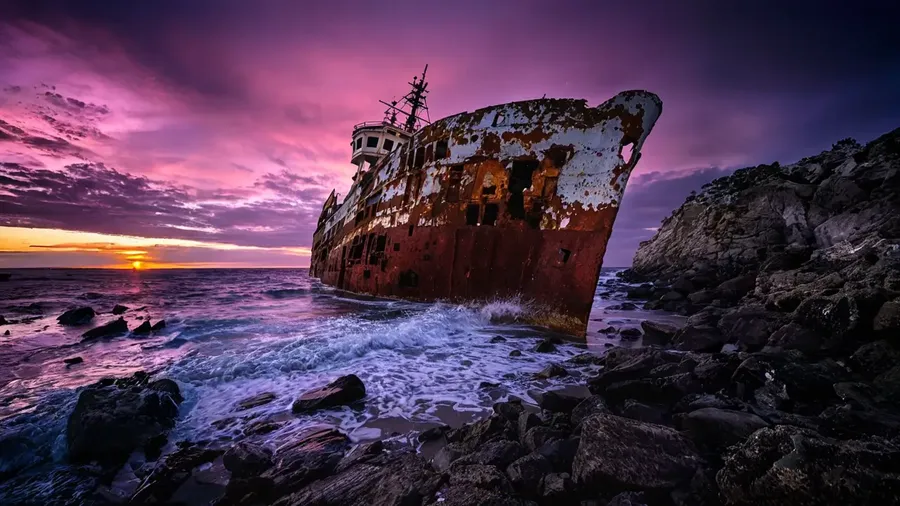
Ontworpen voor strakke, hoogwaardige reframing
Smart Resize rendert een nieuwe versie van je afbeelding in de verhouding die je hebt gekozen, zodat het resultaat het origineel op de voet volgt in plaats van het pixel voor pixel te kopiëren. Outpainting kiest de tegenovergestelde route en laat je origineel onaangeroerd, en genereert alleen het gebied eromheen. Daarom kan hetzelfde bestand er behoorlijk anders uitzien, afhankelijk van de modus, en is de modus het waard om bewust te kiezen.
Beeldverhoudingen voor elk platform
Smart Resize dekt tien beeldverhoudingen: 1:1, 4:5, 5:4, 3:4, 4:3, 2:3, 3:2, 16:9, 9:16 en 21:9. Outpainting dekt dezelfde lijst behalve 5:4.
In de praktijk vertaalt dat zich naar een Instagram-post op 1:1 of 4:5, een Story of Reel op 9:16, TikTok op 9:16, een YouTube-thumbnail op 16:9, een website-banner op 16:9 of 21:9, en een poster of boekomslag op 2:3 of 3:4. Verhoudingen in plaats van vaste pixelafmetingen, zodat je assets correct blijven wanneer een platform zijn specificaties wijzigt.
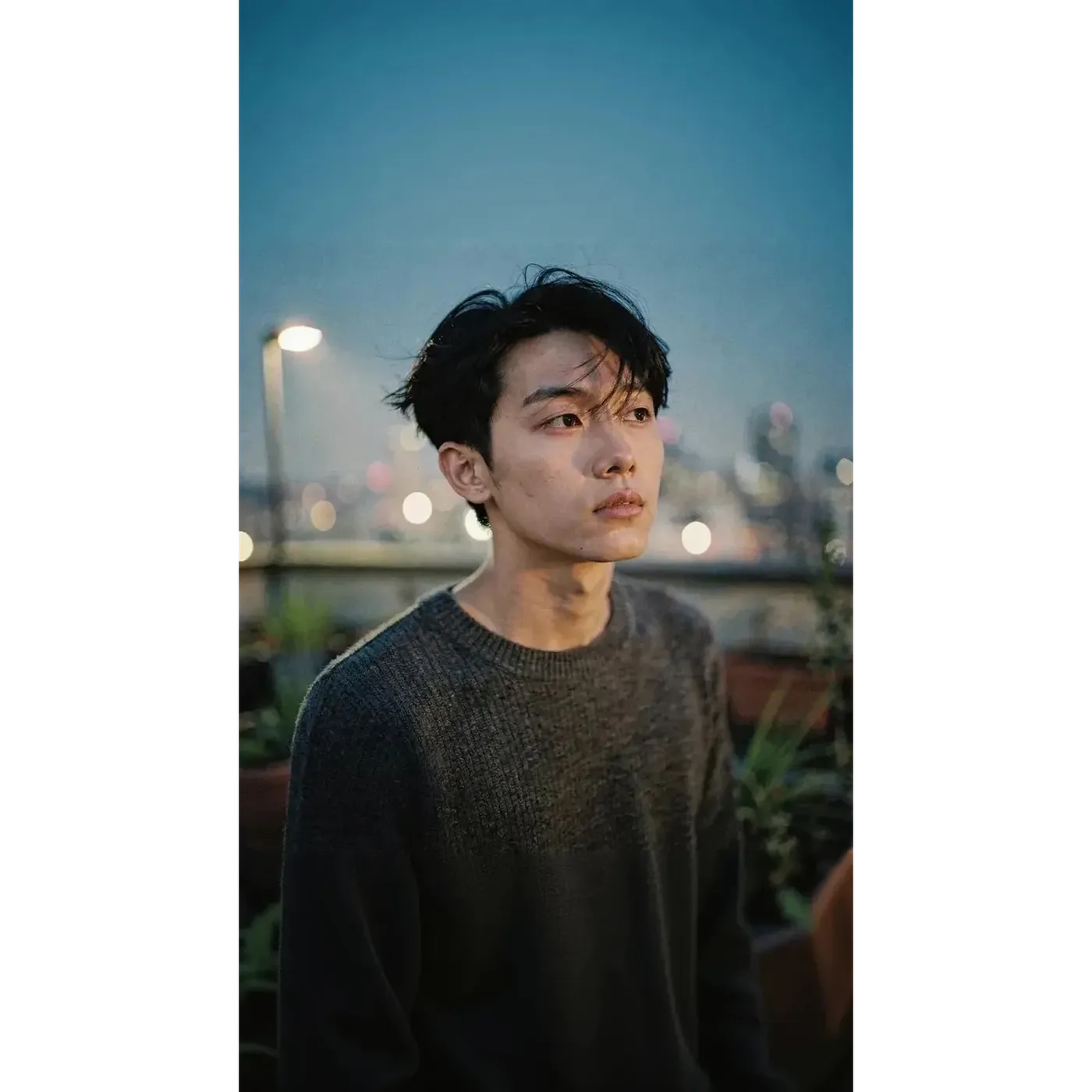
Eén bronafbeelding, elk kanaal
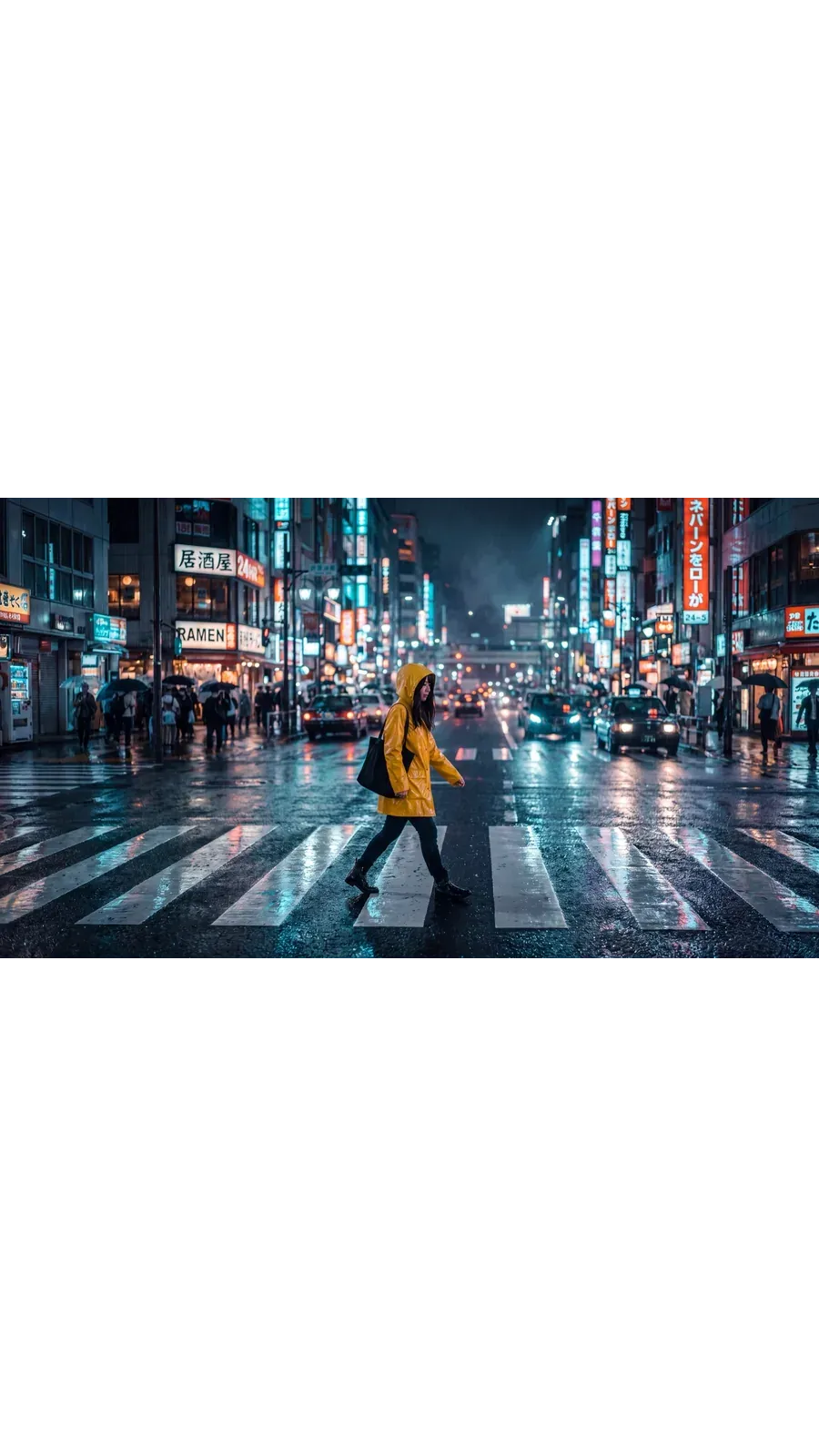
Dezelfde straatfoto bij nacht, tweemaal van formaat gewijzigd. Niets is opnieuw gefotografeerd, en niets is handmatig bijgesneden.
1:1 voor de feed
Het bronframe. Vierkante posts voor Instagram, Facebook en LinkedIn. Schakel over naar 4:5 wanneer je meer hoogte in de feed wilt.
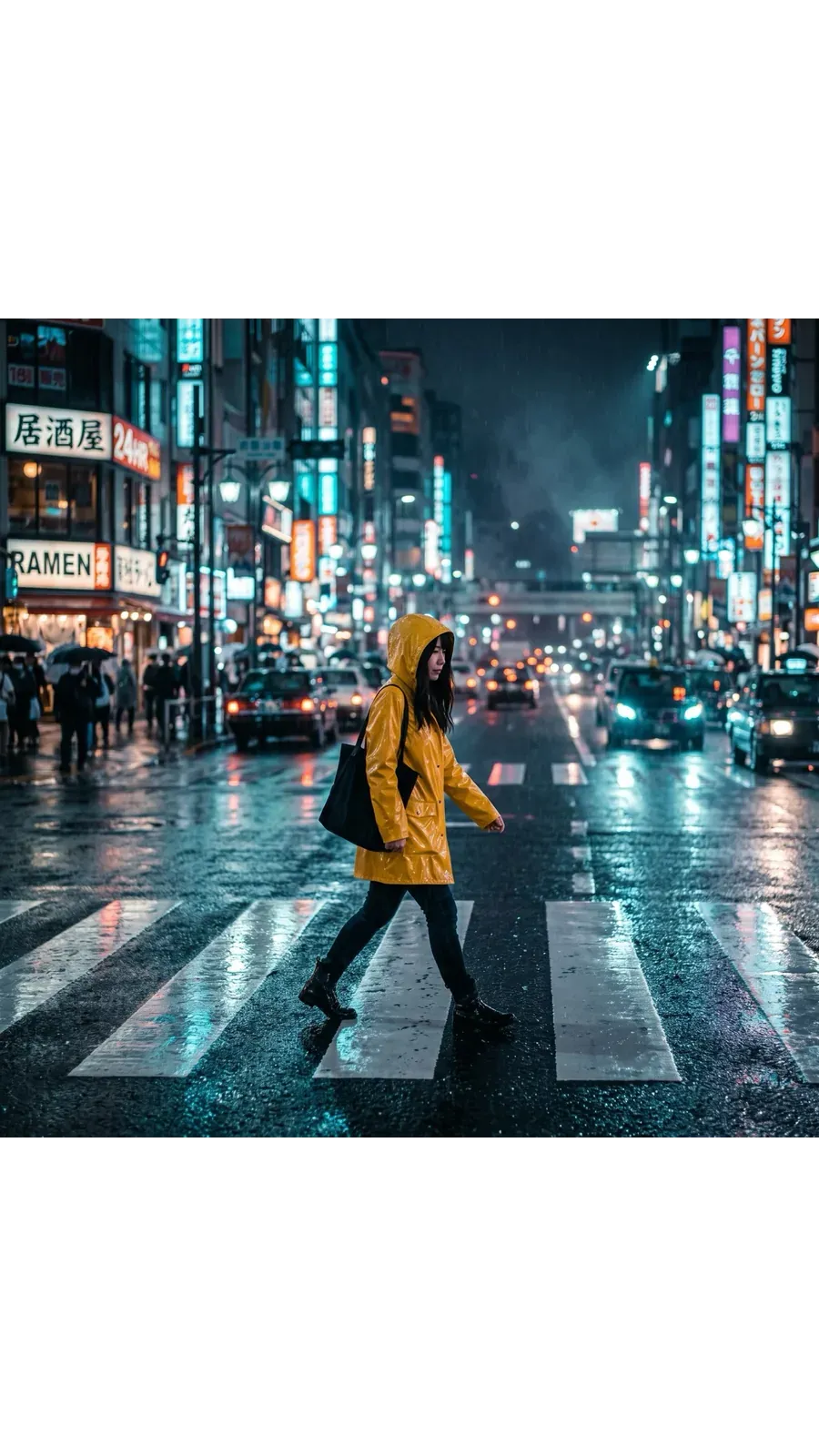
9:16 voor Stories en Reels
Smart Resize bouwde de scène opnieuw op voor verticaal. Hetzelfde onderwerp in een compositie gemaakt voor een volledig telefoonscherm, in plaats van een uitsnede van het vierkant.
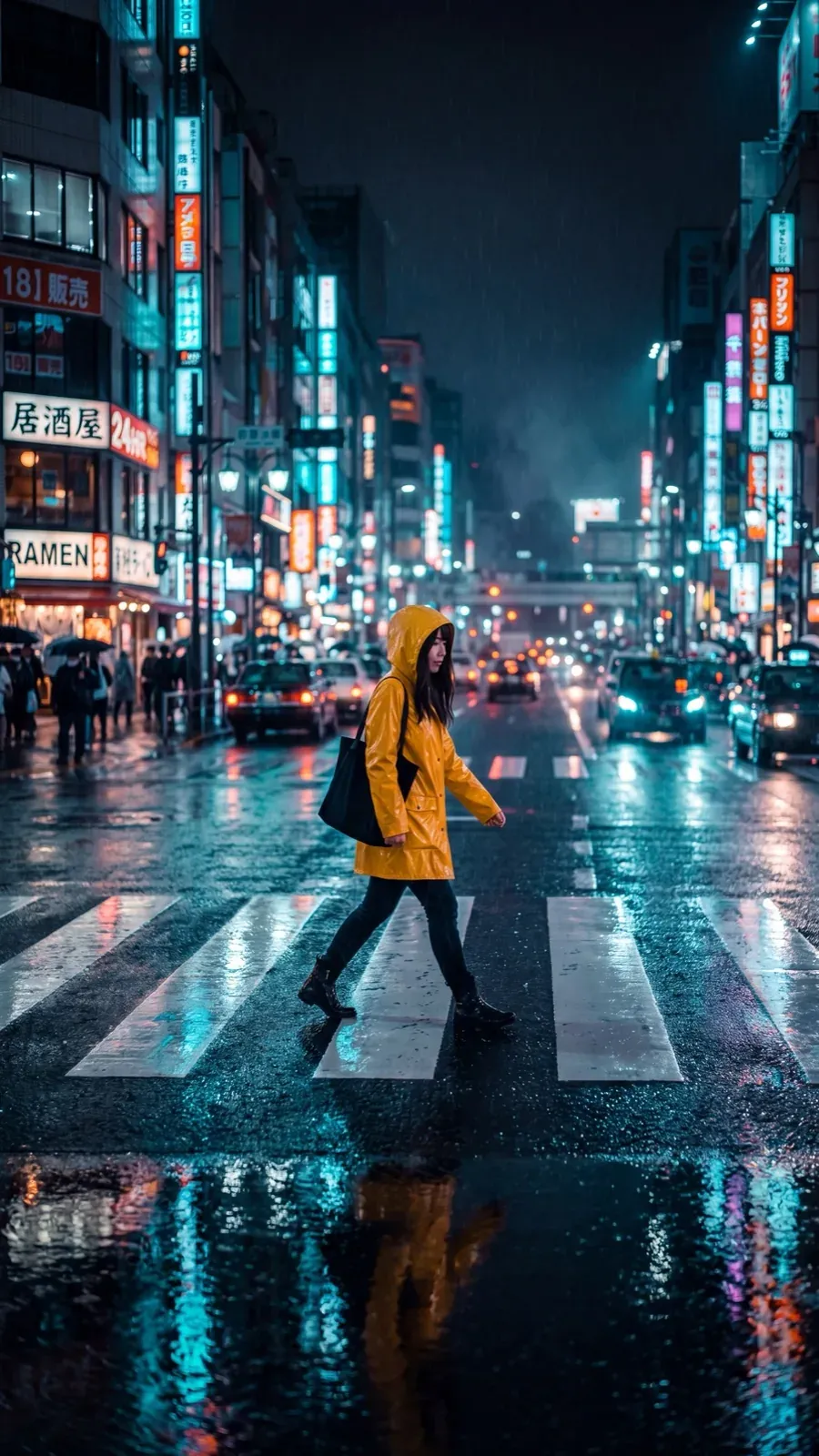
16:9 voor thumbnails en banners
De brede versie voor YouTube-thumbnails, website-banners en e-mailheaders. Ga naar 21:9 wanneer de hero-afbeelding nóg breder moet zijn.
Waar teams het echt voor gebruiken
Zes workflows die bij elke campagne voorkomen, elk startend vanuit een al bestaande afbeelding.
Ontdek andere AI-tools en functies
Veelgestelde vragen
Open Resize image in de zijbalk van getimg.ai, sleep je bestand naar binnen of kies er een uit de galerij, kies een doel-beeldverhouding, selecteer vervolgens Smart Resize of Outpainting en genereer. Het draait in de browser, dus de stappen zijn identiek op Windows, macOS, iOS en Android.
Geen van beide modi snijdt bij om te passen. Outpainting behoudt elke pixel van je origineel en genereert het extra canvas eromheen. Smart Resize regenereert de afbeelding in de nieuwe verhouding, dus de compositie wordt voor die vorm gebouwd in plaats van erop te worden afgesneden.
Beide modi werken op foto's, illustraties en realistische AI-afbeeldingen evengoed. Welke modus je kiest, is belangrijker dan het soort afbeelding waarmee je begint.
Dat hangt af van de modus. Outpainting leest de randen van je afbeelding en zet de scène verder naar buiten voort, passend bij de belichting en het perspectief die al in het frame aanwezig zijn. Smart Resize vult helemaal geen gat: het genereert een nieuwe versie van de hele afbeelding in de doelverhouding, waardoor delen van de compositie kunnen verschuiven.
Een vierkante strandfoto omzetten naar breedbeeld met Outpainting kan bijvoorbeeld de oceaan uitbreiden, meer zand toevoegen, of elementen introduceren die niet in het origineel zaten, zoals extra strandgangers. Dat is generatief gedrag dat werkt zoals bedoeld, geen bug. Controleer de gegenereerde gebieden voordat je publiceert, vooral wanneer de afbeelding mensen, producten, tekst of iets feitelijks bevat. Hetzelfde geldt voor AI-kunst en foto's.
Foto's, illustraties, renders, digitale kunst en PNG-bestanden zoals AI-tatoeage-ontwerpen werken allemaal. De modus die je kiest is belangrijker dan het bestandstype.
Smart Resize regenereert de hele afbeelding, wat het riskant maakt voor logo's, verpakkingen, UI-screenshots, diagrammen, tekstzware ontwerpen en exacte productlabels. Gebruik daarvoor Outpainting: het origineel blijft onaangeroerd en alleen het omliggende gebied wordt gegenereerd.
Bijsnijden gebruikt altijd alleen pixels die al bestaan. Je kiest een venster binnen het frame en alles daarbuiten wordt weggegooid. Dat is volledig voorspelbaar, en het kost je een deel van de afbeelding. AI-resizing kan content produceren die niet in de bron zat: Outpainting genereert het gebied rondom je afbeelding, Smart Resize genereert er een nieuwe versie van in de doelvorm. Je behoudt de volledige scène, en in ruil daarvoor variëren de resultaten per run.
Gebruik Outpainting wanneer exacte brondetails belangrijk zijn. Logo's, verpakkingen, tekstzware ontwerpen, UI-screenshots, diagrammen, productlabels en herkenbare gezichten hebben allemaal de originele pixels nodig om te overleven, en Outpainting genereert alleen het canvas eromheen.
Gebruik Smart Resize wanneer je het prima vindt als een deel van de compositie verandert en je een frame wilt dat gebouwd is voor het nieuwe formaat. Het is de snellere route wanneer het doel een lay-out is die past, en geen pixel-exacte kopie van wat je hebt geüpload.
Nee. Elke run slaat een nieuw bestand op en laat de bron waar deze was. Outpainting behoudt je originele pixels in het nieuwe, grotere frame. Smart Resize creëert een aparte, nieuw gegenereerde versie in de doelverhouding. Hoe dan ook, het bestand dat je hebt geüpload staat nog steeds ongewijzigd in je galerij.
Resizing verandert de beeldverhouding: de vorm van het frame en wat erin past. Upscaling behoudt de vorm en verhoogt de resolutie, zodat hetzelfde frame terugkomt met meer pixels. Als je wilt dat een vierkante afbeelding een Story of een banner wordt, gebruik dan de Resizer. Als je een groter bestand met een hogere resolutie wilt van het frame dat je al hebt, gebruik dan de Image Upscaler, die 2K, 4K en tot 16K bereikt op sommige modellen.
Smart Resize ondersteunt er tien: 1:1, 4:5, 5:4, 3:4, 4:3, 2:3, 3:2, 16:9, 9:16 en 21:9. Outpainting ondersteunt dezelfde lijst met uitzondering van 5:4. Smart Resize heeft ook een kwaliteitsoptie voor 1K, 2K of 4K output; Outpainting werkt vanuit de resolutie die je bron al heeft.
Ja. Sleep of selecteer meer dan één bestand in Resize image en de hele set wordt verwerkt naar de verhouding die je hebt gekozen. Elke afbeelding produceert zijn eigen nieuwe bestand, en elk origineel blijft in je galerij.
Verander de verhouding. Behoud wat belangrijk is.
Kies een doelformaat, selecteer Smart Resize of Outpainting en genereer. Je origineel blijft waar het is.