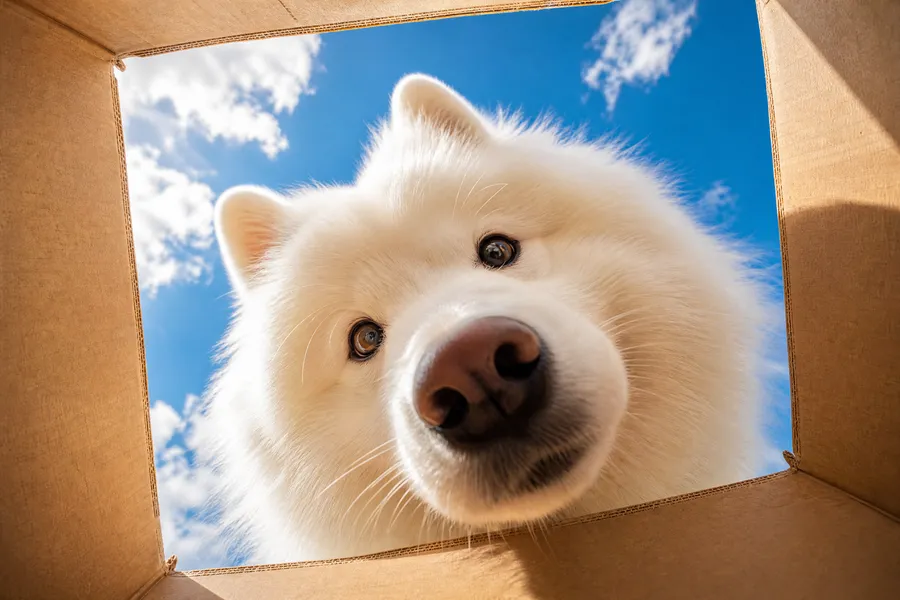
AI-videogenerator: Maak video's van tekst of afbeeldingen
Genereer vanuit een tekst-prompt of start met een afbeelding. Werk met toonaangevende videomodellen op één plek: kies zelf een model of laat Auto er een matchen aan jouw prompt en instellingen.
Toonaangevende AI-videomodellen in één werkruimte
Auto selecteert een geschikt model op basis van jouw prompt en instellingen. Je kunt er ook zelf een kiezen.


Waar AI-video past in het echte werk
Van previs en B-roll tot product- en social cuts. Genereer clips voor die delen van de productie waar snelheid het belangrijkst is.
Wanneer AI-video logisch is
AI-video is sterk voor concepting, coverage en variaties. Het vervangt niet elke shoot. Hier is grofweg waar elk zijn plek verdient.
Waar AI-video past
Snelle concepten
Zet een richting op het scherm op dezelfde dag dat deze wordt bedacht, voordat iemand er budget aan toewijst.
Previsualisatie
Stippel shots, framing en pacing uit zodat de crew het plan kan bekijken in plaats van lezen.
B-roll en cutaways
Genereer de verbindende shots die een edit nodig heeft zonder een second unit in te plannen.
Productcreatie
Animeer packshots en productdetails voor landingspagina's, advertenties en winkelschermen.
Social variaties
Knip verschillende versies van hetzelfde idee en kijk welke hook de aandacht vasthoudt.
Bewegende storyboards
Verander een bord in bewegende panelen zodat timing en overgangen vroegtijdig beoordeeld kunnen worden.
-1400x539.webp)
Wanneer traditionele productie nog steeds zinvol is
- Een echt evenement vastleggen terwijl het gebeurt
- Authentieke getuigenissen van klanten of werknemers
- Precies laten zien hoe een fysiek product zich gedraagt
- Documentairebeelden van echte mensen en plaatsen
- Shoots gebouwd rond gelicentieerd talent of een gezicht van een merk
- Claims die verifieerbaar, gefilmd bewijs nodig hebben
- Complexe live-action, stunts en practical effects
- Alles waarbij de herkomst van de beelden van belang is
Probeer elk model. Schakel on the fly.
Vergelijk verschillende videomodellen in één werkruimte en kies het resultaat dat het beste bij het shot past.
Veo voor cinematografische shots, Gemini Omni Flash voor referentie-gestuurde clips. Beide genereren native audio.
Google Veo 3.1
Clips van 8 seconden op 1080p in 16:9 of 9:16, met native audio. Accepteert referentieafbeeldingen plus eerste en laatste frame.
Gemini Omni Flash
5s of 10s op 720p in 16:9 of 9:16, met referentieafbeeldingen, controle over het eerste frame en native audio.
Gemini Omni Flash 1.1
Clips van 4-10s van 360p tot 4K, met referentieafbeeldingen, eerste en laatste frame, en native audio.
Welk AI-videomodel moet je gebruiken?
Begin met wat het shot nodig heeft, niet met een leaderboard. De onderstaande groeperingen zijn gebaseerd op wat elk model daadwerkelijk ondersteunt: cliplengte, inputs, audio en resolutie. De beschikbaarheid van modellen verandert naarmate nieuwe versies worden uitgebracht, dus behandel de modelkiezer in de app als de live-lijst.
Native audio
Dialoog, effecten en muziek die samen met het beeld worden gegenereerd. Audio-ondersteuning is per model, niet voor het hele platform.
Modellen met native audio
FLUX 3, Wan 2.5, Wan 2.6, Wan 3.0, HappyHorse 1 en 1.1, Seedance 2.5, Seedance 2.0, 2.0 Fast en 2.0 Mini, Seedance 1.5 Pro, Google Veo 3.1, Gemini Omni Flash en Omni Flash 1.1, Kling O3, Kling 3.0 Pro en 3.0 Turbo, Kling 2.6 Pro, MiniMax H3 en H3 Max, Grok Imagine en Grok Imagine Video 1.5.
Stille modellen
Seedance 1.0 Lite, 1.0 Pro en 1.0 Pro Fast, Kling O1, Kling 2.5 Pro Turbo en Minimax 2 Pro. Kies een van deze als je van plan bent de clip zelf van geluid te voorzien.
Gemaakt voor commerciële video
Drie dingen die ertoe doen zodra je clips naar cliënten, klanten en betaalde campagnes gaan.
Commerciële gebruiksrechten bij betaalde abonnementen
Betaalde abonnementen zijn inclusief commerciële gebruiksrechten voor wat je genereert, onder onze voorwaarden. Intellectueel eigendom van derden, het referentiemateriaal dat je uploadt en modelspecifieke restricties blijven van toepassing.
Gebruik referenties voor consistentere campagnebeelden
Op ondersteunde modellen helpen referentieafbeeldingen bij het sturen van een personage, product, setting of openingsframe. Ze maken het gemakkelijker om een herkenbare visuele richting over meerdere clips vast te houden.
Draai een batch, vergelijk de cuts
Genereer maximaal 4 videovariaties tegelijk, afhankelijk van je abonnement. Zet advertentie-cuts naast elkaar en bewaar degene die werkt in plaats van ze stuk voor stuk opnieuw te genereren.
Genereer en itereer in minuten
De meeste clips zijn in een paar minuten terug, hoewel de generatietijd afhangt van het model, de lengte en resolutie die je kiest, en hoe druk de wachtrij is. Dat is meestal snel genoeg om een tweede richting te proberen terwijl de eerste nog bezig is, wat belangrijker is dan één enkele rendertijd.
Handheld shaky cam, we volgen Cleopatra terwijl ze door de weelderige zalen van haar paleis loopt. Overal goud en zijde, twee bedienden die druk bezig zijn op de achtergrond. Ze laat de camera de Nijl zien die zichtbaar is door een balkon. Dialoog (warm, speels, een beetje brutaal): "Welkom in mijn stulpje. Dit is waar ik mijn plannen smeed om Rome... en Marcus Antonius... scherp te houden".
Tekst naar video
Start met tekst wanneer het frame nog niet bestaat
Beschrijf de scène en het model bouwt deze vanuit het niets op. Tekst naar video is het juiste startpunt wanneer je een look verkent, een onderwerp of omgeving verzint, of verschillende richtingen genereert om op te reageren.
Wat je krijgt met Video Generator
Vier dingen die bepalen hoe een clip daadwerkelijk tot stand komt.
Minuten, geen dagen
Schrijf een prompt, stel lengte en beeldverhouding in, genereer. Zet een tweede clip in de wachtrij terwijl de eerste nog aan het renderen is.
Vergelijk outputs en verfijn het shot
De eerste output is een startpunt. Genereer variaties, wissel van model, pas de prompt aan en voeg referenties of framecontroles toe totdat het shot klopt.
Elk model, één abonnement
Auto matcht een model aan jouw prompt en instellingen, of je kiest er zelf een. Niet meer hoppen tussen apps, geen aparte abonnementen.
Beheers het frame
Stel eerste en laatste frames, beeldverhouding, lengte en resolutie in. Voeg referentieafbeeldingen toe bij modellen die deze ondersteunen.
Afbeelding naar video
Start met een afbeelding wanneer het eerste frame belangrijk is
Upload het frame waarmee de clip moet beginnen en beschrijf vervolgens wat er beweegt. Afbeelding naar video is het juiste startpunt wanneer het onderwerp, product of de compositie al is bepaald en je beweging nodig hebt in plaats van iets nieuws te verzinnen.
-900x1350.webp)
Genereer AI-video met native audio
Op ondersteunde modellen wordt geluid samen met het beeld gegenereerd in plaats van achteraf toegevoegd. Audio-ondersteuning is afhankelijk van het model dat je kiest.
Dialoog
Schrijf de zin in de prompt en het model voert deze in het shot uit. Handig voor woordvoerderclips, explainers en personagescènes.
Geluidseffecten en sfeer
Kamertoon, voetstappen, verkeer, weer. Beschrijf de ruimte en het model vult het geluid in dat erbij hoort.
Muziek en soundtrack
Vraag om een sfeer of genre en het model voorziet de clip van muziek. Gebruik Create music voor een op zichzelf staande track.
Controle over eerste en laatste frame
Stel het frame in waarmee de clip opent en het frame waarop deze eindigt. Het model genereert de beweging tussen die twee visuele ankers, wat het handig maakt voor overgangen, onthullingen en shots die op een specifieke compositie moeten eindigen. Ondersteund op een selectie van modellen, dus controleer de modelkiezer voordat je er een reeks omheen plant.
Hoe je een AI-videoprompt schrijft
Een videoprompt heeft meer nodig dan een onderwerp en een stijl. Het model moet weten wat er beweegt, hoe de camera zich gedraagt en hoe snel het allemaal gebeurt.
Werk voor tekst naar video het volgende rijtje af: onderwerp + actie + omgeving + camera + belichting + pacing + audio.
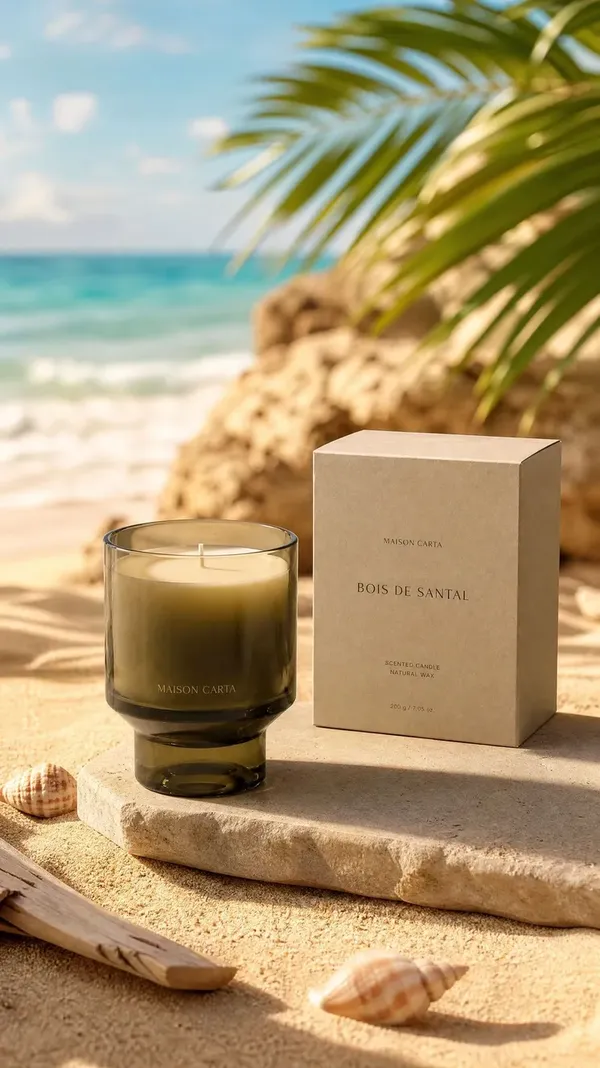
Voor afbeelding naar video beantwoordt het frame de eerste drie al. Beschrijf in plaats daarvan: beweging + camera + wat er in de omgeving verandert + wat stabiel moet blijven. In plaats van "animeer deze afbeelding", schrijf je "keep the bottle centred, slow clockwise orbit, subtle condensation, reflections moving across the glass".
Een matzwarte parfumfles, volledig ongemerkt zonder tekst, belettering en etiket, gecentreerd op een nat leistenen oppervlak. Langzame orbit met de klok mee, condensvorming op het glas, reflecties die over het kale oppervlak van de fles glijden. De fles blijft gecentreerd en scherp. Harde studio key-light, donkere achtergrond.
Voorbeelden van AI-videoprompts
Acht prompts, acht verschillende soorten beweging en camerarichting. Elke onderstaande clip is gegenereerd op getimg.ai vanuit de bijbehorende prompt.
Bekijk meer AI-functies & modellen
Veelgestelde vragen
Open getimg.ai in je browser en stel het contenttype in op Video. Voor tekst naar video beschrijf je het onderwerp, de beweging en de camerabeweging die je wilt.
Voor Afbeelding naar video, upload je het frame waarmee de clip moet starten en beschrijf je wat er beweegt, wat de camera doet, en wat stabiel moet blijven.
Stel de beeldverhouding, cliplengte en het aantal variaties in voordat je genereert. Als je het model op Auto laat staan, wordt er een gematcht aan jouw prompt en instellingen. Kies zelf een model wanneer je een specifieke mogelijkheid nodig hebt, zoals native audio, 4K-output, referentieafbeeldingen of een langere clip.
Social content, advertentietests, product- en e-commerceclips, explainers, previsualisatie, storyboards, B-roll, animatie en conceptwerk. Teams grijpen er vaak naar bij die delen van de productie waar een shoot te langzaam of te duur is om te verantwoorden.
Op modellen met native audio, waaronder Google Veo 3.1 en Kling 3.0 Pro, worden dialoog, muziek en omgevingsgeluid samen met het beeld gegenereerd, zodat een woordvoerderclip of een personagescène in één enkele pass kan worden gemaakt.
De meeste modellen genereren individuele clips of shots in plaats van een afgewerkte edit. Genereer hier de stukjes en monteer ze vervolgens waar je normaal gesproken knipt.
De meeste clips zijn binnen 10 minuten klaar. Kies Tekst naar video of upload een eerste frame, schrijf de prompt en genereer. De exacte tijd is afhankelijk van het model, de cliplengte, de resolutie en hoe druk de wachtrij is, dus beschouw het als een indicatie in plaats van een vast getal.
Nee. De generatie vindt plaats in de browser, dus je hoeft geen tijdlijn te leren kennen en geen software te installeren. Het schrijven van een heldere prompt is belangrijker dan je montageskills: benoem het onderwerp, de beweging, de camerabeweging en de pacing. Als je de clips achteraf aan elkaar monteert, gebeurt dat nog steeds in je eigen editor.
Ja. De beeldverhouding is een instelling bij elke generatie: 9:16 voor Reels, TikTok en Shorts, 1:1 voor feed-posts, 16:9 voor YouTube en landingspagina's. De beschikbare verhoudingen variëren per model, en een aantal biedt ook 4:3, 3:4 en 21:9 aan.
Begin met de inputs: kun je genereren vanuit tekst, vanuit een eerste frame, vanuit een laatste frame en vanuit referentieafbeeldingen? Die bepalen hoeveel controle je hebt voordat je iets genereert. Check vervolgens de zaken die het echte werk blokkeren, zoals of je het model zelf kunt kiezen of aan één model vastzit, of native audio wordt ondersteund, de maximale cliplengte, outputresolutie, beschikbare beeldverhoudingen en wat een generatie kost. Kijk tot slot hoe gemakkelijk je variaties kunt genereren, van model kunt wisselen en kunt verfijnen, want de eerste output is zelden degene die je uiteindelijk gebruikt.
getimg.ai ondersteunt tekst- en Afbeelding naar video-inputs, referentieafbeeldingen en framecontroles op ondersteunde modellen, native audio op de meeste huidige modellen, en handmatige of automatische modelselectie, allemaal onder één abonnement.
Audio-ondersteuning is per model, niet voor het hele platform. Van de huidige modellen genereren FLUX 3, Wan 2.5, Wan 2.6, Wan 3.0, HappyHorse 1 en 1.1, Seedance 2.5, Seedance 2.0, 2.0 Fast en 2.0 Mini, Seedance 1.5 Pro, Google Veo 3.1, Gemini Omni Flash en Gemini Omni Flash 1.1, Kling O3, Kling 3.0 Pro en 3.0 Turbo, Kling 2.6 Pro, MiniMax H3 en H3 Max, Grok Imagine en Grok Imagine Video 1.5 het geluid samen met het beeld.
Seedance 1.0 Lite, 1.0 Pro en 1.0 Pro Fast, Kling O1, Kling 2.5 Pro Turbo en Minimax 2 Pro genereren stille clips. De beschikbaarheid van modellen verandert naarmate nieuwe versies worden uitgebracht, dus raadpleeg de modelkiezer in de app voor de actuele lijst.
Betaalde abonnementen zijn inclusief commerciële gebruiksrechten voor wat je genereert, onder onze voorwaarden. Dit dekt opdrachten van cliënten, betaalde media, social content en productcreaties. Het overruled geen rechten van derden: je blijft verantwoordelijk voor het materiaal dat je uploadt als referenties, voor eventuele handelsmerken of gelijkenissen die in de output verschijnen, en voor restricties die verbonden zijn aan specifieke modellen.
Werk door onderwerp, actie, omgeving, camera, belichting, pacing en audio. Een videoprompt moet beweging beschrijven, niet alleen een look: "turns toward camera as the fabric swings, camera arcs right at waist height" geeft het model meer om mee te werken dan "cinematic fashion shot".
Wanneer je vanuit een afbeelding start, beantwoordt het frame al het onderwerp en de omgeving. Beschrijf in plaats daarvan de beweging, de camerabeweging, wat er rondom het onderwerp verandert en wat stabiel moet blijven.
Van prompt tot clip, op één plek
Kies een model of laat Auto kiezen. Genereer, vergelijk en verfijn het shot zonder te wisselen van tool.