Text to Video AI Generator: Maak video's van prompts
Verander een tekstprompt in een AI-videoclip. Kies zelf een videomodel of gebruik de Auto-modus, bepaal de beeldverhouding en duur, en genereer beweging, camerabewegingen en native audio op ondersteunde modellen.
Toonaangevende Text to Video-modellen in één werkruimte
Auto kiest een geschikt beschikbaar model op basis van je prompt en instellingen.


Wat is Text to Video?
De Text to Video-generator van getimg.ai verandert een geschreven prompt in een AI-gegenereerde videoclip. Je typt een scènebeschrijving, kiest een videomodel of laat Auto er een selecteren, stelt de beeldverhouding en cliplengte in, en het platform levert een clip die je kunt downloaden, opnieuw kunt genereren of op een ander model kunt laten draaien.
Tekst is hier de primaire input: geen beeldmateriaal, geen upload, geen tijdlijn. Als je al het personage, product of openingsframe hebt dat je wilt animeren, begin dan in plaats daarvan met Image to Video.
Waarom creatieve teams video's opleveren met getimg.ai
Gebouwd voor de productiecyclus. De workflow brengt je van briefing tot first cut, zonder omweg via bewerkingssoftware.
Geen bewerkingservaring vereist
Typ de briefing. Kies de beeldverhouding en lengte. Krijg een clip terug. De workflow staat al voor je klaar. Geen tijdlijnen, geen node graphs, geen ingewikkelde productieomgeving om op te zetten.
Prompt enhancement, standaard ingeschakeld
Prompt enhancement breidt korte prompts uit tot uitgebreidere scèneaanwijzingen voor de generatie, zodat je maar twee zinnen hoeft te schrijven in plaats van een hele shotlist.
Laat één prompt draaien op meerdere modellen
Houd de prompt hetzelfde en wissel van model om te zien hoe elk model dezelfde briefing interpreteert. Handig om te bepalen welk model bij een shot past voordat je een hele reeks genereert.
Snel genoeg om te itereren
Gebouwd voor teams die dagelijks opleveren. Verander de prompt, wissel van model, genereer opnieuw. De cyclus is kort genoeg om je creatieve flow vast te houden.
Hoe professionals Text to Video gebruiken
Campagne-assets, verhalende shorts, productanimaties en social video's, geproduceerd vanuit een prompt in één werkruimte.
Waar prompt-gebaseerde video van pas komt
Traditionele productie regeert nog steeds over de eindfilm. Text to Video domineert de fase ervoor: concepting, previsualisatie en snelle experimenten, waarbij je het shot al wilt zien voordat er productiedagen worden geboekt.
getimg.ai
Beschrijf het shot
Schrijf wat er in beeld is, hoe het beweegt en hoe het moet aanvoelen. Korte prompts werken prima; prompt enhancement breidt ze uit tot uitgebreidere scèneaanwijzingen.
Kies model en instellingen
Kies een model of laat Auto kiezen, stel vervolgens de beeldverhouding, cliplengte en audio in (indien ondersteund door het model).
Genereer, vergelijk, exporteer
Plaats varianten naast elkaar, bewaar de versie die werkt en exporteer als MP4 voor een editor, een advertentieset of een previs-reel.
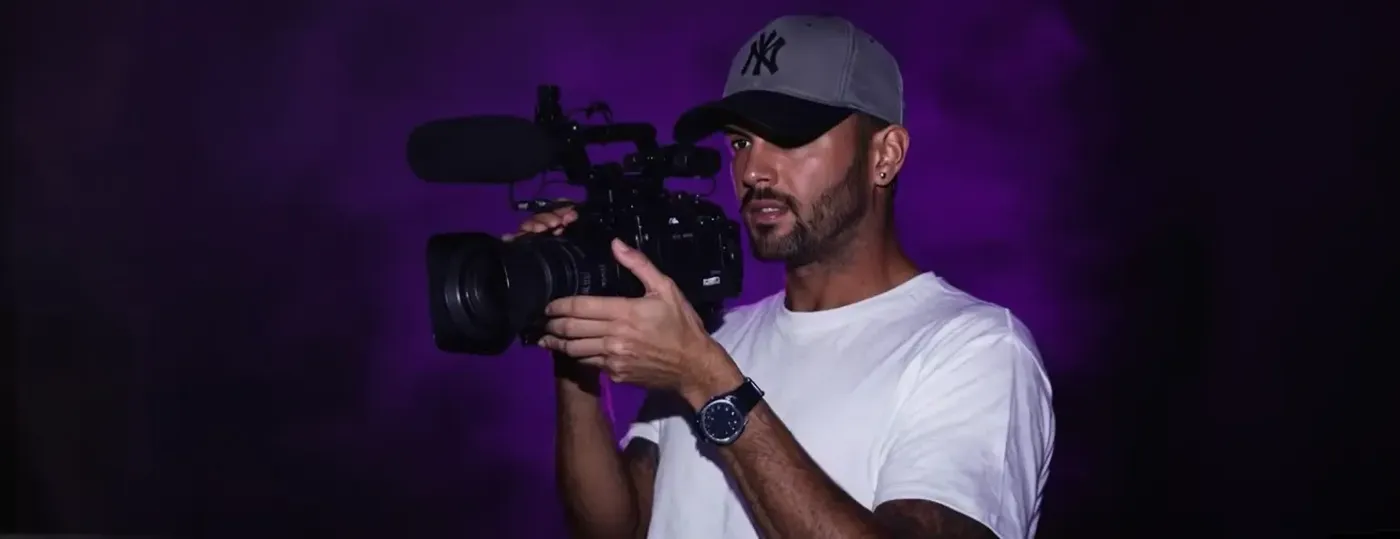
Traditionele videoproductie
- Leg concept, script en referenties vast
- Boek crew en talent
- Boek apparatuur, belichting en locatie
- Plan de draaidagen
- Filmen, inclusief takes en weerrisico's
- Bewerken, graden en mixen
- Beoordelen en herzien
- Opnieuw filmen bij een wijziging in de richting
- Opleveren, dagen of weken later
Wanneer Text to Video het juiste startpunt is
Prompt-gebaseerde video is op z'n sterkst voordat er ook maar iets is vastgelegd: wanneer de scène nog niet bestaat en je snel meerdere versies ervan wilt zien.
Toonaangevende Text to Video-modellen in één werkruimte
Dialoog, bewegingscontrole, langere clips, snelle iteratie: kies het model dat je shot nodig heeft, met slechts één abonnement. Het aanbod van modellen verandert snel, dus gebruik de Video Models Guide als actuele bron voor speelduren, beeldverhoudingen en audio-ondersteuning.
Google Veo
Veo genereert beeld en geluid tegelijk en volgt camera-instructies nauwkeurig op. De Omni Flash-modellen voegen native audio toe met een snellere verwerkingstijd en een breder scala aan resoluties.
Google Veo 3.1
Genereert dialoog, muziek en omgevingsgeluid samen met het beeld. Clips van 8 seconden in 1080p in 16:9 of 9:16, met sturing via referentieafbeeldingen, first frame en last frame.
Gemini Omni Flash 1.1
Snelle multimodale generatie met native audio, first en last frame interpolatie en sturing via meerdere referenties. 4 tot 10 seconden, van 360p tot 4K, in 16:9 of 9:16.
Gemini Omni Flash
De eerdere Omni Flash-release, ook met native audio. Clips van 5 of 10 seconden in 720p in 16:9 of 9:16, met sturing via referentieafbeelding en first frame.
Welk Text to Video-model moet je gebruiken?
Kies op basis van wat je shot nodig heeft. Elk tabblad vermeldt de modellen die de moeite waard zijn om als eerste te proberen, waar ze goed in zijn, of ze geluid bij het beeld genereren, welke referenties ze accepteren en hoe lang een enkele clip kan duren.
Dialoog en geluid
Kies een model dat audio samen met het beeld genereert wanneer je shot spraak, muziek of omgevingsgeluid vereist. Veo 3.1, FLUX 3 en Wan 3.0 genereren ook geluid, voor als je een andere cliplengte of stijl nodig hebt.
Gemini Omni Flash 1.1
Goed voor: snelle dialogen en omgevingsgeluid met volledige frame- en referentiecontrole. Geluid bij beeld: ja. Referenties: referentieafbeelding, first en last frame. Cliplengte: 4 tot 10 seconden, van 360p tot 4K.
Seedance 2.5
Goed voor: geluid bij lange takes en complexe camerabewegingen. Geluid bij beeld: ja. Referenties: referentieafbeelding, first en last frame. Cliplengte: tot 30 seconden voor zes beeldverhoudingen.
Kling 3.0 Pro
Goed voor: verhalende shots die geluid en nauwkeurige bewegingscontrole nodig hebben. Geluid bij beeld: ja. Referenties: first en last frame. Cliplengte: tot 15 seconden, output tot 4K.
We hebben dezelfde tekstprompt getest op vijf videomodellen
Eén prompt, vijf modellen, verder is er niets veranderd: 16:9, acht seconden, geluid aan. We hebben een briefing gekozen die de lastige elementen flink op de proef stelt: een persoon die zich naar de camera draait, licht dat elke paar frames verandert, spiegelende details op metaal en een trage camerabeweging. Wissel tussen de tabbladen om te vergelijken voordat je een model voor je eigen shot kiest.
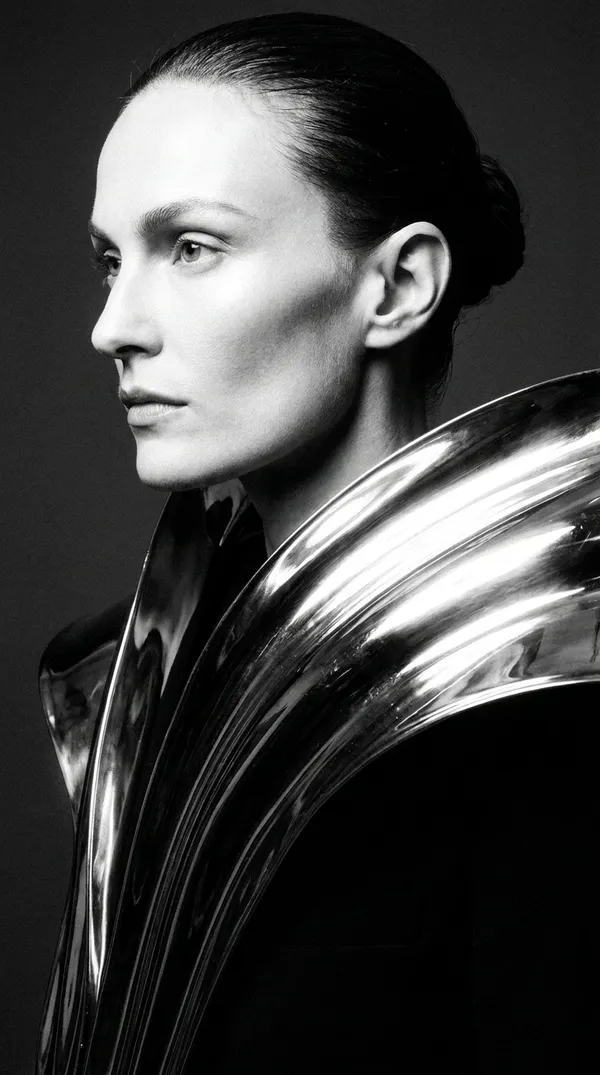
De prompt: Een model in een verchroomde kralentop en vlinderhaarclips draait zich naar de camera onder een zee van flitsende paparazzicamera's, slow motion, de kralen verspreiden hard wit licht bij elke flits, diepzwarte achtergrond, camera beweegt langzaam naar voren (push-in), geklik van sluiters en een zacht geroezemoes van de menigte.
Voorbeelden van Text to Video-prompts
Acht prompts die je kunt aanpassen. Elk benoemt een onderwerp, een actie, een camerabeweging en belichting. Dit is de structuur waar de meeste Text to Video-modellen het best op reageren, en elke prompt leert je een andere manier van sturen.
Hoe schrijf je een Text to Video-prompt?
Een videoprompt heeft meer nodig dan alleen een onderwerp. Met "Een vrouw in een stad" geef je het model niets om te animeren. Benoem wat er in beeld is, wat er beweegt, hoe de camera zich gedraagt en hoe snel het shot zich ontwikkelt. Dek deze zes elementen af en de output zal veel beter aansluiten bij wat je in gedachten had.
De resultaten blijven afhankelijk van het model en de prompt. Complexe scènes, exacte continuïteit tussen clips of één specifieke beweging vereisen vaak een paar generaties om perfect te zijn, dus ga ervan uit dat je moet itereren in plaats van te verwachten dat de eerste take meteen definitief is.
Bouw een betere prompt, stap voor stap
Elke regel hieronder voegt één type informatie toe. De clip ernaast laat zien wat de uiteindelijke prompt oplevert.
1. Een rijdende auto. Nog niets is van jou. Het model kiest de auto, de weg, het licht en de camera voor je uit.
2. Een rode sportwagen op een kronkelige bergweg. Nu heb jij de controle over het onderwerp en de setting.
3. Bij zonsondergang. Twee woorden bepalen het licht, de kleur en de sfeer van het hele shot.
4. Laag tracking shot vanaf de zijkant, warm tegenlicht door de bomen, stof achter de achterwielen, constant vlot tempo, ronkende motor en wind. Camera, licht, beweging en geluid worden nu door jou geregisseerd in plaats van gegokt door het model.
Een rode sportauto rijdt hard over een kronkelige bergweg bij zonsondergang, laag tracking shot vanaf de zijkant dat met de auto meebeweegt, warm tegenlicht (lens flare) door de bomen, opwaaiend stof achter de achterwielen, constant vlot tempo, ronkende motor en windgeruis
Beschrijf hoe dingen bewegen
Alleen een onderwerp is niet genoeg voor video. Splits in de prompt drie soorten beweging op om het shot veel duidelijker en overtuigender te maken.
In plaats van "een vrouw die in een veld staat", schrijf je "een vrouw die in een veld staat terwijl de wind door haar haar en jas waait, hoog gras dat langzaam om haar heen buigt".
Een vrouw staat stil in een veld met hoog gras terwijl de wind door haar haar en jas waait, het gras buigt langzaam in golven om haar heen, statisch wide shot, zacht bewolkt licht, langzaam en constant tempo
Camerataal voor Text to Video-prompts
Je hebt geen filmschool nodig. Eén term per idee is genoeg voor het model om de camera te plaatsen en te bewegen.
Framing
Hoeveel van de scène in beeld is, en hoe dicht je bij het onderwerp bent.
Close-up
Vult het frame met het onderwerp of één detail ervan. Gebruik dit voor gezichten, handen, texturen en productdetails.
Medium shot
Het onderwerp ongeveer vanaf het middel naar boven, waarbij een deel van de setting zichtbaar is. De standaard voor mensen die een handeling uitvoeren.
Wide shot
Het onderwerp is klein binnen een zichtbare omgeving. Gebruik dit om een locatie vast te leggen (establishing) voordat je naar een dichterbij shot knipt.
Nog meer redenen waarom creatieve teams voor video kiezen voor getimg.ai
Niet alleen de modellenbibliotheek: het gaat ook om de workflow eromheen.
Commerciële gebruiksrechten bij betaalde abonnementen
Betaalde abonnementen zijn inclusief commerciële gebruiksrechten voor gegenereerde video's, met inachtneming van onze voorwaarden, modelspecifieke condities en geldende rechten van derden. Geen enterprise tier en geen aparte licentiestap nodig voordat je voor een klant aan de slag gaat.
Prompts in 20+ talen
Schrijf prompts in meer dan 20 ondersteunde talen, waaronder Japans, Spaans, Frans, Duits en Chinees, zonder van interface te hoeven wisselen.
Draai generaties parallel aan elkaar
Zet meerdere clips tegelijk in de wachtrij: 2 bij Entry, 4 bij Core, 8 bij Plus, 10 bij Ultra. De volgende clip start al terwijl de huidige nog aan het renderen is, wat enorm helpt als je varianten aan het testen bent.
Genereer VFX-concepten en creatieve shots vanuit tekst
Verken portalen, glitches, zwevende objecten, deeltjes (particles) en transformaties, rechtstreeks vanuit een prompt. Het is een snelle manier om een idee visueel te maken. Of het uiteindelijke shot compositing of extra bewerking nodig heeft, beslis je pas nadat je het in beweging hebt gezien.
Een man staat om middernacht alleen in het midden van een verlaten weg, straatlantaarns flikkeren om hem heen. Een trage push-in vangt zijn lege, onleesbare uitdrukking. Plotseling flikkert hij—als een glitch in een simulatie. Zijn lichaam vervormt lichtjes en de randen veranderen in pixels. Het flikkeren wordt intenser totdat hij—zonder waarschuwing—volledig verdwijnt en slechts een lege ruimte achterlaat. Een laatste flikkering van statische ruis voordat het scherm op zwart gaat [Push in]
Native audio, gegenereerd samen met de clip
Op ondersteunde modellen wordt het geluid tegelijk met het beeld gegenereerd en afgestemd op de beweging in de scène. Beschrijf in de prompt wat je wilt horen, en controleer het model voordat je er volledig op vertrouwt: de audio-ondersteuning verschilt per model.
Bouw langere sequenties op, clip voor clip
De duur van een clip hangt af van het geselecteerde model. De huidige opties variëren van korte shots tot langere single takes, dus controleer in de Video Models Guide wat elk model momenteel ondersteunt. Voor alles wat langer is dan één clip, genereer je een reeks. Gebruik first en last frame-sturing om de visuele richting vast te houden, en monteer ze vervolgens in een editor aan elkaar.
Meer visuele controle nodig?
Beide paden leveren een clip op. Het verschil zit hem in je startpunt. Aan de linkerkant, een stilstaand beeld dat al bestaat. Aan de rechterkant, datzelfde frame omgezet in beweging.
Text to Video is het juiste startpunt wanneer de scène nog niet bestaat. Als je al een specifiek personage, productshot, compositie of openingsframe hebt, is Image to Video doorgaans een logischer startpunt.
Ontdek meer AI-functies
Veelgestelde vragen
Text to Video AI verandert een geschreven prompt in een gegenereerde videoclip. Jij beschrijft het onderwerp, de actie, de camera en de setting; het model gebruikt die beschrijving om een reeks frames te genereren die daarbij past.
Op getimg.ai kun je vanuit tekst video's genereren met modellen als Google Veo 3.1, Kling 3.0 Pro, Seedance 2.5, FLUX 3, Wan 3.0, MiniMax H3 en Grok Imagine, en dit alles vanuit één werkruimte met één abonnement.
Open getimg.ai in je browser, ga naar 'Create video' en schrijf een prompt. Beschrijf het onderwerp, wat er beweegt, de camera en de sfeer.
Stel de beeldverhouding, de cliplengte en het aantal variaties in en klik op genereren. De clip wordt op de achtergrond gerenderd, dus je kunt alvast de volgende in de wachtrij zetten of doorwerken terwijl deze wordt afgerond.
Er is niet één 'beste' model: het juiste model is afhankelijk van je shot. Voor dialoog en omgevingsgeluid kun je het best beginnen met Veo 3.1 of Kling 3.0 Pro. Voor langere single takes begin je met Seedance 2.5, Wan 3.0 of FLUX 3. Voor grote volumes social output kies je Seedance 2.0 Fast. Voor fysiek realistische bewegingen kun je MiniMax H3 proberen.
Je kunt clips direct in je browser genereren en vergelijken. Laat dezelfde prompt draaien op twee modellen om de verschillen te zien, of laat Auto een geschikt model selecteren op basis van je prompt en instellingen.
Een Text to Video-model gebruikt jouw prompt als sturing (conditioning) om een reeks frames te genereren. De prompt kan het onderwerp, de actie, de omgeving, de camera, de belichting en, bij ondersteunde modellen, de audio aansturen.
Hoe specifieker de beschrijving, hoe meer de output de neiging heeft deze op te volgen. Resultaten kunnen per generatie nog steeds verschillen, en complexe fysieke interacties vereisen soms wat iteratie. Houd er dus rekening mee dat je meerdere varianten moet genereren, en verwacht niet dat de eerste take direct definitief is.
Text to Video creëert een scène vanaf de basis: je prompt is de enige input. Image to Video start met een afbeelding die je al hebt en animeert deze.
Begin met tekst als de scène nog niet bestaat. Begin met een afbeelding als je al het product, het personage of de compositie hebt die je in beweging wilt zien. Je kunt ze ook combineren door eerst een stilstaand beeld te genereren en dit als het first frame van een clip te gebruiken.
De meeste clips zijn binnen enkele minuten gerenderd, afhankelijk van het model, de lengte van de clip en de resolutie. Een prompt wijzigen, van model wisselen of dezelfde briefing opnieuw draaien, kost minder tijd dan een enkele render in traditionele bewerkingssoftware.
Het genereren gebeurt op de achtergrond, zodat je gewoon in de werkruimte kunt blijven en de volgende clip kunt starten zonder te wachten.
De meeste videomodellen ondersteunen 16:9 en 9:16. Enkele ondersteunen ook 1:1, 4:3, 3:4 en 21:9. De dekking verschilt per model, dus bekijk de specifieke info bij het model voor de exacte formaten.
De cliplengte is ook afhankelijk van het model en de mogelijkheden blijven groeien: de huidige opties variëren van korte shots van enkele seconden tot langere single takes. In plaats van specifieke cijfers te geven die snel achterhaald zijn, kun je beter de actuele lengtes per model bekijken in de Video Models Guide.
Bij ondersteunde modellen wel. Deze modellen genereren dialoog, omgevingsgeluid, geluidseffecten en muziek tegelijk met het beeld. Modellen zonder native audio leveren alleen beeld, dus controleer het model voordat je erop rekent dat er geluid bij zit.
Beschrijf de audio direct in de prompt, na de visuele beschrijving. Bij een ondersteund model wordt het geluid tegelijk met de beweging geproduceerd, er is dus geen losse ronde (sound pass) nodig voor de audio.
Betaalde abonnementen zijn inclusief commerciële gebruiksrechten voor gegenereerde video's, met inachtneming van onze voorwaarden, modelspecifieke condities en geldende rechten van derden. Deze rechten zijn inbegrepen in Entry, Core, Plus en Ultra, en je hebt geen aparte licentiestap nodig voordat je aan de slag gaat voor een klant.
Bij modellen die referentieafbeeldingen accepteren, kun je er een gebruiken om het personage, onderwerp of de visuele stijl in meerdere clips te sturen. Dit helpt om een bepaalde look te behouden, hoewel het geen waterdichte garantie is.
First en last frame-sturing wordt op de meeste videomodellen ondersteund en geeft een clip een visueel ankerpunt bij het begin of einde. Dit verbetert de continuïteit wanneer je een langere reeks monteert in een editor. Generatieve video kan nog steeds afwijken (driften), dus verwacht dat je een paar pogingen nodig hebt voor exacte continuïteit.
De resultaten zijn afhankelijk van het model en de prompt. Complexe scènes, exacte continuïteit tussen clips, handen en tekst in beeld, en een zeer specifieke beweging zijn de gebruikelijke punten waarop de output kan afwijken van je briefing.
De meest praktische workflow is om verschillende varianten te genereren, deze te vergelijken en de prompt te verfijnen. Een enkele clip wordt daarnaast beperkt door de maximale speelduur van het geselecteerde model. Langere reeksen worden dus in een editor samengesteld uit meerdere generaties.
Genereer meer. Wacht minder.
Typ de prompt. Kies een model, of laat Auto er een selecteren. Itereer in de tijd die normaal één traditionele render zou kosten.