Video naar video AI: Maak nieuwe video's van je clips
Voeg maximaal drie videoclips bij, voeg afbeeldingen en audio toe en beschrijf de video die je wilt. De AI volgt je beelden voor beweging, camerabeweging en timing, een afbeelding voor hoe een personage of product eruitziet, en een track voor ritme, en genereert vervolgens iets nieuws: een nieuwe stijl, wereld of personage.
Aangedreven door toonaangevende AI-videomodellen
Bewerk met de toonaangevende videomodellen die een clip als referentie lezen, zonder API-sleutels, zonder setup en zonder van tool te wisselen.


Video naar video AI die start vanuit echte beweging
Tekst-naar-video moet raden hoe dingen moeten bewegen. Starten vanuit een clip geeft de AI de beweging, de camerabeweging en de timing om te volgen, zodat de nieuwe video meer beweegt zoals jij het bedoeld had.
Modellen die video lezen
Video naar video heeft een model nodig dat een clip als referentie kan nemen. Alleen die modellen verschijnen hier, dus elke optie die je ziet kan werken met jouw beelden.
Modellen die video bewerken

Seedance 2.5
Neemt clips tot 30 seconden als referenties, met afbeeldings- en audioreferenties in dezelfde bewerking.

MiniMax H3
Bewerkt clips tot 15 seconden en exporteert in maximaal 2K-resolutie.
Regisseer door te laten zien
Speel de beweging na op je telefoon, film een speelgoedje of hergebruik een oude opname. De AI volgt die beweging en bouwt het nieuwe shot eromheen.
Originele video
Prompt
Bewerkte video
Eén clip, vele werelden
Verander dezelfde wandeling in een zwart-wit noir-straat, een geschilderd verhalenboek en een besneeuwd dorp. Elke versie wordt opgeslagen als een nieuwe video naast je origineel.
Combineer clips, afbeeldingen en audio in één generatie
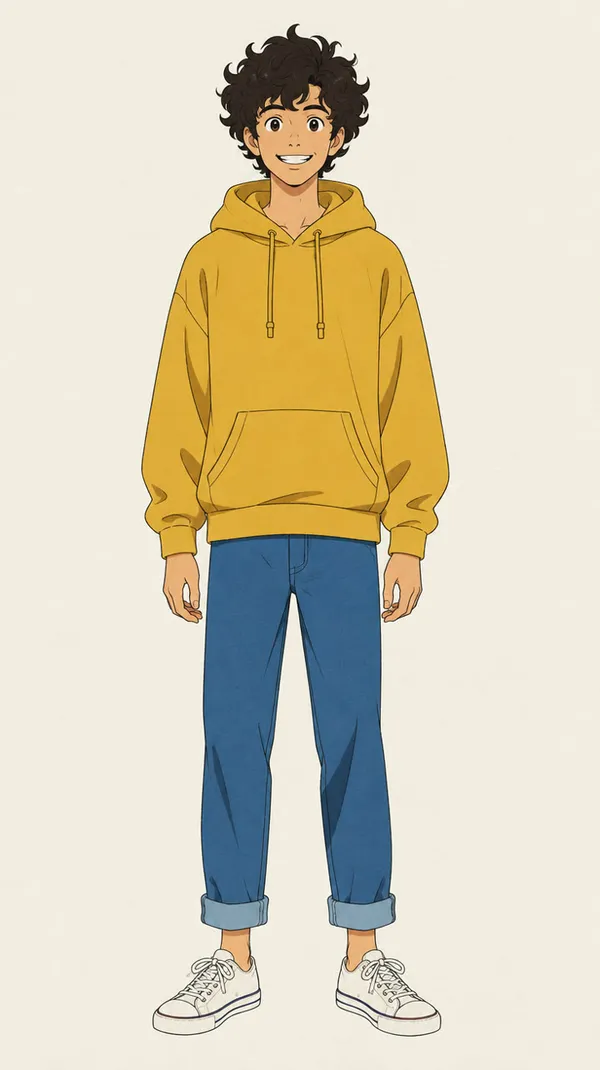
Je bent niet beperkt tot één referentie. Voeg maximaal drie videoclips, maximaal drie audiotracks en referentieafbeeldingen bij en geef ze elk een taak: een clip voor de beweging, een foto voor het personage, een track voor het ritme. Hier werden een dans in de woonkamer, een handgetekend personage-ontwerp en een funktrack één nieuwe geanimeerde video van het dansende personage, met de track als soundtrack. Clips kunnen samen tot 15 seconden duren en elke track tot 15 seconden, of 30 seconden bij sommige modellen.
Waarin je een video kunt veranderen
Eén bronclip kan in heel verschillende richtingen gaan. Dit zijn de vijf die mensen het meest gebruiken.
Voor filmmakers, creators en merken
Previs, pitches en campagnes van clips die je al hebt
Grote ideeën hebben meestal een shoot nodig voordat iemand ze kan zien. Met een ruwe clip en een zin heb je eerst een bekijkbare versie.
Test shots vóór de shoot
Film een ruwe versie met een vriend en een telefoon, en verander het dan in de look die je van plan bent te schieten, voordat je een crew boekt.
Hergebruik beelden die je al hebt
Oude takes, b-roll en productclips kunnen nieuw campagnemateriaal worden. Behoud de beweging die werkte en geef de clip een nieuwe setting, seizoen of stijl.
Houd beweging consistent in alle versies
Eén bronclip geeft elke versie dezelfde timing en camerabeweging, zodat een reeks cuts voor verschillende markten of platforms aanvoelt als één campagne.
Hoe je video naar video AI gebruikt
Drie stappen van de clip die je hebt naar de video die je je voorstelde.
1. Voeg je referenties toe
Open Video maken en klik op een video die je hebt gemaakt, of upload een clip. Voeg maximaal twee extra clips toe, plus afbeeldingen of audio, als je wilt dat deze het resultaat sturen.
2. Beschrijf wat het moet worden
Typ de nieuwe stijl, wereld of het personage: "een zebra op de savanne," "een astronaut op de maan." Korte prompts werken; details geven meer controle.
3. Kies een model en genereer
Kies uit de beschikbare modellen die video's als referenties ondersteunen en genereer. Het resultaat verschijnt als een nieuwe video, en je bronclip blijft zoals hij was.
Motion transfer
Geef je beweging aan een nieuw personage
Neem jezelf, een vriend of een stand-in op terwijl je de actie uitvoert. Beschrijf vervolgens het personage dat het moet uitvoeren. De AI volgt de pose, het ritme en de camera van je clip en bouwt het nieuwe personage erin, zodat een dans in de gang een dans door een geanimeerde rode panda kan worden.
Motion transfer werkt het beste met een duidelijke, goed belichte uitvoering en een simpele achtergrond. Hoe leesbaarder de beweging in je clip, hoe nauwkeuriger het nieuwe personage deze volgt.
Gebruik het voor:
- Personagevideo's voor social media kanalen
- Animatie van mascottes en merkpersonages
- Previs met stand-ins vóór het casten
- Game- en pitchtrailers opgebouwd uit nagespeelde bewegingen.
Scènewissel
Verplaats een hele video naar een nieuwe wereld
Behoud de loop, de camerabeweging en de timing, en vervang alles eromheen. Een parkeergarage kan een drukke specerijenmarkt worden; een gang kan een bospad worden.
Beschrijf de nieuwe plek zoals een locatiescout dat zou doen: de oppervlakken, het licht, het tijdstip van de dag, wat de achtergrond vult. De AI bouwt de scène opnieuw op en laat je onderwerp erdoorheen bewegen.
Scènewissels zijn handig voor:
- Eén product of persoon op verschillende locaties tonen
- Locaties testen voordat je ernaartoe reist
- Eenvoudige beelden veranderen in verhaalscènes
- Eén clip aanpassen voor verschillende markten.
Beeldverbetering
Verander ruwe beelden in een gepolijst shot
Een schokkerige telefoonclip op een rommelig aanrecht kan een strak productshot worden met studiolicht en een betere set. Beschrijf de uiteindelijke look en de AI bouwt de scène opnieuw op terwijl het je camerabeweging en de actie volgt.
Beeldverbeteringen werken goed voor:
- Productvideo's gefilmd met een telefoon
- Voedsel- en drankclips voor menu's en advertenties
- Social content die een premium uitstraling nodig heeft
- Ruwe conceptclips die je aan een klant wilt laten zien.
Behandel het resultaat als een sterke nieuwe versie in plaats van een hersteld origineel: het is gegenereerd vanuit je clip, dus details zoals labels en kleine tekst zijn het controleren waard voordat je publiceert.
Voorbeeldprompts om te proberen
Benoem wat de clip moet worden, in simpele bewoordingen. Elk tabblad toont één prompt en de video die deze van de bron heeft gemaakt. Kopieer het, pas de details aan en pas het toe op je eigen clip.
Ontdek meer AI-videotools
Veelgestelde vragen
Video naar video AI genereert een nieuwe video op basis van een bestaande. Je clip stuurt de beweging, camerabeweging en timing, en je prompt bepaalt wat er verandert. Het is populair bij social media-teams die één clip omzetten in meerdere posts, marketeers die campagnelooks testen, en creators die consistente personages in videoseries opbouwen.
Je hebt geen bewerkings- of animatievaardigheden nodig. Als je de beweging kunt filmen en het resultaat in een zin kunt beschrijven, kun je de nieuwe video maken.
Tekst naar video bedenkt de beweging vanuit je woorden. Video naar video haalt dit uit je clip, waardoor het resultaat de beweging, het tempo en de camerabeweging die je hebt gefilmd doorgaans veel nauwkeuriger volgt. Gebruik tekst naar video wanneer je niets hebt om te filmen, en video naar video wanneer de manier waarop iets beweegt belangrijk is.
Beide gebeuren in dezelfde Video maken-tool, dus je kunt een clip genereren vanuit tekst en deze vervolgens als bron gebruiken voor een video naar video-bewerking.
Maximaal drie videoclips en maximaal drie audiotracks per generatie, plus referentieafbeeldingen (hoeveel hangt af van het model). Clips kunnen samen tot 15 seconden duren en elke track tot 15 seconden, of 30 seconden bij sommige modellen. Combineer ze op rol: de ene clip voor de beweging, een andere voor de camerabeweging of stijl, een foto voor de look van een personage, een track voor de timing.
Ja. Je kunt clips van je telefoon of camera uploaden, video's gemaakt met andere AI-tools, of clips die je hebt gegenereerd op getimg.ai. Gebruik beelden die van jou zijn of waarvan je de rechten hebt om ze te gebruiken.
Het resultaat is een nieuwe video. Je bronclip blijft in je bibliotheek zoals hij was, zodat je verschillende kanten op kunt met dezelfde beelden en ze kunt vergelijken.
Ja. Ontwerp het personage eerst, bijvoorbeeld met de AI-personagegenerator, voeg die afbeelding vervolgens samen met je clip bij en beschrijf de wissel. De AI gebruikt de afbeelding voor de look van het personage en je clip voor de beweging, zodat je dezelfde prestatie krijgt van een personage dat je hebt ontworpen.
Je clips hebben de beweging. Geef ze een nieuwe wereld.
Combineer clips, afbeeldingen en audio, beschrijf wat de video moet worden en krijg een nieuwe video die door allemaal wordt gestuurd. Je originelen blijven zoals ze waren, zodat je de ene na de andere richting kunt uitproberen.