Escalador de video con IA
Sube un clip, elige uno de los tres modelos de mejora de Topaz, selecciona 1080p o 4K, y crea una versión de mayor resolución sin sobrescribir el original.
Aumenta la resolución del metraje para pantallas más grandes.
Impulsado por modelos de Topaz Labs


Cuándo tiene sentido escalar videos con IA
¿Qué escalador de video deberías usar?
Astra 2, Proteus y Starlight vienen incluidos en todos los planes, y tratan tu metraje de forma diferente. La diferencia práctica radica en cuánto detalle nuevo está dispuesto a inventar cada uno.
Topaz Proteus: mantente más fiel al original
La opción de precisión. Proteus enfoca la estructura que ya está en el fotograma y añade la menor cantidad de textura nueva, por lo que el resultado se percibe como el mismo metraje a una mayor resolución. Elígelo cuando la apariencia exacta importe más que el máximo detalle, o cuando el origen ya esté nítido.
Topaz Astra 2: la opción predeterminada equilibrada
El modelo creativo de mayor calidad. Astra 2 reconstruye mucho más detalle fino que Proteus y, aun así, se mantiene consistente en rostros y tomas de productos. Una primera opción sensata para metraje general, y el más potente de los tres en videos de teléfono comprimidos y con ruido.
Topaz Starlight: reconstruye un origen difícil
Un modelo de difusión creado para mejorar el realismo, y el más interpretativo de los tres. Genera la mayor cantidad de textura nueva, lo que ayuda cuando el origen está muy degradado y queda poco por enfocar. En los rostros, puede añadir detalles en la piel que nunca estuvieron en el original, así que revísalo con atención.
Probamos los tres escaladores en los mismos cinco clips
Cada clip a continuación comenzó como el mismo archivo original de 854x480 y se escaló a 1080p con Topaz Astra 2, Topaz Proteus y Topaz Starlight. Las cuatro versiones se reproducen lado a lado con un recorte del 100 %, ya que a tamaño de fotograma completo las diferencias son difíciles de notar y algunas de ellas solo se ven en movimiento.
1080p o 4K: ¿cuál deberías elegir?
Eliges la resolución de destino antes de ejecutar el trabajo, y más grande no significa automáticamente mejor. 4K a partir de un original muy poco nítido no crea información que nunca fue capturada, y puede hacer que la interpretación del modelo sea más fácil de notar.
- Elige 1080p para entregas estándar en web, redes sociales y formatos cortos
- Elige 4K para pantallas más grandes, pantallas de tiendas, publicidad exterior digital (OOH) y margen para recortar o reencuadrar
- Vuelve a ejecutar el mismo archivo a una resolución diferente si cambian las especificaciones, sin tener que reiniciar el proyecto
Qué comprobar después de escalar
Rostros y piel
Observa los ojos, los dientes, la línea del cabello y la textura de la piel, y míralos en movimiento en lugar de en un solo fotograma. Una imagen estática puede verse excelente mientras que el mismo rostro cambia sutilmente entre fotogramas.
Texto, logotipos y empaques
En las letras pequeñas es donde primero se nota la interpretación. En nuestras propias pruebas, dos de los tres modelos generaron textos de etiquetas nítidos que no coincidían con la forma de las letras del original. Si la tipografía debe ser exacta, revísala al 100 %.
Movimiento y patrones finos
Las telas, cuadrículas y texturas repetitivas pueden empezar a parpadear una vez que se añade nuevo detalle. Reproduce el clip a máxima velocidad y observa si el detalle añadido se mantiene fijo o se desliza.
¿Escalar, o volver a exportar desde el proyecto original?
Escalar es la decisión correcta cuando un renderizado final es lo único que tienes. Si el archivo del proyecto y un máster nativo en alta resolución aún están disponibles, volver a exportar desde la línea de tiempo normalmente te dará un resultado más limpio, especialmente cuando la tipografía debe ser exacta.
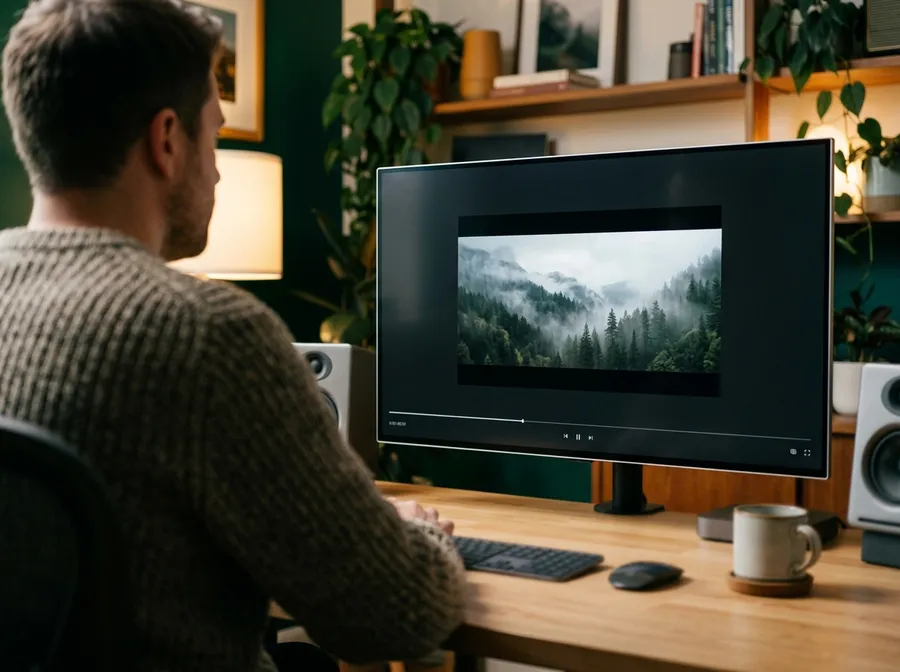
Escalar el clip renderizado
El render es lo único que queda
Una exportación terminada a 720p o 1080p es suficiente para empezar. Súbela, elige un modelo y una resolución de destino.
El proyecto está archivado o ya no existe
No hay línea de tiempo que reabrir, no hay acceso a los recursos originales, o el proyecto está en el equipo de otra persona.
El clip proviene de un modelo de video
Los modelos generativos suelen ofrecer resultados por debajo de la resolución que necesitas entregar. Escálalo sin salir de getimg.ai.
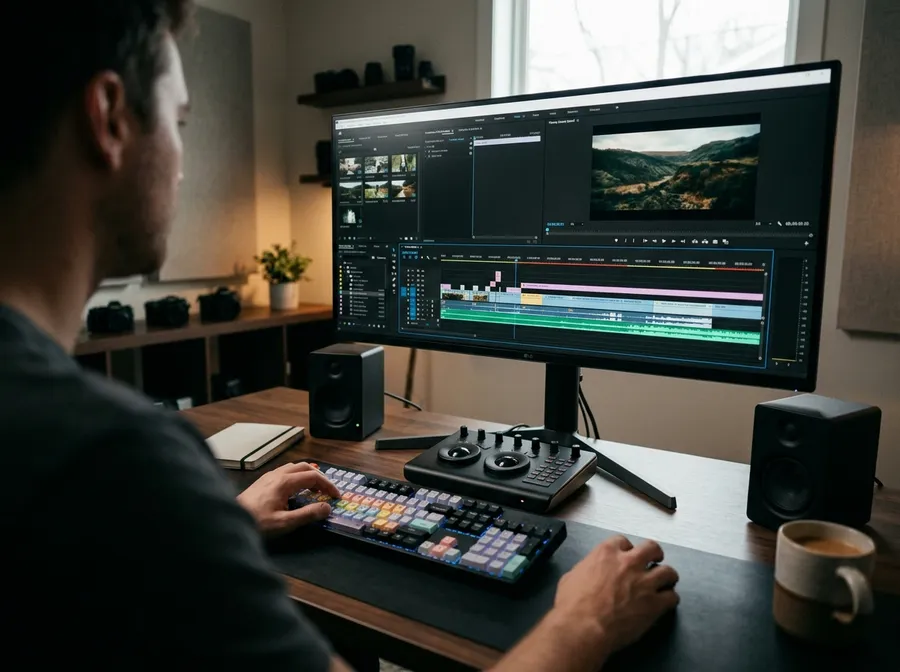
Volver a exportar desde el proyecto
- Todavía tienes el archivo del proyecto y un máster nativo en alta resolución
- Los títulos, logotipos y textos del empaque deben ser exactamente correctos
- Puede que la edición aún cambie, así que de todos modos volverás a exportar
- Tienes tiempo para volver a pasar por la línea de tiempo
Especificaciones del escalador de video
Lo que la acción de Escalar video acepta y devuelve.
Explora otras herramientas de video con IA
Preguntas frecuentes
Un escalador de video con IA crea una versión de mayor resolución de tu metraje utilizando modelos de aprendizaje automático. getimg.ai la devuelve como un archivo independiente con la resolución que elijas, y tu clip original se queda intacto en la galería.
Se diferencian en la cantidad de nuevo detalle que están dispuestos a crear. Topaz Proteus es la opción de precisión: enfoca lo que ya está ahí y es el que menos añade. Topaz Astra 2 es el modelo creativo de mayor calidad y reconstruye notablemente más detalles finos, lo que lo convierte en una buena opción predeterminada general. Topaz Starlight es un modelo de difusión centrado en el realismo y es el más interpretativo de los tres, lo que ayuda en archivos de origen muy degradados, pero significa que una mayor parte del resultado es la estimación del modelo. Si la apariencia exacta es importante, comienza con Proteus; si el original es muy poco nítido, compara Astra 2 y Starlight.
El escalado de video con IA reconstruye cada fotograma a la resolución de destino en lugar de estirar los píxeles. Allí donde el archivo de origen no tiene más información, el modelo estima cómo debería verse el detalle faltante, por lo que parte de lo que ves es una interpretación en lugar de datos recuperados. Hasta qué punto lo hace depende del modelo: Proteus se mantiene más fiel al original, mientras que Astra 2 y Starlight añaden más. A diferencia de la generación de texto a imagen, el escalado conserva el encuadre, el movimiento y el contenido de tu clip. Cambia la cantidad de detalle fino presente, no lo que sucede en la pantalla.
Sí. Los resultados dependen del archivo de origen: los archivos más limpios se mantienen mejor, mientras que los archivos muy comprimidos o muy pequeños tienen menos información para que el modelo trabaje. Pasar directamente a 4K desde un clip de muy baja resolución no recupera detalles que nunca fueron capturados, y puede hacer que los detalles inventados sean más fáciles de notar. Empieza con el mejor máster que tengas.
Sí. La pista de audio de tu archivo de origen se transfiere al archivo escalado sin cambios. El escalado solo afecta a la pista de video.
No. El escalado cambia solo la resolución espacial. Un origen a 30 fps se devuelve a 30 fps con el mismo número de fotogramas, y no se generan fotogramas nuevos en el medio. Si tu clip se entrecorta o vibra, eso es un problema de sincronización y un escalador no lo solucionará.
Un MP4 con una pista de video H.265 (HEVC) y tu pista de audio original junto a ella. Las dimensiones de salida siguen la relación de aspecto de tu archivo de origen, por lo que un clip que no sea exactamente 16:9 quedará cerca de 1920x1080 o 3840x2160 en lugar de exactamente en esa resolución. Si vas a realizar una entrega con especificaciones estrictas, comprueba las dimensiones finales, el códec y el contenedor antes de entregar el archivo.
Hasta 100 MB y 5 minutos. Eso cubre la mayoría de los anuncios, clips cortos para redes sociales, generaciones de IA y segmentos grabados. Para proyectos más largos, divide la entrada, escala cada parte y vuelve a unirlas en tu editor.
Si todavía tienes el archivo del proyecto y un máster nativo en alta resolución, volver a exportar desde la línea de tiempo normalmente te dará un mejor resultado, especialmente cuando los títulos, logotipos o textos de empaques deban ser exactos. Escala cuando el proyecto esté archivado o no esté disponible, cuando lo único que tengas sea un renderizado final, o cuando el clip provenga de un modelo generativo por debajo de la resolución que necesitas.
Ambos. Sube cualquier video que se ajuste a los límites de archivo y duración, o selecciona Escalar video en el menú de tres puntos de un clip que ya esté en tu galería. Las grabaciones de teléfono, los cortes de archivo, las generaciones de IA y las exportaciones de editores funcionan sin problemas.
Los planes de pago incluyen derechos de uso comercial para los resultados elegibles de getimg.ai, sujetos a las condiciones de tu plan. El escalado no otorga nuevos derechos sobre el metraje que subiste, por lo que sigues necesitando los derechos o permisos necesarios para el material de origen original.
Escala tu primer clip
Abre un clip, elige un modelo y una resolución de destino, y la versión de mayor resolución aparecerá junto a tu original. Los planes de pago incluyen derechos comerciales para trabajos de clientes y anuncios.