Generador de IA de Text to Video: Crea videos a partir de prompts
Convierte un prompt de texto en un clip de video con IA. Elige un modelo de video tú mismo o usa el modo Auto, controla la relación de aspecto y la duración, y genera movimiento, movimiento de cámara y audio nativo en los modelos compatibles.
Los principales modelos de Text to Video en un solo espacio de trabajo
Auto selecciona un modelo disponible adecuado según tu prompt y configuración.


¿Qué es Text to Video?
El generador de Text to Video de getimg.ai convierte un prompt escrito en un clip de video generado por IA. Escribes la descripción de una escena, eliges un modelo de video o dejas que Auto seleccione uno, estableces la relación de aspecto y la duración del clip, y la plataforma te devuelve un clip que puedes descargar, regenerar o volver a procesar en un modelo diferente.
El texto es la entrada principal aquí: sin metraje, sin subidas, sin línea de tiempo. Si ya tienes el personaje, el producto o el fotograma inicial que quieres animar, empieza mejor desde Image to Video.
Por qué los equipos creativos lanzan videos con getimg.ai
Creado para el ciclo de producción. El flujo de trabajo te lleva del briefing al primer corte sin tener que pasar por un software de edición.
No se requiere experiencia en edición
Escribe el briefing. Elige la relación de aspecto y la duración. Recibe un clip. El flujo de trabajo ya está integrado. Sin líneas de tiempo, sin gráficos de nodos, sin un stack de producción que configurar.
Mejora de prompts, activada por defecto
La mejora de prompts amplía los prompts cortos en direcciones de escena más completas antes de la generación, para que puedas escribir dos líneas en lugar de una lista completa de planos.
Prueba un prompt en varios modelos
Mantén el prompt fijo y cambia el modelo para ver cómo cada uno interpreta el mismo briefing. Útil para decidir qué modelo se adapta a una toma antes de comprometerte con un lote.
Lo suficientemente rápido como para iterar
Creado para equipos que publican a diario. Cambia el prompt, cambia el modelo, regenera. El ciclo es lo suficientemente corto como para mantener el impulso creativo.
Cómo usan Text to Video los profesionales
Recursos de campaña, cortometrajes narrativos, videos de producto y cortes para redes sociales, producidos a partir de un prompt en un solo espacio de trabajo.
Dónde encaja el video basado en prompts
La producción tradicional sigue siendo dueña de la película terminada. Text to Video es dueño de la etapa anterior: conceptualización, previsualización y experimentación rápida, donde necesitas ver la toma antes de que alguien reserve una jornada de grabación.
getimg.ai
Describe la toma
Escribe qué hay en el encuadre, cómo se mueve y qué debería transmitir. Los prompts cortos funcionan; la mejora de prompts los amplía en direcciones de escena más completas.
Elige el modelo y la configuración
Elige un modelo o deja que Auto lo seleccione, luego establece la relación de aspecto, la duración del clip y el audio en los modelos que lo admiten.
Genera, compara, exporta
Ejecuta variantes una al lado de la otra, quédate con la toma que funcione y exporta en MP4 para un editor, un conjunto de anuncios o un reel de previs.
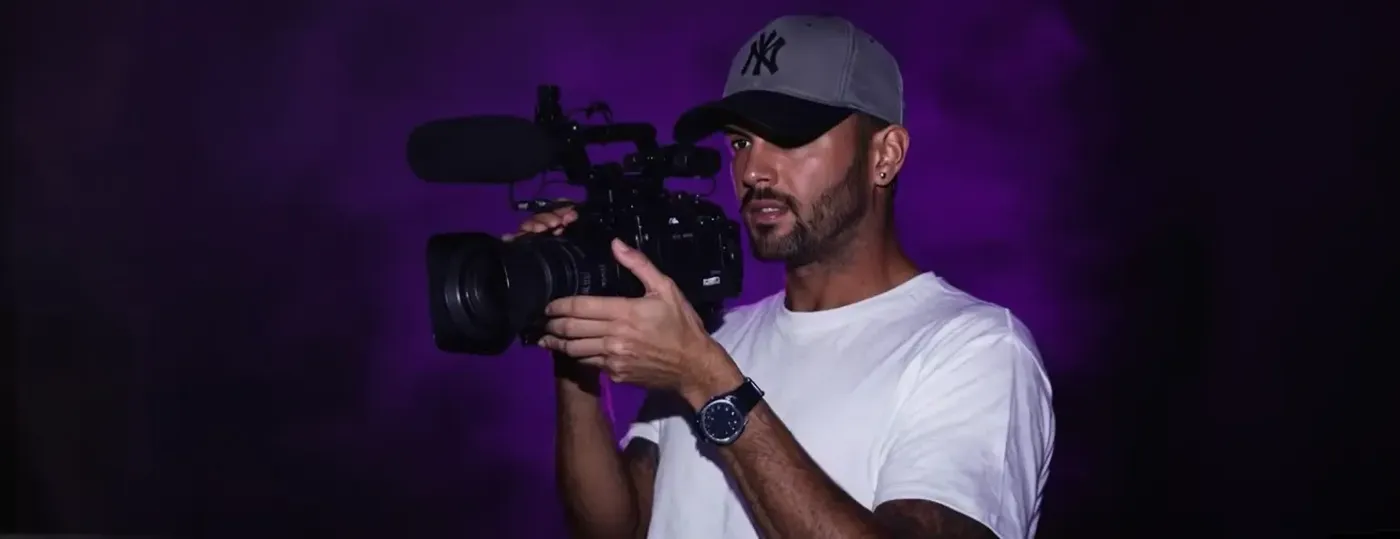
Producción de video tradicional
- Bloquea el concepto, el guion y las referencias
- Reserva al equipo y a los actores
- Reserva el equipo técnico, la iluminación y la locación
- Programa el rodaje
- Graba, con tomas y riesgos climáticos
- Edita, corrige el color y mezcla
- Revisa y corrige
- Vuelve a grabar si la dirección cambia
- Entrega, días o semanas después
Cuándo Text to Video es el punto de partida correcto
El video basado en prompts es más fuerte antes de que algo esté definitivo: cuando la escena aún no existe y necesitas ver varias versiones de ella rápidamente.
Los principales modelos de Text to Video en un solo espacio de trabajo
Diálogo, control de movimiento, clips más largos, iteración rápida: elige el modelo que la toma necesita, con una sola suscripción. Las alineaciones de modelos cambian rápido, así que consulta la Guía de modelos de video (Video Models Guide) como la fuente actualizada sobre duraciones, relaciones de aspecto y soporte de audio.
Google Veo
Veo genera imagen y sonido a la vez, y sigue de cerca la dirección de la cámara. Los modelos Omni Flash añaden audio nativo con una respuesta más rápida, en un rango de resolución más amplio.
Google Veo 3.1
Genera diálogo, música y sonido ambiente junto a la imagen. Clips de 8 segundos a 1080p en 16:9 o 9:16, con imagen de referencia y guía del primer y último fotograma.
Gemini Omni Flash 1.1
Generación multimodal rápida con audio nativo, interpolación del primer y último fotograma, y guía de múltiples referencias. De 4 a 10 segundos, desde 360p hasta 4K, en 16:9 o 9:16.
Gemini Omni Flash
La versión anterior de Omni Flash, también con audio nativo. Clips de 5 o 10 segundos a 720p en 16:9 o 9:16, con imagen de referencia y guía del primer fotograma.
¿Qué modelo de Text to Video deberías usar?
Elige según lo que necesite la toma. Cada pestaña enumera los modelos que vale la pena probar primero, para qué son buenos, si generan sonido con la imagen, qué referencias aceptan y cuánto puede durar un solo clip.
Diálogo y sonido
Elige un modelo que genere audio junto con la imagen cuando la toma necesite habla, música o sonido ambiente. Veo 3.1, FLUX 3 y Wan 3.0 también generan sonido, por si necesitas una duración de clip o un aspecto diferente.
Gemini Omni Flash 1.1
Bueno para: diálogo rápido y ambiente con control total de fotogramas y referencias. Sonido con imagen: sí. Referencias: imagen de referencia, primer y último fotograma. Duración del clip: de 4 a 10 segundos, desde 360p hasta 4K.
Seedance 2.5
Bueno para: sonido en tomas largas y movimientos de cámara complejos. Sonido con imagen: sí. Referencias: imagen de referencia, primer y último fotograma. Duración del clip: hasta 30 segundos en seis relaciones de aspecto.
Kling 3.0 Pro
Bueno para: tomas narrativas que necesitan sonido y un control de movimiento preciso. Sonido con imagen: sí. Referencias: primer y último fotograma. Duración del clip: hasta 15 segundos, salida hasta 4K.
Probamos el mismo prompt de texto en cinco modelos de video
Un prompt, cinco modelos, nada más cambió: 16:9, ocho segundos, sonido activado. Elegimos un briefing que pone a prueba las partes difíciles: una persona girando hacia la cámara, luz que cambia cada pocos fotogramas, detalle especular en metal y un movimiento de cámara lento. Cambia de pestaña para comparar antes de elegir un modelo para tu propia toma.
El prompt: Una modelo con un top de cuentas cromadas y pinzas para el pelo de mariposa se gira para mirar a la cámara bajo un banco de flashes de paparazzi estallando, en cámara lenta, las cuentas dispersan una luz blanca dura con cada destello, fondo negro profundo, la cámara hace un acercamiento lento, chasquidos de obturador y un bajo murmullo de multitud.
Ejemplos de prompts de Text to Video
Ocho prompts que puedes adaptar. Cada uno nombra un sujeto, una acción, un movimiento de cámara y una indicación de iluminación, que es la estructura a la que responden la mayoría de los modelos de Text to Video, y cada uno enseña un control diferente.
Cómo escribir un prompt de Text to Video
Un prompt de video necesita más que un sujeto. "Una mujer en una ciudad" no le da al modelo nada para animar. Nombra qué hay en el encuadre, qué se mueve, cómo se comporta la cámara y lo rápido que se desarrolla la toma. Cubre estos seis puntos y será mucho más probable que el resultado coincida con lo que imaginaste.
Los resultados aún dependen del modelo y del prompt. Las escenas complejas, la continuidad exacta entre clips o un movimiento muy específico a menudo toman un par de generaciones para lograrse, así que planea iterar en lugar de esperar que la primera toma sea la definitiva.
Crea un mejor prompt, una línea a la vez
Cada línea a continuación añade un tipo de información. El clip que está al lado es lo que produce el prompt terminado.
1. Un coche conduciendo. Todavía no hay nada tuyo. El modelo elige el coche, la carretera, la luz y la cámara por ti.
2. Un coche deportivo rojo en una sinuosa carretera de montaña. Ahora el sujeto y el entorno son tu decisión.
3. Al atardecer. Dos palabras establecen la luz, el color y el ambiente de toda la toma.
4. Plano de seguimiento bajo desde un lado, retroiluminación cálida a través de los árboles, polvo detrás de las ruedas traseras, ritmo rápido y constante, rugido del motor y viento. La cámara, la luz, el movimiento y el sonido ahora están dirigidos, en lugar de dejarse al azar.
Un coche deportivo rojo conduce rápido por una sinuosa carretera de montaña al atardecer, plano de seguimiento bajo desde el lateral moviéndose con el coche, retroiluminación cálida destellando a través de los árboles, levantando polvo detrás de las ruedas traseras, ritmo rápido y constante, rugido del motor y ruido del viento
Describe cómo se mueven las cosas
Un sujeto por sí solo no es suficiente para un video. Separa tres tipos de movimiento en el prompt y la toma será mucho más fácil de interpretar.
En lugar de "una mujer de pie en un campo", escribe "una mujer de pie en un campo mientras el viento mueve su pelo y su abrigo, la hierba alta doblándose lentamente a su alrededor".
Una mujer se queda quieta en un campo de hierba alta mientras el viento mueve su pelo y su abrigo, la hierba doblándose lentamente en olas a su alrededor, plano general estático, luz suave nublada, ritmo lento y constante
Lenguaje de cámara para prompts de Text to Video
No necesitas ir a una escuela de cine. Un término por idea es suficiente para que el modelo ubique la cámara y la mueva.
Encuadre
Cuánto de la escena está en la toma y qué tan cerca estás del sujeto.
Primer plano
Llena el encuadre con el sujeto o un detalle del mismo. Úsalo para rostros, manos, texturas y detalles de productos.
Plano medio
El sujeto aproximadamente desde la cintura hacia arriba, con parte del entorno visible. Es la opción predeterminada para personas haciendo algo.
Plano general
El sujeto se ve pequeño dentro de un entorno visible. Úsalo para establecer un lugar antes de cortar y acercarte.
Más razones por las que los equipos creativos eligen getimg.ai para video
No solo la biblioteca de modelos: el flujo de trabajo que la rodea.
Derechos de uso comercial en los planes de pago
Los planes de pago incluyen derechos de uso comercial para los videos generados, sujetos a nuestros términos, las condiciones específicas del modelo y los derechos de terceros aplicables. Sin nivel para empresas (enterprise) ni un paso de concesión de licencias por separado antes de trabajar para un cliente.
Prompts en más de 20 idiomas
Escribe prompts en más de 20 idiomas compatibles, incluyendo japonés, español, francés, alemán y chino, sin cambiar de interfaz.
Ejecuta generaciones en paralelo
Pon en cola varios clips a la vez: 2 en Entry, 4 en Core, 8 en Plus, 10 en Ultra. El siguiente clip empieza mientras el actual aún se está renderizando, lo cual ayuda cuando estás probando variantes.
Genera conceptos de VFX y tomas creativas a partir de texto
Explora portales, fallos (glitches), levitación, partículas y transformaciones directamente desde un prompt. Es una manera rápida de encontrar la idea. Si la toma final necesita composición o edición adicional, es una decisión que tomas después de verla en movimiento.
Un hombre está de pie solo en medio de una carretera desierta a medianoche, con las farolas parpadeando a su alrededor. Un acercamiento lento captura su expresión en blanco e indescifrable. De repente, parpadea, como un fallo en una simulación. Su cuerpo se distorsiona ligeramente, pixelándose en los bordes. El parpadeo se intensifica hasta que, sin previo aviso, desaparece por completo, dejando solo un espacio vacío detrás. Un último parpadeo de estática antes de que la pantalla se vaya a negro [Acercamiento]
Audio nativo, generado con el clip
En los modelos compatibles, el sonido se genera junto con la imagen y se sincroniza con el movimiento de la escena. Describe lo que quieres escuchar en el prompt y comprueba el modelo antes de depender de él: el soporte de audio varía según el modelo.
Construye secuencias más largas, un clip a la vez
La duración del clip depende del modelo seleccionado. Las opciones actuales van desde tomas cortas hasta tomas únicas más largas, así que revisa lo que admite cada modelo hoy en la Guía de modelos de video. Para cualquier cosa que supere un clip, genera una serie, usa la guía del primer y último fotograma para ayudar a mantener la dirección visual y luego ensámblalos en un editor.
¿Necesitas más control visual?
Ambos caminos producen un clip. La diferencia es desde dónde empiezas. A la izquierda, una imagen estática que ya existe. A la derecha, el mismo fotograma convertido en movimiento.
Text to Video es el comienzo adecuado cuando la escena aún no existe. Si ya tienes un personaje, una toma de producto, una composición o un fotograma inicial específico, Image to Video suele ser un mejor punto de partida.
Explora más funciones de IA
Preguntas Frecuentes
La IA de Text to Video convierte un prompt escrito en un clip de video generado. Describes el sujeto, la acción, la cámara y el entorno; el modelo usa esa descripción para generar una secuencia de fotogramas que coincide con ella.
En getimg.ai puedes generar video a partir de texto con modelos como Google Veo 3.1, Kling 3.0 Pro, Seedance 2.5, FLUX 3, Wan 3.0, MiniMax H3 y Grok Imagine, desde un solo espacio de trabajo y con una única suscripción.
Abre getimg.ai en tu navegador, ve a Crear video y escribe un prompt. Describe el sujeto, qué se mueve, la cámara y el ambiente.
Establece la relación de aspecto, la duración del clip y el número de variaciones, luego dale a generar. El clip se renderiza en segundo plano, por lo que puedes poner en cola el siguiente o seguir trabajando mientras se termina.
No hay un único modelo mejor: el correcto depende de la toma. Para diálogo y sonido ambiente, empieza con Veo 3.1 o Kling 3.0 Pro. Para tomas únicas más largas, empieza con Seedance 2.5, Wan 3.0 o FLUX 3. Para una alta producción para redes sociales, empieza con Seedance 2.0 Fast. Para un movimiento físicamente realista, prueba MiniMax H3.
Puedes generar y comparar clips directamente en tu navegador. Ejecuta el mismo prompt en dos modelos para ver en qué se diferencian, o deja que Auto seleccione un modelo adecuado según tu prompt y configuración.
Un modelo de Text to Video utiliza tu prompt como condicionamiento para generar una secuencia de fotogramas. El prompt puede guiar al sujeto, la acción, el entorno, la cámara, la iluminación y, en los modelos compatibles, el audio.
Cuanto más específica sea la descripción, más tenderá el resultado a seguirla. Los resultados aún pueden variar entre ejecuciones, y las interacciones físicas complejas pueden requerir iteración, así que planea generar un par de variantes en lugar de esperar que la primera toma sea definitiva.
Text to Video crea una escena desde cero: la única entrada es tu prompt. Image to Video empieza a partir de una imagen que ya tienes y la anima.
Empieza con texto cuando la escena aún no existe. Empieza con una imagen cuando ya tienes el producto, el personaje o la composición que quieres en movimiento. También puedes combinarlos generando primero una imagen estática y usándola como el primer fotograma de un clip.
La mayoría de los clips se renderizan en unos minutos, dependiendo del modelo, la duración del clip y la resolución. Cambiar un prompt, cambiar de modelo o volver a ejecutar el mismo briefing lleva menos tiempo que un solo render en un software tradicional.
Las generaciones se ejecutan en segundo plano, por lo que puedes quedarte en el espacio de trabajo y empezar el siguiente clip sin tener que esperar.
La mayoría de los modelos de video admiten 16:9 y 9:16. Varios también admiten 1:1, 4:3, 3:4 y 21:9. La cobertura varía según el modelo, así que revisa la tarjeta del modelo para ver la lista exacta.
La duración del clip también depende del modelo, y el rango sigue creciendo: las opciones actuales van desde tomas cortas de unos pocos segundos hasta tomas únicas más largas. En lugar de incluir números fijos que envejecen rápido, revisa las duraciones actuales por modelo en la Guía de modelos de video.
En los modelos compatibles, sí. Esos modelos generan diálogos, ambiente, efectos de sonido y música junto con la imagen. Los modelos sin audio nativo devuelven solo imagen, así que comprueba el modelo antes de depender del sonido.
Describe el audio directamente en el prompt, después de la descripción visual. En un modelo compatible, el sonido se produce junto con el movimiento, por lo que no hay un proceso de sonido por separado.
Los planes de pago incluyen derechos de uso comercial de los videos generados, sujetos a nuestros términos, a las condiciones específicas del modelo y a los derechos de terceros aplicables. Los derechos están incluidos en Entry, Core, Plus y Ultra, sin ningún paso de licencia adicional antes de trabajar para un cliente.
En los modelos que aceptan una imagen de referencia, puedes usar una para guiar al personaje, al sujeto o el estilo visual en varios clips. Ayuda a mantener un aspecto, más que garantizarlo.
La guía del primer y último fotograma está disponible en la mayoría de los modelos de video y le da a un clip un ancla visual en su inicio o cierre, lo que mejora la continuidad al armar una secuencia más larga en un editor. El video generativo aún puede desviarse, así que espera hacer unos cuantos intentos para lograr una continuidad exacta.
Los resultados dependen del modelo y del prompt. Las escenas complejas, la continuidad exacta entre clips, las manos y el texto en el encuadre, y un movimiento muy específico son los lugares habituales donde la salida se desvía del briefing.
El flujo de trabajo práctico es generar varias variantes, compararlas y refinar el prompt. Un solo clip también está limitado por la duración máxima del modelo seleccionado, por lo que las secuencias más largas se arman a partir de múltiples generaciones en un editor.
Genera más. Espera menos.
Escribe el prompt. Elige un modelo, o deja que Auto elija. Itera en el tiempo que tomaría un solo render tradicional.