動画をアニメに変換:あらゆるクリップを新しいスタイルで描き直す
クリップを選んで、スタイルを指定しましょう。2Dアニメ、アメコミ、水彩画の絵本、鉛筆のスケッチなど。AIが元の動きやカメラ、タイミングを保ちながら、そのスタイルで動画を描き直します。元の動画はそのまま残ります。
最先端のAI動画モデルを搭載
クリップをリファレンスとして読み込む最先端の動画モデルを使って編集しましょう。APIキーも設定も不要で、ツールを切り替える必要もありません。


動きをキープする動画アニメ化ツール
ほとんどの動画フィルターは映像の上にテクスチャを重ねるだけなので、元の映像にエフェクトがかかったように見えます。しかしここでは、AIがあなたの指定したスタイルでクリップ全体を描き直すため、人物、光、背景がすべて描かれたように仕上がります。
動画を読み込むモデル
スタイル変更には、クリップをリファレンスとして読み込めるモデルが必要です。ここにはそうしたモデルだけが揃っているので、どのオプションを選んでもあなたの動画から変換できます。
動画を編集するモデル

Seedance 2.5
最大30秒のクリップをリファレンスとして読み込み、1つの編集で画像や音声のリファレンスも同時に扱えます。

MiniMax H3
最大15秒のクリップを編集し、最大2Kの解像度で出力します。
動きはそのまま、新しいスタイルに
AIがクリップの動き、カメラ、タイミングを保ちながら、指定したスタイルで人物やオブジェクト、背景を描き直します。
元の動画
プロンプト
編集後の動画
1つのクリップから、多様なスタイルへ
キッチンのダンス動画を、アメコミ、水彩画の絵本、フラットな2Dアニメにしてみましょう。すべてのバージョンが、元の動画と一緒に新しい動画として保存されます。
画像からスタイルを合わせる
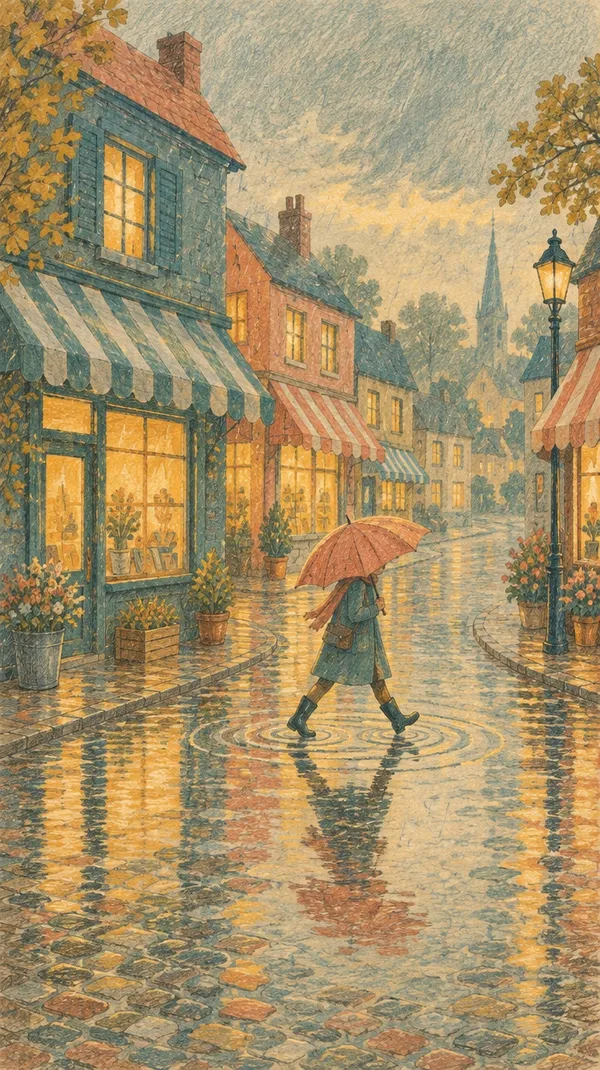
スタイルを言葉で表現しにくいときは、画像で見せましょう。お好みのイラストをクリップと一緒に添付してそのスタイルを指定すると、AIが動画をその色合いや線、テクスチャで描き直します。たとえば、雨の中を歩く女性の動画が、リファレンス画像のガッシュと色鉛筆のスタイルになりました。1回の生成で、あなたの画像と一緒に最大3つのクリップと最大3つのオーディオトラックを組み合わせることができます。
動画を変換できるスタイル
アニメはほんの始まりにすぎません。これらはすべて、ごく普通のクリップと1行のプロンプトから生まれました。
クリエイター、ブランド、ストーリーテラーのために
アニメーション予算なしでアニメを作る
クリップを手描きするには何日もかかります。スタイルを指定すれば、1回の生成で完了します。
本格的に始める前にスタイルをテスト
同じクリップをアニメ、アメコミ、水彩画のバージョンで並べて試し、大きなプロジェクトを計画する前に、オーディエンスの反応が良いスタイルを選びましょう。
混み合うフィードで目立つ
実写映像ばかりのフィードの中で、手描きスタイルの見慣れたフォーマットは目を引きます。もちろん、同じ瞬間、商品、人物のままです。
シリーズ全体を1つのスタイルに統一
各エピソードで同じスタイルのプロンプトやリファレンス画像を使用すれば、別々の場所で撮影された映像でも、シリーズ全体が1人のアーティストによって描かれたように見えます。
動画をアニメに変換する方法
実写映像から手描き風バージョンへの3ステップ。
1. 動画を開く
『動画を作成』を開き、作成した動画をクリックするか、クリップをアップロードします。希望するスタイルの画像がある場合は、それも添付してください。
2. スタイルを指定する
希望するスタイルを入力します(例:「フラットな2Dアニメ」「ハーフトーンドットのアメコミ」など)。色や雰囲気を追加すると、よりイメージに近づきます。
3. モデルを選んで生成する
動画のリファレンスに対応したモデルを選んで生成します。新しいバージョンは新しいクリップとして保存され、元の動画はそのまま残ります。
クリエイター
動画をアニメに変換
開封動画、Vlogのワンシーン、リアクションのクリップが、大胆なアニメになって生まれ変わります。AIがあなたのジェスチャーや表情、タイミングを保ちながら、あなたと周囲の部屋を描き直します。
通常、動きが明確で照明の良いクリップほど、きれいに仕上がります。太くてくっきりした輪郭線から柔らかなパステルまで、希望の線の太さや色を指定してください。
おすすめの用途:
- TikTok、Reels、Shorts
- 開封動画やリアクション動画
- チャンネルのイントロやアウトロ
- ミームや定番のシリーズ企画。
ブランド
商品動画のアニメバージョンを作成
キッチンカウンターで撮影した商品のクリップが、フラットな2Dアニメの広告になります。AIが飲み物を注ぐ動きや手、カメラの動きを保ちながら、商品やシーンをシンプルで明るいスタイルで描き直します。
商品をわかりやすく見せるには、フラットな色とシンプルな形を指定しましょう。ブランドにとって重要な色がある場合は、その色も指定してください。
アニメバージョンはこんな場面で役立ちます:
- スクロールの手を止めるSNS広告
- 解説動画やローンチ動画
- 若い世代をターゲットにしたキャンペーン
- 1回の撮影からA/Bテスト用のバリエーションを作成。
ストーリーテラー
物語を動く絵本に
暖炉のそばで物語を語るおじいさんが、水彩画の絵本の1ページになります。AIが彼のジェスチャーや笑顔、暖炉の炎の揺らめきを保ちながら、周囲の部屋を描き出します。
スタイル変更のおすすめ用途:
- 家族の動画や思い出の記録
- 童話や読み聞かせ
- アニメーションのアイデアを伝えるピッチやムードクリップ
- イントロ、振り返り、予告編。
動きが速い、顔が小さい、人が多いシーンは、スタイル変更が最も難しくなります。細部がおかしい場合は、短いクリップにするか、スタイルをより明確に説明して再度実行してみてください。
試してみたいプロンプトの例
スタイルをわかりやすい言葉で指定しましょう。各タブには、プロンプトとそれによって作成されたクリップが表示されています。コピーして詳細を変更し、あなたの動画で試してみてください。
その他のAI動画ツールを見る
よくある質問
2Dアニメ、1950年代のミッドセンチュリーなアニメ、アメコミ、水彩画、絵本、鉛筆スケッチ、リノカット、切り絵、ピクセルアートなどです。年代、技法、雰囲気を指定するだけで、AIがそれに従います。
非常に具体的な仕上がりを求める場合は、そのスタイルの画像を添付してください。すべての線や色を言葉で説明するより、通常はずっと簡単です。
はい。クリップと一緒に画像を画像リファレンスとして添付し、そのスタイルを指定してください。1回の生成で、あなたの画像とともに最大3つのクリップと最大3つのオーディオトラックを組み合わせることができます。クリップは合計で最大15秒、一部のモデルでは最大30秒まで対応しています。
AIは、クリップの動き、カメラ、タイミングにしっかり従います。ただし、元の映像から生成された新しい動画になるため、手の位置や背景のオブジェクトなど、細かい部分が元の映像と異なる場合があります。
元の動画はそのままライブラリに残るため、いくつかのスタイルを試して比較することができます。
はい。日本のアニメスタイルでも同じ手順で動画をアニメに変換でき、90年代のセル画調から、スポーツアニメ、柔らかな手描きの映画風まで、さまざまなスタイルに対応しています。
実写で撮って、絵にする。
クリップを開き、スタイルを指定するか画像を添付するだけで、元のショットに従って描かれたバージョンが手に入ります。元の動画はそのまま残るため、次々とスタイルを試すことができます。