AIで動画の背景を変更しよう
動画の舞台を文章で説明するか、その場所の写真を添付しよう。AIが被写体の背後にあるシーンを再構築し、被写体やカメラの動きに追従しながら光を調整する。元の動画はそのまま保持される。
最先端のAI動画モデルを採用
クリップを参照として読み込む最先端の動画モデルを使って編集しよう。APIキーやセットアップ、ツールの切り替えは不要だ。


グリーンスクリーンなしで使える動画の背景変更ツール
通常、背景を合成するには、撮影現場でのグリーンスクリーン、均一な照明、そして入念なエッジのクリーンアップが必要だ。ここではAIがあなたの説明からシーンを再構築するため、普通の部屋や通りで撮影された映像でも別の場所に移動できる。
動画を読み込むモデル
背景を変更するには、クリップを参照として読み込めるモデルが必要だ。ここにはそのモデルだけが表示されているため、どのオプションを選んでもあなたの映像から作成できる。
動画を編集するモデル

Seedance 2.5
最大30秒のクリップを参照し、画像と音声の参照も同じ編集内で行える。

MiniMax H3
最大15秒のクリップを編集し、最大2K解像度で出力する。
説明するか、画像を見せるか
希望する背景を入力するか、実際の場所の写真を添付しよう。AIがそれを使って被写体の背後に新しい背景を構築し、光を合わせる。
元の動画
プロンプト
編集後の動画
1つのクリップ、複数の背景
同じワークアウトの映像を、ビーチ、山の牧草地、明るいスタジオに置いてみよう。それぞれのバージョンは、元の動画の横に新しい動画として保存される。
希望する場所の写真を使用する
背景を特定の場所のように見せたい場合は、説明する代わりに写真を見せよう。クリップと一緒にその場所の写真を添付して変更を依頼すると、AIが写真から背景を構築し、そこに被写体を配置する。ここでは、駐車場で撮影された自撮り動画が、参照写真の港に移動している。1回の生成で、最大3つのクリップと最大3つのオーディオトラックを画像と組み合わせることができる。
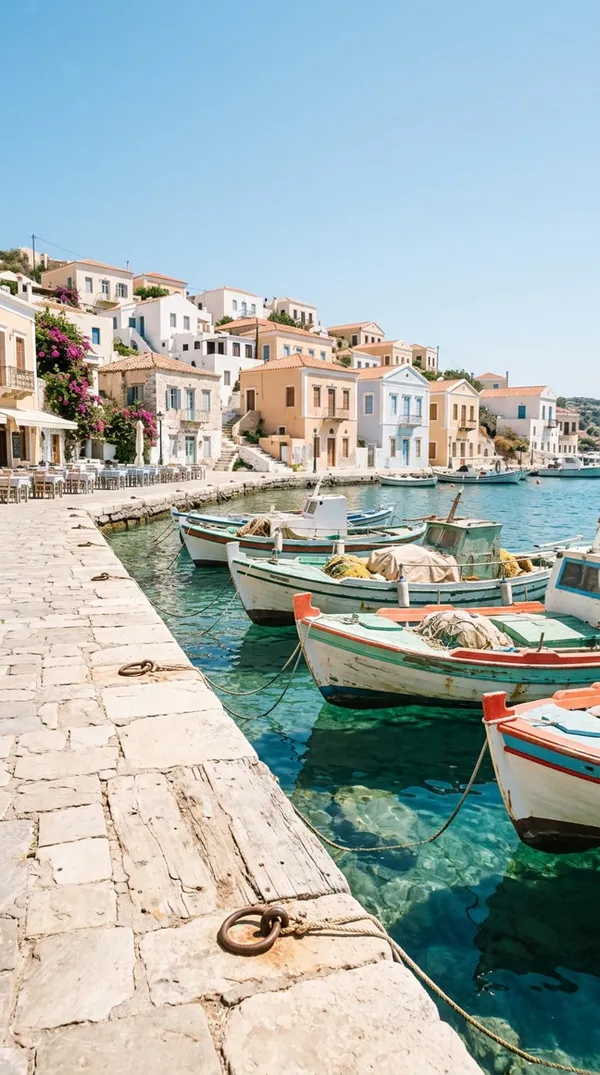
変更できる背景
ほとんどの背景変更はいくつかの用途に分けられる。これらはすべて、普通のクリップと1行のプロンプトから始まったものだ。
クリエイター、マーケター、動画チーム向け
どこでも撮影し、どこからでも公開
撮影できる場所が、必ずしも動画の理想の舞台とは限らない。
スタジオ予約は不要
自宅やオフィスで録画し、後から清潔なセット、屋上、ステージなどに自分を配置しよう。スタジオやロケーションを借りる必要はない。
1つのクリップを複数の市場向けにローカライズ
手持ちの1つのオリジナル録画から、市場ごとに異なる都市、季節、背景で同じプレゼンターや商品を見せることができる。
動画全体で一貫した見た目を維持する
すべてのエピソードで同じように説明したセットや参照写真を使用することで、別々の部屋で撮影された場合でも、シリーズ全体を1つのプロダクションのように見せることができる。
動画の背景を変更する方法
手元のクリップから希望の背景へ、たったの3ステップ。
1. 動画を開く
「動画を作成」を開き、作成した動画をクリックするか、クリップをアップロードしよう。場所の写真がある場合は、それも添付する。
2. 新しい背景を説明する
「海を見下ろす窓辺」「夕暮れの屋上」など、どこで起こるかを入力しよう。光についても言及すると、より自然に馴染む。
3. モデルを選んで生成する
動画を参照としてサポートしている利用可能なモデルから選び、生成しよう。新しいバージョンは新しいクリップとして届き、元の動画はそのまま残る。
クリエイター
動画により良いセットを提供
学生寮の部屋、散らかったオフィス、ホテルの片隅をそのまま視聴者に見せる必要はない。本屋、明るいスタジオ、カフェなど、希望のセットを説明すれば、AIがあなたの身振り、表情、タイミングに合わせながらあなたをそこに配置してくれる。
カメラを固定したトーキングヘッドのクリップが最も自然な結果を生む。可能であれば、手や髪が背景と明確に区別できるようにしよう。
こんな用途に便利:
- YouTubeやTikTokのクリエイター
- コースやコーチングの動画
- カメラで撮影されたポッドキャスト
- 会社の最新情報や発表。
商品
商品動画の背景を変更
シンプルな机の上で撮影した1つの商品クリップが、カフェのテーブル、バスルームの棚、または森の中に変わる。背景を説明すれば、AIが商品の動きやカメラに合わせて周囲にそれを構築する。
表面、光、そしていくつかの小道具(「クロワッサンがソフトフォーカスで写る、日差しの差し込むカフェのテーブル」など)を指定すると、商品が新しいシーンに自然に収まる。
商品の背景は以下に役立つ:
- Eコマースの出品や広告
- 1回の撮影で作る季節のキャンペーン
- 異なるオーディエンス向けのソーシャル投稿
- 一貫した見た目のマーケットプレイス動画。
ファッションとライフスタイル
ファッション撮影を新しい場所に移動
グレーのスタジオでの歩行が、ゴールデンアワーの海辺の遊歩道での歩行に変わる。AIがモデルの歩幅やカメラの動きに追従しながら、その周囲に新しい場所を構築する。
場所の変更は以下に最適:
- ルックブックやコレクション動画
- 複数の設定でテストするファッション広告
- さまざまな季節向けのブランドコンテンツ
- スタジオの映像から作成されたソーシャルクリップ。
布地、髪、素早い動きは、背景の変更が最も難しい部分だ。エッジがぼやけて見える場合は、被写体と新しい光をより明確に説明して再度実行してみよう。
試してみたいプロンプト例
新しい背景を簡単な言葉で説明しよう。各タブには1つのプロンプトと、それによって作成されたクリップが表示される。コピーして詳細を変更し、自分の映像で試してみて。
他のAI動画ツールを探す
よくある質問
「動画を作成」でクリップを開き、新しい背景を説明するか写真を添付して生成しよう。これは、クリエイターにすっきりとしたセットを提供するソーシャルメディアチーム、商品を新しいシーンに配置するEコマースチーム、そして1つのクリップを異なる市場向けに適応させるマーケターに人気がある。
グリーンスクリーンやキーイングのスキルは必要ない。場所を説明できれば、動画をそこに移動させることができる。
必要ない。AIは、部屋やオフィス、または通りで撮影された普通の映像から機能する。キーイングされた境界線に沿って被写体を切り抜くのではなく、被写体の背後にあるシーンを再構築するからだ。
カメラを固定し、被写体に適切な光を当てて、髪や手の周囲の輪郭をはっきりさせると、通常は最もきれいな結果が得られる。
使えるよ。クリップと一緒に写真を画像参照として添付し、変更を依頼しよう。1回の生成で、最大3つのクリップと最大3つのオーディオトラックを画像と組み合わせることができる。クリップは合計で最大15秒、一部のモデルでは30秒まで可能だ。
新しいシーンに合わせて調整されるため、オフィスから夕暮れに移動した被写体にはより暖かい光が当たる。クリップから新しい動画が生成されるため、すべてのピクセルをコピーするのではなく、ショットやタイミングに正確に追従する。
元の動画はそのままライブラリに残るため、いくつかの背景を試して比較することができる。
動画ではできない。結果は常に新しい背景を持つ完全な動画であり、切り抜きではない。静止画の場合は、背景削除ツールを使えば、任意のシーンに配置できる透明なPNGが得られる。
どこでも撮影。どこでも設定。
クリップを開き、背景を説明するか写真を添付して、ショットに追従する新しいバージョンを手に入れよう。元の動画はそのまま残るため、次から次へと別の場所を試すことができる。