Video-zu-Cartoon-Konverter: Zeichne jeden Clip in einem neuen Stil neu
Wähle einen Clip und nenne einen Look: einen 2D-Cartoon, einen Comic, ein Aquarell-Bilderbuch oder eine Bleistiftskizze. Die KI zeichnet dein Material in diesem Stil neu und behält dabei die Bewegung, die Kamera und das Timing bei. Dein Original bleibt, wie es war.
Unterstützt von führenden KI-Videomodellen
Bearbeite mit den führenden Videomodellen, die einen Clip als Referenz lesen, ohne API-Schlüssel, ohne Einrichtung und ohne Werkzeugwechsel.


Ein Video-zu-Cartoon-Konverter, der deine Bewegung beibehält
Die meisten Videofilter legen nur eine Textur über das Material, sodass das Ergebnis immer noch wie das Original aussieht, nur mit einem Effekt darüber. Hier zeichnet die KI den gesamten Clip in dem von dir gewünschten Stil neu, sodass Personen, Licht und Hintergründe wie gezeichnet aussehen.
Modelle, die Videos lesen
Ein Restyle erfordert ein Modell, das deinen Clip als Referenz nutzen kann. Nur diese werden hier angezeigt, sodass jede Option, die du wählst, mit deinem Material funktioniert.
Modelle, die Videos bearbeiten

Seedance 2.5
Nimmt Clips bis zu 30 Sekunden als Referenz, mit Bild- und Audioreferenzen in derselben Bearbeitung.

MiniMax H3
Bearbeitet Clips mit einer Länge von bis zu 15 Sekunden und gibt sie in einer Auflösung von bis zu 2K aus.
Gleiche Bewegungen, neuer Look
Die KI folgt der Bewegung, der Kamera und dem Timing deines Clips, während sie Personen, Objekte und Hintergründe in dem von dir genannten Stil neu zeichnet.
Originalvideo
Prompt
Bearbeitetes Video
Ein Clip, viele Stile
Lass denselben Küchentanz als Comic, Aquarell-Bilderbuch und flachen 2D-Cartoon erscheinen. Jede Version wird als neues Video neben deinem Original gespeichert.
Passe einen Stil anhand eines Bildes an
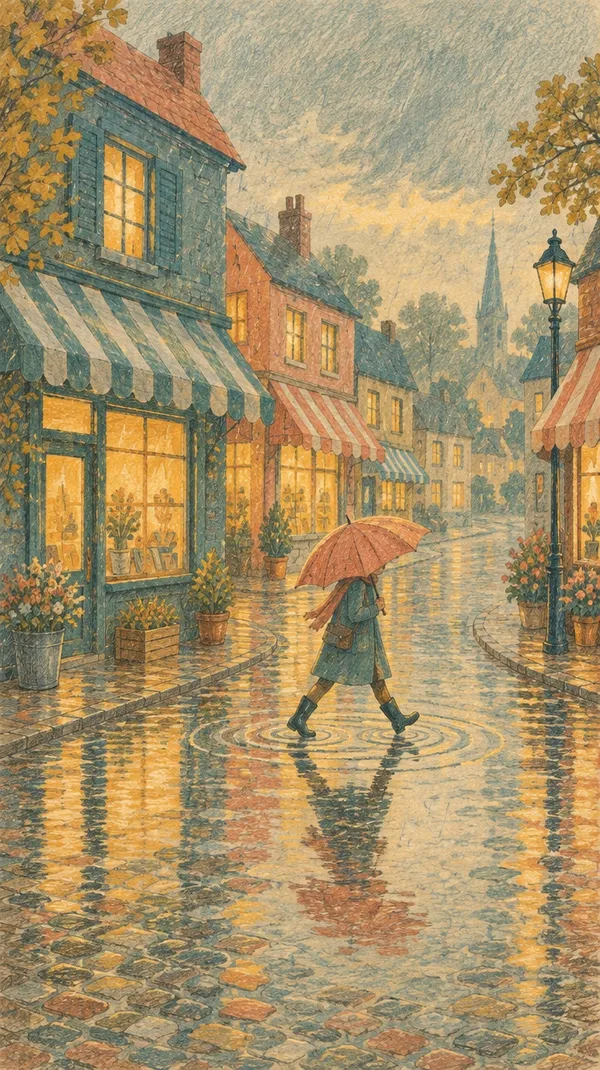
Wenn ein Stil schwer in Worte zu fassen ist, zeig ihn. Füge zusammen mit deinem Clip eine Illustration hinzu, die dir gefällt, und frage nach diesem Look: Die KI zeichnet das Video mit dessen Farben, Linien und Texturen neu. Hier hat eine Frau, die im Regen spazieren geht, den Gouache- und Buntstift-Look eines Referenzbildes angenommen. Eine Generierung kann bis zu drei Clips und bis zu drei Audiospuren mit deinen Bildern kombinieren.
Stile, in die du ein Video verwandeln kannst
Cartoon ist nur der Anfang. Jeder von diesen begann als gewöhnlicher Clip und mit einem einzeiligen Prompt.
Für Creator, Marken und Geschichtenerzähler
Animation ohne Animationsbudget
Einen Clip von Hand zu zeichnen, dauert Tage. Ein beschriebener Stil erfordert nur eine Generierung.
Teste einen Look, bevor du dich festlegst
Probiere Cartoon-, Comic- und Aquarellversionen desselben Clips nebeneinander aus und wähle dann den Stil, auf den dein Publikum reagiert, bevor du ein größeres Projekt planst.
Heb dich in einem vollen Feed ab
Eine gezeichnete Version eines vertrauten Formats fällt in einem Feed voller Live-Material auf und zeigt dennoch denselben Moment, dasselbe Produkt oder dieselbe Person.
Behalte eine Serie in einem Stil
Verwende für jede Episode denselben Stil-Prompt oder dasselbe Referenzbild, sodass eine ganze Serie wie von einem Künstler gezeichnet aussieht, selbst wenn sie an verschiedenen Orten gefilmt wurde.
So verwandelst du ein Video in einen Cartoon
Drei Schritte vom Live-Material zur gezeichneten Version.
1. Öffne dein Video
Öffne Video erstellen und klicke auf ein von dir erstelltes Video oder lade deinen Clip hoch. Wenn du ein Bild in dem gewünschten Stil hast, hänge es ebenfalls an.
2. Nenne den Stil
Tippe den gewünschten Look ein: „ein flacher 2D-Cartoon“, „ein Comicbuch mit Halbtonpunkten“. Füge die Farben oder die Stimmung hinzu, um eine genauere Übereinstimmung zu erzielen.
3. Wähle ein Modell und generiere
Wähle aus den verfügbaren Modellen, die Videos als Referenz unterstützen, und generiere. Die neue Version erscheint als neuer Clip, und dein Original bleibt so, wie es war.
Creator
Verwandle deine Videos in Cartoons
Ein Unboxing, ein Vlog-Moment oder ein Reaction-Clip kann als auffälliger Cartoon zurückkommen. Die KI folgt deinen Gesten, deinen Gesichtsausdrücken und deinem Timing, während sie dich und den Raum um dich herum neu zeichnet.
Clips mit klaren Bewegungen und gutem Licht liefern normalerweise die saubersten Ergebnisse. Nenne die gewünschte Strichstärke und die Farben, von dicken, kräftigen Umrissen bis hin zu sanften Pastelltönen.
Nützlich für:
- TikTok, Reels und Shorts
- Unboxing- und Reaction-Videos
- Kanal-Intros und -Outros
- Memes und wiederkehrende Serien.
Marken
Erstelle Cartoon-Versionen deiner Produktvideos
Ein Produkt-Clip, der auf einer Küchentheke gedreht wurde, kann zu einer flachen 2D-Cartoon-Werbung werden. Die KI folgt dem Eingießen, den Händen und der Kamera, während sie das Produkt und die Szene in einem einfachen, hellen Stil neu zeichnet.
Bitte um flache Farben und einfache Formen, damit das Produkt leicht erkennbar bleibt, und nenne seine Farben, wenn sie für die Marke wichtig sind.
Cartoon-Versionen helfen bei:
- Social Ads, die das Scrollen stoppen sollen
- Erklär- und Launch-Videos
- Kampagnen, die sich an ein jüngeres Publikum richten
- Variationen für A/B-Tests aus einem Dreh.
Geschichtenerzähler
Verwandle eine Geschichte in ein Bilderbuch in Bewegung
Ein Großvater, der am Feuer eine Geschichte erzählt, kann zu einer Seite aus einem Aquarell-Bilderbuch werden. Die KI behält seine Gesten, sein Lächeln und das Flackern des Feuers bei, während sie den Raum um ihn herum malt.
Restyles eignen sich gut für:
- Familienvideos und Erinnerungsstücke
- Kindergeschichten und Vorlesungen
- Pitch- und Mood-Clips für Animationsideen
- Intros, Recaps und Trailer.
Bei schnellen Bewegungen, kleinen Gesichtern und überfüllten Szenen haben Restyles am meisten zu kämpfen. Wenn ein Detail nicht richtig aussieht, generiere es erneut mit einem kürzeren Clip oder einer deutlicheren Beschreibung des Stils.
Beispiel-Prompts zum Ausprobieren
Nenne den Stil in einfachen Worten. Jeder Tab zeigt einen Prompt und den damit erstellten Clip. Kopiere ihn, ändere die Details und wende ihn auf dein eigenes Material an.
Entdecke weitere KI-Video-Tools
Häufig gestellte Fragen
Öffne den Clip in „Video erstellen“, nenne den Stil oder hänge ein Bild davon an und generiere. Es ist beliebt bei Social-Media-Teams, die Trend-Clips in Cartoons verwandeln, Marketern, die Cartoon-Versionen von Anzeigen erstellen, und E-Commerce-Teams, die Produkt-Clips einen gezeichneten Look verleihen.
Du musst weder zeichnen noch animieren. Wenn du den Stil beschreiben kannst, kannst du deinen Clip darin verwandeln.
2D-Cartoons, Mid-Century-Cartoons der 1950er Jahre, Comics, Aquarell, Bilderbuch, Bleistiftskizzen, Linolschnitt, Scherenschnitt, Pixelkunst und mehr. Nenne ein Jahrzehnt, eine Technik oder eine Stimmung, und die KI setzt es um.
Für einen ganz bestimmten Look, hänge ein Bild in diesem Stil an. Das ist meistens einfacher, als jede Linie und Farbe zu beschreiben.
Ja. Hänge das Bild als Bildreferenz an deinen Clip an und frage nach seinem Stil. Eine Generierung kann bis zu drei Clips und bis zu drei Audiospuren mit deinen Bildern kombinieren. Deine Clips können zusammen bis zu 15 Sekunden lang sein, oder 30 Sekunden bei einigen Modellen.
Die KI folgt der Bewegung, der Kamera und dem Timing deines Clips genau. Das Ergebnis ist ein neues Video, das aus deinem Material generiert wird, sodass kleine Details wie Handpositionen oder Hintergrundobjekte vom Original abweichen können.
Dein Original bleibt in deiner Bibliothek so, wie es war, sodass du verschiedene Stile ausprobieren und vergleichen kannst.
Ja. Die gleichen Schritte funktionieren für Anime: Du kannst ein Video in einen Anime verwandeln – in Stilen von 90er-Jahre-Cel-Shading über Sport-Animes bis hin zu sanften, handgemalten Film-Looks.
Filme es live. Lass es zeichnen.
Öffne deinen Clip, nenne den Stil oder hänge ein Bild davon an und erhalte eine gezeichnete Version, die deiner Aufnahme folgt. Dein Original bleibt, wie es war, sodass du einen Stil nach dem anderen ausprobieren kannst.