動画からアニメ化AI:クリップをアニメシーンに変換
クリップをアップロードして、希望のアニメのスタイルを指定してね。AIが元の映像の動き、カメラ、タイミングに従いながら、人物、空、街並みをセル画風のキャラクターや手描きの背景として再描画するよ。元の動画はそのまま残るから安心してね。
最先端のAI動画モデルを搭載
APIキー、セットアップ、ツールの切り替えなしで、クリップをリファレンスとして読み込む最先端の動画モデルを使って編集しよう。


シーン全体を描画する動画・アニメ変換ツール
アニメフィルターは通常、顔だけを変えて、後ろの部屋は写真のように残ってしまう。でもここでは、AIがショット内のすべてを再描画するから、人物はセル画風になり、街や空、光は手描きのアニメ背景アートに変わるよ。
動画を読み込むモデル
アニメ風のアレンジには、あなたのクリップをリファレンスとして使えるモデルが必要だよ。ここにはそのモデルだけが表示されているから、どのオプションを選んでもあなたの映像から機能するよ。
動画を編集するモデル

Seedance 2.5
最大30秒のクリップをリファレンスとして取り込み、同じ編集で画像と音声もリファレンスとして使えるよ。

MiniMax H3
最大15秒のクリップを編集し、最大2K解像度で出力するよ。
キャラクターと背景
顔や髪、服はきれいな線画になり、窓や雨、外の通りは、彼らの後ろにある手描きのアニメ背景になるよ。
元の動画
プロンプト
編集された動画
1つのクリップから、さまざまな時代のアニメへ
同じハイキングのクリップを、レトロな80年代のセル画アニメ、現代のテレビ風、そして柔らかな少女漫画風に変換しよう。それぞれのバージョンは、元の動画とは別に新しい動画として保存されるよ。
画像からアニメのスタイルを合わせる
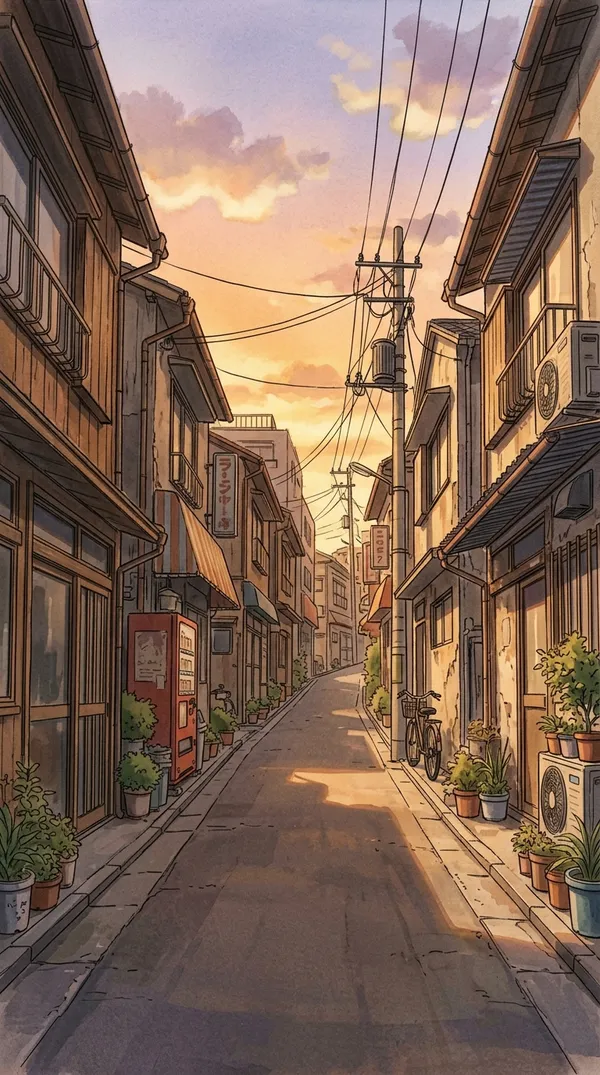
アニメにはそれぞれ独自のカラーパレットや線画があるよね。特定のスタイルにしたい場合は、そのスタイルの静止画をクリップに添付してね。AIがその色、光、背景の描かれ方を反映するよ。ここでは、住宅街を歩く映像が、90年代アニメの背景のような温かみのある手描きのスタイルに変わっている。1回の生成で、あなたの画像と一緒に最大3つのクリップと最大3つのオーディオトラックを組み合わせることができるよ。
リクエストできるアニメスタイル
「アニメ」にはたくさんのスタイルがあるよね。希望のスタイルを指定すれば、AIがそれに従うよ。以下の例はすべて、普通のクリップと1行のプロンプトから始まっているんだ。
クリエイター、ストリーマー、ストーリーテラーのために
あなたの映像が主役の、あなただけのアニメ
キャラクターを一人も描く必要はないよ。あなたのクリップにはすでに動き、タイミング、カメラワークが揃っているからね。
いくつかのアニメスタイルを試す
1つのクリップを90年代のセル画アニメ、少女アニメ、スポーツシリーズとして変換し、並べて比較して、あなたのチャンネルに合ったスタイルを見つけてね。
リアルな瞬間のアニメ版を投稿する
ダンスや旅行、日常の瞬間が、元の映像と同じ人物、場所、タイミングが主役のアニメシーンとして生まれ変わり、フォロワーも驚くはずだよ。
シリーズを1つのアニメスタイルに統一する
すべてのクリップに同じスタイルのプロンプトやリファレンス静止画を再利用すれば、違う日に撮影したエピソードも、1つのアートディレクションに基づく1つのアニメのように見えるよ。
動画をアニメに変換する方法
実際のクリップからアニメシーンにするための3つのステップ。
1. 動画を開く
「動画を作成」を開いて、作成した動画をクリックするか、クリップをアップロードしてね。希望するアニメスタイルの静止画がある場合は、それも添付しよう。
2. アニメのスタイルを指定する
「手描きのアニメシーン」や「フィルムの粒子感がある90年代のセル画アニメ」のように、スタイルを入力してね。光の具合や季節も指定すると、よりイメージに近づくよ。
3. モデルを選んで生成する
動画をリファレンスとしてサポートしている利用可能なモデルから選んで、生成してね。新しいバージョンは新しいクリップとして届き、元の動画はそのまま残るよ。
クリエイター
ダンス動画をアニメのミュージックビデオに変換する
寝室でのダンスが、明るいアニメのミュージックビデオに生まれ変わるよ。AIはあなたのすべての動き、服装、タイミングのビートに従いながら、あなたと部屋をきれいな線画で再描画してくれる。
動きがクリアで明るい全身のクリップを使うと、通常は最もきれいな結果になるよ。明るいポップなものから柔らかい絵画的なものまで、思い描くアニメのスタイルを指定してね。
こんな用途に便利:
- TikTok、リール、ショート動画
- アニメのミュージックビデオ
- ダンスやトレンドのチャレンジ
- 自分自身の映像のファンエディット風動画。
ストリーマー
配信や自撮り動画をアニメ風にする
自撮りのクリップが、同じ髪型、同じ仕草、同じ表情を持つ、あなたのきれいなアニメバージョンになるよ。イントロ、クリップ、チャンネルの予告編に使ってみてね。
髪の色や服装が重要な場合はそれを説明しておくと、動画が変わってもあなたのアニメバージョンだと認識されやすくなるよ。
アニメバージョンの活用法:
- 配信のイントロやハイライトクリップ
- チャンネルの予告編や動くバナー
- 配信の合間のショート動画の投稿
- フルモデルの準備前のアバターテスト。
ストーリーテラー
シーンを撮影して、アニメとして受け取る
スマホで撮影した夜の散歩が、輝く街灯と深い青の影が印象的な、雰囲気のあるアニメシーンに変わるよ。AIは歩きやカメラの動きを保ちながら、周りの街を再描画するんだ。
アニメ風アレンジはこんな用途にぴったり:
- ミュージックビデオやビジュアライザー
- ショートフィルムやストーリーシーン
- アニメのアイデアのピッチ用クリップ
- オープニング、あらすじ、予告編。
動きが速い、顔が小さい、人が多いシーンなどは、再描画が最も難しい部分だよ。もし顔がおかしく見えたら、もっとアップのショットでやり直すか、スタイルの説明をより明確にしてみてね。
試してみたいアニメのプロンプト
アニメのスタイルを簡単な言葉で指定してね。各タブには1つのプロンプトと、それによって作成されたクリップが表示されているよ。これをコピーして詳細を変え、自分の映像で試してみてね。
他のAI動画ツールを見る
よくある質問
「動画を作成」でクリップを開き、アニメのスタイルを指定するか、そのスタイルの静止画を添付して生成してね。これは、トレンドのクリップをアニメ化するソーシャルメディアチームや、アニメ風の広告をテストするマーケター、そして同じクリップからカートゥーン、アメコミ、水彩画のようなスタイルも作りたいクリエイターの間で人気だよ。
描いたりアニメーションを作ったりする必要はないよ。アニメのスタイルを指定できれば、クリップをアニメに変換できるんだ。
90年代のセル画アニメ、日常系、スポーツアニメ、少女アニメ、手描きアニメ映画風、雰囲気のある夜のシーンなど、なんでも可能だよ。年代、ジャンル、雰囲気を指定すれば、AIがそれに従ってくれるんだ。
特定のスタイルにしたい場合は、そのスタイルの静止画を添付してね。通常は、カラーパレットや線画を言葉で説明するよりも簡単だよ。
大抵はね。AIはあなたをアニメスタイルで再描画しながら、髪、服、仕草、表情を保ってくれるよ。複数のクリップで一貫性を保つために、プロンプトに髪の色や服装を記載してね。クリップの長さは合計で最大15秒、一部のモデルでは30秒まで可能だよ。
AIはクリップの動き、カメラ、タイミングにしっかり従うよ。結果は元の映像から生成された新しい動画になるから、手の位置や背景のオブジェクトなど、細かい部分が元の映像と異なることはあるよ。
元の動画はそのままライブラリに残るから、いくつかのアニメスタイルを試して比較することができるよ。
できるよ。静止画の場合は、アニメジェネレーターが写真やプロンプトをアニメアートに変換してくれるよ。その結果をアニメーション化したり、クリップのスタイルリファレンスとして使うこともできるんだ。
実写で撮影して、アニメとして観よう。
クリップを開いて、アニメのスタイルを指定するか、そのスタイルの静止画を添付して、ショットに沿ったアニメバージョンを手に入れてね。元の動画はそのまま残るから、次々と色々なスタイルを試すことができるよ。