Cambia el fondo de tu video con IA
Describe dónde debería desarrollarse tu video o adjunta una foto de la ubicación. La IA reconstruye la escena detrás de tu sujeto y ajusta la luz para que coincida, mientras sigue el movimiento de tu sujeto y la cámara. Tu original se mantiene tal como estaba.
Impulsado por los principales modelos de video de IA
Edita con los principales modelos de video que leen un clip como referencia, sin claves API, sin configuración y sin cambiar de herramientas.


Un cambiador de fondo de video que funciona sin pantalla verde
Recortar un fondo normalmente requiere una pantalla verde en el set, iluminación uniforme y una limpieza cuidadosa de los bordes. Aquí, la IA reconstruye la escena a partir de tu descripción, por lo que el material grabado en una habitación o calle ordinaria puede trasladarse a otro lugar.
Modelos que leen video
Cambiar un fondo necesita un modelo que pueda tomar tu clip como referencia. Solo esos modelos aparecen aquí, por lo que cada opción que elijas puede funcionar a partir de tu metraje.
Modelos que editan video

Seedance 2.5
Toma clips de hasta 30 segundos como referencia, con referencias de imagen y audio en la misma edición.

MiniMax H3
Edita clips de hasta 15 segundos y exporta hasta en resolución 2K.
Descríbelo o muéstralo
Escribe el entorno que quieres o adjunta una foto de una ubicación real. La IA la utiliza para construir el nuevo fondo detrás de tu sujeto y adapta la luz.
Video original
Prompt
Video editado
Un clip, muchos entornos
Pon el mismo entrenamiento en una playa, en un prado de montaña y en un estudio luminoso. Cada versión se guarda como un video nuevo junto al original.
Usa una foto del lugar que quieres
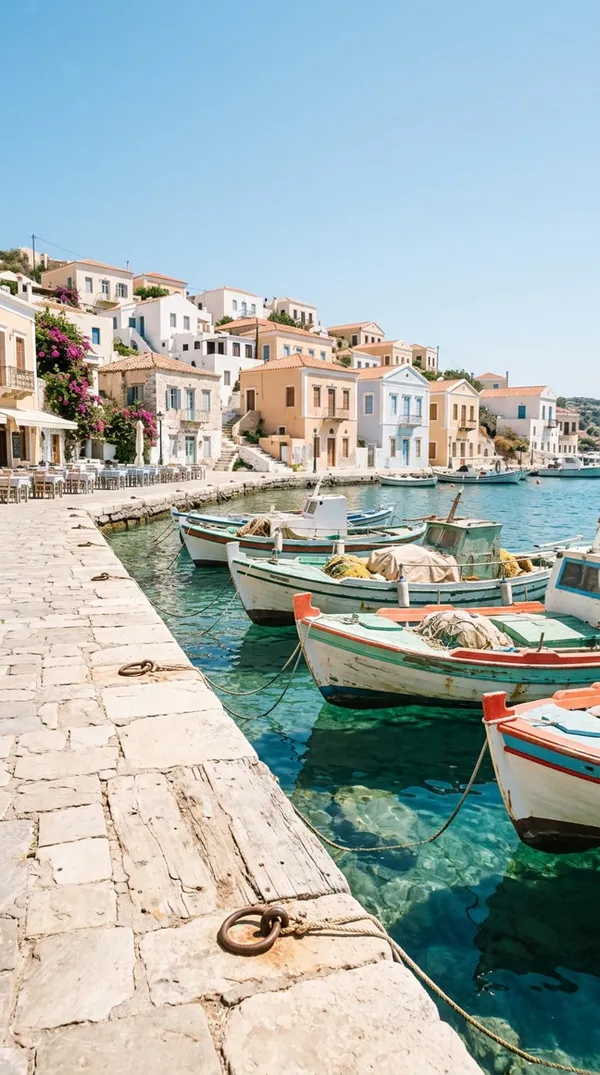
Cuando el entorno deba parecerse a un lugar específico, muéstralo en lugar de describirlo. Adjunta una foto de la ubicación junto con tu clip y pide el cambio: la IA construye el fondo a partir de la foto y coloca a tu sujeto en él. Aquí, un video selfie grabado en un estacionamiento se trasladó al puerto de la foto de referencia. Una generación puede combinar hasta tres clips y hasta tres pistas de audio con tus imágenes.
Fondos que puedes cambiar
La mayoría de los cambios de fondo se dividen en unos pocos trabajos. Cada uno de estos comenzó como un clip ordinario y un prompt de una sola línea.
Para creadores, especialistas en marketing y equipos de video
Graba en cualquier lugar, publica desde cualquier lugar
Donde puedes grabar no siempre es donde debería parecer que se grabó el video.
Sin reservas de estudio
Graba en casa o en la oficina y ponte en un set limpio, una azotea o un escenario después, sin alquilar un estudio o una locación.
Localiza un clip para muchos mercados
Muestra el mismo presentador o producto en una ciudad, estación o entorno diferente para cada mercado, todo a partir de una grabación original que ya tienes.
Mantén un aspecto consistente en todos los videos
Usa el mismo set descrito o foto de referencia para cada episodio, para que una serie parezca una sola producción incluso si se grabó en diferentes habitaciones.
Cómo cambiar el fondo de un video
Tres pasos desde el clip que tienes hasta el entorno que quieres.
1. Abre tu video
Abre Crear video y haz clic en un video que hayas creado, o sube tu clip. Si tienes una foto de la ubicación, adjúntala también.
2. Describe el nuevo fondo
Escribe dónde debería ocurrir: "junto a una ventana con vistas al mar", "en una azotea al atardecer". Menciona la luz para un resultado más exacto.
3. Elige un modelo y genera
Elige entre los modelos disponibles que admiten videos como referencia y genera. La nueva versión llega como un clip nuevo y tu original se mantiene tal como estaba.
Creadores
Dale a tus videos un mejor set
Un cuarto de residencia, una oficina desordenada o el rincón de un hotel no tienen que ser lo que tu audiencia vea. Describe el set que quieres, como una librería, un estudio luminoso o una cafetería, y la IA te coloca en él mientras sigue tus gestos, expresiones y sincronización.
Los clips hablando a cámara con una cámara fija ofrecen los resultados más naturales. Mantén tus manos y tu cabello claramente separados del fondo donde puedas.
Útil para:
- Creadores de YouTube y TikTok
- Videos de cursos y coaching
- Podcasts grabados en cámara
- Actualizaciones y anuncios de la empresa.
Productos
Cambia el fondo de videos de productos
Un clip de producto grabado en un escritorio simple puede convertirse en la mesa de un café, un estante de baño o el suelo de un bosque. Describe el entorno y la IA lo construye alrededor del producto mientras sigue su movimiento y el de la cámara.
Nombra la superficie, la luz y algunos objetos ("una mesa de café iluminada por el sol con cruasanes desenfocados suavemente") para que el producto se integre naturalmente en la nueva escena.
Los fondos de productos ayudan con:
- Listados y anuncios de comercio electrónico
- Campañas estacionales a partir de una sola sesión
- Publicaciones sociales para diferentes audiencias
- Videos de marketplace con un aspecto consistente.
Moda y estilo de vida
Traslada una sesión de moda a una nueva ubicación
Un paseo en un estudio gris puede convertirse en un paseo por un paseo marítimo en la hora dorada. La IA sigue el paso del modelo y el movimiento de la cámara mientras construye la nueva ubicación a su alrededor.
Los cambios de ubicación funcionan bien para:
- Lookbooks y videos de colecciones
- Anuncios de moda probados en varios entornos
- Contenido de marca para diferentes estaciones
- Clips sociales creados a partir de metraje de estudio.
La tela, el cabello y los movimientos rápidos son los aspectos en los que el cambio de fondo más trabaja. Si un borde se ve suave, vuelve a generar con una descripción más clara del sujeto y de la nueva luz.
Ejemplos de prompts para probar
Describe el nuevo entorno con palabras sencillas. Cada pestaña muestra un prompt y el clip que generó. Cópialo, cambia los detalles y ejecútalo en tu propio metraje.
Explora más herramientas de video con IA
Preguntas frecuentes
Abre el clip en Crear video, describe el nuevo entorno o adjunta una foto de él, y genera. Es popular entre los equipos de redes sociales que brindan a los creadores un set más limpio, los equipos de comercio electrónico que colocan productos en nuevas escenas, y los especialistas en marketing que adaptan un solo clip para diferentes mercados.
No necesitas una pantalla verde ni habilidades de croma. Si puedes describir el lugar, puedes trasladar tu video allí.
No. La IA funciona a partir de metraje ordinario grabado en una habitación, una oficina o una calle. Reconstruye la escena detrás de tu sujeto en lugar de recortarlo a través de un borde de croma.
Una cámara fija, buena luz sobre tu sujeto y bordes claros alrededor del cabello y las manos suelen dar el resultado más limpio.
Sí. Adjunta la foto como referencia de imagen con tu clip y pide el cambio. Una generación puede combinar hasta tres clips y hasta tres pistas de audio con tus imágenes. Tus clips pueden sumar hasta 15 segundos en total, o 30 segundos en algunos modelos.
Se ajusta para adaptarse a la nueva escena, por lo que un sujeto que pasa de una oficina a un atardecer recibe una luz más cálida. El resultado es un video nuevo generado a partir de tu clip, por lo que sigue tu toma y sincronización de cerca en lugar de copiar cada píxel.
Tu original se mantiene en tu biblioteca tal como estaba, para que puedas probar varios entornos y compararlos.
No con video. El resultado siempre es un video completo con un fondo nuevo, no un recorte. Para imágenes fijas, el eliminador de fondos te ofrece un PNG transparente que puedes colocar en cualquier escena.
Grábalo en cualquier lugar. Ambiéntalo en cualquier lugar.
Abre tu clip, describe el entorno o adjunta una foto de él y obtén una nueva versión que sigue tu toma. Tu original se mantiene tal como estaba, así que puedes probar un lugar tras otro.