Zmień tło swojego wideo za pomocą AI
Opisz, gdzie powinno rozgrywać się Twoje wideo, lub dołącz zdjęcie lokalizacji. AI przebuduje scenę za wybranym obiektem i dostosuje światło, podążając za jego ruchem oraz kamerą. Twój oryginał pozostanie bez zmian.
Oparte na wiodących modelach wideo AI
Edytuj za pomocą wiodących modeli wideo, które odczytują klip jako referencję, bez kluczy API, bez konfiguracji i bez zmiany narzędzi.


Narzędzie do zmiany tła wideo, które działa bez green screena
Kluczowanie tła zazwyczaj wymaga green screena na planie, równomiernego oświetlenia i starannego oczyszczania krawędzi. Tutaj AI przebudowuje scenę na podstawie Twojego opisu, więc materiał nagrany w zwykłym pokoju lub na ulicy może zostać przeniesiony gdzie indziej.
Modele, które czytają wideo
Zmiana tła wymaga modelu, który potrafi przyjąć Twój klip jako referencję. Tylko takie modele się tu znajdują, więc każda opcja, którą wybierzesz, zadziała z Twoim materiałem.
Modele, które edytują wideo

Seedance 2.5
Przyjmuje jako referencję klipy o długości do 30 sekund, z referencjami obrazu i dźwięku w tej samej edycji.

MiniMax H3
Edytuje klipy o długości do 15 sekund i generuje pliki wyjściowe w rozdzielczości do 2K.
Opisz to lub pokaż
Wpisz pożądaną scenerię lub dołącz zdjęcie prawdziwej lokalizacji. AI użyje go do zbudowania nowego tła za Twoim obiektem i dopasuje światło.
Oryginalne wideo
Prompt
Edytowane wideo
Jeden klip, wiele scenerii
Umieść ten sam trening na plaży, na górskiej łące i w jasnym studiu. Każda wersja zapisuje się jako nowe wideo obok Twojego oryginału.
Użyj zdjęcia miejsca, które chcesz
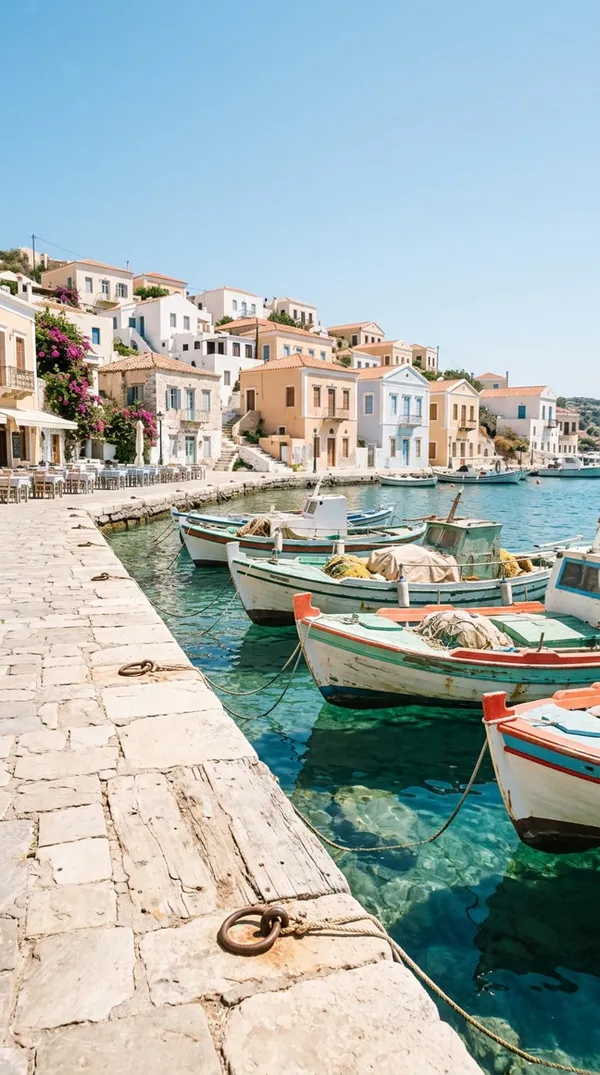
Kiedy sceneria musi wyglądać jak konkretne miejsce, pokaż je zamiast opisywać. Dołącz zdjęcie lokalizacji razem ze swoim klipem i poproś o podmianę: AI zbuduje tło ze zdjęcia i umieści w nim Twój obiekt. Tutaj wideo z selfie nagrane na parkingu zostało przeniesione do portu z referencyjnego zdjęcia. Jedna generacja może połączyć do trzech klipów i do trzech ścieżek audio z Twoimi obrazami.
Tła, które możesz zmienić
Większość podmian tła sprowadza się do kilku zadań. Każde z nich zaczęło się od zwykłego klipu i jednozdaniowego promptu.
Dla twórców, marketerów i zespołów wideo
Nagrywaj w dowolnym miejscu, publikuj z dowolnego miejsca
Miejsce, w którym możesz nagrywać, nie zawsze jest miejscem, w którym wideo powinno wyglądać na nagrane.
Bez rezerwacji studia
Nagrywaj w domu lub w biurze, a potem przenieś się na czystą scenografię, dach lub scenę, bez wynajmowania studia czy lokalizacji.
Lokalizuj jeden klip na wiele rynków
Pokaż tego samego prezentera lub produkt w innym mieście, porze roku lub scenerii dla każdego rynku, wszystko z jednego oryginalnego nagrania, które już posiadasz.
Zachowaj spójny wygląd we wszystkich filmach
Użyj tej samej opisanej scenografii lub zdjęcia referencyjnego w każdym odcinku, aby seria wyglądała jak jedna produkcja, nawet jeśli była kręcona w różnych pomieszczeniach.
Jak zmienić tło wideo
Trzy kroki od klipu, który posiadasz, do scenerii, której pragniesz.
1. Otwórz swoje wideo
Otwórz Utwórz wideo i kliknij wideo, które stworzyłeś, lub prześlij swój klip. Jeśli masz zdjęcie lokalizacji, również je dołącz.
2. Opisz nowe tło
Wpisz, gdzie to powinno się dziać: "przy oknie z widokiem na morze," "na dachu o zachodzie słońca." Wspomnij o świetle, aby uzyskać lepsze dopasowanie.
3. Wybierz model i wygeneruj
Wybierz z dostępnych modeli, które obsługują filmy jako referencje i wygeneruj. Nowa wersja pojawi się jako nowy klip, a Twój oryginał pozostanie bez zmian.
Twórcy
Zapewnij swojemu wideo lepszą scenografię
Pokój w akademiku, zagracone biuro czy hotelowy róg nie muszą być tym, co widzi Twoja widownia. Opisz scenografię, którą pragniesz, np. księgarnię, jasne studio lub kawiarnię, a AI umieści Cię w niej, podążając za Twoimi gestami, mimiką i tempem.
Klipy z gadającą głową ze stabilną kamerą dają najbardziej naturalne rezultaty. W miarę możliwości staraj się, aby Twoje dłonie i włosy były wyraźnie oddzielone od tła.
Przydatne dla:
- Twórców na YouTube i TikTok
- Filmów szkoleniowych i coachingowych
- Podcastów nagrywanych z kamerą
- Aktualizacji i ogłoszeń firmowych.
Produkty
Zmień tło filmów produktowych
Jeden klip produktowy nakręcony na zwykłym biurku może stać się stolikiem w kawiarni, półką w łazience lub leśnym dnem. Opisz scenerię, a AI zbuduje ją wokół produktu, podążając za jego ruchem oraz kamerą.
Wymień powierzchnię, światło i kilka rekwizytów ("zalany słońcem stolik kawiarniany z rogalikami w miękkim świetle"), aby produkt naturalnie wpasował się w nową scenę.
Tła produktowe pomagają w:
- Ofertach e-commerce i reklamach
- Kampaniach sezonowych z jednej sesji
- Postach w social mediach dla różnych odbiorców
- Filmach na platformy handlowe o spójnym wyglądzie.
Moda i styl życia
Przenieś sesję modową do nowej lokalizacji
Spacer w szarym studiu może stać się spacerem nadmorską promenadą podczas złotej godziny. AI podąża za krokiem modelki i ruchem kamery, budując wokół niej nową lokalizację.
Podmiany lokalizacji sprawdzają się dobrze w przypadku:
- Lookbooków i wideo kolekcji
- Reklam modowych testowanych w kilku sceneriach
- Treści marki na różne pory roku
- Klipów społecznościowych tworzonych z materiałów studyjnych.
Tkaniny, włosy i szybki ruch to obszary, w których podmiany tła pracują najciężej. Jeśli krawędź wygląda na rozmytą, uruchom ponownie z wyraźniejszym opisem obiektu i nowym światłem.
Przykładowe prompty do wypróbowania
Opisz nową scenerię prostymi słowami. Każda zakładka pokazuje jeden prompt i stworzony przez niego klip. Skopiuj go, zmień szczegóły i uruchom na własnym materiale.
Poznaj więcej narzędzi wideo AI
Często Zadawane Pytania
Otwórz klip w opcji Utwórz wideo, opisz nową scenerię lub dołącz jej zdjęcie i wygeneruj. Narzędzie to jest popularne wśród zespołów ds. mediów społecznościowych zapewniających twórcom czystszą scenografię, zespołów e-commerce umieszczających produkty w nowych scenach, oraz marketerów adaptujących jeden klip na różne rynki.
Nie potrzebujesz green screena ani umiejętności kluczowania. Jeśli potrafisz opisać miejsce, możesz przenieść tam swoje wideo.
Nie. AI działa ze zwykłym materiałem nakręconym w pokoju, biurze czy na ulicy. Przebudowuje scenę za Twoim obiektem zamiast wycinać go wzdłuż kluczowanej krawędzi.
Stabilna kamera, dobre światło na obiekcie i wyraźne krawędzie wokół włosów i rąk zazwyczaj dają najczystszy rezultat.
Tak. Dołącz zdjęcie jako referencję obrazu razem ze swoim klipem i poproś o podmianę. Jedna generacja może połączyć do trzech klipów i do trzech ścieżek audio z Twoimi obrazami. Klipy mogą mieć łącznie do 15 sekund lub do 30 sekund w niektórych modelach.
Jest ono dostosowywane do nowej sceny, więc obiekt przeniesiony z biura w zachód słońca zyskuje cieplejsze światło. Wynikiem jest nowe wideo wygenerowane z Twojego klipu, więc ściśle podąża za Twoim ujęciem i tempem, a nie kopiuje każdy piksel.
Twój oryginał pozostaje w bibliotece bez zmian, dzięki czemu możesz wypróbować kilka scenerii i porównać je ze sobą.
Nie przy wideo. Rezultatem jest zawsze pełne wideo z nowym tłem, a nie wycięty obiekt. W przypadku obrazów statycznych, narzędzie do usuwania tła pozwala uzyskać przezroczysty plik PNG, który możesz umieścić w dowolnej scenie.
Nagrywaj gdziekolwiek. Osadzaj gdziekolwiek.
Otwórz swój klip, opisz scenerię lub dołącz jej zdjęcie i uzyskaj nową wersję podążającą za ujęciem. Twój oryginał pozostaje bez zmian, więc możesz próbować jedno miejsce po drugim.