Verander je video-achtergrond met AI
Beschrijf waar je video zich moet afspelen, of voeg een foto van de locatie toe. De AI bouwt de scène achter je onderwerp opnieuw op en past het licht daarop aan, terwijl de bewegingen van je onderwerp en de camera worden gevolgd. Je origineel blijft zoals het was.
Aangedreven door toonaangevende AI-videomodellen
Bewerk met de toonaangevende videomodellen die een clip als referentie lezen, zonder API-sleutels, zonder setup en zonder van tools te wisselen.


Een video-achtergrondwisselaar die werkt zonder green screen
Voor het keyen van een achtergrond is normaal gesproken een green screen op de set, gelijkmatige belichting en zorgvuldige randopschoning nodig. Hier bouwt de AI de scène opnieuw op basis van je beschrijving, zodat beelden die in een gewone kamer of straat zijn opgenomen ergens anders naartoe kunnen worden verplaatst.
Modellen die video lezen
Voor het veranderen van een achtergrond is een model nodig dat je clip als referentie kan gebruiken. Alleen die modellen verschijnen hier, dus elke optie die je kiest kan werken met jouw beelden.
Modellen die video bewerken

Seedance 2.5
Gebruikt clips tot 30 seconden als referenties, met beeld- en audioreferenties in dezelfde bewerking.

MiniMax H3
Bewerkt clips tot 15 seconden en exporteert tot 2K-resolutie.
Beschrijf het of laat het zien
Typ de omgeving die je wilt, of voeg een foto toe van een echte locatie. De AI gebruikt dit om de nieuwe achtergrond achter je onderwerp te bouwen en past het licht hierop aan.
Originele video
Prompt
Bewerkte video
Eén clip, vele omgevingen
Plaats dezelfde workout op een strand, in een bergweide en in een heldere studio. Elke versie wordt als nieuwe video naast je origineel opgeslagen.
Gebruik een foto van de plek die je wilt
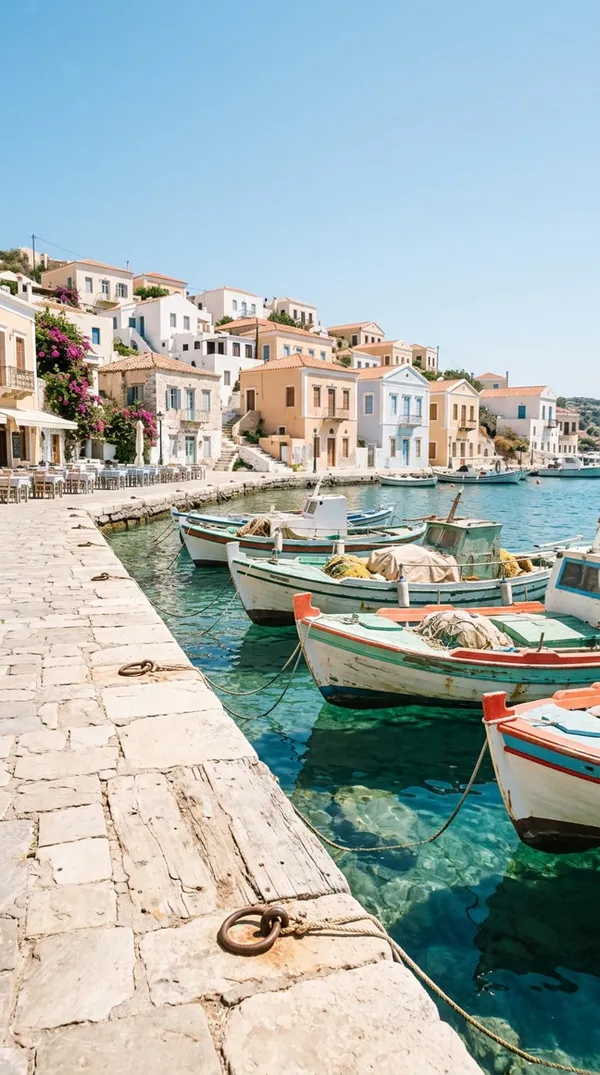
Wanneer de omgeving op een specifieke plek moet lijken, laat het dan zien in plaats van het te beschrijven. Voeg een foto van de locatie toe samen met je clip en vraag om de verwisseling: de AI bouwt de achtergrond van de foto en plaatst je onderwerp erin. Hier is een selfievideo gefilmd op een parkeerplaats verplaatst naar de haven op de referentiefoto. Eén generatie kan maximaal drie clips en maximaal drie audiotracks combineren met je afbeeldingen.
Achtergronden die je kunt veranderen
De meeste achtergrondverwisselingen vallen onder een paar soorten opdrachten. Elk hiervan begon als een gewone clip en een prompt van één regel.
Voor creators, marketeers en videoteams
Film overal, publiceer vanuit overal
Waar je kunt filmen is niet altijd waar de video eruit moet zien alsof hij is gefilmd.
Geen studioboeking
Neem thuis of op kantoor op en plaats jezelf achteraf op een strakke set, een dakterras of een podium, zonder een studio of locatie te huren.
Lokaliseer één clip voor meerdere markten
Laat dezelfde presentator of hetzelfde product zien in een andere stad, seizoen of omgeving voor elke markt, allemaal gemaakt vanuit één originele opname die je al hebt.
Behoud een consistente look in al je video's
Gebruik dezelfde beschreven set of referentiefoto voor elke aflevering, zodat een serie eruitziet als één productie, zelfs als deze in verschillende kamers is gefilmd.
Hoe je een video-achtergrond verandert
Drie stappen van de clip die je hebt naar de omgeving die je wilt.
1. Open je video
Open Create video en klik op een video die je hebt gemaakt, of upload je clip. Als je een foto van de locatie hebt, voeg deze dan ook toe.
2. Beschrijf de nieuwe achtergrond
Typ waar het zich moet afspelen: "bij een raam met uitzicht op zee," "op een dakterras bij zonsondergang." Vermeld het licht voor een betere match.
3. Kies een model en genereer
Kies uit de beschikbare modellen die video's als referenties ondersteunen en genereer. De nieuwe versie verschijnt als een nieuwe clip, en je origineel blijft zoals het was.
Creators
Geef je video's een betere set
Een studentenkamer, een rommelig kantoor of een hotelhoek hoeft niet te zijn wat je publiek ziet. Beschrijf de set die je wilt, zoals een boekenwinkel, een heldere studio of een café, en de AI plaatst je erin terwijl je gebaren, gezichtsuitdrukkingen en timing worden gevolgd.
Talking-head clips met een stabiele camera geven de meest natuurlijke resultaten. Houd je handen en haar, waar mogelijk, duidelijk gescheiden van de achtergrond.
Handig voor:
- YouTube- en TikTok-creators
- Cursus- en coachingvideo's
- Podcasts gefilmd met camera
- Bedrijfsupdates en -aankondigingen.
Producten
Verander de achtergrond van productvideo's
Eén productclip die op een gewoon bureau is gefilmd, kan een cafétafel, een badkamerplank of een bosgrond worden. Beschrijf de omgeving en de AI bouwt deze om het product heen terwijl de bewegingen en de camera worden gevolgd.
Benoem het oppervlak, het licht en een paar rekwisieten ("een zonovergoten cafétafel met croissants in zachte focus") zodat het product natuurlijk in de nieuwe scène staat.
Productachtergronden helpen bij:
- E-commerce vermeldingen en advertenties
- Seizoensgebonden campagnes uit één shoot
- Social posts voor verschillende doelgroepen
- Marktplaatsvideo's met een consistente look.
Mode en lifestyle
Verplaats een modeshoot naar een nieuwe locatie
Een wandeling in een grijze studio kan een wandeling over een strandboulevard worden tijdens golden hour. De AI volgt de stappen van het model en de camerabeweging terwijl de nieuwe locatie om hen heen wordt gebouwd.
Locatieverwisselingen werken goed voor:
- Lookbooks en collectievideo's
- Mode-advertenties getest in verschillende omgevingen
- Merkcontent voor verschillende seizoenen
- Social clips gemaakt van studiobeelden.
Stof, haar en snelle bewegingen zijn waar achtergrondverwisselingen het hardst moeten werken. Als een rand er zacht uitziet, probeer het dan opnieuw met een duidelijkere beschrijving van het onderwerp en het nieuwe licht.
Voorbeeldprompts om te proberen
Beschrijf de nieuwe omgeving in simpele woorden. Elk tabblad toont één prompt en de bijbehorende clip die het heeft gemaakt. Kopieer het, verander de details, en voer het uit op je eigen beelden.
Ontdek meer AI-videotools
Veelgestelde vragen
Open de clip in Create video, beschrijf de nieuwe omgeving of voeg er een foto van toe, en genereer. Het is populair bij social media-teams die creators een strakkere set geven, e-commerce-teams die producten in nieuwe scènes plaatsen, en marketeers die één clip aanpassen voor verschillende markten.
Je hebt geen green screen of keying-vaardigheden nodig. Als je de plek kunt beschrijven, kun je je video daarheen verplaatsen.
Nee. De AI werkt vanuit gewone beelden gefilmd in een kamer, een kantoor of op straat. Het bouwt de scène achter je onderwerp opnieuw op in plaats van ze uit te snijden langs een gekeyde rand.
Een stabiele camera, goed licht op je onderwerp en duidelijke randen rondom haar en handen geven meestal het strakste resultaat.
Ja. Voeg de foto toe als afbeeldingsreferentie bij je clip en vraag om de verwisseling. Eén generatie kan maximaal drie clips en maximaal drie audiotracks combineren met je afbeeldingen. Je clips kunnen samen tot 15 seconden lang zijn, of 30 seconden op sommige modellen.
Het wordt aangepast aan de nieuwe scène, dus een onderwerp dat van een kantoor naar een zonsondergang wordt verplaatst, krijgt warmer licht. Het resultaat is een nieuwe video gegenereerd vanuit je clip, zodat je shot en timing nauwkeurig worden gevolgd in plaats van elke pixel te kopiëren.
Je origineel blijft zoals het was in je bibliotheek, zodat je verschillende omgevingen kunt proberen en ze kunt vergelijken.
Niet met video. Het resultaat is altijd een volledige video met een nieuwe achtergrond, geen uitsnede. Voor stilstaande afbeeldingen geeft de achtergrondverwijderaar je een transparante PNG die je in elke scène kunt plaatsen.
Film het overal. Plaats het overal.
Open je clip, beschrijf de omgeving of voeg er een foto van toe, en krijg een nieuwe versie die je shot volgt. Je origineel blijft zoals het was, zodat je de ene na de andere plek kunt proberen.