Mude o Fundo do seu Vídeo com IA
Descreva onde o seu vídeo deve se passar ou anexe uma foto do local. A IA reconstrói a cena atrás do seu sujeito e ajusta a luz para combinar, enquanto acompanha o movimento do sujeito e da câmera. O seu original continua como estava.
Desenvolvido pelos principais modelos de IA de vídeo
Edite com os principais modelos de vídeo que leem um clipe como referência, sem chaves de API, sem configuração e sem trocar de ferramentas.


Um alterador de fundo de vídeo que funciona sem fundo verde
Fazer o recorte (keying) de um fundo normalmente requer um fundo verde no set, iluminação uniforme e uma limpeza cuidadosa das bordas. Aqui a IA reconstrói a cena a partir da sua descrição, para que filmagens feitas numa sala ou rua comum possam ir para outro lugar.
Modelos que leem vídeo
Mudar um fundo requer um modelo que consiga usar o seu clipe como referência. Apenas esses modelos aparecem aqui, então cada opção que você escolhe pode funcionar a partir das suas filmagens.
Modelos que editam vídeo

Seedance 2.5
Aceita clipes de até 30 segundos como referências, com referências de imagem e áudio na mesma edição.

MiniMax H3
Edita clipes de até 15 segundos e exporta em resolução de até 2K.
Descreva ou mostre
Digite o cenário que você quer, ou anexe uma foto de um local real. A IA usa isso para construir o novo fundo atrás do seu sujeito e combina a luz.
Vídeo original
Prompt
Vídeo editado
Um clipe, vários cenários
Coloque o mesmo treino numa praia, num prado na montanha e num estúdio iluminado. Cada versão é salva como um novo vídeo ao lado do seu original.
Use uma foto do lugar que você quer
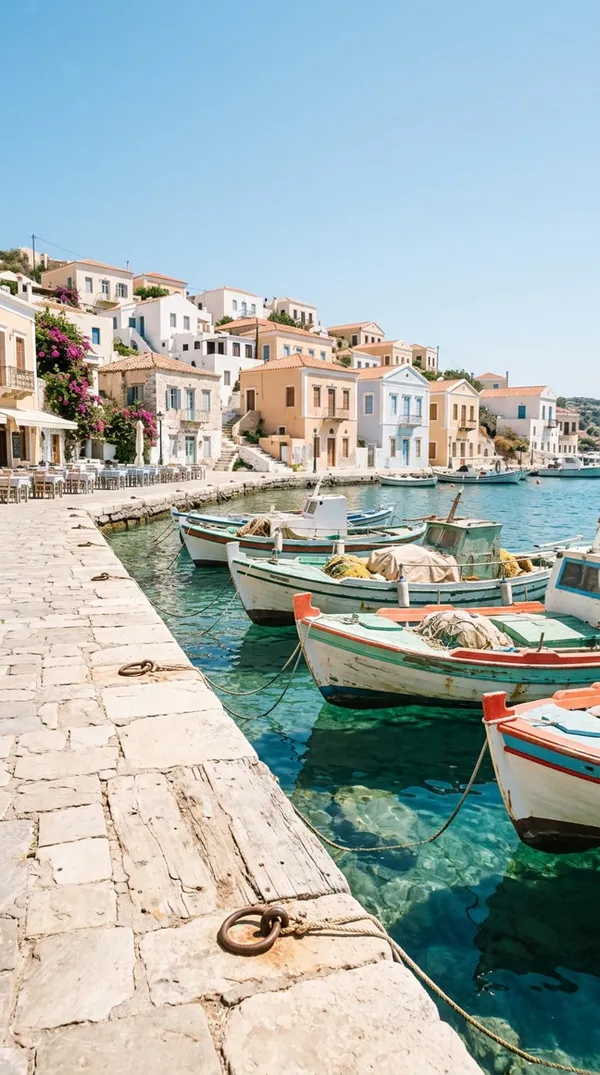
Quando o cenário precisa parecer um lugar específico, mostre-o em vez de descrevê-lo. Anexe uma foto do local junto com o seu clipe e peça a troca: a IA constrói o fundo a partir da foto e coloca o seu sujeito nele. Aqui, um vídeo de selfie filmado num estacionamento foi movido para o porto da foto de referência. Uma geração pode combinar até três clipes e até três faixas de áudio com as suas imagens.
Fundos que você pode mudar
A maioria das trocas de fundo se enquadra em algumas tarefas. Cada uma delas começou como um clipe comum e um prompt de uma linha.
Para criadores, profissionais de marketing e equipes de vídeo
Filme em qualquer lugar, publique de qualquer lugar
Onde você pode filmar nem sempre é onde o vídeo deveria parecer ter sido filmado.
Sem reserva de estúdio
Grave em casa ou no escritório e coloque-se depois num cenário limpo, num terraço ou num palco, sem alugar um estúdio ou locação.
Localize um clipe para vários mercados
Mostre o mesmo apresentador ou produto numa cidade, estação ou cenário diferente para cada mercado, tudo feito a partir de uma gravação original que você já tem.
Mantenha um visual consistente nos vídeos
Use o mesmo cenário descrito ou foto de referência para cada episódio, para que uma série pareça uma única produção, mesmo quando filmada em salas diferentes.
Como mudar o fundo de um vídeo
Três passos desde o clipe que você tem até o cenário que você quer.
1. Abra o seu vídeo
Abra Criar vídeo e clique num vídeo que você criou, ou faça o upload do seu clipe. Se você tiver uma foto do local, anexe-a também.
2. Descreva o novo fundo
Digite onde deve acontecer: "perto de uma janela com vista para o mar", "num terraço no pôr do sol". Mencione a luz para combinar melhor.
3. Escolha um modelo e gere
Escolha entre os modelos disponíveis que suportam vídeos como referências e gere. A nova versão chega como um novo clipe, e o seu original continua como estava.
Criadores
Dê aos seus vídeos um cenário melhor
Um quarto de dormitório, um escritório bagunçado ou um canto de hotel não precisam ser o que o seu público vê. Descreva o cenário que você quer, como uma livraria, um estúdio iluminado ou um café, e a IA coloca você lá dentro enquanto acompanha os seus gestos, expressões e tempo.
Clipes no estilo talking-head com uma câmera estável dão os resultados mais naturais. Mantenha as suas mãos e o cabelo claramente separados do fundo sempre que possível.
Útil para:
- Criadores do YouTube e TikTok
- Vídeos de cursos e coaching
- Podcasts filmados em câmera
- Atualizações e anúncios de empresas.
Produtos
Mude o fundo de vídeos de produtos
Um clipe de produto gravado numa mesa simples pode se tornar uma mesa de café, uma prateleira de banheiro ou o chão de uma floresta. Descreva o cenário e a IA o constrói ao redor do produto enquanto acompanha o seu movimento e a câmera.
Nomeie a superfície, a luz e alguns adereços ("uma mesa de café iluminada pelo sol com croissants em foco suave") para que o produto fique posicionado naturalmente na nova cena.
Fundos de produtos ajudam com:
- Anúncios e listagens de e-commerce
- Campanhas sazonais a partir de uma sessão de fotos
- Postagens nas redes sociais para públicos diferentes
- Vídeos de marketplace com um visual consistente.
Moda e estilo de vida
Mova uma sessão de moda para um novo local
Uma caminhada num estúdio cinza pode se tornar uma caminhada por um calçadão à beira-mar na hora dourada. A IA acompanha os passos do modelo e o movimento da câmera enquanto constrói o novo local ao seu redor.
Trocas de local funcionam bem para:
- Lookbooks e vídeos de coleções
- Anúncios de moda testados em vários cenários
- Conteúdo de marca para diferentes estações
- Clipes sociais feitos a partir de filmagens de estúdio.
Tecidos, cabelos e movimentos rápidos são onde as trocas de fundo têm mais dificuldade. Se uma borda parecer suave, execute novamente com uma descrição mais clara do sujeito e da nova luz.
Exemplos de prompts para experimentar
Descreva o novo cenário em palavras simples. Cada aba mostra um prompt e o clipe que ele gerou. Copie-o, mude os detalhes e execute nas suas próprias filmagens.
Explore mais ferramentas de vídeo com IA
Perguntas Frequentes
Abra o clipe em Criar vídeo, descreva o novo cenário ou anexe uma foto dele e gere. É popular entre equipes de redes sociais que dão aos criadores um cenário mais limpo, equipes de e-commerce que colocam produtos em novas cenas, e profissionais de marketing que adaptam um clipe para diferentes mercados.
Você não precisa de um fundo verde ou habilidades de recorte (keying). Se você consegue descrever o lugar, você pode mover o seu vídeo para lá.
Não. A IA funciona a partir de filmagens comuns feitas num quarto, num escritório ou numa rua. Ela reconstrói a cena atrás do seu sujeito em vez de recortá-lo ao longo de uma borda recortada.
Uma câmera estável, uma boa luz no seu sujeito e bordas nítidas ao redor do cabelo e das mãos costumam dar o resultado mais limpo.
Sim. Anexe a foto como referência de imagem junto com o seu clipe e peça a troca. Uma geração pode combinar até três clipes e até três faixas de áudio com as suas imagens. Seus clipes podem somar até 15 segundos no total, ou 30 segundos em alguns modelos.
Ela é ajustada para combinar com a nova cena, então um sujeito movido de um escritório para um pôr do sol recebe uma luz mais quente. O resultado é um novo vídeo gerado a partir do seu clipe, portanto ele segue de perto a sua cena e o tempo, em vez de copiar cada pixel.
O seu original continua na sua biblioteca como estava, para que você possa experimentar vários cenários e compará-los.
Não com vídeo. O resultado é sempre um vídeo completo com um novo fundo, não um recorte. Para imagens estáticas, o removedor de fundo fornece um PNG transparente que você pode colocar em qualquer cena.
Filme em qualquer lugar. Defina o cenário onde quiser.
Abra o seu clipe, descreva o cenário ou anexe uma foto dele e obtenha uma nova versão que acompanha a sua cena. O seu original continua como estava, para que você possa experimentar um lugar após o outro.