Générateur de vidéos IA HappyHorse 1.1
Crée des vidéos cinématiques multi-plans avec dialogues et son à partir d'un prompt ou d'une photo, avec HappyHorse 1.1 et HappyHorse 1.0 d'Alibaba.
Bien plus que HappyHorse
Accède à tous les meilleurs modèles vidéo IA.


Pourquoi créer des vidéos HappyHorse sur getimg.ai
HappyHorse 1.1 et 1.0 sont prêts dès que tu te connectes, sans clés API, sans comptes séparés ni dépenses minimales.
Des scènes écrites comme un scénario
Décris la lumière, l'action, les répliques des personnages et les mouvements de caméra. HappyHorse transforme cela en un clip multi-plans avec une texture et une ambiance cinématographiques.
Pars de tes propres images
Utilise une photo comme première image, ou ajoute des images de référence d'une personne, d'un produit ou d'un lieu. HappyHorse conserve leur apparence d'un plan à l'autre.
Droits commerciaux sur tous les forfaits payants
Les forfaits payants incluent les droits d'utilisation commerciale de tes vidéos HappyHorse, soumis à nos conditions. Publie-les, utilise-les pour tes clients ou diffuse-les comme publicités.
Comment utiliser HappyHorse sur getimg.ai
Ton premier clip HappyHorse se fait en trois étapes.
1. Ouvre Créer une vidéo
Clique ici et sélectionne HappyHorse 1.1 ou HappyHorse 1.0 dans le sélecteur de modèle de la zone de prompt.
2. Rédige un prompt
Décris la scène, l'action et le son. Consulte notre guide de rédaction de prompts vidéo et l'exemple sur la droite. Si tu le souhaites, ajoute une première image ou des images de référence.
3. Génère
Choisis 16:9, 9:16, 1:1, 4:3 ou 3:4, une durée allant jusqu'à 15 secondes et une résolution. La vidéo et le son sont restitués ensemble dans un seul clip.
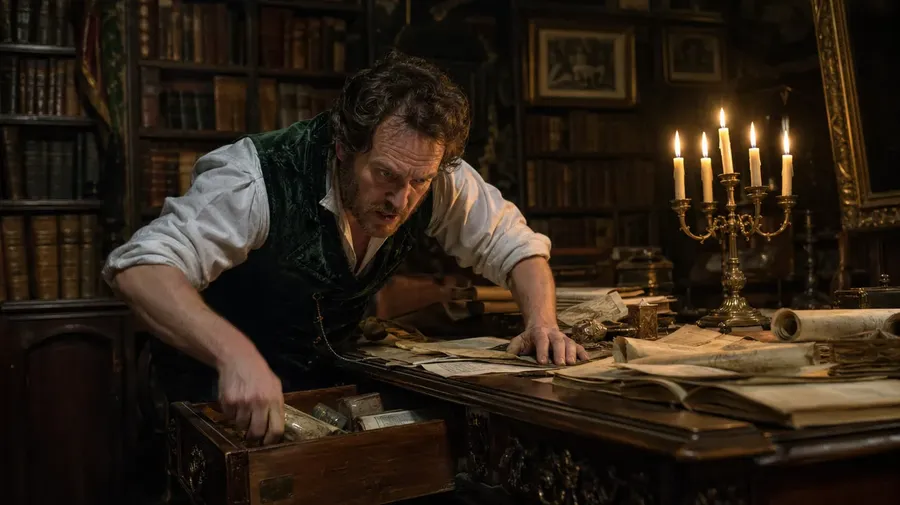
Un bureau victorien faiblement éclairé, rempli de livres reliés en cuir et de bougies vacillantes. Un homme d'âge moyen en gilet de velours fouille frénétiquement dans un tiroir. Une femme entre dans le champ depuis l'ombre, le visage à moitié caché par un voile de dentelle. La caméra passe d'un plan moyen à un très gros plan sur ses lèvres alors qu'elle murmure : “Ce n'est pas dans le tiroir, Arthur. Je l'ai déplacé il y a des semaines.” Il se fige, levant les yeux avec un regard écarquillé et paniqué : “Où est-ce ?” Éclairage dramatique en clair-obscur, faible profondeur de champ, textures de tissus riches, grains de poussière dansant dans la lumière, esthétique de peinture à l'huile du 19ème siècle, atmosphère pleine de suspense.
Comment écrire un prompt pour HappyHorse
HappyHorse lit un prompt comme un court scénario. Rédige-le plan par plan : "Plan 1", "Plan 2", "Plan 3", avec un cadrage pour chacun, comme un plan large, un gros plan ou un plan moyen. Le modèle effectue les coupes là où tu mets des pauses.
Donne une seule action par plan. Un apiculteur soulevant un cadre, puis du miel qui coule, puis un sourire et une réplique de dialogue, c'est lisible. Trois actions entassées dans un seul plan ne le sont pas.
Mets les répliques entre guillemets et précise qui les prononce, puis termine par une ligne "Son :" pour l'ambiance et les effets. La caméra et la lumière viennent en dernier : caméra à l'épaule, lent zoom avant, soleil bas et chaud, faible profondeur de champ.
Les prompts courts fonctionnent aussi. L'amélioration du prompt complète les détails quand tu pars d'une seule ligne.
Plan 1 : Plan large d'une apicultrice portant un voile blanc soulevant un cadre en bois d'une ruche dans un champ de lavande au lever du soleil. Plan 2 : Gros plan du cadre, du miel doré coulant du rayon, des abeilles rampant dessus. Plan 3 : Plan moyen alors qu'elle soulève le voile, sourit et dit : "La meilleure récolte depuis des années." Caméra à l'épaule, soleil bas et chaud, faible profondeur de champ. Son : bourdonnement des abeilles, chant des oiseaux, vent doux dans la lavande.
Modèles de prompts HappyHorse
Copie un modèle, remplace les parties entre crochets et génère. Chacun d'eux met en valeur une spécialité de HappyHorse.
Scène multi-plans
Plan 1 : Plan large de [une personne] [faisant quelque chose] dans [un lieu], [moment de la journée]. Plan 2 : Gros plan de [un détail de l'action]. Plan 3 : Plan moyen alors que [la personne] lève les yeux et dit : "[une courte réplique]." Caméra à l'épaule, [lumière], faible profondeur de champ. Son : [deux ou trois bruits de fond].
Limite-toi à trois ou quatre plans pour un clip de 10 à 15 secondes, pour que chaque plan ait le temps de se dérouler.
Vidéo 1080p avec un rendu cinématographique
Faible profondeur de champ, dégradé de flou doux, grain et texture de la peau, du tissu et du béton : HappyHorse est optimisé pour reproduire le rendu d'une vidéo filmée avec une vraie caméra.
HappyHorse 1.1 génère des rendus en 480p, 720p ou 1080p, et HappyHorse 1.0 en 720p ou 1080p. Fais des brouillons à une résolution inférieure, puis effectue le rendu de la version que tu conserves en 1080p.
Un plan Snorricam d'un homme sprintant sur un toit recouvert de gravier. L'arrière-plan de la silhouette de la ville tremble violemment tandis que son visage reste stable. Plan 2 : Une coupe sur un plan large de profil alors qu'il saute par-dessus un espace vide énorme entre deux bâtiments. Le vent fouette sa veste de manière réaliste. Plan 3 : Il atterrit lourdement de l'autre côté, et se recroqueville en roulant. Il regarde en arrière et dit : “C'est la seule issue.” Cinématographie à haute vitesse, style caméra à l'épaule, grain de film 16 mm, physique réaliste, performance faciale intense, palette de couleurs urbaines froides.
Des scènes multi-plans qui restent cohérentes
Un seul prompt peut contenir plusieurs plans. HappyHorse gère les coupes, les mouvements de caméra et le rythme, de sorte qu'un clip ressemble à une scène montée plutôt qu'à une seule prise.
Les personnes et les objets gardent leur apparence et leur position à travers les coupes, ce qui est crucial pour les courts métrages dramatiques, les présentations de produits et les scènes de dialogue.
Un plan zénithal en 16:9 d'une boîte à chaussures en carton qu'on ouvre. Le papier de soie se froisse de manière réaliste alors qu'il est écarté pour révéler la chaussure. Plan 2 : Une personne sort de la boîte une basket immaculée en cuir blanc, en la tournant pour capter la lumière sur le logo métallique. Plan 3 : La personne tient la chaussure près de son visage et dit : "Les coutures de celles-ci sont vraiment parfaites." Caméra à l'épaule légèrement tremblante, textures de tissu et de cuir réalistes, éclairage naturel d'intérieur, grain de film 35 mm, esthétique streetwear moderne.
Audio généré avec la vidéo
Le son est produit dans la même passe que l'image : un dialogue synchronisé sur les lèvres de l'orateur, une ambiance adaptée au décor, des effets et de la musique.
Inclus le son dans le prompt comme le reste de la scène. Mets les répliques entre guillemets, puis liste les bruits de fond. Si tu ne mets pas de son, HappyHorse le choisit pour toi.
Plan 1 : Un gros plan des mains d'un pianiste jouant un accord de jazz complexe et mélancolique sur un piano droit vintage. Audio : La résonance profonde et boisée des notes du piano et le doux "bruit sourd" mécanique des touches pressées. Plan 2 : Une coupe sur un plan moyen d'une femme en robe de velours adossée au piano, un microphone devant elle. Elle commence à chanter une mélodie de jazz pleine d'âme, dans le registre grave : "I wish you would stay...". Audio : Sa voix est enfumée et riche, parfaitement synchronisée avec les mouvements de sa bouche. Plan 3 : Un plan large montrant le club. Audio : Le piano et la voix continuent, superposés au "tintement" ambiant des verres et aux bavardages feutrés de la foule. Style : film 35 mm, ombres sombres, éclairage ambré chaleureux, esthétique noire sophistiquée.
HappyHorse 1.1 vs HappyHorse 1.0
Nous avons exécuté le même prompt sur les deux versions en 1080p, 8 secondes, 16:9, avec le son activé. Le clip lit d'abord le résultat de HappyHorse 1.1, puis le résultat de HappyHorse 1.0, chacun étant étiqueté.
HappyHorse 1.1
Jusqu'à 15 secondes en 480p, 720p ou 1080p, avec jusqu'à 9 images de référence ou une première image, et de l'audio natif. Lors de notre test, il a rendu des détails plus nets, a gardé son visage stable pendant la réplique et a suivi de près le plan de travelling.
HappyHorse 1.0
Jusqu'à 15 secondes en 720p ou 1080p, avec jusqu'à 4 images de référence ou une première image, et de l'audio natif. Lors de notre test, il a donné un étalonnage de film plus chaud et plus granuleux, un zoom avant plus serré, et il utilise moins de crédits par clip.
Lequel choisir
Utilise HappyHorse 1.1 pour les rendus finaux, les scènes avec plusieurs images de référence et les brouillons rapides en 480p. Garde HappyHorse 1.0 pour son rendu cinématographique plus chaud ou pour les projets que tu as commencés avec.
Une jeune femme avec le crâne rasé décoloré, des taches de rousseur et des créoles en or descend en skateboard une rampe de parking en béton vide à la golden hour. Elle effectue un large virage, fait remonter la planche dans sa main d'un coup de pied, regarde la caméra et dit : "Ok, encore un." Plan de travelling à ses côtés, puis un lent zoom avant sur son visage. Soleil bas et chaud, longues ombres sur le béton. Son : roulement des roues sur le béton, vent, trafic urbain lointain.
Explore d'autres modèles et outils vidéo IA
Foire Aux Questions
HappyHorse est une famille de modèles vidéo IA d'Alibaba. Il transforme les prompts textuels et les images en clips vidéo cinématographiques avec audio natif, et il est connu pour ses scènes multi-plans où les personnes et les objets restent cohérents d'une coupe à l'autre.
Sur getimg.ai, tu peux utiliser HappyHorse 1.1, la version actuelle, et HappyHorse 1.0, la version originale, depuis le même sélecteur de modèle dans Créer une vidéo.
HappyHorse 1.1 est la version la plus récente. Elle ajoute le 480p pour des brouillons rapides, accepte jusqu'à 9 images de référence au lieu de 4, et dans nos tests, elle rend des détails plus nets et des visages plus stables pendant les dialogues. HappyHorse 1.0 crée des clips en 720p ou 1080p, possède un rendu film plus chaud et granuleux, et utilise moins de crédits par clip. Les deux génèrent des clips allant jusqu'à 15 secondes avec audio natif, en 16:9, 9:16, 1:1, 4:3 et 3:4.
Ouvre le générateur Créer une vidéo, clique sur le bouton de modèle dans la zone de prompt et choisis HappyHorse 1.1 ou HappyHorse 1.0. Choisis un ratio d'aspect (16:9, 9:16, 1:1, 4:3 ou 3:4), une durée et une résolution, écris ton prompt et génère.
Pour de meilleurs résultats, décris le sujet, l'action, le décor et le son, et découpe les scènes plus longues en plans. Notre guide de rédaction de prompts vidéo contient plus d'exemples.
Oui. Téléverse une photo comme première image et décris le mouvement, le déplacement de caméra et le son, et HappyHorse l'anime via la fonctionnalité image en vidéo de getimg.ai. Tu peux aussi ajouter des images de référence à la place, pour qu'une personne ou un produit apparaisse dans une nouvelle scène sans figer le plan d'ouverture.
Les deux versions créent des clips allant jusqu'à 15 secondes. Les clips plus longs laissent de la place pour trois ou quatre plans, tandis que 5 à 8 secondes conviennent à un plan unique ou à une révélation rapide.
Oui. HappyHorse génère les dialogues, l'ambiance, les effets et la musique en même temps que la vidéo, en une seule passe. Écris les répliques entre guillemets dans ton prompt pour que le modèle sache ce que dit chaque personne.
Oui. Tu peux accéder à HappyHorse 1.1 via l'API de getimg.ai pour la génération de vidéos par programmation, et HappyHorse 1.0 est également dans l'API. Ils côtoient d'autres modèles vidéo de premier plan dans l'API, y compris Kling et Seedance.
L'API fonctionne avec son propre solde de crédits, distinct de ton abonnement à l'application getimg.ai. Tu le recharges selon tes besoins et tu ne paies que pour les vidéos que tu génères.
Les forfaits payants incluent les droits d'utilisation commerciale pour le contenu généré éligible, sous réserve de nos conditions et des droits des tiers applicables. Les références téléversées et la propriété intellectuelle de tiers peuvent toujours comporter leurs propres restrictions.
Crée ta première vidéo HappyHorse
Pars d'un prompt ou d'une photo et obtiens un clip multi-plans avec dialogues et son, jusqu'à 15 secondes en 1080p.