KI Voice Generator für Erzählungen, Charaktere & Ads
Verwandle Text in gesprochenes Audio mit auswählbaren KI-Stimmen, mehrsprachigen Skripten und Inline-Kontrollen für Tonfall und Tempo. Generiere Narration, Charakterdialoge, Ads, Erklärvideos und andere Sprachspuren direkt aus deinem Skript.
Wähle eine Stimme, steuere die Sprachausgabe mit Regieanweisungen wie [warm, conversational], generiere und lade das Ergebnis als WAV herunter.
Was du bei einem echten KI-Stimmengenerator steuern können solltest
Eine Sprachspur besteht aus drei separaten Entscheidungen: wer spricht, wie gesprochen wird und in welcher Sprache das Skript ist. Das Create speech-Tool legt dir alle drei in einem Durchgang in die Hand.
Wähle die Stimme
Wähle aus 30 Stimmen, 15 männlich und 15 weiblich, jede mit einem Namen und einer Beschreibung ihres Charakters, wie soft, smooth, upbeat oder warm. Die Stimme entscheidet, wer spricht, bevor du die Sprachausgabe anpasst.
Steuere die Sprachausgabe
Füge Regieanweisungen in eckigen Klammern in das Skript ein, um Tonfall, Tempo und Emotion festzulegen. [calm, confident] verlangt nach einer anderen Lesart als [bright, energetic], und die Anweisung kann sich zwischen den Zeilen ändern.
Generiere in verschiedenen Sprachen
Schreibe das Skript in der benötigten Sprache und die Ausgabe folgt ihr. Es gibt keine Sprachauswahl zum Einstellen, und Akzente werden in eckigen Klammern gesteuert, zum Beispiel [in a British accent].

Gleiche Stimme. Jede Zeile.
Skripte verändern sich nach dem ersten Durchgang weiter. Wähle eine Stimme einmal aus und verwende sie für die Zeilen, die später kommen, wieder.
Verwende die ausgewählte Stimme wieder
Generiere neue Zeilen, Überarbeitungen oder zusätzliche Szenen mit der gleichen ausgewählten Stimme, anstatt die Lesart jedes Mal von Grund auf neu aufzubauen.
Überarbeiten ohne Neuaufnahme
Bearbeite das Skript, generiere erneut und du hast die neue Zeile. Keine Aufnahmesession muss neu gebucht werden und niemand muss neu gebrieft werden, nur weil sich ein Datum oder ein Preis geändert hat.
Baue das Projekt in Abschnitten auf
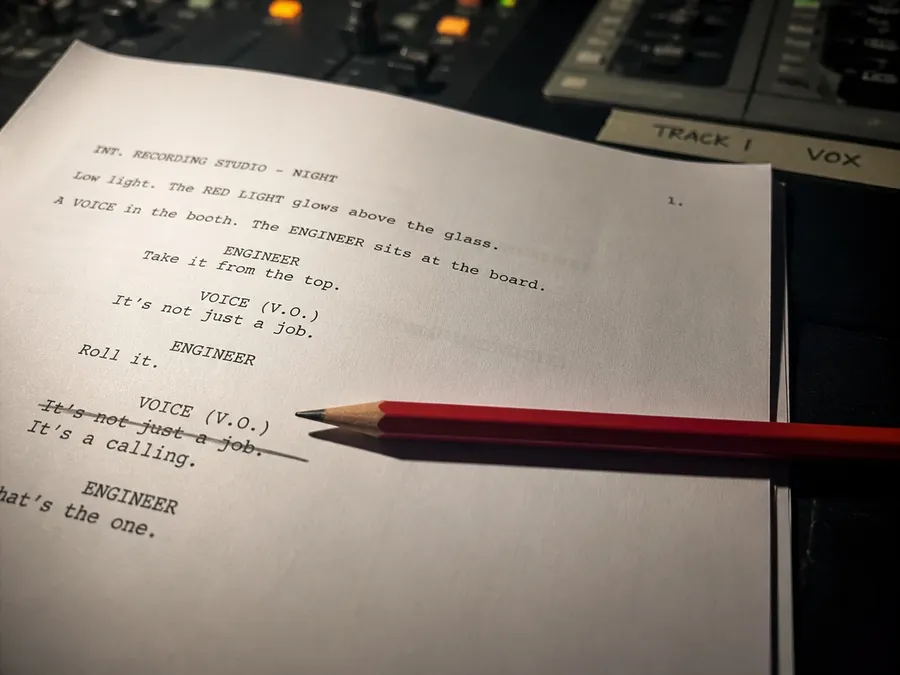
Generiere ein langes Projekt Kapitel für Kapitel oder Szene für Szene, behalte dieselbe ausgewählte Stimme für alle bei und setze die WAV-Dateien in deinem Editor zusammen.
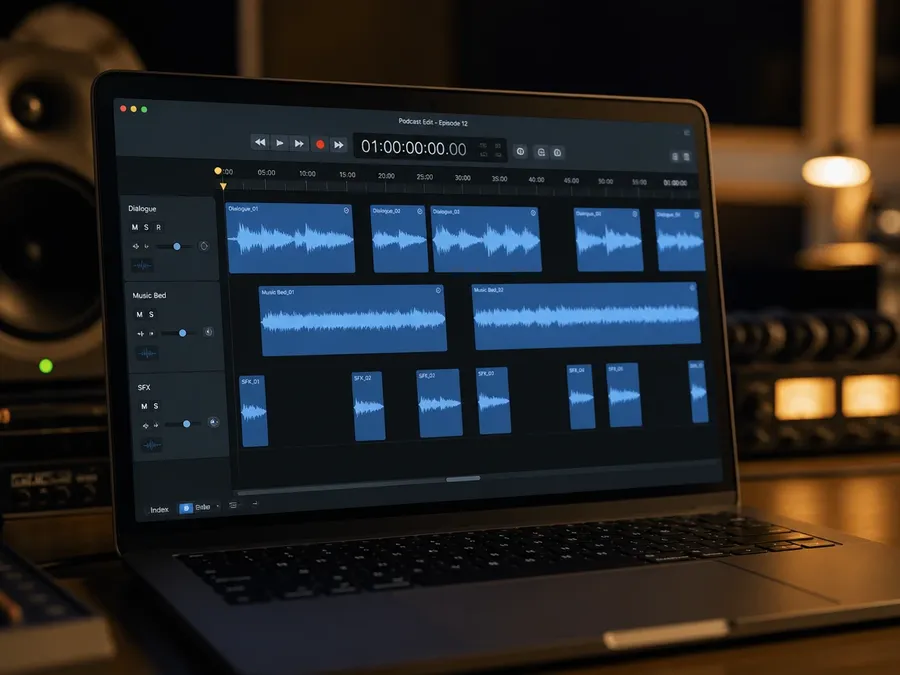
Gleiches Skript. Andere Regieanweisung.
Ein Skript, eine Stimme, vier Takes. Das Einzige, was sich zwischen ihnen ändert, ist die Regieanweisung in eckigen Klammern am Anfang der Zeile. Alle vier wurden auf getimg.ai mit der Stimme Schedar generiert.
Wie man eine KI-Stimme generiert
Vier Schritte vom geschriebenen Skript zur heruntergeladenen WAV-Datei, in der Reihenfolge, in der das Create speech-Tool tatsächlich arbeitet.
1. Schreibe das Skript
Tippe oder füge das Skript in das Prompt-Feld ein. Die Ausgabesprache folgt der Sprache, in der du schreibst, also liefert ein spanisches Skript spanische Sprache. Die Preisgestaltung richtet sich nach der Anzahl der generierten Zeichen, sodass die Skriptlänge auch die Kosten bestimmt.
2. Füge Regieanweisungen hinzu
Setze Regieanweisungen in eckigen Klammern dorthin, wo du sie haben möchtest: [warm, conversational] ganz oben, um die gesamte Lesart festzulegen, [more energetic] vor die Zeile, die mehr Schwung braucht. Tonfall, Tempo und Emotion können sich innerhalb eines Skripts mehrmals ändern.
3. Wähle eine Stimme
Wähle aus den 30 Stimmen nach Namen und Beschreibung. Die Stimme legt den Sprecher fest und die Regieanweisungen die Performance, sodass eine warme Stimme immer noch eine angespannte Zeile und eine feste Stimme immer noch eine weiche Zeile lesen kann.
4. Generieren, anhören, herunterladen
Generiere, spiele es ab, und wenn die Lesart noch nicht passt, passe das Skript oder die Regieanweisungen an und generiere erneut. Wenn es sitzt, lade das Ergebnis als WAV herunter und nimm es in deinen Schnitt.
Narration für längere Projekte
Generiere Narration für Dokumentationen, Hörbücher, Museumsführer, Schulungsinhalte und andere längere Projekte. Verwende die ausgewählte Stimme wieder, wenn du zusätzliche Abschnitte generierst.
Wie man bei einer KI-Stimme Regie führt
Regieanweisungen kommen in das Skript, in eckigen Klammern, an der Stelle, an der die Änderung stattfinden soll. Hier ist dieselbe Zeile ohne und mit ihnen, gelesen von derselben Stimme.
Wie man Regieanweisungen schreibt
Eine Regieanweisung besteht aus einfachen Wörtern in eckigen Klammern. Es gibt keine Syntax zu lernen, aber einige Muster sind zuverlässiger als andere.
Die Form einer Regieanweisung
Eckige Klammern, ein bis drei Wörter, platziert vor dem Text, auf den sie sich beziehen. [warm, conversational] Welcome back. Alles außerhalb der Klammern wird laut vorgelesen, alles darin ist Regieanweisung.
Wo man sie platziert
Ganz oben im Skript, um die gesamte Lesart festzulegen, oder vor einer bestimmten Zeile, um die Sprachausgabe von diesem Punkt an zu ändern. Du kannst mehrere in einem Skript verwenden, wodurch sich die Lesart zwischen den Zeilen verschiebt.
Was eine Regieanweisung ändern kann
Tonfall, Tempo und Emotion. [calm, confident] für eine gleichmäßige Markenlesart, [bright, energetic] für eine Promo, [soft, conversational] für eine Nebenbemerkung, [slow, intimate] für einen Erzähler, [excited, playful] für einen Charakter.
Akzente werden per Regieanweisung gesteuert, nicht ausgewählt
Es gibt kein Dropdown-Menü für Akzente. Schreibe es als Regieanweisung, zum Beispiel [in a British accent] How are you, mate? Da die Anweisung im Skript und nicht in der Stimme liegt, ist eine Stimme nicht auf einen einzigen Akzent festgelegt.
Das Skript ohne Neuaufnahme ändern
Textänderungen kommen oft spät. Wenn die Sprachspur bereits generiert ist, besteht die Lösung aus einer Bearbeitung des Skripts und einer weiteren Generierung statt einer neuen Aufnahmesession. Gleiche Stimme, ein Wort anders.
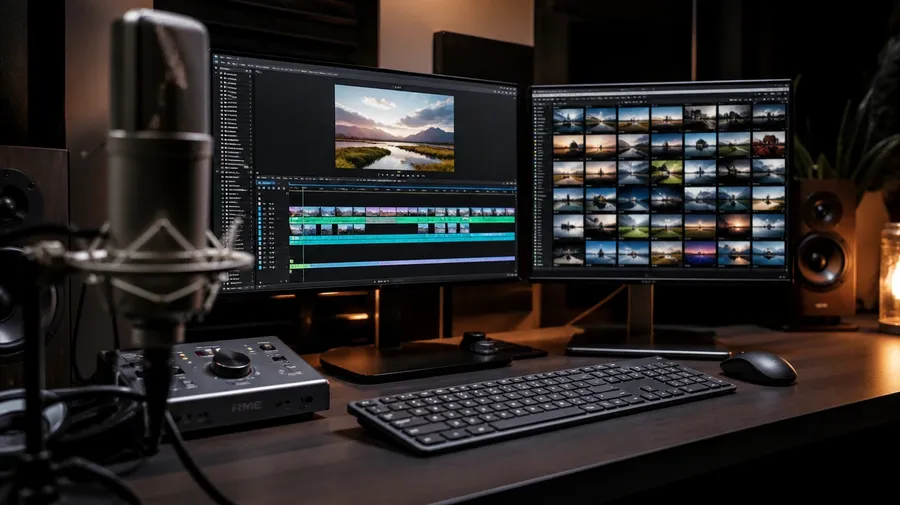
Generiere Sprache zusammen mit Bildern und Videos
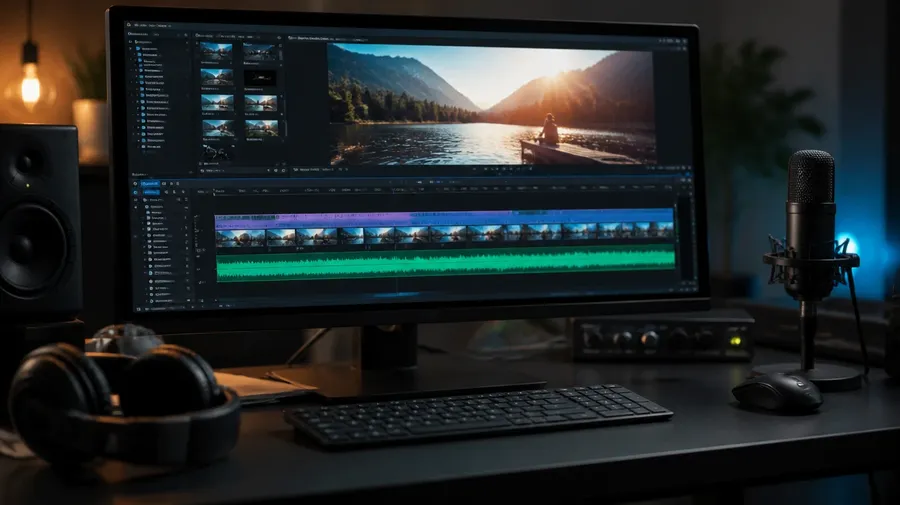
Erstelle Sprache im selben getimg.ai Workspace wie deine Bild- und Videoinhalte und lade dann die WAV-Datei für deinen finalen Schnitt herunter.
Finde eine Stimme für das Skript
Acht der 30 Stimmen, die jeweils eine andere Art von Text lesen. Name, Geschlecht und Beschreibung sind das, was dir die Auswahl anzeigt, und keine Stimme ist an eine einzige Sprache gebunden. Die Regieanweisung im Skript erledigt den Rest. Jedes Beispiel unten wurde auf getimg.ai generiert.
Was du steuern kannst
Die gesamte Create speech-Oberfläche auf einen Blick, von dem, was reinkommt, bis zu dem, was du herunterlädst.
KI-Stimmengenerierung vs. traditionelle Sprachaufnahme
Zwei Möglichkeiten, eine Sprachspur zu erstellen. Sie sind gut in unterschiedlichen Dingen, und viele Projekte nutzen beides.
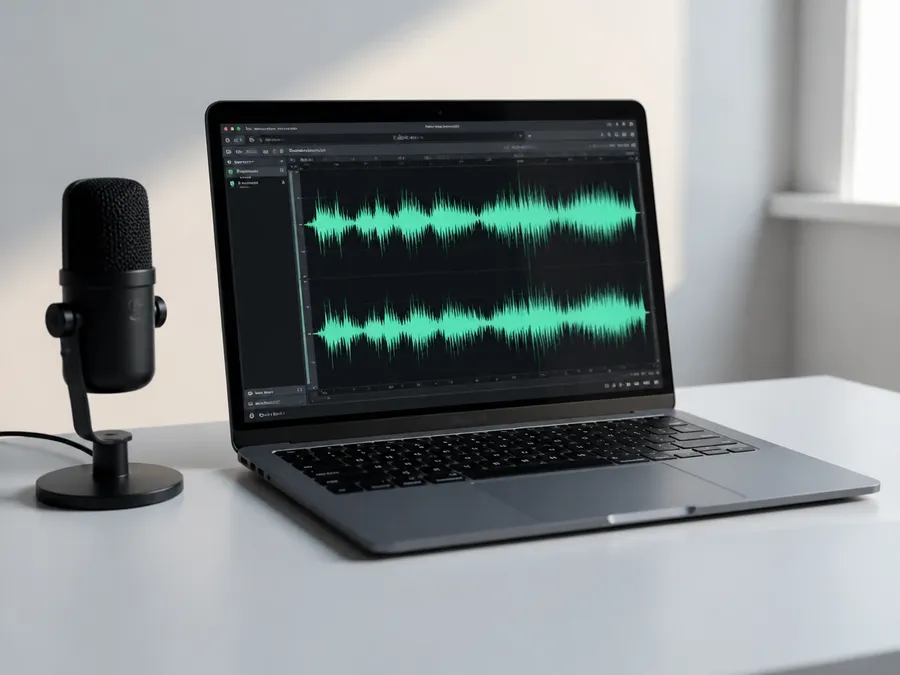
KI-Stimmengenerierung
Schnelle Skript-Überarbeitungen, mehrere Varianten derselben Zeile, einfachere Lokalisierung und eine sinnvolle Lösung für Inhalte, die du in großen Mengen produzierst. Da die Lesart aus der Regieanweisung resultiert, kann die Ausgabe zwischen den Generierungen variieren.
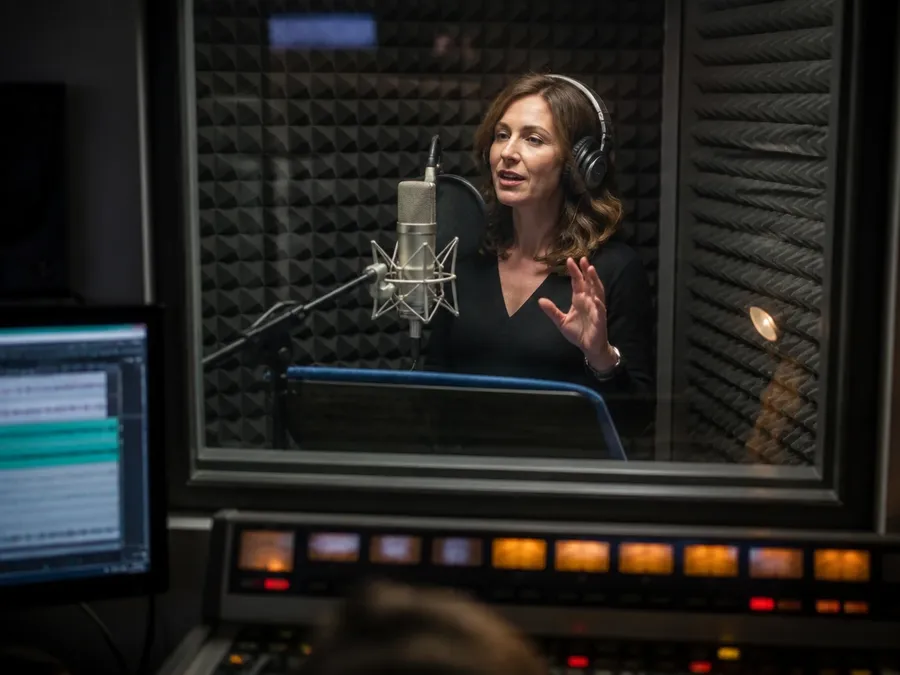
Traditionelle Sprachaufnahme
Eine menschliche Performance, schauspielerisch gelenkte Takes, maßgeschneiderte Charakterarbeit und ein Muttersprachler, bei dem du direkt im Raum Regie führen kannst. Mehr Kontrolle über eine spezifische Lesart und eine Aufnahmesession, die geplant werden muss.
Welches zum Projekt passt
Nutze KI-Stimmengenerierung, wenn Geschwindigkeit, Iteration und Inhaltsvolumen wichtig sind. Nutze traditionelle Aufnahmen, wenn exakte Performance oder die Regie eines Schauspielers zentral für das Projekt sind.
Spezifikationen der Sprachgenerierung
Was das Create speech-Tool heute leistet.
Generiere Sprache in einer anderen Sprache
Die Ausgabesprache folgt der Sprache deines Skripts. Das sind die Sprachen, die wir bisher aufgeschrieben haben.





Verwandte Voice- und Speech-Tools
Wo der Rest des Voice-Workflows auf getimg.ai zu finden ist.

Häufig gestellte Fragen
Ein KI-Stimmengenerator verwandelt ein geschriebenes Skript mithilfe eines Sprachmodells und einer ausgewählten Stimme in gesprochenes Audio. Du schreibst die Worte, wählst, wer sie liest, und führst Regie, wie sie gelesen werden.
Auf getimg.ai passiert das im Create speech-Tool: Füge das Skript ein, wähle aus 30 Stimmen, füge Regieanweisungen in eckigen Klammern für Tonfall, Tempo und Emotion hinzu, generiere und lade das Ergebnis als WAV herunter.
Auf dieser Seite geht es um die Stimmen: welche es gibt, wie sie sich unterscheiden und wie man bei ihnen Regie führt. Der Workflow vom Skript zur Sprache, von der Eingabe über die Aussprache bis hin zum Tempo, befindet sich auf der Seite KI-Text-to-Speech-Generator. Die Erstellung eines fertigen Voiceovers für Videos, Ads und Erklärvideos findest du auf der Seite für den KI-Voice-Over-Generator.
Sechs Dinge entscheiden, ob ein Voice-Tool zu einem echten Projekt passt: die Stimmen, aus denen du wählen kannst, die Sprachen, die es lesen kann, wie viel Kontrolle du über die Sprachausgabe hast, die Datei, die du am Ende bekommst, die Nutzungsbedingungen für die kommerzielle Nutzung und wie schnell du ein Skript nach der ersten Generierung überarbeiten kannst. Im Create speech-Tool bedeutet das 30 benannte Stimmen, ein Skript in der Sprache, in der du schreibst, Inline-Regieanweisungen für Tonfall, Tempo und Emotion, einen WAV-Download, kommerzielle Nutzungsrechte in den kostenpflichtigen Tarifen und eine Überarbeitungsschleife, die aus einer Bearbeitung und einer erneuten Generierung besteht. Wenn das Endprodukt ein Voiceover für ein Video ist, wird dieser Workflow auf der Seite für den KI-Voice-Over-Generator abgedeckt.
Es gibt 30 Stimmen, 15 männlich und 15 weiblich. Jede hat einen Namen und eine Beschreibung für ihren Charakter, wie soft, smooth, upbeat oder warm. Betrachte die Beschreibung eher als Ausgangspunkt und nicht als feste Persönlichkeit: Die Regieanweisungen, die du in das Skript schreibst, sind es, die Tonfall, Tempo und Emotion für eine bestimmte Zeile festlegen.
Es gibt keine Sprachauswahl. Die Ausgabesprache folgt der Sprache des Skripts, das du schreibst, sodass ein spanisches Skript spanische Sprache und ein japanisches Skript japanische Sprache liefert. Wir haben spezielle Seiten für Spanisch, Französisch, Deutsch, Italienisch, Portugiesisch, Polnisch, Niederländisch, Japanisch und Koreanisch verfasst, und Akzente innerhalb einer Sprache werden mit einer Regieanweisung in eckigen Klammern gesteuert, anstatt aus einer Liste ausgewählt zu werden.
Kostenpflichtige Tarife beinhalten kommerzielle Nutzungsrechte für berechtigte generierte Sprache gemäß unseren Bedingungen.
Rechte an Skripten, geistigem Eigentum Dritter, Stimmähnlichkeiten und anderen geschützten Materialien müssen weiterhin berücksichtigt werden. Eine generierte Stimme gibt nicht automatisch die Rechte für die gelesenen Worte oder die Marke frei, für die sie spricht.
Die Preise für Sprache werden pro 1.000 Skriptzeichen berechnet. Die Sprachgenerierung läuft über dasselbe getimg.ai Abonnement, das auch die Bild-, Video- und Musikgenerierung abdeckt, sodass kein separater Tarif erforderlich ist. Aktuelle Raten und Inklusivleistungen der Tarife findest du auf der Preisseite.
Verwandle dein nächstes Skript in eine Sprachspur
Wähle eine Stimme, steuere die Sprachausgabe, generiere die Sprache und lade die WAV-Datei herunter.