AIナレーション、キャラクター、広告向けの音声ジェネレーター
選択可能なAI音声、多言語スクリプト、トーンやテンポのインラインコントロールを使って、テキストを音声に変換します。スクリプトから直接ナレーション、キャラクターのセリフ、広告、解説動画などの音声トラックを生成できます。
音声を選び、[温かみのある、会話風]といったキューで話し方を指示し、生成して結果をWAVとしてダウンロードします。
真のAI音声ジェネレーターでコントロールすべきこと
音声トラックの作成には、誰が話すか、どのように話すか、スクリプトが何語かという3つの決定が必要です。Create speechツールなら、これらすべてを一度にコントロールできます。
音声を選ぶ
男性15名、女性15名の計30種類の音声から選べます。それぞれに名前があり、ソフト、スムーズ、アップビート、温かみといったキャラクターの特徴が添えられています。話し方の設定をする前に、まずは誰が話すかを音声で決めます。
話し方を指示する
スクリプト内に角括弧で囲んだキュー(指示)を追加して、トーン、テンポ、感情を設定します。[落ち着いた、自信に満ちた]と[明るい、エネルギッシュな]では異なる読み方になり、セリフの途中で指示を変えることも可能です。
さまざまな言語で生成する
必要な言語でスクリプトを書けば、そのままの言語で出力されます。言語選択メニューを設定する必要はなく、アクセントは[イギリス英語のアクセントで]のように括弧内で指示します。
同じ音声。すべてのセリフで。
一度生成した後もスクリプトの作業は続きます。一度音声を選べば、その後のセリフでも同じ音声を再利用できます。
選択した音声を再利用する
毎回ゼロから読み上げを設定し直すことなく、新しく追加したセリフ、修正、追加シーンを選択したのと同じ音声で生成できます。
再録音なしで修正する
スクリプトを編集して再度生成するだけで、新しいセリフができあがります。日付や価格が変わったからといって、スタジオを再予約したり、誰かに再度指示を出す必要はありません。
プロジェクトをセクションごとに作成する
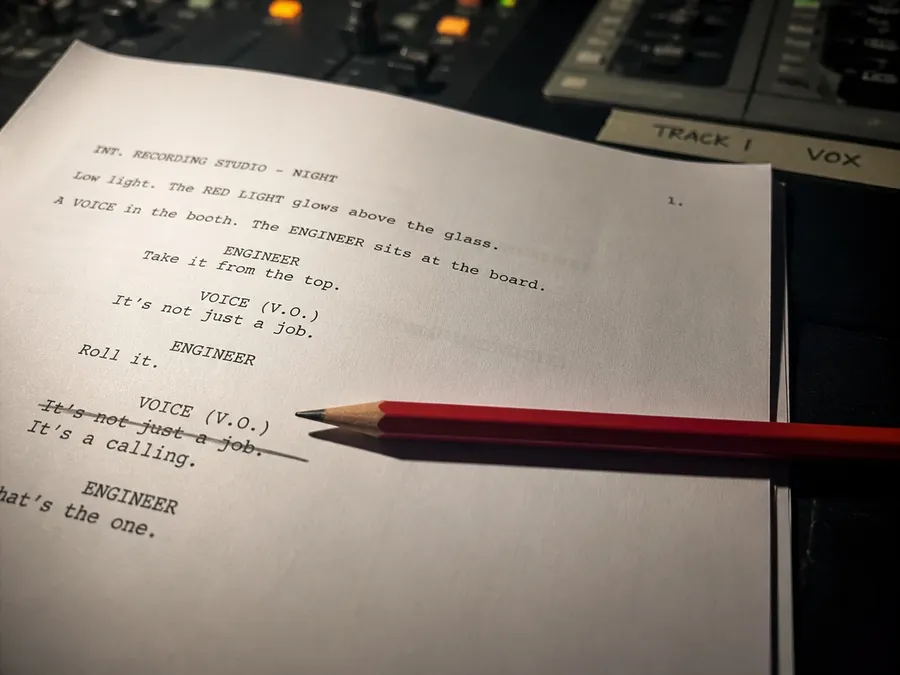
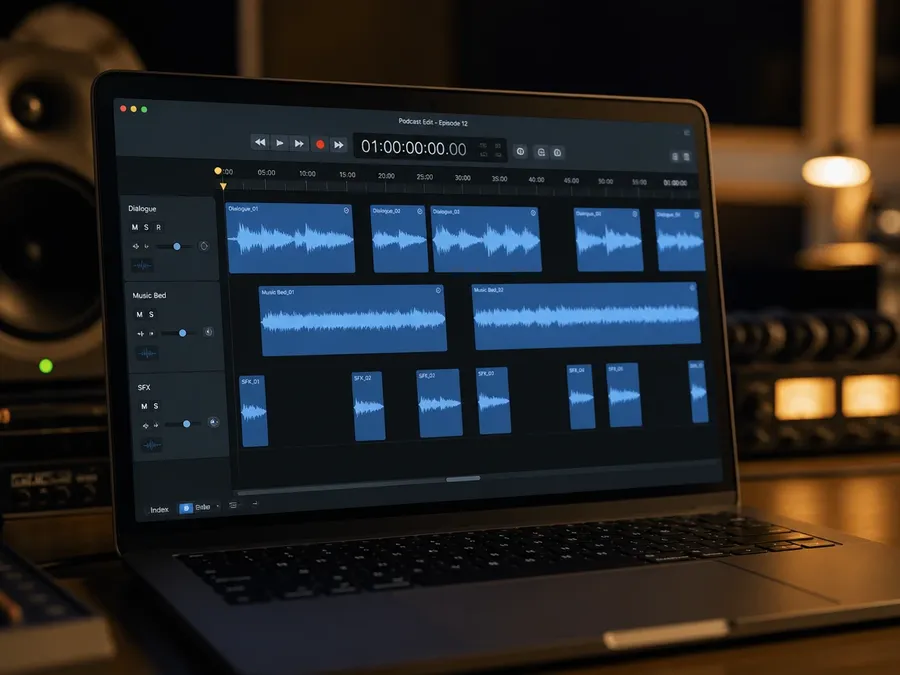
長編プロジェクトをチャプターやシーンごとに生成し、全体を通して同じ音声を維持したまま、エディターでWAVファイルを組み立てることができます。
同じスクリプト。異なる指示。
1つのスクリプト、1つの音声で、4つのテイク。唯一違うのは、行の先頭にある角括弧内のキューだけです。4つすべてがgetimg.aiのSchedarの音声で生成されました。
AI音声の生成方法
スクリプトの記述からWAVのダウンロードまでの4つのステップを、Create speechツールが実際に機能する順序でご紹介します。
1. スクリプトを書く
プロンプトボックスにスクリプトを入力または貼り付けます。出力される言語は入力した言語に従うため、スペイン語のスクリプトからはスペイン語の音声が返されます。料金は生成した文字数に応じるため、スクリプトの長さがそのままコストになります。
2. 話し方の指示を追加する
必要な場所に角括弧でキューを入れます。全体の設定には先頭に[温かみのある、会話風]、盛り上げたいセリフの前には[もっとエネルギッシュに]と入れます。1つのスクリプト内で、トーン、テンポ、感情を何度も変えることができます。
3. 音声を選ぶ
名前と特徴の説明を参考に、30種類の音声から選びます。音声が話者を決め、キューがパフォーマンスを決めるため、温かみのある音声でも緊張感のあるセリフを読んだり、力強い音声でもソフトなセリフを読んだりすることができます。
4. 生成、試聴、ダウンロード
生成して再生し、もしイメージと違う場合は、スクリプトやキューを調整して再度生成します。納得のいくものができたら、結果をWAVとしてダウンロードし、編集に組み込みます。
長編プロジェクト向けのナレーション
ドキュメンタリー、オーディオブック、美術館の音声ガイド、トレーニングコンテンツなど、長編プロジェクトのナレーションを生成します。追加のセクションを生成する際にも、選択した音声を再利用できます。
AI音声に指示を出す方法
話し方のキューは、変化させたい場所のスクリプト内に角括弧で囲んで入れます。以下は、キューがない場合とある場合の同じセリフを、同じ音声で読み上げたものです。
話し方のキューの書き方
キューは、角括弧で囲まれたシンプルな言葉です。覚えるべき構文はありませんが、他のものよりも確実に機能するいくつかのパターンがあります。
キューの形式
適用するテキストの前に配置される、1〜3語を角括弧で囲んだものです。 [温かみのある、会話風] おかえりなさい。括弧の外側の部分はすべて読み上げられ、内側の部分はすべて指示になります。
配置する場所
全体の設定をするためにスクリプトの先頭に置くか、そこから話し方を変えるために特定のセリフの前に置きます。1つのスクリプト内でいくつも使用できるため、セリフ間で読み方を変えることができます。
キューで変更できること
トーン、テンポ、感情です。平坦なブランド向けの読み上げには[落ち着いた、自信に満ちた]、プロモには[明るい、エネルギッシュな]、余談には[ソフトな、会話風]、ナレーターには[ゆっくりと、親密な]、キャラクターには[興奮した、遊び心のある]を使用します。
アクセントは選択するのではなく、指示する
アクセントのドロップダウンメニューはありません。キューとして記述してください。例えば [イギリス英語のアクセントで] 元気かい? 指示は音声にではなくスクリプトに組み込まれるため、音声が1つのアクセントに固定されることはありません。
再録音せずにスクリプトを変更する
後からテキストを変更することも可能です。音声トラック生成後の修正は、新たな録音セッションではなく、スクリプトを編集してもう一度生成するだけです。同じ音声で、1語だけを変更できます。
画像や動画と一緒に音声を生成する
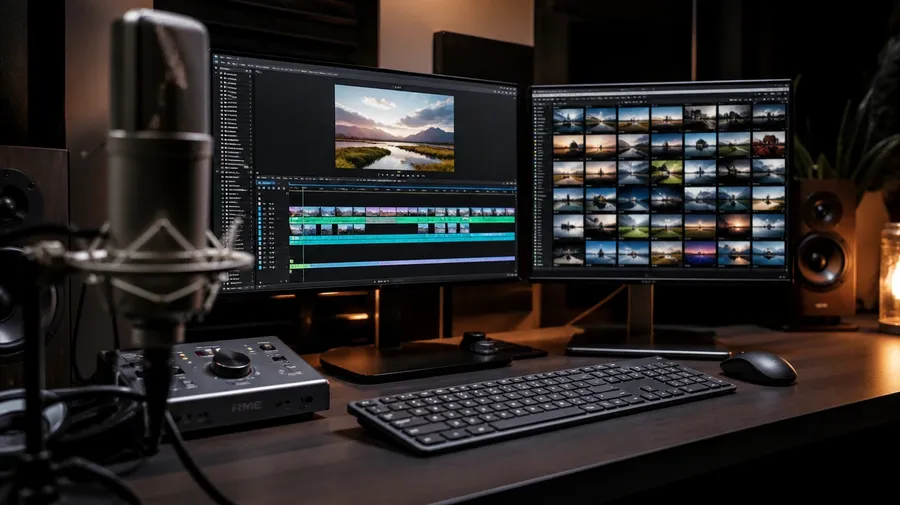
画像や動画のアセットと同じgetimg.aiのワークスペースで音声を作成し、最終編集用にWAVをダウンロードします。
スクリプトに合う音声を見つける
30種類の音声のうち、8種類がそれぞれ異なる種類のセリフを読んでいます。選択画面には名前、性別、特徴が表示されますが、特定の言語に縛られている音声はありません。あとはスクリプト内のキューが調整してくれます。以下のサンプルはすべてgetimg.aiで生成されたものです。
コントロールできること
入力からダウンロードまで、Create speechツールでできることの全体像を一度にご確認いただけます。
AI音声生成と従来の音声録音の比較
音声トラックを作成する2つの方法。それぞれ得意なことが異なり、多くのプロジェクトで両方が使われています。
AI音声生成
スクリプトの素早い修正、同じセリフの複数のバリエーション作成、簡単なローカリゼーションが可能で、大量に制作するコンテンツに最適です。読み方は指示に基づくため、生成のたびに出力が異なる場合があります。
従来の音声録音
人間のパフォーマンス、俳優主導のテイク、オーダーメイドのキャラクター作り、そして現場で直接指示を出せるネイティブのパフォーマー。特定の読み上げに対する高いコントロールが可能ですが、セッションのスケジュール調整が必要です。
どちらがプロジェクトに適しているか
スピード、反復、コンテンツの量が重要な場合は、AI音声生成を使用します。正確なパフォーマンスや俳優への指示がプロジェクトの核となる場合は、従来の録音を使用します。
音声生成の仕様
現在のCreate speechツールの機能について。
他の言語で音声を生成する
出力される言語はスクリプトの言語に従います。これまでに対応している言語は以下の通りです。
関連する音声・スピーチツール
getimg.aiでのその他の音声ワークフローについてはこちらをご覧ください。
よくある質問
AI音声ジェネレーターとは、音声モデルと選択した音声を使用して、書かれたスクリプトを音声に変換するツールです。あなたが言葉を書き、誰がそれを読むかを選び、どのように読むかを指示します。
getimg.aiでは、Create speechツールでこれを行います。スクリプトを貼り付け、30種類の音声から選び、トーン、テンポ、感情のキューを角括弧で追加し、生成して結果をWAVとしてダウンロードします。
このページは音声に関するものです。どのような音声があるか、どのように違うか、どのように指示を出すかについて説明しています。入力から発音、テンポまでのスクリプトから音声へのワークフローは、AIテキスト音声生成のページにあります。動画、広告、解説用の完成したナレーションを作成する方法については、AIナレーション生成のページにあります。
音声ツールが実際のプロジェクトに適しているかどうかは、選択できる音声、読み上げ可能な言語、話し方のコントロール度合い、最終的に得られるファイル形式、商用利用の条件、初回生成後のスクリプト修正の迅速さ、という6つの要素で決まります。Create speechツールの場合、それは30種類の名前付き音声、入力した言語でのスクリプト、トーン、テンポ、感情のインラインキュー、WAVのダウンロード、有料プランでの商用利用権、そして1回の編集と再生成で済む修正ループを意味します。最終的な成果物が動画のナレーションである場合は、そのワークフローはAIナレーション生成のページで解説しています。
男性15名、女性15名の計30種類の音声があります。それぞれに名前があり、ソフト、スムーズ、アップビート、温かみといったキャラクターの特徴が添えられています。この特徴は固定された個性ではなく、出発点として捉えてください。トーン、テンポ、感情を実際に設定するのは、スクリプトに書き込むキューです。
言語選択メニューはありません。出力言語は入力したスクリプトの言語に従うため、スペイン語のスクリプトからはスペイン語の音声が、日本語のスクリプトからは日本語の音声が返されます。スペイン語、フランス語、ドイツ語、イタリア語、ポルトガル語、ポーランド語、オランダ語、日本語、韓国語については専用ページを用意しています。また、言語内のアクセントはリストから選択するのではなく、角括弧のキューを使って指示します。
有料プランには、当社の利用規約に基づく対象となる生成音声の商用利用権が含まれています。
スクリプトの権利、第三者の知的財産、声の肖像権、およびその他の保護された素材に関する権利については、引き続き考慮する必要があります。音声が生成されたからといって、読み上げられる言葉や代弁するブランドの権利関係がクリアになるわけではありません。
音声生成の料金は、スクリプトの1,000文字ごとに計算されます。音声生成は、画像、動画、音楽生成をカバーする同じgetimg.aiのサブスクリプションで動作するため、別のプランを契約する必要はありません。現在の料金プランと利用可能枠については、料金ページをご覧ください。
次のスクリプトを音声トラックに変えましょう
音声を選び、話し方を指示し、音声を生成して、WAVをダウンロードしてください。