AI 내레이션, 캐릭터 및 광고를 위한 음성 생성기
선택 가능한 AI 음성, 다국어 스크립트, 어조와 속도를 조절하는 인라인 컨트롤을 통해 텍스트를 음성 오디오로 변환해 봐. 스크립트에서 직접 내레이션, 캐릭터 대사, 광고, 설명 영상 및 기타 음성 트랙을 생성해.
음성을 선택하고, [warm, conversational] 같은 큐를 사용해 전달 방식을 지시한 다음, 생성하고 결과물을 WAV로 다운로드해.
진짜 AI 음성 생성기라면 네가 제어할 수 있어야 하는 것들
음성 트랙은 누가 말할지, 어떻게 말할지, 스크립트가 어떤 언어인지 세 가지를 결정하는 과정이야. 음성 생성(Create speech) 도구는 한 번에 이 세 가지를 모두 네 손에 쥐여주지.
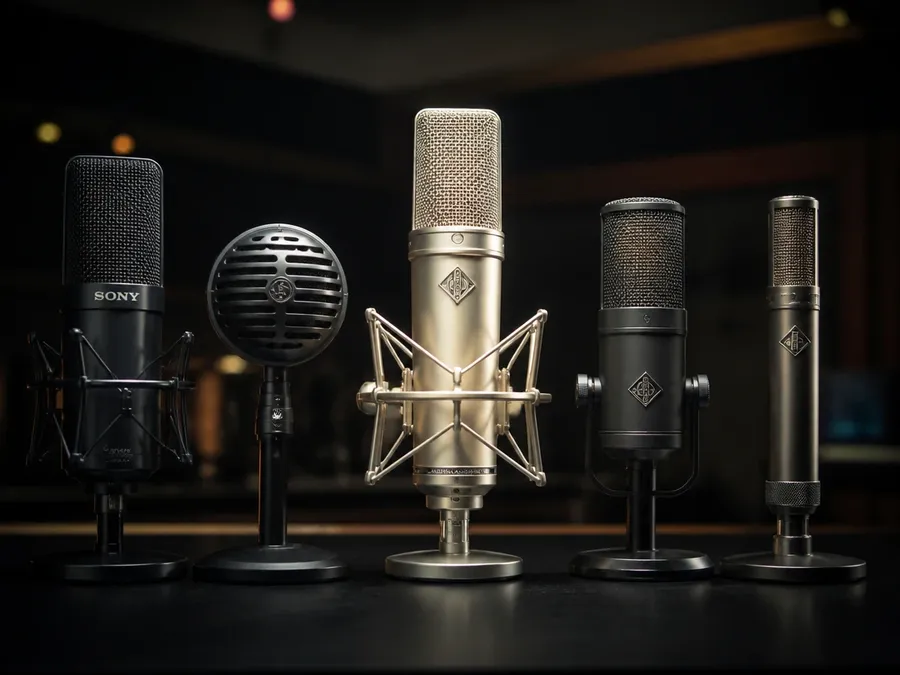
음성 선택하기
각각 이름과 부드러움(soft), 매끄러움(smooth), 경쾌함(upbeat), 따뜻함(warm) 같은 캐릭터 설명이 있는 15개의 남성 음성과 15개의 여성 음성 등 30개의 음성 중에서 선택해 봐. 네가 전달 방식을 건드리기 전에 음성이 누가 말할지를 결정해.
전달 방식 지시하기
스크립트 안에 괄호로 묶인 큐를 추가해서 어조, 속도, 감정을 설정해. [calm, confident]는 [bright, energetic]과는 다른 느낌의 낭독을 요구하며, 대사 중간에 지시를 바꿀 수도 있어.
다양한 언어로 생성하기
네가 필요한 언어로 스크립트를 작성하면 결과물도 그 언어를 따라가. 설정할 언어 선택기가 따로 없고, 억양은 [in a British accent]처럼 괄호 안에 지시하면 돼.

같은 음성. 모든 대사.
첫 작업 후에도 스크립트는 계속 이어지지. 음성을 한 번 선택하고 나중에 나오는 대사에도 계속 재사용해 봐.
선택한 음성 재사용하기
매번 처음부터 다시 낭독을 설정하는 대신, 선택한 동일한 음성으로 새로운 대사, 수정본 또는 추가 장면을 생성해.
재녹음 없이 수정하기
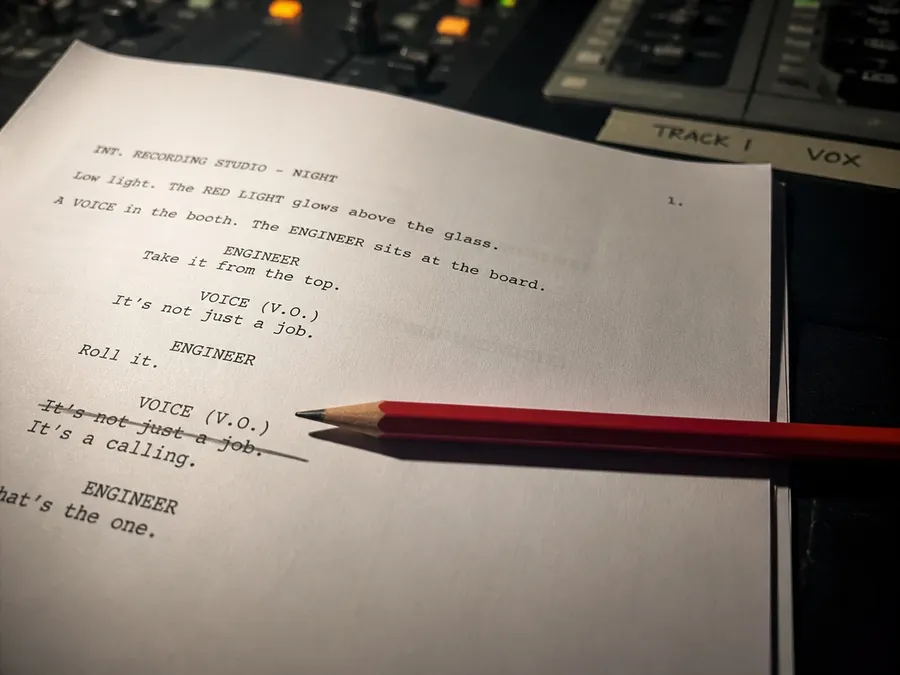
스크립트를 편집하고 다시 생성하기만 하면 새로운 대사가 완성돼. 날짜나 가격이 바뀌었다고 해서 녹음 세션을 다시 예약하거나 누군가에게 다시 브리핑할 필요가 없어.
섹션별로 프로젝트 구축하기
긴 프로젝트를 챕터별 또는 장면별로 생성하고, 전체에 걸쳐 선택한 동일한 음성을 유지한 다음 편집기에서 WAV 파일들을 조립해.
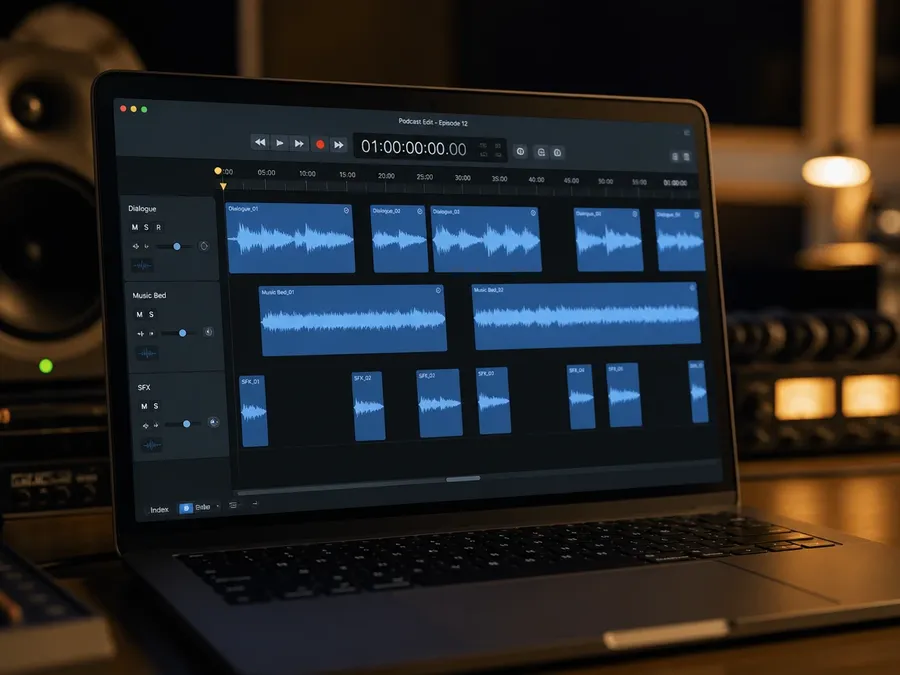
같은 스크립트. 다른 지시.
하나의 스크립트, 하나의 음성, 네 가지 테이크. 이들 사이의 유일한 차이는 대사 맨 앞 대괄호 안의 큐뿐이야. 네 개 모두 getimg.ai에서 Schedar 음성으로 생성됐어.
AI 음성 생성 방법
음성 생성(Create speech) 도구가 실제로 작동하는 순서에 따라 작성된 스크립트에서 WAV 다운로드까지 이르는 네 가지 단계야.
1. 스크립트 작성하기
프롬프트 상자에 스크립트를 입력하거나 붙여넣어. 결과물 언어는 네가 작성한 언어를 따르기 때문에, 스페인어 스크립트면 스페인어 음성이 나와. 가격은 네가 생성한 글자 수에 따라 책정되니까 스크립트 길이가 곧 비용이야.
2. 전달 방식 지시 추가하기
원하는 위치에 대괄호로 큐를 넣어봐. 전체 낭독을 설정하려면 맨 앞에 [warm, conversational]을, 텐션을 올려야 하는 대사 앞에는 [more energetic]을 넣으면 돼. 하나의 스크립트 안에서 어조, 속도, 감정을 여러 번 바꿀 수 있어.
3. 음성 선택하기
이름과 설명을 보고 30개의 음성 중에서 선택해. 음성은 화자를 설정하고 큐는 퍼포먼스를 설정해. 그래서 따뜻한 목소리라도 긴장감 넘치는 대사를 읽을 수 있고, 단호한 목소리라도 부드러운 대사를 읽을 수 있지.
4. 생성, 듣기, 다운로드하기
생성하고 재생해 본 다음, 낭독이 아직 마음에 들지 않으면 스크립트나 큐를 조정해서 다시 생성해. 마음에 들게 나오면 결과를 WAV로 다운로드해서 네 편집 작업에 가져가면 돼.
긴 프로젝트를 위한 내레이션
다큐멘터리, 오디오북, 박물관 가이드, 교육용 콘텐츠 및 기타 장편 프로젝트용 내레이션을 생성해 봐. 추가 섹션을 생성할 때 선택한 음성을 재사용할 수 있어.
AI 음성을 지시하는 방법
전달 큐는 스크립트 내부, 변화를 주고 싶은 지점에 대괄호로 묶어 넣으면 돼. 여기에 큐가 있을 때와 없을 때의 같은 대사를 같은 음성으로 읽은 예시가 있어.
전달 큐 작성 방법
큐는 대괄호 안에 들어간 평범한 단어들이야. 따로 배울 문법은 없지만, 다른 것들보다 더 안정적으로 작동하는 몇 가지 패턴이 있어.
큐의 형태
대괄호 안에 한 개에서 세 개의 단어를 넣어 적용할 텍스트 앞에 두면 돼. [warm, conversational] Welcome back. 대괄호 밖의 모든 내용은 소리 내어 읽히고, 안의 내용은 지시 사항이 되는 거야.
넣을 위치
전체 낭독을 설정하려면 스크립트 맨 위에, 특정 시점부터 전달 방식을 바꾸려면 해당 대사 앞에 두면 돼. 하나의 스크립트에서 여러 개를 사용할 수 있고, 그렇게 해서 대사 사이에 낭독 느낌을 바꿀 수 있어.
큐가 바꿀 수 있는 것
어조, 속도, 그리고 감정이야. 차분한 브랜드 낭독에는 [calm, confident], 프로모션에는 [bright, energetic], 방백에는 [soft, conversational], 내레이터에게는 [slow, intimate], 캐릭터에게는 [excited, playful]을 써봐.
억양은 선택하는 게 아니라 지시하는 거야
억양 드롭다운 메뉴는 없어. [in a British accent] How are you, mate? 처럼 큐로 작성하면 돼. 지시 사항이 음성이 아니라 스크립트에 있기 때문에 하나의 음성이 한 가지 억양에만 얽매이지 않아.
재녹음 없이 스크립트 수정하기
카피는 나중에 수정될 때가 많지. 음성 트랙이 이미 생성된 후라도, 새로운 세션을 잡는 대신 스크립트를 편집하고 한 번 더 생성하면 수정이 끝이야. 같은 음성으로 단어 하나만 달라지는 거지.
이미지 및 비디오와 함께 음성 생성하기
이미지 및 비디오 에셋과 동일한 getimg.ai 워크스페이스에서 음성을 생성(Create speech)한 다음, 최종 편집을 위해 WAV를 다운로드해.
스크립트에 맞는 음성 찾기
30개의 음성 중 8개가 각각 다른 종류의 대사를 읽어줘. 선택기에는 이름, 성별, 설명이 표시되고, 어떤 음성도 단일 언어에 얽매이지 않아. 스크립트 안의 큐가 나머지 역할을 다해줄 거야. 아래의 모든 샘플은 getimg.ai에서 생성됐어.
네가 제어할 수 있는 것
입력하는 내용부터 다운로드하는 결과물까지, 음성 생성(Create speech)의 모든 표면적 기능을 한눈에 살펴봐.
AI 음성 생성 vs 전통적인 음성 녹음
음성 트랙을 만드는 두 가지 방법이야. 각자 장점이 다르고 두 가지를 모두 사용하는 프로젝트도 많아.
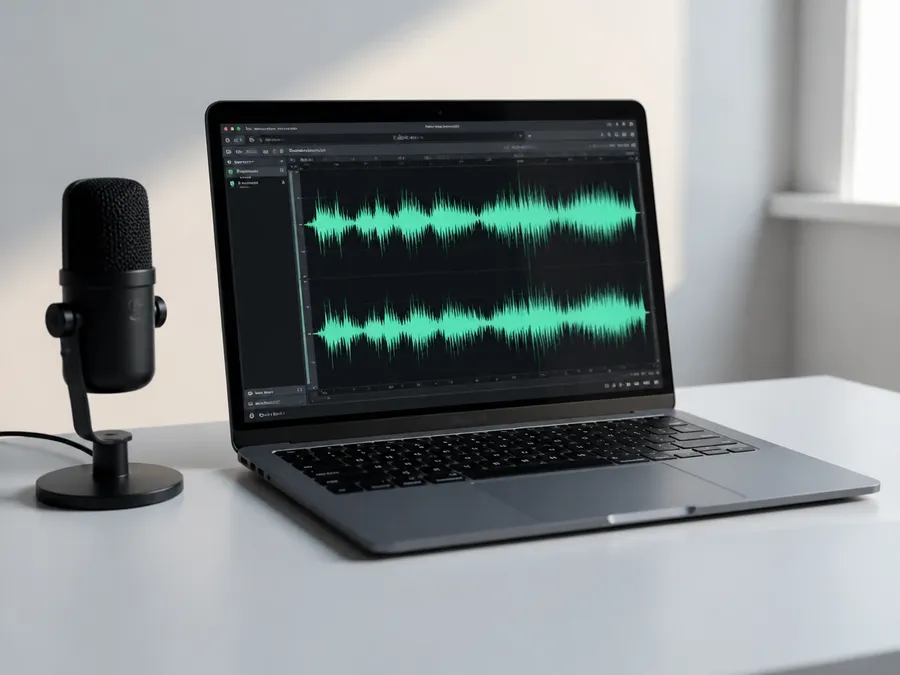
AI 음성 생성
빠른 스크립트 수정, 같은 대사의 다양한 변형, 더 쉬운 현지화, 그리고 대량으로 제작하는 콘텐츠에 안성맞춤이야. 낭독이 지시에 따라 달라지기 때문에 생성할 때마다 결과물이 다를 수 있어.
전통적인 음성 녹음
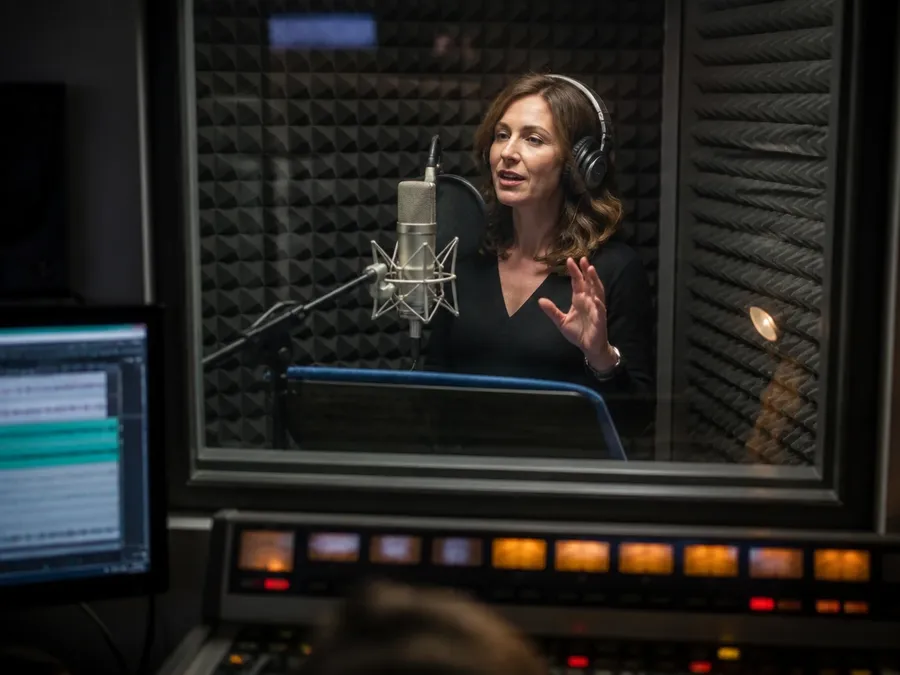
사람의 연기, 배우 맞춤형 테이크, 고유한 캐릭터 작업, 그리고 현장에서 직접 지시할 수 있는 원어민 성우가 특징이야. 특정 낭독에 대해 더 많은 제어권이 있지만 일정을 잡아야 하는 세션이 필요해.
프로젝트에 어울리는 방법은?
속도, 반복 작업, 콘텐츠 양이 중요할 때는 AI 음성 생성을 사용해. 정확한 연기나 배우의 연출이 프로젝트의 핵심일 때는 전통적인 녹음을 사용하는 게 좋아.
음성 생성 사양
현재 음성 생성(Create speech) 도구가 제공하는 기능들이야.
다른 언어로 음성 생성하기
결과물 언어는 네 스크립트 언어를 따라가. 다음은 지금까지 우리가 정리한 언어들이야.




관련 음성 및 스피치 도구
getimg.ai에서 제공하는 나머지 음성 워크플로가 있는 곳이야.
자주 묻는 질문
AI 음성 생성기는 음성 모델과 선택된 음성을 사용해 작성된 스크립트를 음성 오디오로 변환하는 도구야. 텍스트를 쓰고, 누가 읽을지 선택하고, 어떻게 읽을지 지시할 수 있지.
getimg.ai에서는 음성 생성(Create speech) 도구에서 이 작업이 이루어져. 스크립트를 붙여넣고, 30개의 음성 중에서 선택하고, 어조, 속도, 감정에 대한 대괄호 큐를 추가한 다음, 생성하고 결과를 WAV로 다운로드하면 돼.
이 페이지는 음성에 관한 내용이야. 어떤 음성이 있는지, 어떻게 다른지, 그리고 어떻게 지시하는지를 다루지. 입력부터 발음, 속도 조절까지 스크립트를 음성으로 변환하는 워크플로는 AI 텍스트 음성 변환(TTS) 생성기 페이지에 있어. 비디오, 광고, 설명 영상을 위한 완성된 보이스오버를 만드는 작업은 AI 보이스오버 생성기 페이지에서 다루고 있지.
음성 도구가 실제 프로젝트에 적합한지는 6가지 요소로 결정돼. 선택할 수 있는 음성, 읽을 수 있는 언어, 전달 방식 제어 수준, 최종 결과물 파일 형식, 상업적 사용 조건, 첫 생성 후 스크립트 수정 속도지. 음성 생성(Create speech) 도구에는 이름이 있는 30개의 음성, 네가 작성하는 언어 스크립트, 어조, 속도, 감정을 위한 인라인 큐, WAV 다운로드, 유료 요금제의 상업적 사용 권한, 그리고 한 번의 편집과 재생성으로 끝나는 수정 루프가 갖춰져 있어. 최종 결과물이 비디오용 보이스오버라면 해당 워크플로는 AI 보이스오버 생성기 페이지에서 확인할 수 있어.
남성 15개, 여성 15개로 총 30개의 음성이 있어. 각각 이름이 있고 부드러움(soft), 매끄러움(smooth), 경쾌함(upbeat), 따뜻함(warm) 같은 캐릭터 설명이 붙어 있어. 이 설명은 고정된 성격이라기보단 출발점으로 생각해. 스크립트에 작성하는 큐가 특정 대사의 어조, 속도, 감정을 설정하는 진짜 요소니까.
언어 선택기는 따로 없어. 결과물 언어는 네가 작성한 스크립트의 언어를 따라가. 스페인어 스크립트는 스페인어 음성으로, 일본어 스크립트는 일본어 음성으로 나오는 식이지. 스페인어, 프랑스어, 독일어, 이탈리아어, 포르투갈어, 폴란드어, 네덜란드어, 일본어, 한국어 전용 페이지가 준비되어 있고, 언어 내의 억양은 목록에서 선택하는 것이 아니라 대괄호 큐를 통해 지시하면 돼.
유료 요금제에는 우리 약관에 따라 적격한 생성 음성의 상업적 사용 권한이 포함되어 있어.
스크립트에 대한 권리, 제3자의 지적 재산권, 음성 초상권 및 기타 보호되는 자료에 대해서는 여전히 주의가 필요해. 음성이 생성되었다고 해서 그 음성이 읽는 텍스트나 대변하는 브랜드의 권리 문제까지 해결되는 건 아니거든.
음성 가격은 스크립트 1,000자 단위로 계산돼. 음성 생성은 이미지, 비디오, 음악 생성을 포함하는 기존 getimg.ai 구독으로 실행되므로 별도의 요금제가 필요하지 않아. 현재 요금 및 요금제별 허용량은 가격 책정 페이지에서 확인할 수 있어.
너의 다음 스크립트를 음성 트랙으로 만들어봐
음성을 선택하고, 전달 방식을 지시하고, 음성을 생성한 다음 WAV를 다운로드해.