#1 AI for Fotografów
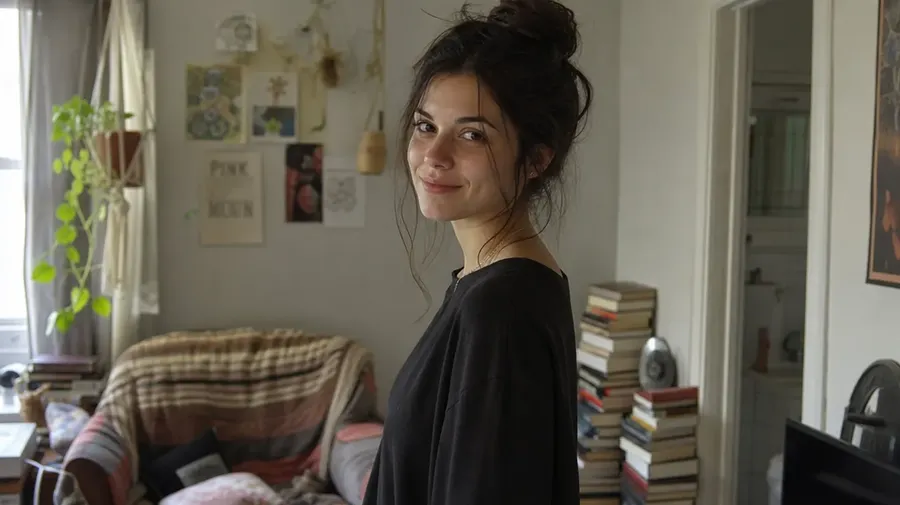
Retusz i „jeszcze jedna wersja” pożerają większość twojego czasu. getimg.ai znacznie to przyspiesza: naprawiaj błędy, zmieniaj lokalizacje, testuj oświetlenie i generuj przyciągające wzrok warianty. Możesz też pisać teksty dla lektora i tworzyć muzykę AI do swoich rolek, wszystko w jednym miejscu. Gotowe dla klienta rezultaty w kilka sekund.
Wszystkie wiodące modele generowania obrazów w jednej subskrypcji.
Nie wiesz, który z nich będzie lepszy do twojego zastosowania: automatycznie wybierzemy ten najlepszy.
 Seedance
 FLUX
FLUX GPT Image
 Google VeoNano BananaSoraSeedream
 Grok Imagine
 Kling
Kling Minimax
Wszystkie typowe poprawki fotograficzne, robione szybciej
Codzienne poprawki i kreatywne zmiany, które zazwyczaj zajmują najwięcej czasu, teraz zrobisz w kilka sekund.
-600x201.webp)
Usuń rozpraszacze
Usuwaj fotobomberów, kable, śmieci, zmarszczki, odblaski lub bałagan w tle.
-900x300.webp)
Naturalnie retuszuj portrety
Oczyszczaj skórę, usuwaj niedoskonałości, poprawiaj zamknięte oczy i zachowuj prawdziwą teksturę.
-900x300.webp)
Zmieniaj lokalizacje błyskawicznie
Przenieś obiekt ze studia na plażę, dach, do lasu lub luksusowego wnętrza.
-900x300.webp)
Popraw lub ulepsz oświetlenie
Zmień płaskie światło w kinowe oświetlenie, złotą godzinę lub dramatyczne cienie.
-900x300.webp)
Zastosuj spójną korekcję kolorów
Nadaj zdjęciom kinowy, edytorialowy lub filmowy wygląd za pomocą prostej instrukcji.
-900x300.webp)
Testuj stroje i stylizacje
Zmieniaj ubrania, kolory, fryzury lub akcesoria bez konieczności ponownych zdjęć.
-900x300.webp)
Odnawiaj stare zdjęcia
Naprawiaj rysy, usuwaj plamy i koloruj czarno-białe zdjęcia.
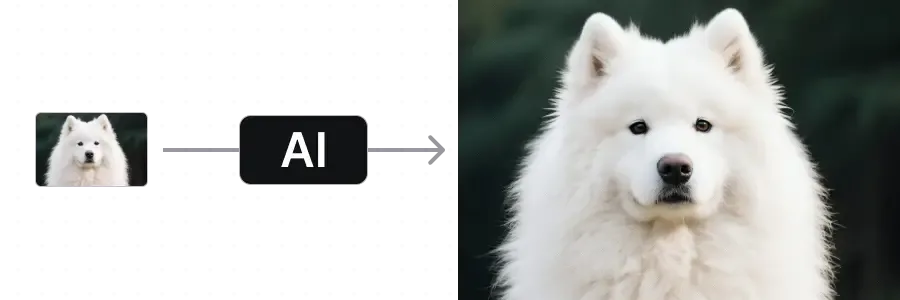
Powiększaj zdjęcia do druku
Zwiększaj rozdzielczość i odzyskuj detale dla dużych wydruków lub materiałów dla klienta.
Stworzone z myślą o tym, jak naprawdę pracują fotografowie
Mechanizmy pod maską, dzięki którym edycja przypomina raczej rozmowę z asystentem niż walkę z oprogramowaniem.
Automatycznie wybiera właściwy model
Fotorealistyczne portrety, kompozycje zgodne z referencjami, sceny lifestylowe. getimg.ai dobiera model pasujący do każdego promptu, więc nie musisz zmieniać aplikacji w trakcie edycji.
Modele stojące za promptem

FLUX.2
Fotorealistyczna edycja, portrety i naturalna skóra

Nano Banana 2
Kompozycje i edycje wierne referencjom
Nawet 16 ujęć równocześnie
Uruchom prompt i od razu otrzymaj szereg opcji. Porównuj mimikę, oświetlenie i kadrowanie obok siebie, a następnie wybierz najlepsze z nich do dopracowania.
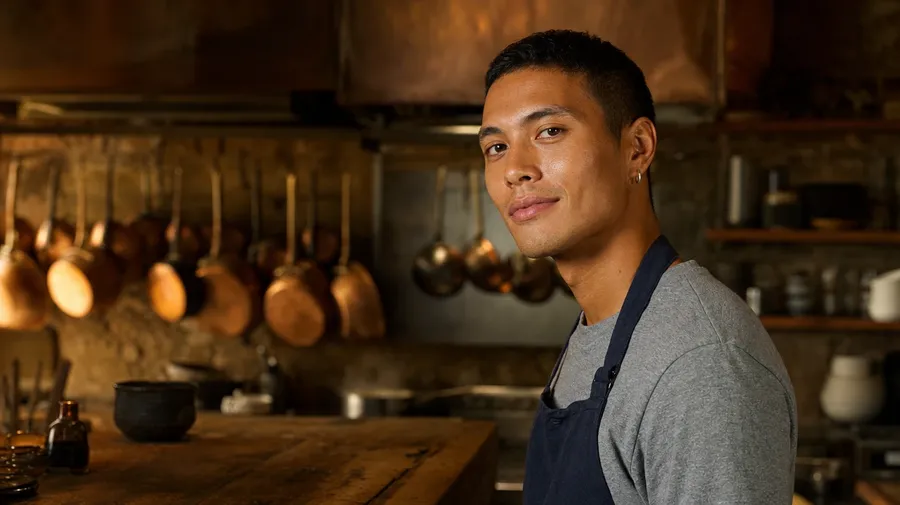
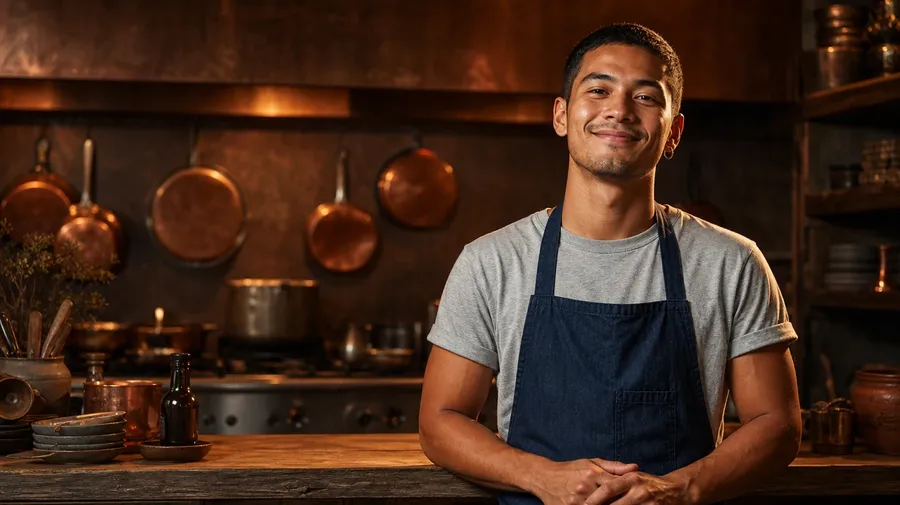
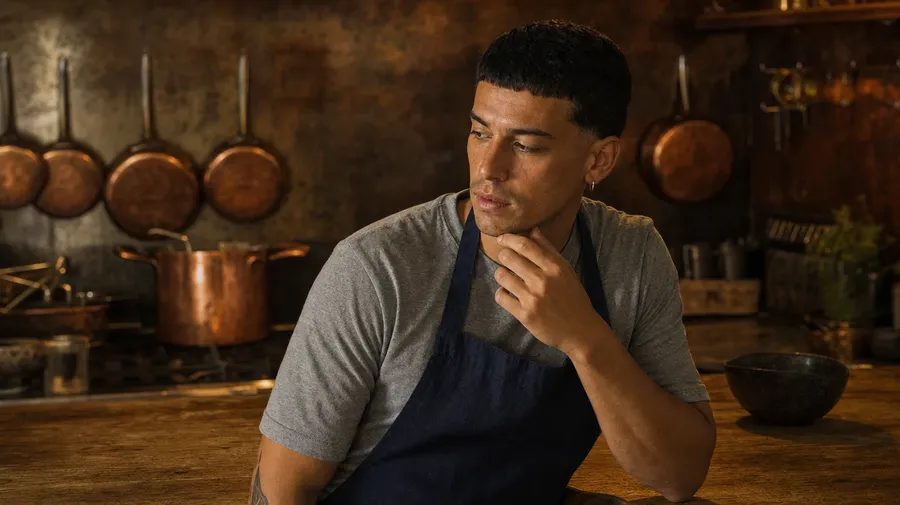
Dołącz do 10 zdjęć referencyjnych
Zablokuj twarz, paletę kolorów, garderobę lub lokalizację, dołączając obrazy referencyjne do promptu. Zapisz te, których używasz wielokrotnie, jako Elements i wywołuj je po nazwie.
Prześlij zdjęcie
Edytuj
Pobierz
Dlaczego fotografowie wybierają getimg.ai
Kilka rzeczy, które sprawiają, że edycja jest szybsza, a poprawki dla klienta łatwiejsze.
Niezwykle proste w obsłudze
Nie musisz uczyć się sztuczek z promptami czy ustawień modeli. Po prostu opisz zmianę tak, jak powiedziałbyś to normalnie.
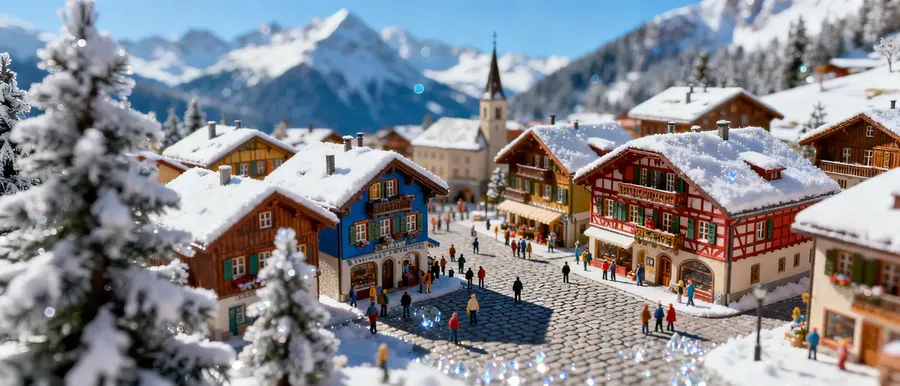
Wygląda jak prawdziwa fotografia
Naturalna tekstura skóry. Wiarygodne oświetlenie. Edycje, które nadal wyglądają jak oryginalne zdjęcie.
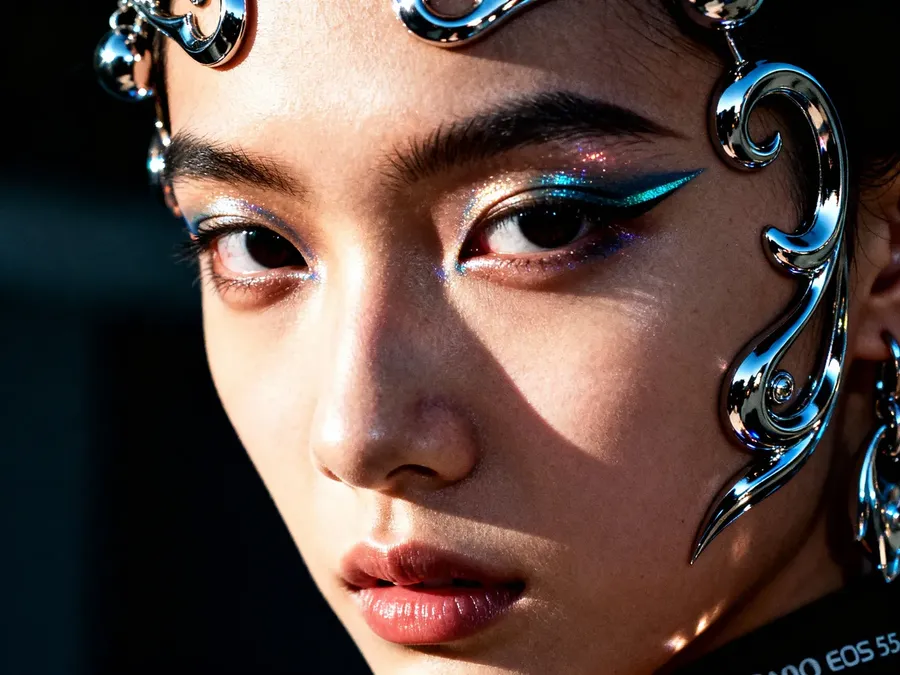
Więcej materiałów bez zwiększania budżetu
Więcej wariantów, więcej materiałów do oddania. A to wszystko bez dodatkowych sesji zdjęciowych czy godzin edycji.
-900x900.webp)
Naprawia błędy w kilka sekund
Fotobomberzy, odblaski, zmarszczki, dziwna mimika, złe oświetlenie. Drobne problemy, które zazwyczaj oznaczają otwieranie Photoshopa, to często edycja za pomocą jednej linijki tekstu.
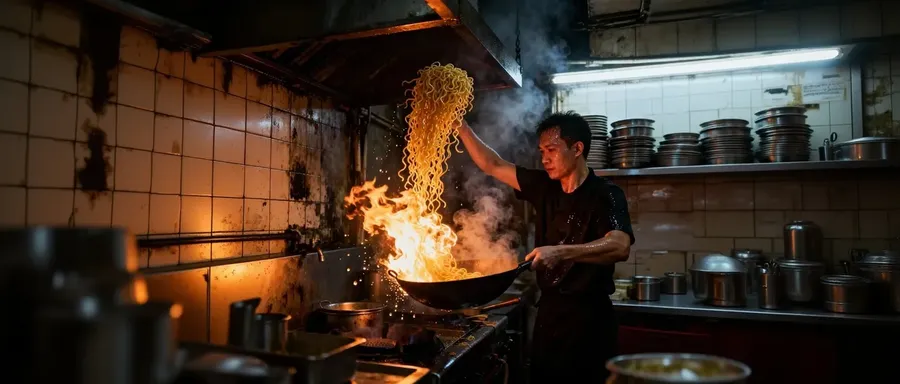
Nadal robisz to w trudny sposób?
Prosta zmiana tła nie powinna wymagać godziny w Photoshopie.
-1920x983.webp)
getimg.ai
Prześlij
Dodaj portret, ujęcie ślubne, zdjęcie z podróży lub zdjęcie produktowe.
Opisz zmianę
Napisz to, co byś normalnie powiedział, np. „usuń fotobombera”.
Wybierz i dopracuj
Wygeneruj opcje. Wybierz najlepszą. Dopracuj w razie potrzeby.
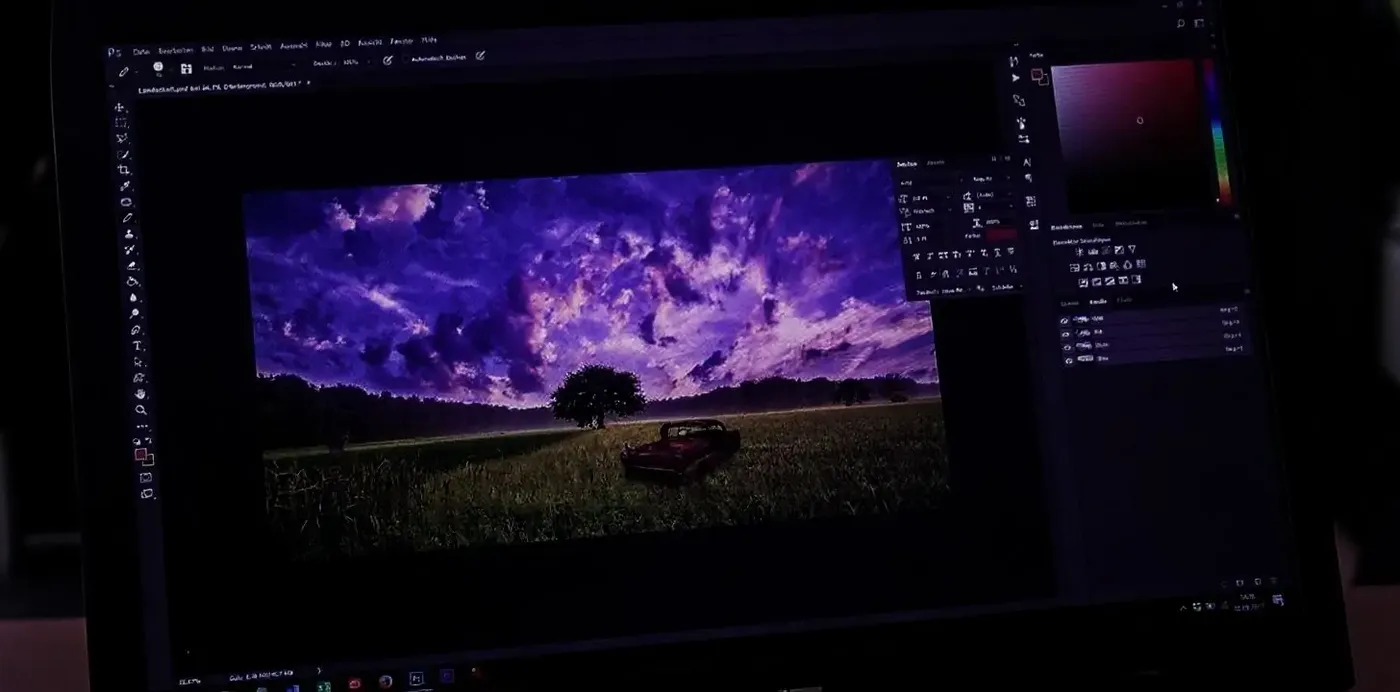
Stary sposób
- Otwórz Lightroom lub Photoshop
- Zduplikuj plik
- Ręcznie wymaskuj obiekt
- Usuń rozpraszacze stemplem
- Dostosuj oświetlenie warstwa po warstwie
- Dopasuj cienie
- Napraw niespójności kolorystyczne
- Eksportuj
- Zauważ coś jeszcze do poprawy
- Powtórz
Jak korzystać z getimg.ai jako fotograf
Trzy kroki od surowego kadru do edycji gotowej dla klienta. Bez zarządzania warstwami, maskami czy presetami.
1. Prześlij swoje zdjęcie
Przeciągnij portret, packshot, kadr ślubny lub zdjęcie podróżnicze do pola promptu. JPEG, PNG lub WebP, pełna rozdzielczość.
2. Opisz zmianę prostym językiem
Napisz to tak, jakbyś mówił do retuszera. „Usuń fotobombera.” „Zrób z tego złotą godzinę.” „Zmień stylizację na wieczorową.”
3. Wybierz ujęcie, dopracuj, eksportuj
Wygeneruj do 16 wariantów równocześnie i przeglądaj je obok siebie. Jeśli to konieczne, dopracuj najlepszy z nich kolejnym krótkim promptem, a następnie wyeksportuj w pełnej rozdzielczości. Powiększ do druku.
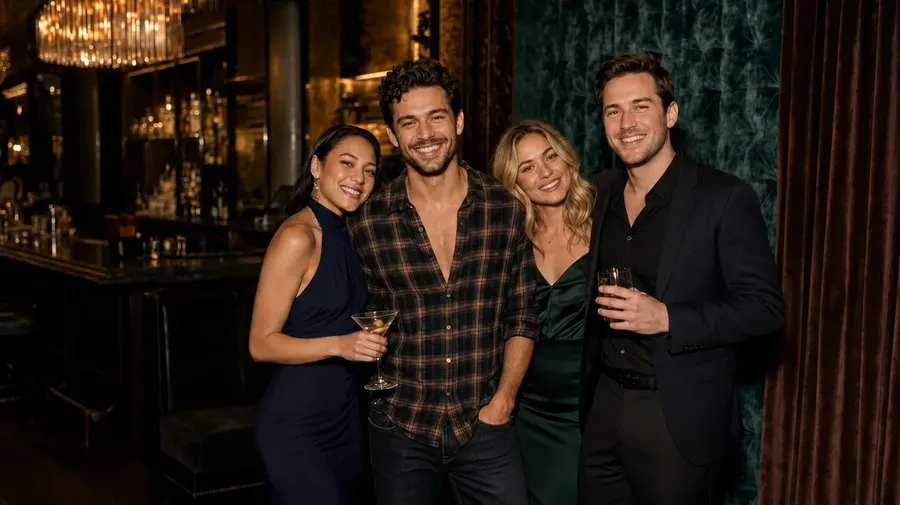
Nie pracujesz w pojedynkę?
Skorzystaj z getimg.ai Teams, aby współpracować z członkami zespołu, szybciej i mądrzej niż kiedykolwiek. Koniec z eksportowaniem 12 wariantów do folderu o nazwie final_v4_REAL_final.
Wpraw swoje zdjęcia w ruch
Twoje najlepsze ujęcia nie muszą pozostać nieruchome. Na przykład portret może zyskać subtelny ruch: włosy powiewające na wietrze, zmieniające się światło, powolne zbliżenie kamery. To uczucie „ruchomej fotografii” w stylu Harry'ego Pottera. Efektem jest krótki klip, który możesz wykorzystać w rolkach, prezentacjach czy podglądach dla klienta.
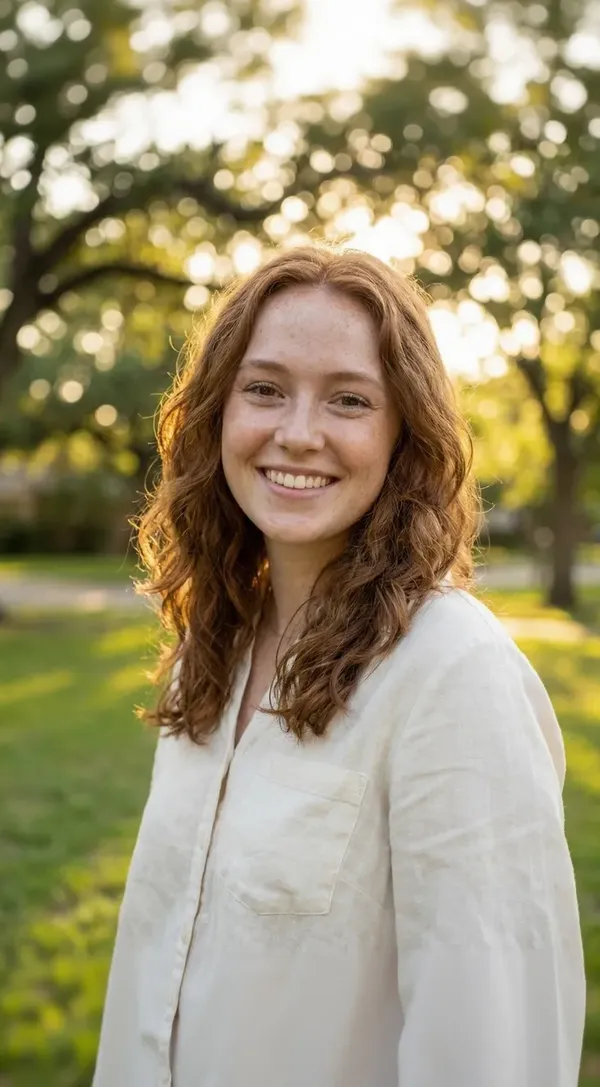
Zmień jedno zdjęcie w cztery gotowe materiały
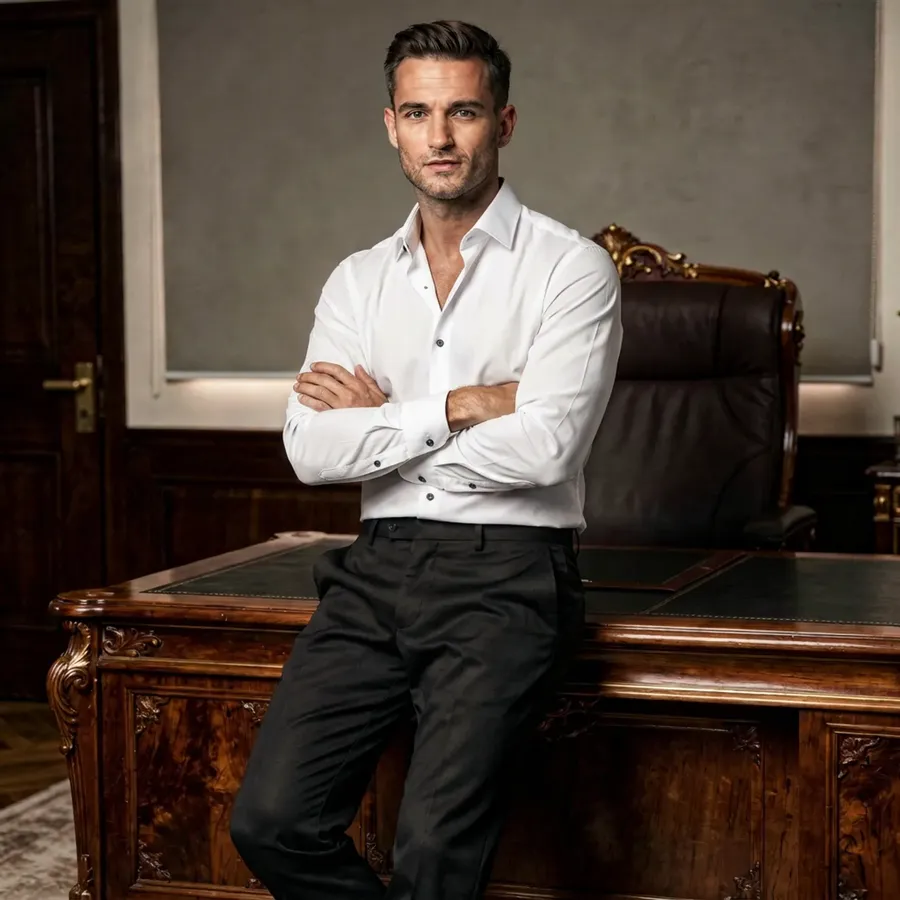
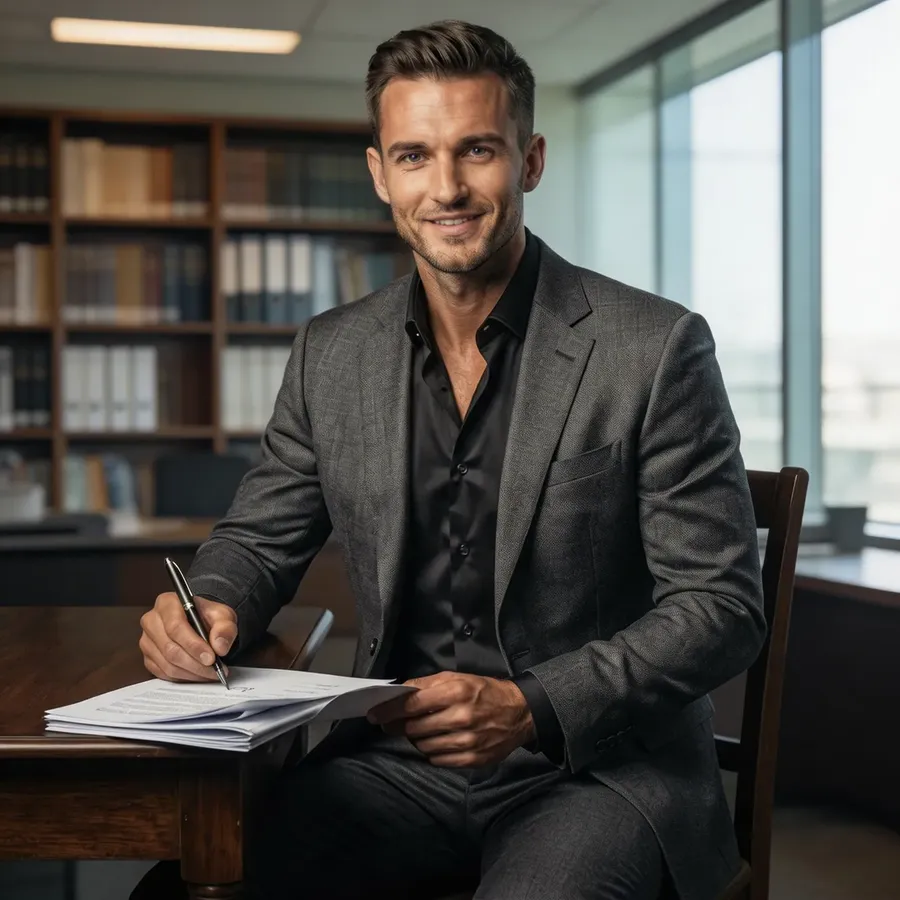
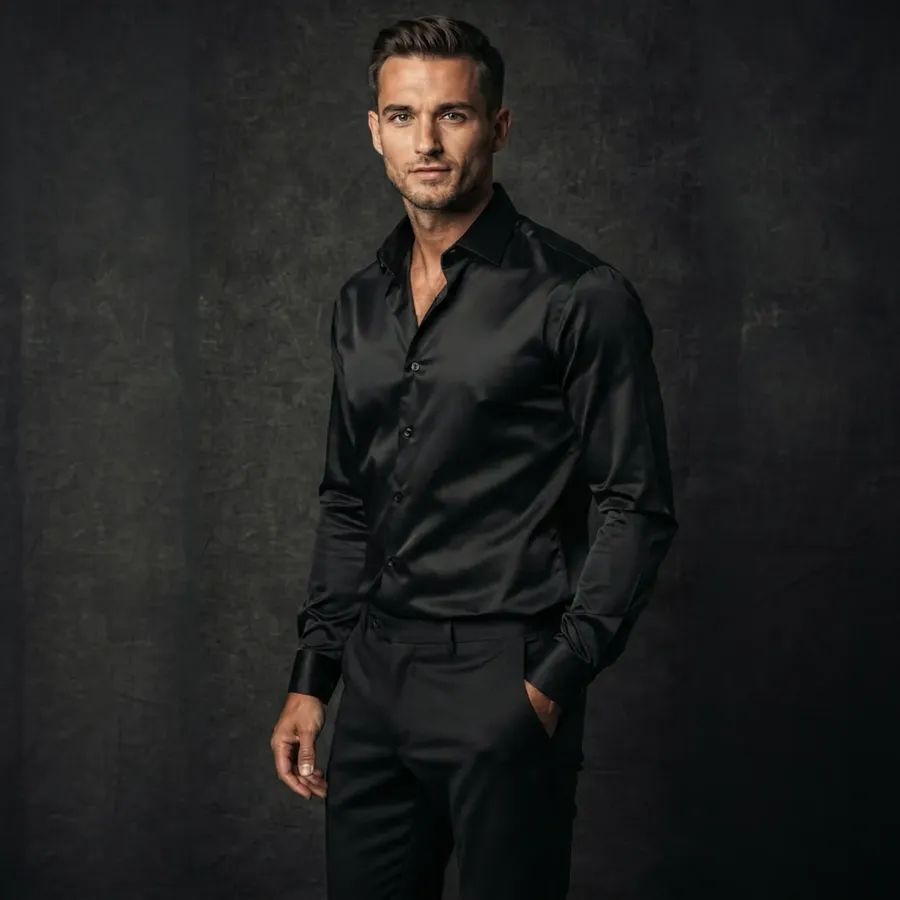
Pojedyncza sesja rzadko kończy się na jednym zdjęciu. Klienci chcą zdjęcia głównego, kilku kadrów, czegoś na social media, a może też innego klimatu lub lokalizacji. Zamiast budować edycje od nowa lub planować kolejną sesję, możesz generować warianty z tego samego zdjęcia. Jeden mocny obraz może szybko stać się pełnym zestawem gotowych materiałów.
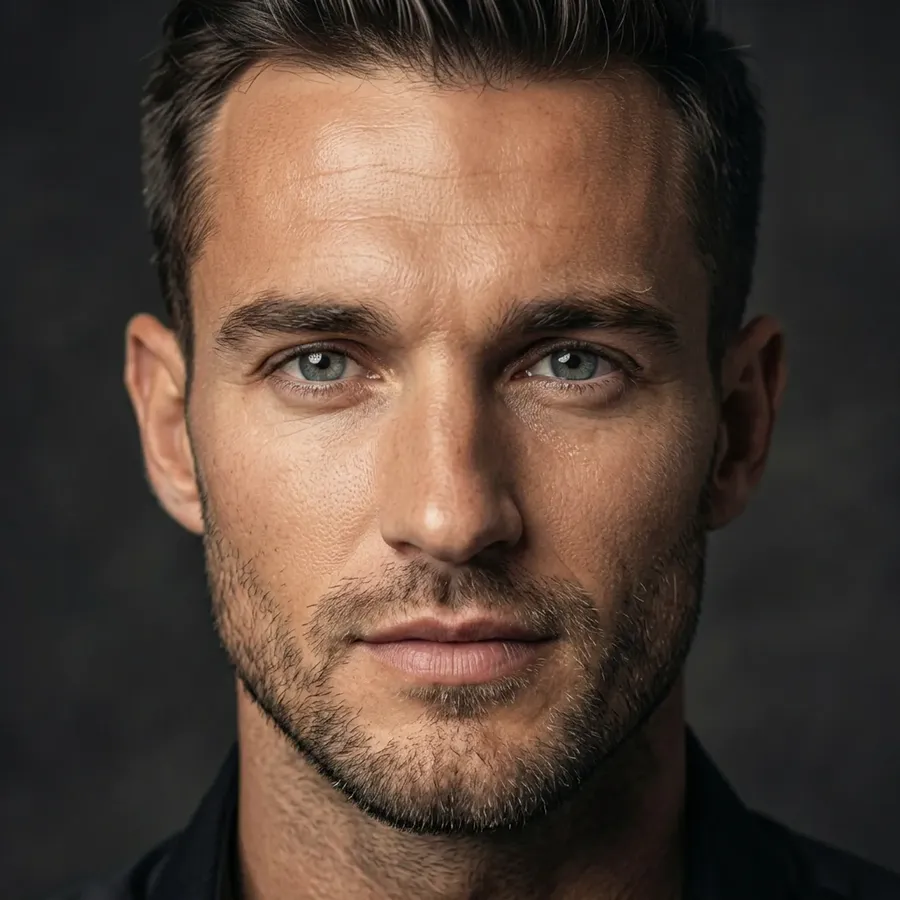
Dodaj lektora do swoich materiałów wideo
Fotografowie teraz dostarczają również wideo: pokazy slajdów, rolki z najciekawszymi momentami, materiały zza kulis. Dzięki Create speech piszesz scenariusz, wybierasz głos i w kilka sekund otrzymujesz czystą narrację. Bez mikrofonu, kabiny nagraniowej czy zatrudniania lektora.
Gallery Narration
Portfolio Narration
Wedding Reel Voiceover
Behind-the-Scenes Post Voiceover
Twórz muzykę do swoich rolek bez bólów głowy z licencjami
Każda rolka, pokaz slajdów i film do portfolio potrzebuje ścieżki dźwiękowej. Zamiast przeszukiwać biblioteki stockowe czy martwić się o usunięcie materiału, opisz nastrój, a Create music wygeneruje oryginalny utwór. Prawa komercyjne są zawarte w każdym płatnym planie.
Folk-Pop for Travel Montages
Ambient Instrumental for Family Slideshows
Indie-Pop for Wedding Reels
Deep House Instrumental for Fashion Photography
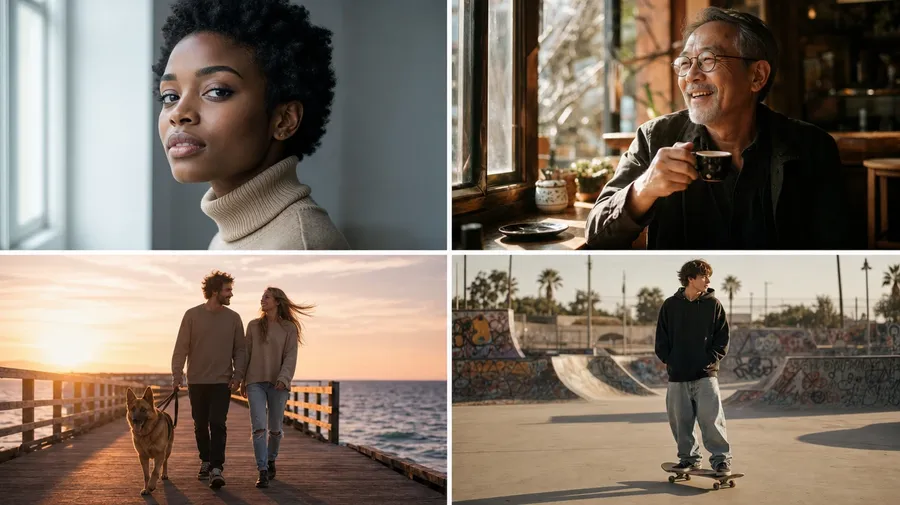
Sprawdza się w tego typu pracy, którą fotografowie faktycznie wykonują
To samo getimg.ai, różne sesje. Portrety, produkty, śluby, podróże: wybierz to, co pasuje do twojego dzisiejszego zlecenia.
Zbuduj swój własny fotograficzny zestaw narzędzi AI
Zapisuj oświetlenie, style i referencje, z których korzystasz raz za razem.
Zamień swoje ulubione konfiguracje w bloki konstrukcyjne do wielokrotnego użytku
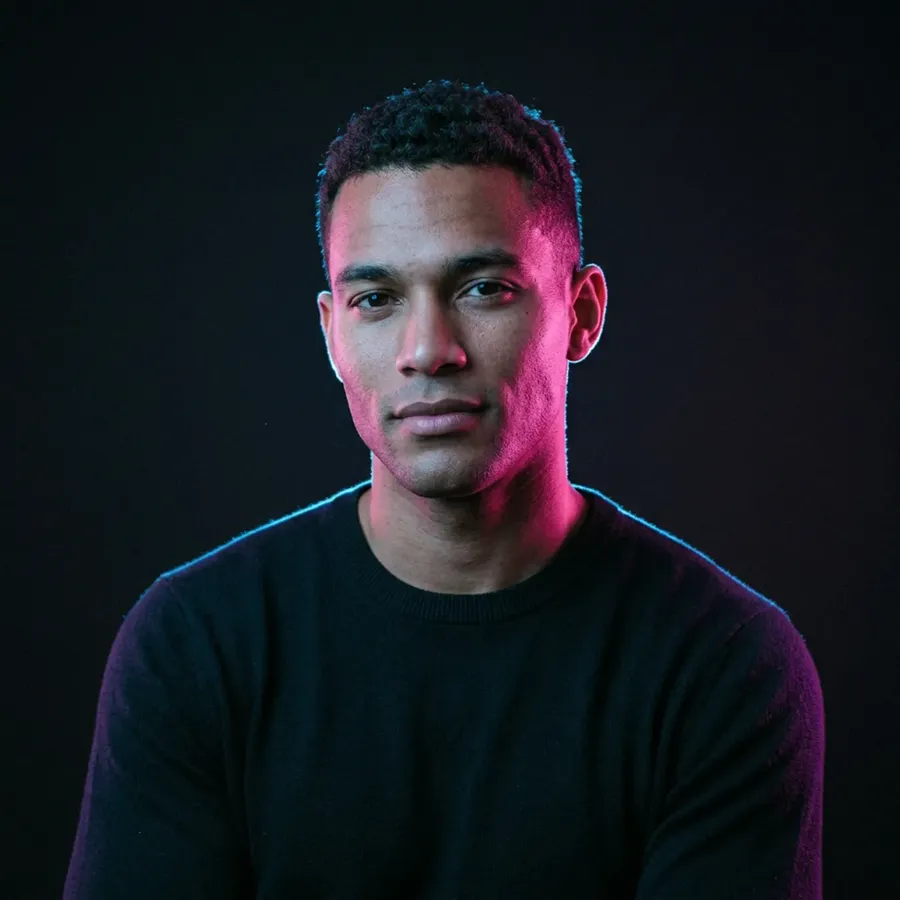
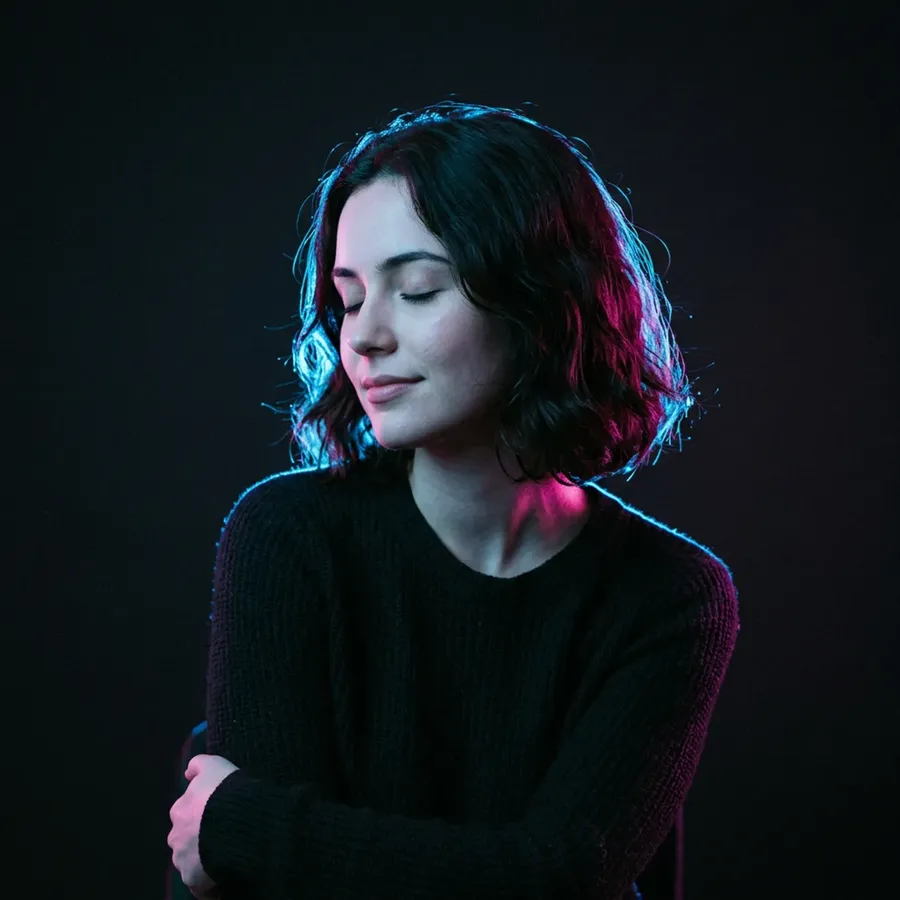
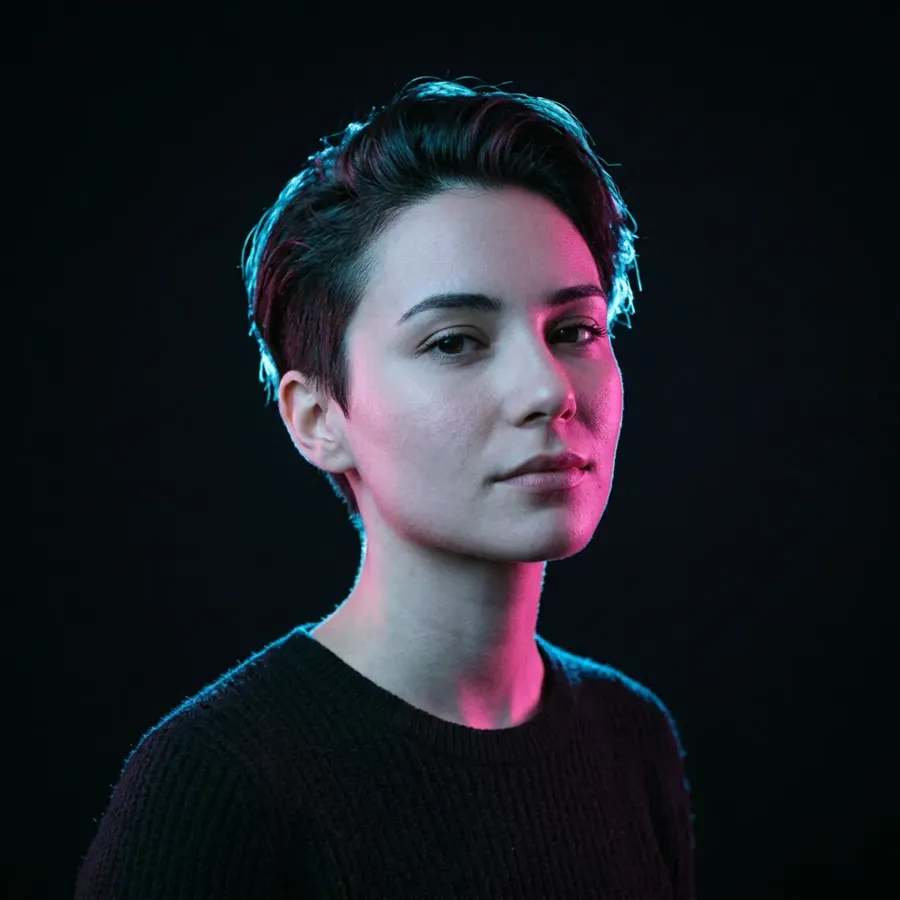
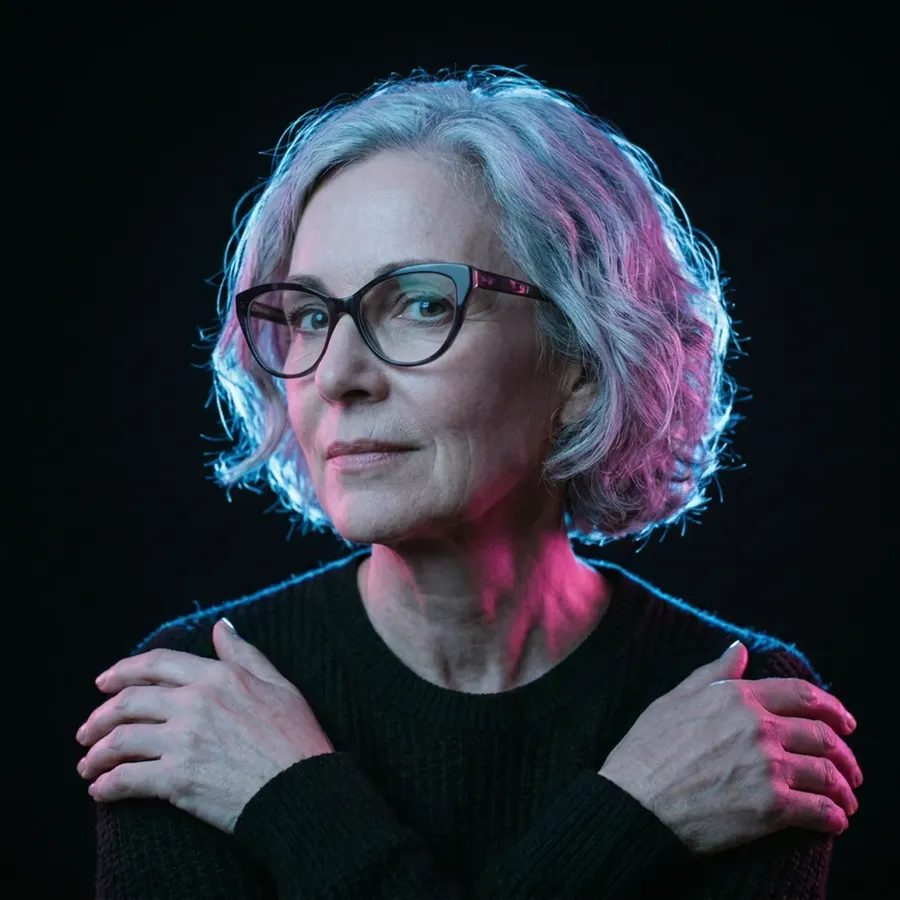
Fotografowie często używają tych samych składników: ustawienia światła, kolorystyki, konkretnego modela, stylu tła czy klimatu. Dzięki Elements zapisujesz te referencje raz i używasz ich ponownie, kiedy tylko generujesz lub edytujesz zdjęcia.
Utrzymuj spójny wygląd bez dodatkowej pracy
Kiedy te same Elements są stosowane do wielu zdjęć, oświetlenie, kolory i atmosfera pozostają ze sobą zgodne. To znacznie ułatwia zachowanie wizualnej spójności w galerii, kampanii lub portfolio bez konieczności odtwarzania wyglądu za każdym razem.
Często zadawane pytania
Spędzaj więcej czasu na robieniu zdjęć. Mniej na ich edycji.
Zarządzaj zleceniami portretowymi, produktowymi, ślubnymi i podróżniczymi bez żonglowania aplikacjami. Generuj, edytuj, animuj i powiększaj swoje zdjęcia, a następnie dodawaj lektorów AI i muzykę do gotowych materiałów wideo.