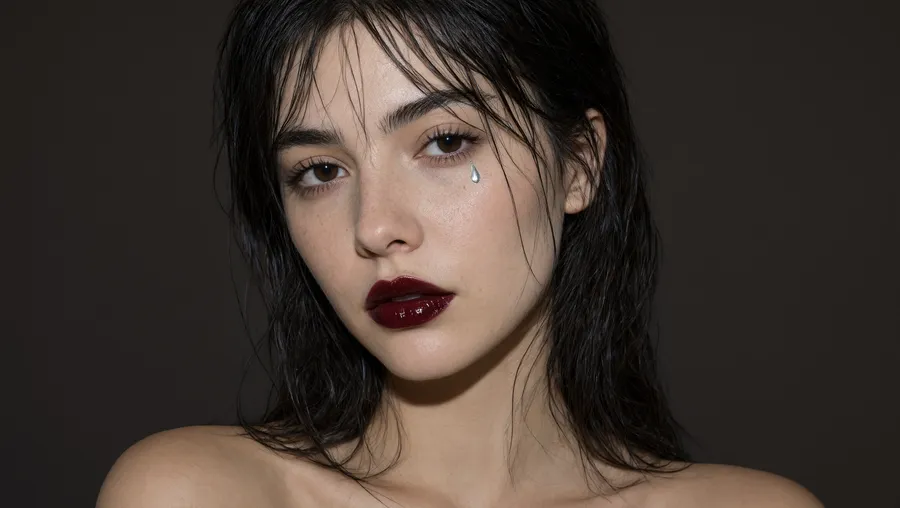
MiniMax H3 AI 비디오 생성기
하나의 프롬프트로 전체 시퀀스를. MiniMax H3는 단 한 번의 생성으로 대본이나 이미지를 여러 컷의 샷으로 변환하고, 깔끔한 전환과 동기화된 사운드로 매끄럽게 연결해 줘요. 5초에서 15초 사이, 6가지 화면 비율로 2K 해상도에서 모든 샷에 동일한 캐릭터를 유지해 보세요.
Access 48+ leading AI models. Pay for one subscription.


단 한 번의 생성으로 전체 시퀀스 만들기
MiniMax H3는 단일 샷에서 멈추지 않아요. 시퀀스를 묘사하면 여러 샷을 한 번에 반환하죠. 원한다면 3초짜리 컷 5개를 대본에 맞춘 전환과 속도감으로 만들어 낼 수 있어요.
여러 샷으로 구성된 장면이 직접 이어 붙여야 하는 개별 렌더링이 아닌 하나의 완성된 클립으로 반환돼요. 더 긴 시퀀스와 빠른 액션은 유지하기가 더 까다로우므로, 각 샷의 방향을 명확하게 유지하고 몇 가지 옵션을 생성해 보세요.
3단계로 대본에서 컷 시퀀스까지
설치할 필요도, 샷을 이어 붙일 필요도, 편집 프로그램도 필요 없어요.
1. 비디오 생성 도구 열기
로그인한 다음, 비디오 생성 도구를 열고 프롬프트 상자의 모델 메뉴에서 MiniMax H3를 선택해 보세요.
2. 샷 묘사하기
각 샷을 나열해 보세요. 액션, 카메라, 그리고 대사나 사운드를 포함해서요. 우리의 비디오 프롬프트 가이드와 아래의 예시에서 시퀀스를 구성하는 방법을 보여줘요.
3. 사양 설정 및 생성하기
화면 비율을 선택하고 길이를 5초에서 15초 사이로 설정한 다음, 화살표를 누르세요.
MiniMax H3 사양
getimg.ai에서 각 MiniMax H3 생성을 위해 설정할 수 있는 항목들이에요. 사운드는 모든 클립에 포함되며, 화면과 함께 생성돼요.
단 한 번의 생성으로 대사, 효과음, 배경음악까지
MiniMax H3는 나중 단계가 아닌, 화면과 함께 사운드를 생성해요. 대사, 비트에 맞춘 효과음, 또는 컷 아래에 깔릴 배경음악을 요청하면 모든 샷의 액션에 맞춰 반환되죠. 덕분에 별도의 사운드 작업이 생략되어 소셜 미디어 및 광고 작업의 최종 컷을 더 빨리 완성할 수 있어요.
참조 일관성
모든 샷에서 동일한 캐릭터와 소품 유지하기
MiniMax H3에 최대 9개의 참조 이미지를 제공하면 한 샷에서 다음 샷으로 동일한 얼굴, 의상, 제품을 이어가요. 컷 사이에서 흔들리던 시퀀스가 모델에 그대로 유지되므로 브랜드 필름이나 반복되는 캐릭터도 재촬영 없이 일관성을 지킬 수 있죠.
비디오 및 오디오 참조
맞출 클립이나 움직임을 따라갈 트랙을 전달해 보세요
MiniMax H3의 참조는 더 이상 스틸 이미지에 국한되지 않아요. 비디오 파일을 첨부하면 모델이 그 안의 모션을 읽어내죠. 오디오 파일을 첨부하면 프롬프트만으로 소리를 만들어내는 대신, 참고할 사운드를 갖게 돼요.
생성당 최대 3개의 비디오 참조와 3개의 오디오 참조를 같은 샷의 참조 이미지와 혼합할 수 있어요. 비디오 참조는 3개의 클립을 합쳐 총 15초까지, 각 오디오 파일은 최대 15초까지 실행할 수 있으므로 길이가 긴 음악 트랙은 미리 다듬어야 해요. MiniMax H3 Max에도 동일한 비디오 제한이 적용된답니다.
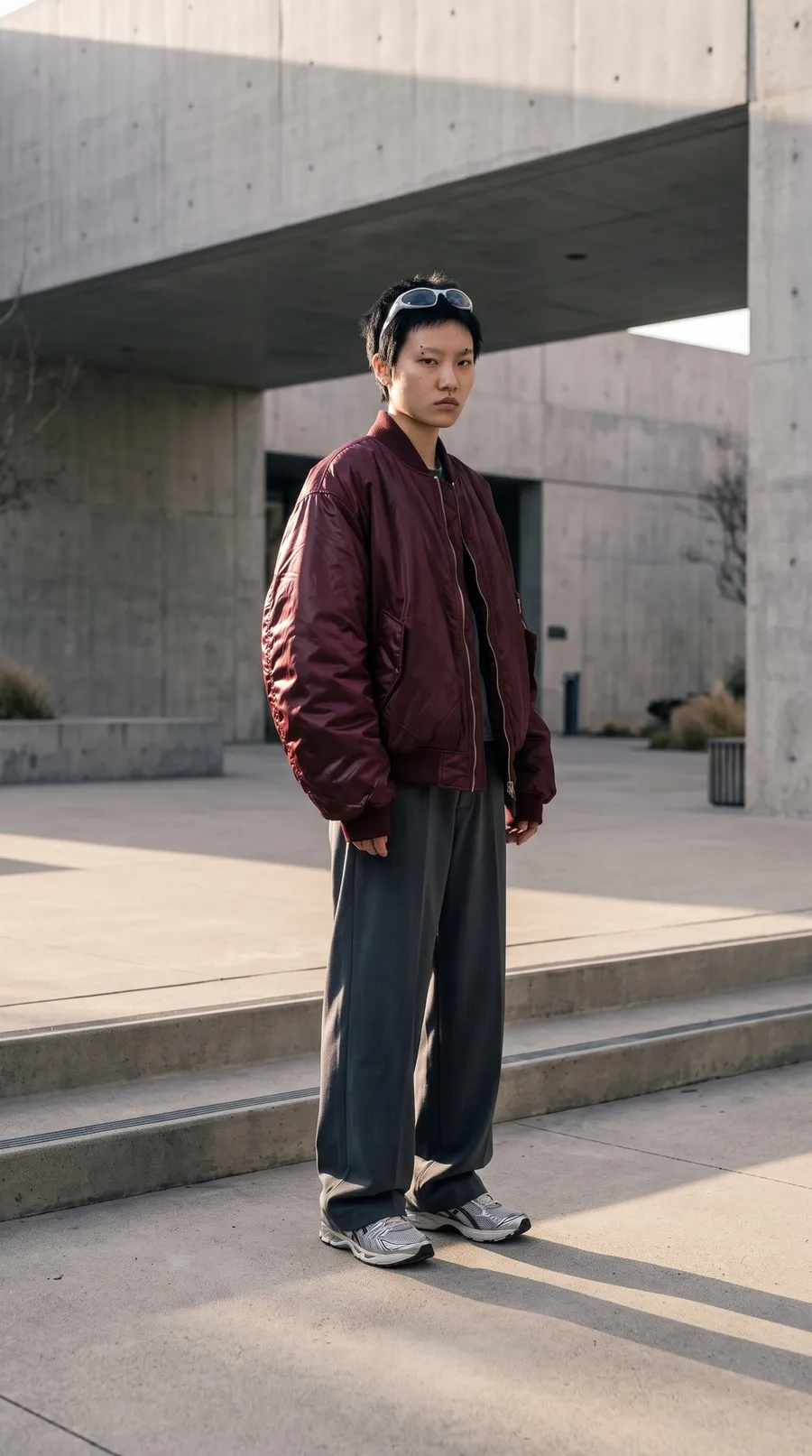
샷별 시네마토그래피
샷마다 렌즈, 카메라 워크, 타이밍을 지정해 보세요
각 샷에 35, 50, 65 또는 100mm의 초점 거리, 카메라 워크, 지속 시간을 설정해 보세요. MiniMax H3가 샷마다 지시 사항을 따르므로 하나의 고정된 형태가 아닌 여러분이 요청한 프레이밍과 속도감으로 컷이 완성돼요. 마치 촬영 감독처럼 장면의 동선을 짤 수 있죠.
MiniMax H3 프롬프트 작성 방법
MiniMax H3는 여러분의 프롬프트를 샷 리스트로 읽어요. 각 샷이 명확할수록 완성된 컷이 여러분의 계획에 더 가까워져요.
인물이나 제품을 동일하게 유지하려면 참조 이미지를 첨부하고 프롬프트에서 이미지 1, 이미지 2 등으로 불러 보세요. 프롬프트 강화 기능이 디테일을 채워주기 때문에 짧은 프롬프트도 잘 작동해요.
[0-3s] 확대경 아래에서 금색 손목시계 뒷면을 여는 늙은 시계공의 손 익스트림 클로즈업, 100mm 매크로, 고정. [3-6s] 밤이 된 홍콩의 작은 시계 수리점 카운터 너머 미디엄 샷, 뒤쪽 젖은 거리에 비친 네온 불빛: 탈색한 곱슬머리에 은반지를 낀 젊은 손님이 몸을 기울이며 "살릴 수 있나요?"라고 묻는다. 50mm 렌즈, 느린 푸시인. [6-9s] 손님의 어깨 너머 리버스 샷: 동그란 안경을 쓰고 회색 카디건을 입은 70대 남성 시계공이 고개를 들고 "10분만 줘요."라고 말한다. [9-12s] 가게 앞으로 초록색 2층 트램이 지나갈 때 길 건너편에서 찍은 와이드 샷, 핸드헬드. 사운드: 내내 차양에 떨어지는 빗소리, 부드러운 기계식 시계 초침 소리, 10초 지점에 트램 종소리.
MiniMax H3 프롬프트 템플릿
템플릿을 복사하고 대괄호를 채운 다음 생성해 보세요. 각각 다른 종류의 시퀀스에 맞춰 제작되었어요.
제품 광고
[0-3s] [표면] 위 이미지 1의 [제품] 클로즈업, 느린 푸시인, [조명]. [3-6s] 와이드 샷: [인물]이 [배경]에서 그것을 집어 든다, 핸드헬드. [6-9s] [특징]의 디테일 샷, 랙 포커스. [9-12s] 깔끔한 글꼴의 "[태그라인]"이 들어간 제품 히어로 샷. 사운드: [음악 스타일], 각 컷마다 부드러운 [효과음].
모양과 라벨이 모든 샷에서 동일하게 유지되도록 실제 제품 사진을 이미지 1로 첨부해 보세요.
MiniMax H3 대 MiniMax H3 Max
저희는 세 가지 모델 모두에 동일한 6초 프롬프트를 부여했어요. 자전거 배달원이 멕시코시티 시장을 질주하고, 웅덩이를 지나 물을 튀기며, 타코 스탠드에 멈춰 서는 3개의 시간 지정 샷과 사운드 큐가 포함되어 있죠. 각각은 비디오 생성기에서 가장 높은 해상도로 실행되었어요.
더 많은 AI 기능 및 모델 살펴보기
자주 묻는 질문
모든 작업은 브라우저의 getimg.ai 비디오 생성기에서 실행돼요. 모델 메뉴에서 MiniMax H3를 선택하고, 원하는 샷과 대사 또는 사운드를 묘사한 다음, 길이를 5초에서 15초로 설정하고 6가지 화면 비율(21:9, 16:9, 4:3, 1:1, 3:4 또는 9:16) 중 하나를 선택해 보세요.
화살표를 누르면 모델이 단 한 번의 작업으로 최대 2K 해상도의 샷과 오디오를 렌더링해요. 설치할 것도, 대여할 GPU도 없으며, 렌더링이 진행되는 동안 다음 생성을 대기열에 추가할 수 있어요.
네. MiniMax H3와 H3 Max는 getimg.ai의 AI 비디오 에디터를 지원하는 모델 중 하나예요. 비디오 생성에서 클립을 비디오 참조로 추가하고, 변경해야 할 내용을 묘사하면 원래의 움직임과 타이밍을 밀접하게 따르는 새로운 버전을 얻을 수 있어요. 참조 클립은 합쳐서 최대 15초까지 추가할 수 있으며, 원본은 그대로 유지된답니다.
단순히 단일 클립이 아니라 시퀀스를 생성해요. 여러 샷이 매끄럽게 연결되어 반환되며, 모든 샷에서 동일한 캐릭터와 소품이 유지되고 샷별 렌즈 및 카메라 워크 제어가 가능해서 이미 편집된 장면을 받아볼 수 있죠.
사운드도 한 번에 완성돼요. AI 비디오 생성기를 통해 실행하면 대사, 효과음, 음악이 화면에 맞춰진 상태로 각 샷이 반환되므로, 최종 컷이 바로 여러분의 출발점이 돼요.
2K 해상도의 최종 비디오나 최대 9개의 참조 이미지가 필요한 시퀀스라면 MiniMax H3를 사용해 보세요. 480p 또는 720p면 충분하고 캐릭터와 제품에 2개의 참조 이미지만 필요하다면 MiniMax H3 Max를 사용하는 것이 좋아요.
MiniMax H3는 2개 이상의 샷이 필요한 작업에 적합해요. 몇 가지 예를 들어볼게요:
🟣 광고 및 예고편: 단 한 번의 생성으로 여러 샷을 전환하며 템포가 살아있는 광고를 만들어 보세요.
🟣 브랜드 및 제품 필름: 모든 샷에서 동일한 제품과 세트를 유지하여 재촬영할 필요가 없어요.
🟣 스토리 및 설명 시퀀스: 빌드업이 필요한 장면을 위해 샷마다 렌즈와 타이밍을 연출해 보세요.
네. 모든 getimg.ai 유료 플랜에는 상업적 권리가 포함되어 있으므로, MiniMax H3로 만든 클립을 클라이언트 캠페인, 유료 광고, 소셜 미디어 및 제품 페이지에 바로 활용할 수 있어요. 약관 및 적용되는 제3자의 권리를 조건으로 Entry 플랜부터 상업적 이용이 가능해요.
MiniMax H3에 최대 9개의 참조 이미지를 제공하면 전체 시퀀스에 걸쳐 동일한 캐릭터, 제품, 스타일을 유지해요. 정확한 오프닝 이미지를 고정하는 것보다 샷 간의 일관성이 더 중요할 때 활용해 보세요.
짧고 단순한 묘사만으로도 충분해요. getimg.ai가 백그라운드에서 알아서 디테일을 채워주거든요. 샷을 더 섬세하게 제어하고 싶을 때는 초점 거리, 카메라 워크 또는 정확한 대사와 같은 구체적인 내용을 추가하고, 모델이 결정하도록 맡기고 싶다면 생략해 보세요.
네. 첫 프레임과 마지막 프레임을 설정하여 샷이 시작되고 끝나는 위치를 고정하거나, 첫 프레임만 설정하여 스틸 이미지에서 시작할 수 있어요. 생성당 참조 이미지, 첫 프레임, 또는 첫 프레임과 마지막 프레임 중 하나의 가이던스 모드를 선택할 수 있답니다.
MiniMax는 H3를 자체 라이선스 하의 오픈 웨이트 모델로 출시했기 때문에, 다운로드하여 ComfyUI 등에서 직접 실행할 수 있어요. 로컬에서 실행하려면 강력한 GPU와 설정이 필요해요.
getimg.ai에서는 MiniMax H3가 설치할 필요 없이 브라우저에서 실행돼요. 비디오 생성기에서 모델을 선택하고, 샷을 작성한 뒤 생성해 보세요.
네. 프로그래밍 방식으로도 동일한 모델을 MiniMax H3 API를 통해 사용할 수 있으며, 메인 getimg.ai 앱 구독과는 별개로 사용한 만큼 비용을 지불하는 종량제로 청구돼요. 실행한 생성에 대해서만 비용을 지불하면 된답니다.
MiniMax H3 Max 역시 MiniMax H3 Max API를 통해 API에서 제공돼요.
장면을 작성하고 완성된 컷을 얻으세요.
샷을 묘사하고 렌즈와 길이를 설정해 보세요. MiniMax H3가 사운드가 포함된 컷 시퀀스를 반환해 줘요. 조립할 타임라인이 아닌, 단 한 번의 생성으로 완성돼요.