AI로 동영상에서 사람과 사물 지우기
지워야 할 것을 말해봐. 행인, 주차된 차, 붐 마이크, 스티커 등 무엇이든 괜찮아. AI가 클립 전체에 걸쳐 그 뒤의 배경을 재구성하고 카메라 움직임을 따라가기 때문에 마스킹이나 로토스코핑 없이도 깔끔한 버전을 얻을 수 있어. 원본은 그대로 유지돼.
최고의 AI 비디오 모델 탑재
클립을 레퍼런스로 읽어내는 최고의 비디오 모델로 편집해봐. API 키나 별도의 설정, 도구 전환이 필요 없어.


실제 영상을 위해 만들어진 AI 동영상 지우개
움직이는 장면에서 무언가를 지운다는 건 매초 마스킹을 하고 그 뒤의 배경을 일일이 칠해야 한다는 뜻이었어. 이제 AI가 널 위해 그 재구성 작업을 대신해 줘. 카메라가 움직여도 깨지지 않고 자연스럽게 따라가면서 수정해 주지.
비디오를 읽어내는 모델
사물을 지우려면 네 클립을 레퍼런스로 사용할 수 있는 모델이 필요해. 여기에는 그런 모델들만 있어서, 네가 선택하는 모든 옵션이 네 영상에 제대로 작동할 거야.
비디오를 편집하는 모델

Seedance 2.5
최대 30초 길이의 클립을 레퍼런스로 사용하며, 한 번의 편집에 이미지와 오디오 레퍼런스를 함께 적용할 수 있어.

MiniMax H3
최대 15초 길이의 클립을 편집하고 최대 2K 해상도로 출력해.
마스크도, 로토스코핑도 필요 없어
지워야 할 것을 일상적인 말로 적어봐. AI가 그걸 찾아내서 클립 전체에서 지우고, 원래 그 뒤에 있어야 할 배경으로 빈 공간을 채워줄 거야.
원본 비디오
프롬프트
편집된 비디오
하나의 클립, 여러 번의 정리
같은 룸투어 영상에서 빨랫감이나 장난감, 아니면 커피 테이블 전체를 치워봐. 각 버전은 원본 옆에 새로운 비디오로 저장돼.
사물을 사진 속 사물로 교체해봐
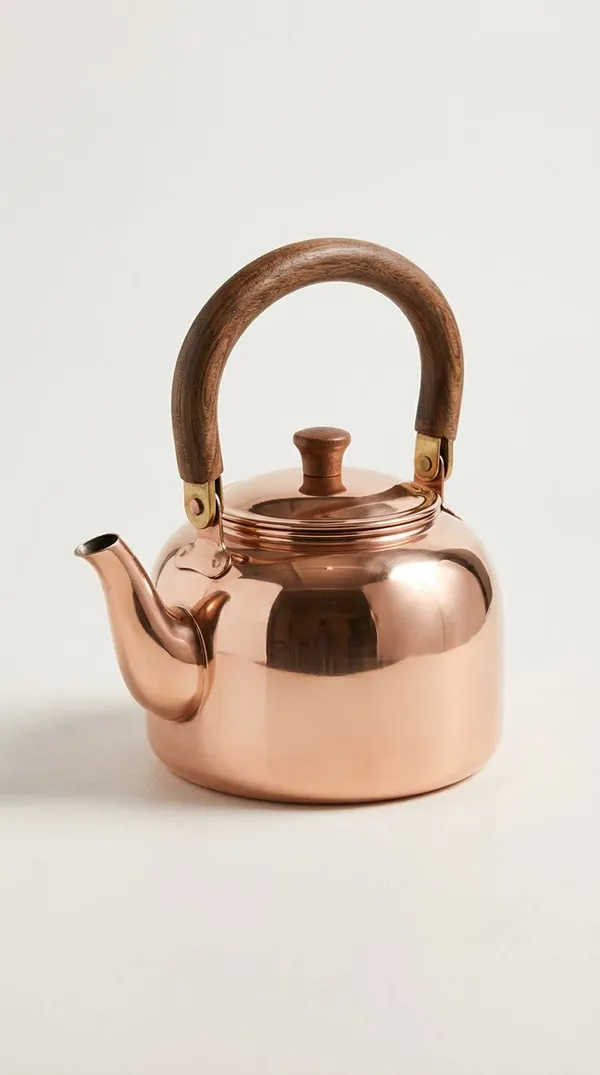
가끔은 지우는 것만으로 충분하지 않을 때가 있어. 원하는 사물의 사진을 첨부하고 어떻게 바꿀지 묘사해봐. AI가 기존 사물을 빼내고 빛과 각도에 맞춰 새로운 사물을 장면에 자연스럽게 넣어줄 거야. 여기서는 평범한 흰색 주전자가 제품 사진의 구리 주전자로 변했어. 한 번 생성할 때 최대 3개의 클립과 3개의 오디오 트랙을 네 이미지와 결합할 수 있어.
비디오에서 지울 수 있는 것들
대부분의 정리 작업은 몇 가지로 나눌 수 있어. 이 모든 건 평범한 클립과 단 한 줄의 프롬프트에서 시작됐지.
크리에이터, 영화 제작자, 마케팅 팀을 위한 기능
다시 찍어야 할 뻔한 장면 살리기
방해물 하나 때문에 멋진 장면을 휴지통에 버릴 필요는 없어.
최고의 장면 유지하기
배경에 낯선 사람이 있거나 프레임에 마이크가 보인다고 해서 더 별로인 장면을 쓸 필요는 없어. 방해물만 지우고 네가 마음에 들었던 연기를 그대로 간직해.
통제 없이 로케이션 정리하기
사람이 없는 순간을 기다릴 필요 없이 복잡한 거리, 갤러리, 뷰포인트에서 먼저 촬영하고 나중에 군중을 지워봐.
바로 쓸 수 있는 제품 영상
제품 클립에서 컵, 케이블, 스티커, 잡동사니를 지워봐. 재촬영 없이도 광고, 상세 페이지, 소셜 포스트에 바로 쓸 수 있어.
비디오에서 사물을 지우는 방법
가지고 있는 클립을 깔끔한 버전으로 바꾸는 세 가지 단계야.
1. 비디오 열기
먼저 Create video를 열고 네가 만든 비디오를 클릭하거나 클립을 업로드해. 클립이 레퍼런스로 첨부된 상태로 열리면서 편집할 준비가 될 거야.
2. 지울 대상 지정하기
"벤치 옆 휴지통 지워줘", "주차된 차를 빼줘"처럼 지울 것을 입력해. 도움이 된다면 빈 공간을 무엇으로 채울지 말해줘도 좋아.
3. 모델 선택 및 생성하기
비디오를 레퍼런스로 지원하는 모델 중 하나를 선택하고 생성해봐. 깔끔해진 버전이 새 클립으로 생성되고, 원본은 그대로 유지돼.
사람 지우기
비디오에서 사람 지우기
퍼스트 댄스 뒤로 걸어가는 하객들, 갤러리를 가로지르는 방문객, 여행 샷에 끼어든 자전거 타는 사람. 누구를 지울지 말해주면 AI가 클립 전체에서 그들을 지워줘. 네가 남기고 싶은 사람은 그대로 둔 채 배경을 자연스럽게 재구성해주지.
네가 지우려는 사람과 남기려는 사람이 명확하게 분리되어 있을 때 가장 잘 작동해. 누군가 네 피사체와 클립 내내 겹쳐 있다면, 정확히 누구를 지울지 자세히 묘사해줘.
유용한 곳:
- 결혼식 및 이벤트 비디오
- 여행 및 로케이션 영상
- 공공장소에서 촬영한 인터뷰
- 부동산 및 장소 투어 영상.
배경 정리하기
비디오 배경에서 잡동사니 지우기
말하는 사람 뒤에 있는 지저분한 선반, 케이블, 빨랫감이나 상자들은 공들인 비디오를 엉성해 보이게 만들 수 있어. 무엇을 지울지 묘사해봐. AI가 네 제스처, 표정, 타이밍을 따라가면서 깔끔하게 지워줄 거야.
구체적으로("선반에서 상자와 케이블을 지워줘") 말하거나 넓게("그녀 뒤에 있는 선반을 정리해줘") 묘사할 수 있어. 프롬프트가 구체적일수록 무엇을 남길지 더 세밀하게 제어할 수 있지.
배경 정리가 도움 되는 곳:
- 집에서 촬영하는 크리에이터
- 강의 및 코칭 비디오
- 원격 인터뷰 및 웨비나
- 실제 방에서 촬영된 제품 데모.
풍경 및 로케이션
풍경 샷에서 차량과 사물 지우기
전망대의 캠핑카, 고요한 호수 위의 보트, 구시가지 위의 크레인. 이런 사물 하나가 전체 풍경에서 시선을 빼앗을 수 있어. 그걸 지워봐. 카메라가 움직여도 AI가 그 뒤의 풍경을 완벽하게 채워줄 거야.
풍경 정리가 유용한 곳:
- 여행 및 관광 비디오
- 드론 및 항공 영상
- 호텔 및 부동산 마케팅
- 캠페인 및 스톡 라이브러리용 B롤.
카메라에 가까이 있는 큰 사물은 그 뒤의 장면을 더 많이 재구성해야 하기 때문에 지우기가 가장 까다로워. 작거나 멀리 있는 사물일수록 더 깔끔한 결과를 얻을 수 있어.
사용해 볼 예시 프롬프트
지워야 할 것을 일상적인 말로 적어봐. 각 탭에는 프롬프트 하나와 그걸로 만든 깔끔한 클립이 나와. 이걸 복사해서 세부 사항을 바꾸고 네 영상에 직접 적용해봐.
더 많은 AI 비디오 도구 둘러보기
자주 묻는 질문
응, 가능해. 그 사람이 어떻게 생겼는지, 어디에 있는지("그녀 뒤로 걸어가는 빨간 재킷을 입은 남자") 묘사하면 AI가 클립 전체에서 그 사람을 지워줘. 지우려는 사람이 메인 피사체와 오래 겹치지 않을 때 결과가 가장 깔끔해.
화면에 필요 없는 사람만 지우고, 네가 소유하거나 사용 권한이 있는 영상만 편집하도록 해.
첨부하는 클립은 합쳐서 최대 15초까지 가능하고 일부 모델에서는 30초까지 지원해. 길이가 더 길다면 사물을 구간별로 나눠서 지워봐. 한 번 생성할 때 이미지와 오디오에 더해 클립을 최대 3개까지 첨부할 수 있는데, 세컨드 앵글이나 제품 사진을 가이드로 활용하고 싶을 때 유용해.
편집본은 네 클립에서 새롭게 생성된 비디오라서, 픽셀 하나하나를 똑같이 복사하기보다는 촬영 구도, 움직임, 타이밍을 밀접하게 따라가. 발행하기 전에 텍스트나 반사된 모습, 미세한 텍스처 같은 작은 디테일은 한 번 더 확인하는 게 좋아.
원본은 보관함에 그대로 남으니까, 더 구체적인 프롬프트로 지우기 작업을 다시 실행해서 버전끼리 비교해볼 수도 있어.
응. 스틸 이미지의 경우, 프롬프트를 입력해 이미지 일부를 지우거나 교체하는 인페인팅(inpainting) 기능을 써봐. 비디오에서 사물을 지우는 것과 같은 방식이야. 지워야 할 것을 묘사하면 AI가 그 영역을 다시 채워줄 거야.
장면은 살리고, 방해물은 지우고.
클립을 열고, 지울 대상을 말해봐. 원본 장면의 느낌은 그대로 살린 깔끔한 버전을 얻을 수 있어. 원본은 그대로 유지되니까 언제든 더 구체적인 프롬프트로 다시 시도해볼 수 있지.