Werte deine Visuals auf mit AI Image Upscaler
Bis zu 16K, mit einem Klick
Starte mit jedem beliebigen Bild. Beende den Vorgang mit einer schärferen, größeren Version, die du tatsächlich ausliefern kannst. Keine gestreckten Kanten. Keine unscharfen Vergrößerungen. Keine Ergebnisse, die bei voller Größe zerfallen.
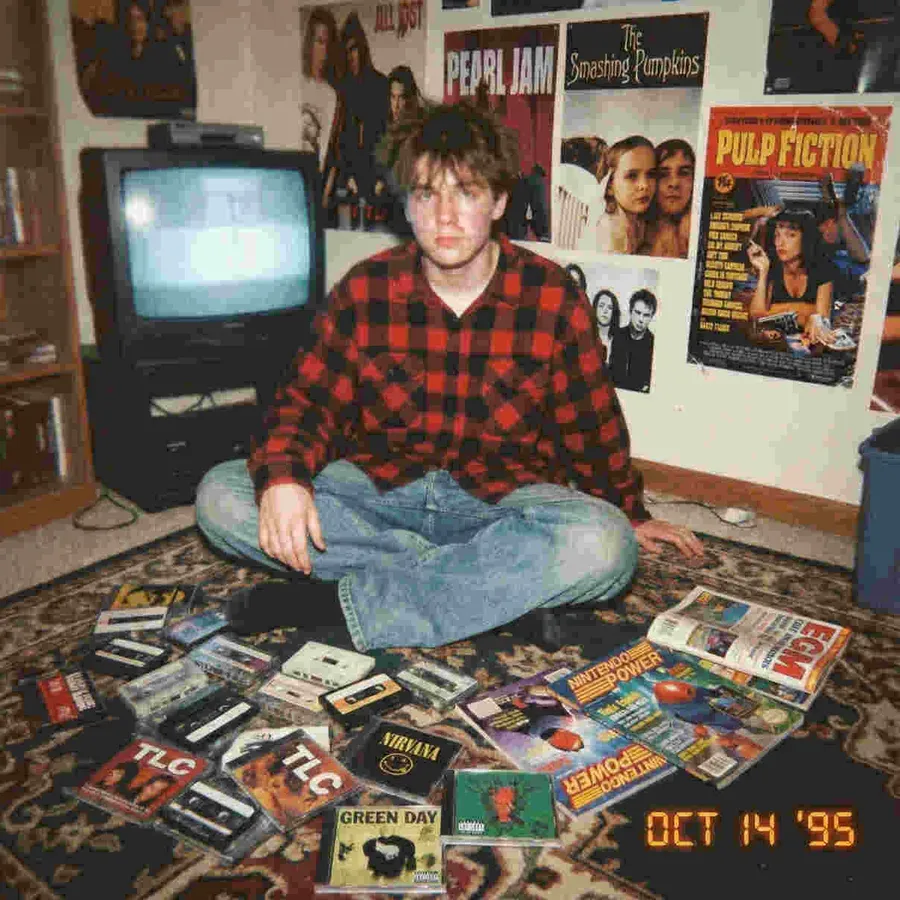
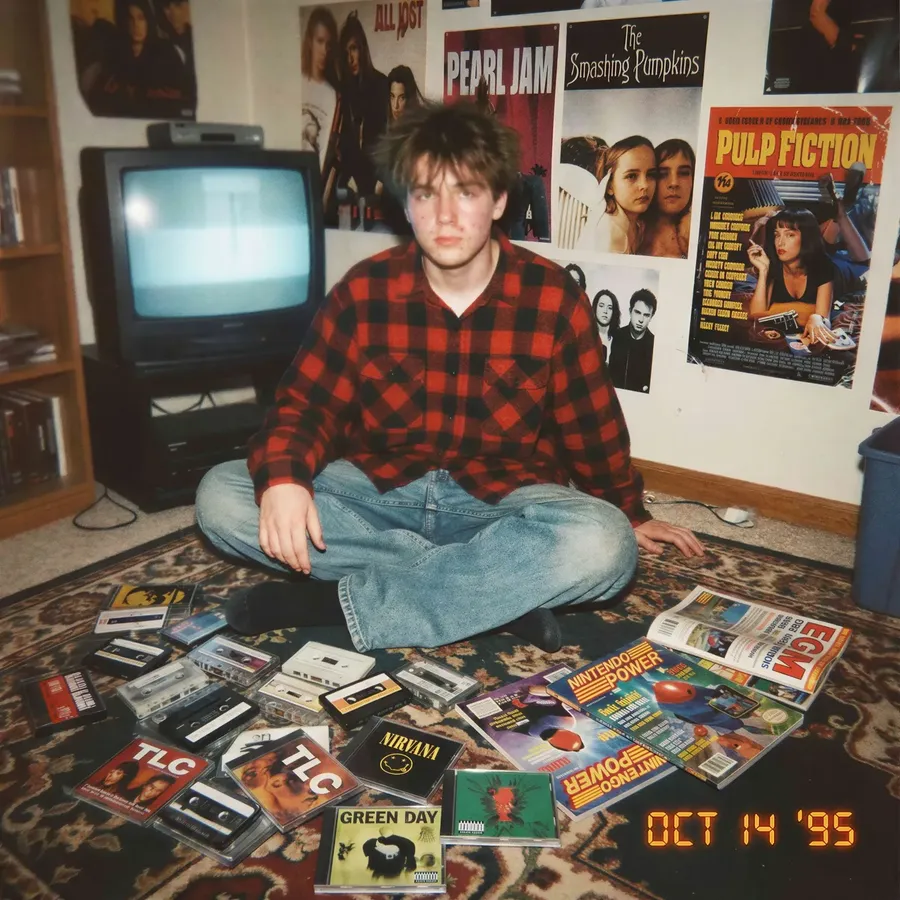
Mache Bilder größer, nicht unschärfer
Traditionelles Hochskalieren streckt Pixel. KI-Hochskalierung stellt Details wieder her.
-1920x983.webp)
Bild hochskalieren in getimg.ai
Öffne Bild hochskalieren
Du findest es im Bereich Aktionen in der Seitenleiste.
Ziehe dein Ausgangsbild hinein
Einzelne Datei oder im Stapel. Originale bleiben unangetastet.
Wähle Modell und Zielgröße
Klassisches oder kreatives Modell, bis zu 16K. Klicke auf Generieren.

Traditionelle Größenänderung
- Öffne ein Bearbeitungstool
- Importiere das Bild
- Finde die Einstellung für die Größenänderung
- Erhöhe Breite und Höhe
- Wähle eine Resampling-Methode
- Probiere Schärfefilter aus
- Exportiere die neue Datei
- Zoome hinein und bemerke Unschärfe
- Ändere die Größe erneut und wiederhole den Vorgang
Passe den Upscaler an das Ausgangsbild an
Wähle danach, was die Quelle bietet und was du davon benötigst.
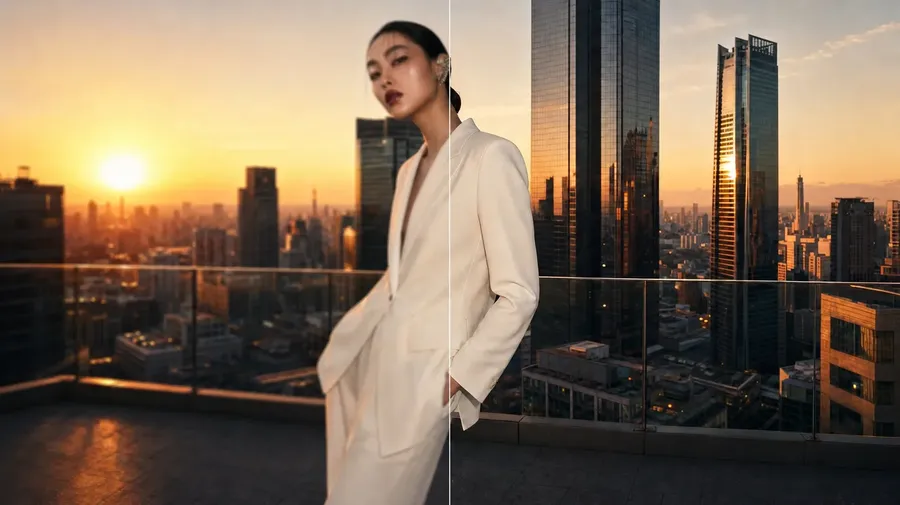
Schärfen oder neu aufbauen. Fünf Modelle.
Klassische Upscaler (SeedVR 2 und Topaz Standard 2) schärfen das, was bereits da ist: sauberere Kanten, weniger Kompressionsartefakte, keine erfundenen Details. Kreative Upscaler (Topaz Bloom Realism, Topaz Wonder 3 und Crystal Upscaler) bauen Details und Texturen neu auf, während das Bild wächst. Lege das Ziel vor der Ausführung fest: 2K und 4K bei den meisten Modellen, bis zu 16K bei ausgewählten.
-900x900.webp)
-900x900.webp)
Wo eine höhere Auflösung wirklich wichtig ist
Drei Aufgaben, die in der Produktion immer wieder auftauchen. Keine davon toleriert eine Größenänderung mit gestreckten Pixeln.
Für den Druck bereitstellen
Poster, Plakatwände und großformatige Drucke benötigen echte Auflösung. Sende dem Drucker eine Version, die sowohl aus einer Armlänge Entfernung als auch von der anderen Seite des Raumes überzeugt.
Verblasste Archive zurückholen
Alte Scans, niedrigauflösende Downloads und Screenshots aus einer anderen Zeit. Hole lesbare Details aus Dateien heraus, die durch Komprimierung und Zeit verloren gingen.
KI-Renderings sauber abschließen
Generierungen landen in Standardauflösung. Ein letzter Feinschliff bringt ein überzeugendes Rendering auf eine kundenfertige Größe, ohne die Galerie zu verlassen.
Häufig gestellte Fragen
Liefere in der Auflösung aus, die deine Arbeit benötigt.
Starte dein erstes Hochskalieren in unter einer Minute.