Hintergrund von Bildern entfernen mit KI
Kein Maskieren, keine manuelle Bereinigung. Ziehe dein Bild hinein, klicke einmal und lade ein sauberes, transparentes PNG herunter, das bereit für Produktangebote, Anzeigen und Social-Media-Posts ist.
Access 48+ leading AI models. Pay for one subscription.
 FLUX
FLUX GPT Image
 Nano Banana
 Seedream
 Grok Imagine
Hintergründe entfernen. Details behalten.
Ein sauberes transparentes PNG passt überall. Hier sind die häufigsten Anwendungsfälle.
-1-1920x960.webp)
Produktfotos
Schneide Produkte aus unruhigen Fotos aus und füge sie in saubere Angebotsseiten ein. Scharfe Kanten und intakte Etiketten sorgen dafür, dass jeder Artikel verkaufsfertig aussieht.
-1-1920x960.webp)
Porträts
Verwandle jedes Foto in ein sauberes freigestelltes Porträt für LinkedIn-Profile, Ausweisfotos, Team-Seiten und Firmen-Websites.
-1-1920x960.webp)
Logos
Extrahiere ein Logo, das auf einem farbigen Hintergrund oder in einem Screenshot feststeckt, und verwende es in deinen Materialien wieder, ohne dass der Hintergrund stört.
-1-1920x960.webp)
Sticker
Entferne den Hintergrund von Sticker-Designs, bevor sie in Messaging-Apps, Social-Media-Posts oder in die Produktion gehen, damit nur das reine Design ausgeliefert wird.
-1-1920x960.webp)
Icons
Erhalte Icons mit transparenten Hintergründen für App-Oberflächen, Webdesign und benutzerdefinierte Icon-Sets, ohne auch nur ein Auswahlwerkzeug zu berühren.
-1-1920x960.webp)
Tattoo-Designs
Isoliere detaillierte Tattoo-Kunstwerke vom Hintergrund und übergebe deinem Tätowierer ein sauberes, lesbares Design, das bereit für den Stencil ist.
-1-1920x960.webp)
Merchandise
Bereite Grafiken für T-Shirts, Tassen und Stoffbeutel vor. Ohne den Hintergrund liegt dein Design sauber auf jeder Produktfarbe.
-1-1920x960.webp)
Buttons und Pins
Erstelle gestochen scharfe Button- und Pin-Designs mit präzisen, detaillierten Kanten, die auch beim Druck in kleinen Größen bestehen.
Hör auf, Hintergründe auf die harte Tour zu entfernen.
Ein Klick auf getimg.ai. Neun Schritte und eine ruhige Hand überall sonst.
-1920x983.webp)
Der Background Remover von getimg.ai
Öffne Hintergrund entfernen
Wähle die Aktion Hintergrund entfernen aus der Seitenleiste.
Füge dein Bild hinzu
Ziehe ein Foto hinein oder wähle eines aus deiner Galerie.
Lade das PNG herunter
Die KI erkennt das Motiv und liefert in Sekundenschnelle ein transparentes PNG.
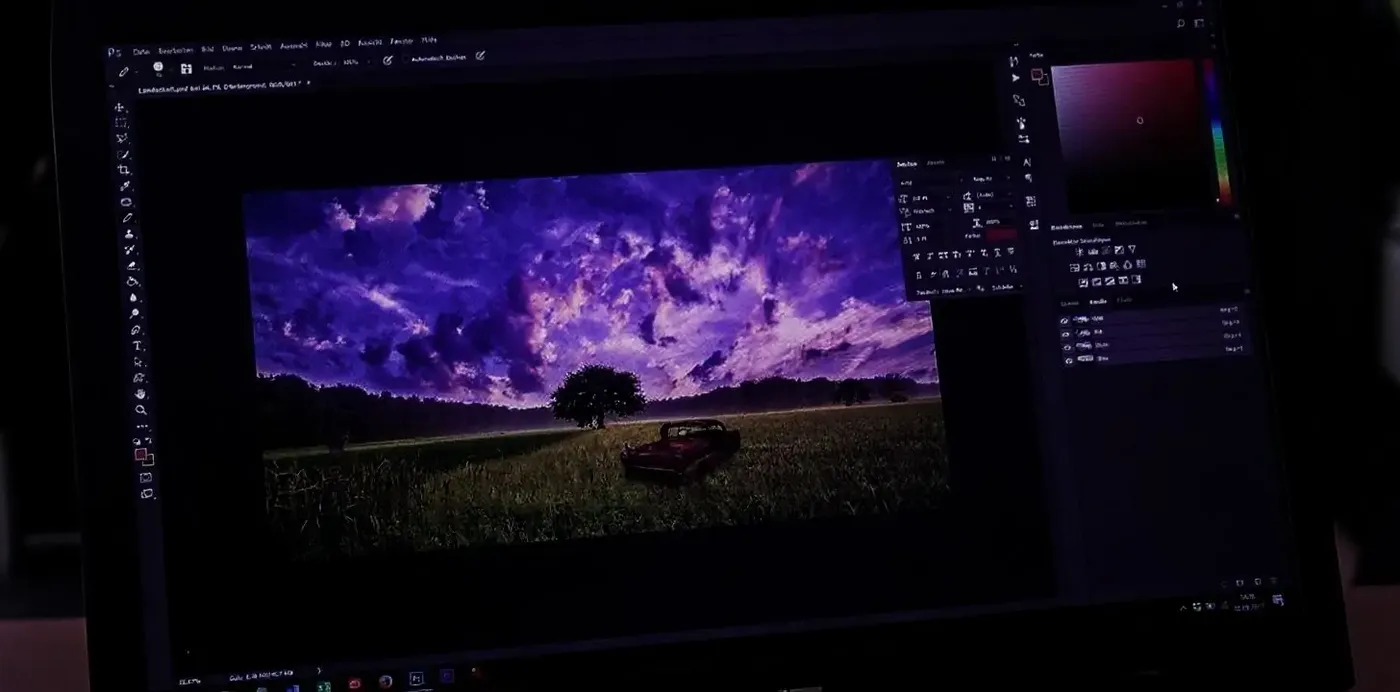
Manuelle Hintergrundentfernung
- Öffne eine Fotobearbeitungs-App
- Importiere das Bild
- Dupliziere die Ebene
- Wähle ein Auswahlwerkzeug
- Ziehe das Motiv von Hand nach
- Verfeinere Kanten und abstehende Haare
- Korrigiere übersehene Stellen manuell
- Exportiere als transparentes PNG
- Entdecke eine übersehene Kante und fange von vorne an
Präzise Hintergrundentfernung, jedes Mal
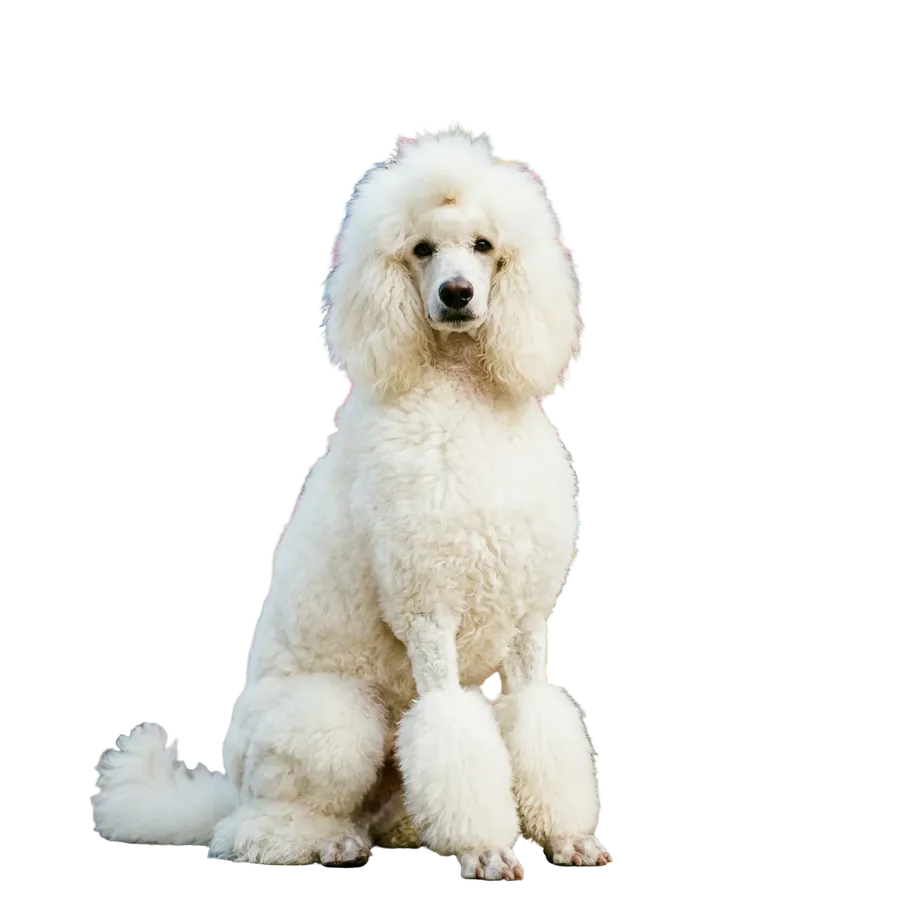
getimg.ai liefert scharfe Kanten und exakte Freistellungen, selbst bei Haaren, Schatten und halbtransparenten Details. Keine weißen Ränder, keine ausgefransten Konturen, keine übrig gebliebenen Pixel. Einfach ein transparentes PNG, das direkt nach dem Herunterladen einsatzbereit ist.
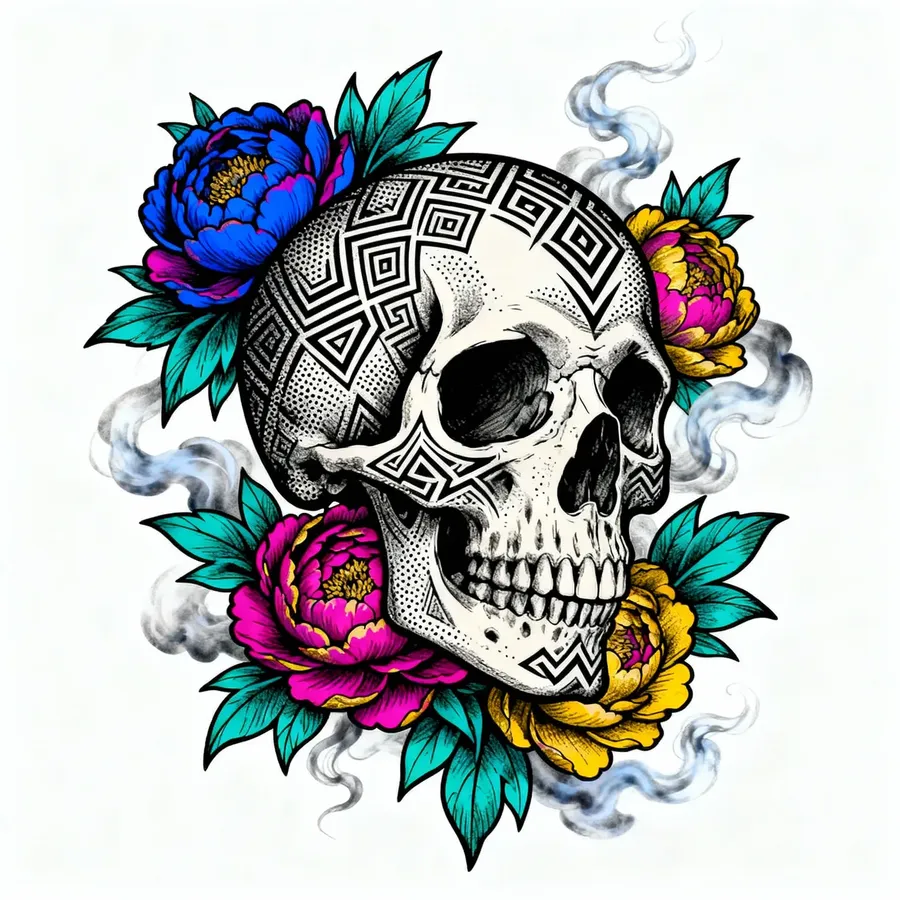
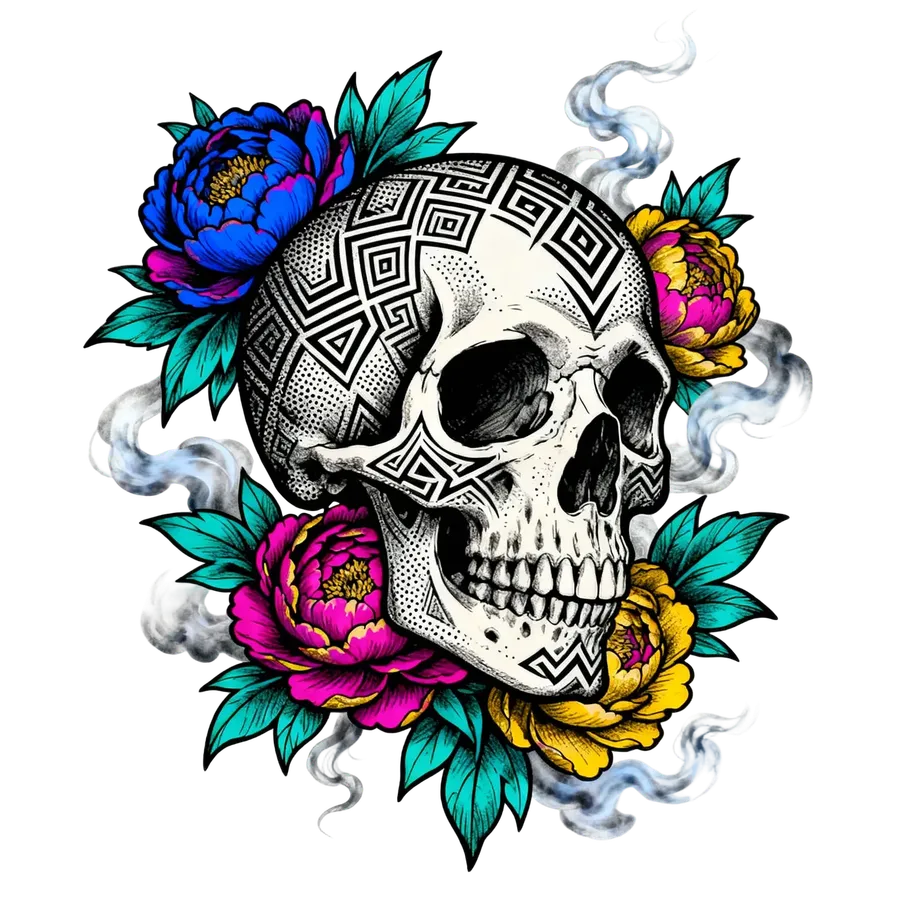
Nicht nur für weiße Hintergründe
Einfache weiße Hintergründe lassen sich mühelos entfernen. Bei Farbverläufen, Mustern und unruhigen Szenen mit ungleichmäßiger Beleuchtung geben die meisten Tools auf. getimg.ai hält das Motiv sauber und bewahrt Details wie Produkttexte und Etiketten, sodass das finale PNG überall dort überzeugt, wo du es einfügst.
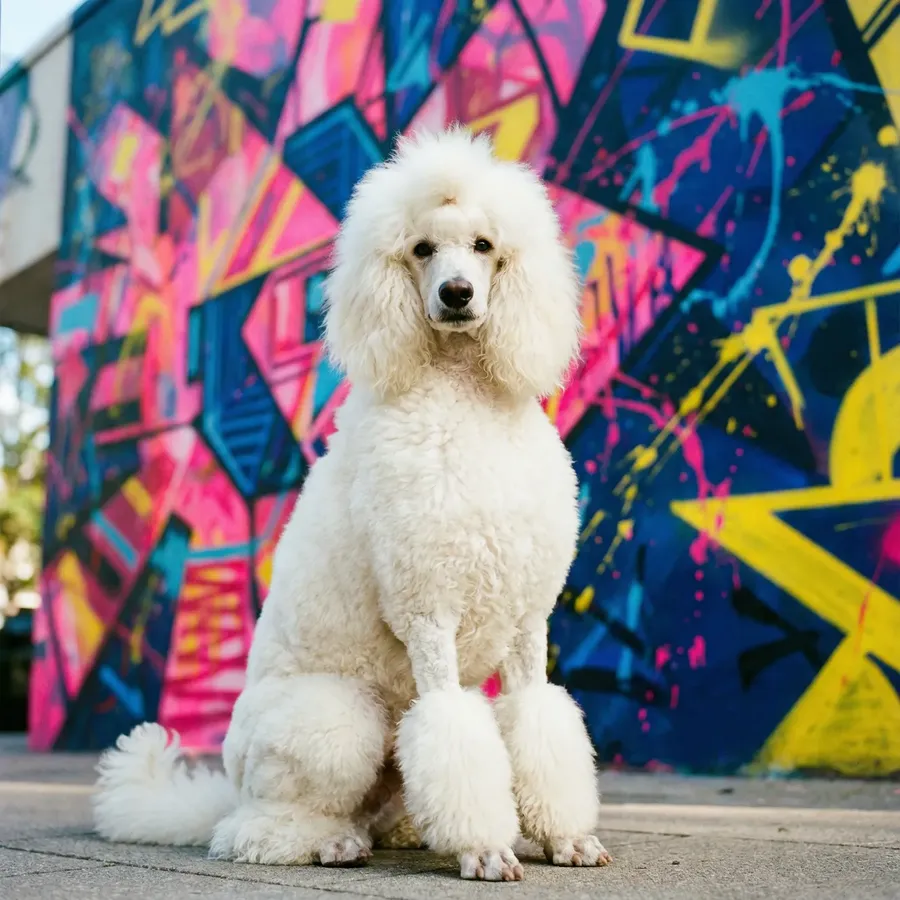
So entfernst du Hintergründe mit getimg.ai
Vom Upload zum transparenten PNG in unter einer Minute. Hier ist der gesamte Ablauf.
1. Öffne die Aktion Hintergrund entfernen
Melde dich bei getimg.ai an und wähle Hintergrund entfernen aus der Aktionsliste in der linken Seitenleiste. Die Seite behält eine Galerie mit allem, was du freigestellt hast, oberhalb der Steuerelemente, sodass frühere Ergebnisse in Reichweite bleiben.
2. Füge deine Bilder hinzu
Ziehe Dateien in die Box unten oder wähle Fotos aus deiner Galerie, einschließlich Bildern, die du auf getimg.ai generiert hast. Ein einzelnes Foto oder ein ganzer Stapel funktioniert, und deine Originale werden niemals überschrieben.
3. Lade dein transparentes PNG herunter
Klicke einmal. Die KI findet das Motiv, entfernt alles drumherum und liefert ein transparentes PNG zum Herunterladen. Von dort aus kannst du es direkt in dein Angebot, dein Pitch Deck oder deine Designdatei einfügen.


Hier entfernen. Hier fertigstellen.
Ein transparentes PNG ist meistens nur der erste Schritt einer größeren Aufgabe. Der Rest braucht kein anderes Tool.
Setze eine neue Szene dahinter
Beschreibe die gewünschte Umgebung, und die KI baut den Hintergrund um dein Motiv herum neu auf – vom schlichten Studio-Grau bis hin zu einer Straße zur Golden Hour.
Für den Druck hochskalieren
Skaliere dein freigestelltes Bild mit speziellen Upscalern auf 2K, 4K oder bis zu 16K, damit Verpackungen und Poster in voller Größe scharf bleiben.
Größe für jeden Kanal anpassen
Passe dasselbe Bild für quadratische Feed-Posts, vertikale Stories und breite Banner an, während dein Motiv zentriert und intakt bleibt.
Häufig gestellte Fragen
Hochladen. Einmal klicken. Weiter geht's.
Dein nächstes Produktfoto, Porträt oder freigestelltes Logo ist nur Sekunden entfernt.