다음으로 비주얼을 업그레이드해 봐: AI 이미지 업스케일러
클릭 한 번으로 최대 16K까지
어떤 이미지로든 시작해 봐. 실제로 사용할 수 있는 더 선명하고 큰 버전으로 완성될 거야. 가장자리가 늘어지거나, 뿌옇게 확대되거나, 원본 크기에서 품질이 깨지는 일은 없어.
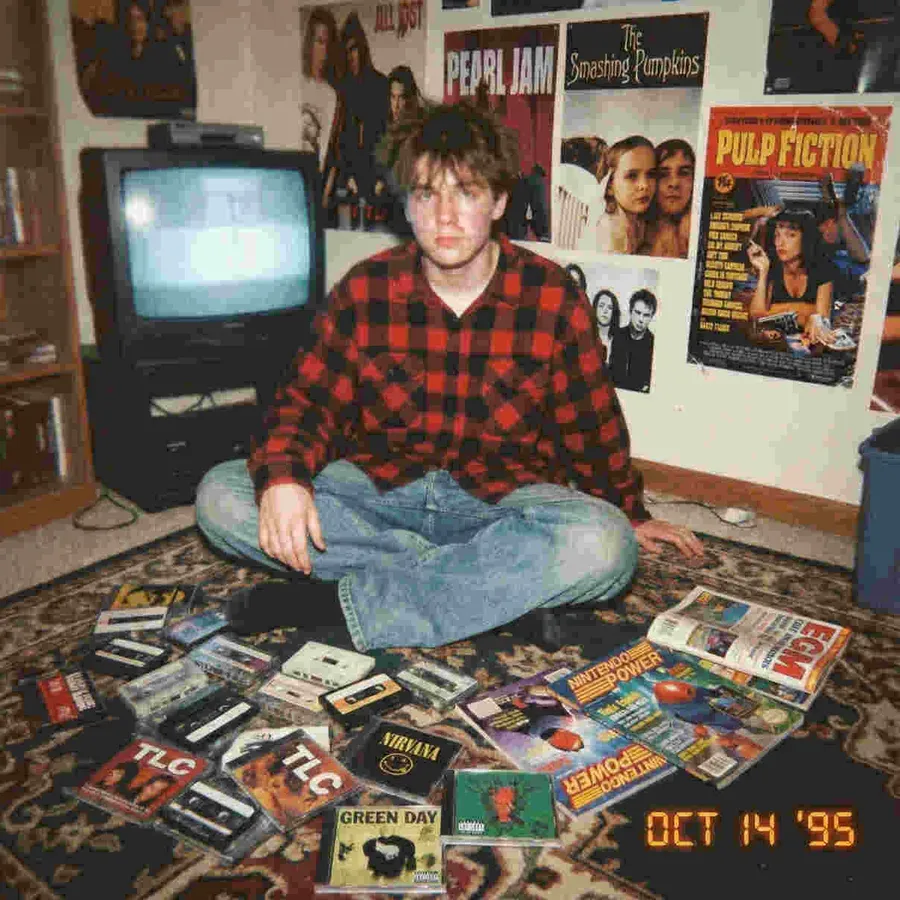
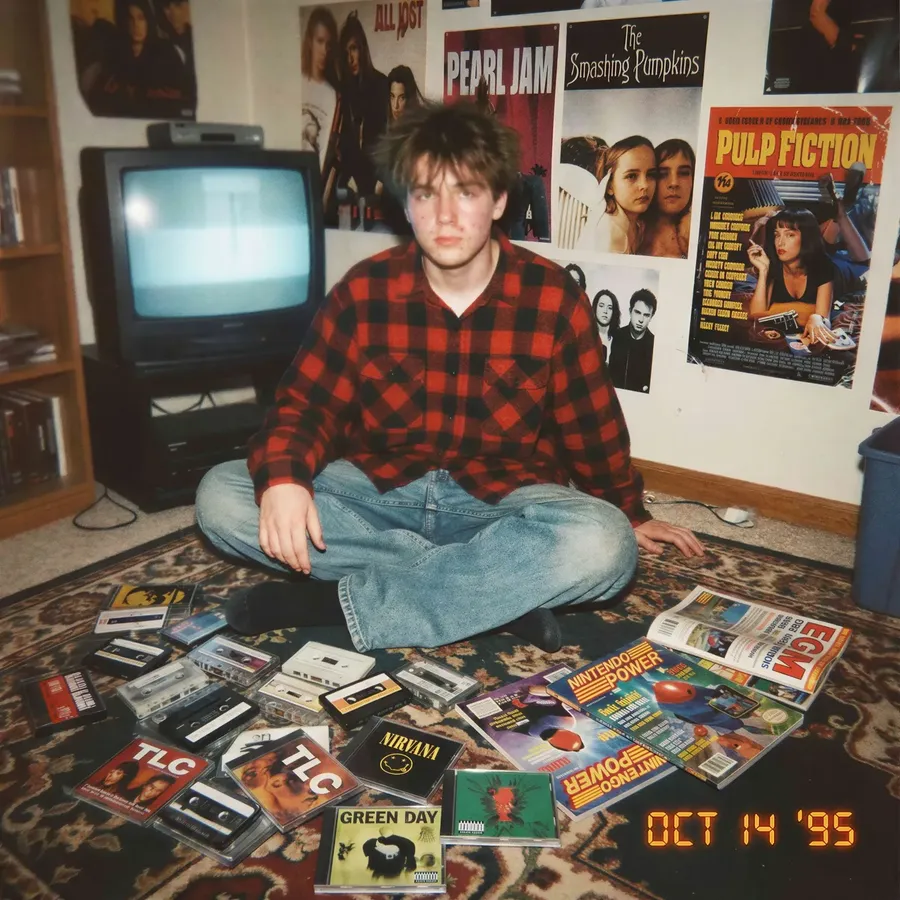
이미지를 흐릿함 없이 더 크게 만들어 봐
기존 업스케일링은 픽셀을 늘리지만, AI 업스케일링은 디테일을 재구성해.
-1920x983.webp)
getimg.ai에서 이미지 업스케일하기
이미지 업스케일 열기
사이드바의 액션(Actions) 섹션에서 찾아봐.
원본 소스를 드롭해
단일 파일이든 일괄 처리든 괜찮아. 원본은 그대로 유지돼.
모델과 타겟을 골라
클래식 또는 크리에이티브 모델, 최대 16K까지. 생성 버튼을 눌러 봐.
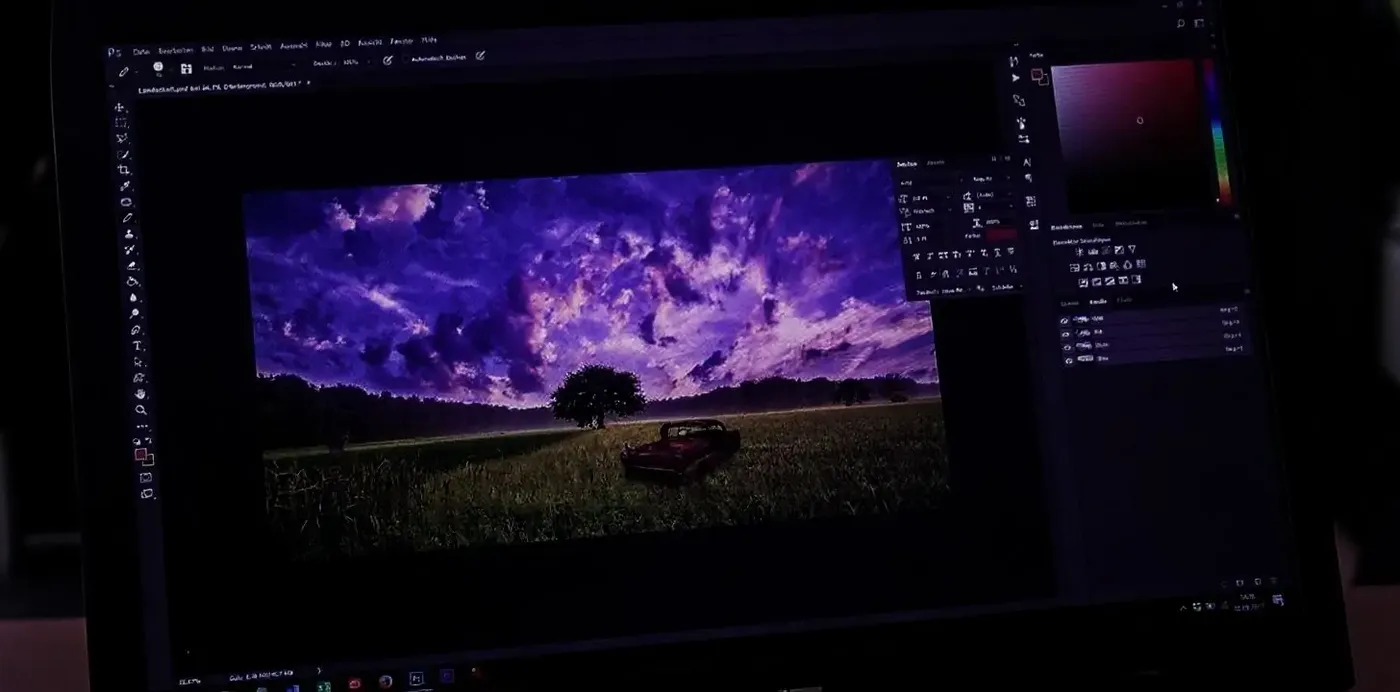
기존 리사이징
- 편집 툴을 열어
- 이미지를 불러와
- 리사이징 설정을 찾아
- 가로와 세로 크기를 늘려
- 리샘플링 방식을 골라
- 샤프닝 필터를 적용해 봐
- 새 파일을 내보내
- 확대해서 흐릿한 부분을 확인해
- 다시 리사이징하고 반복해
원본 이미지에 맞는 업스케일러를 선택해
원본에 있는 요소와 네가 필요한 결과물에 따라 골라 봐.
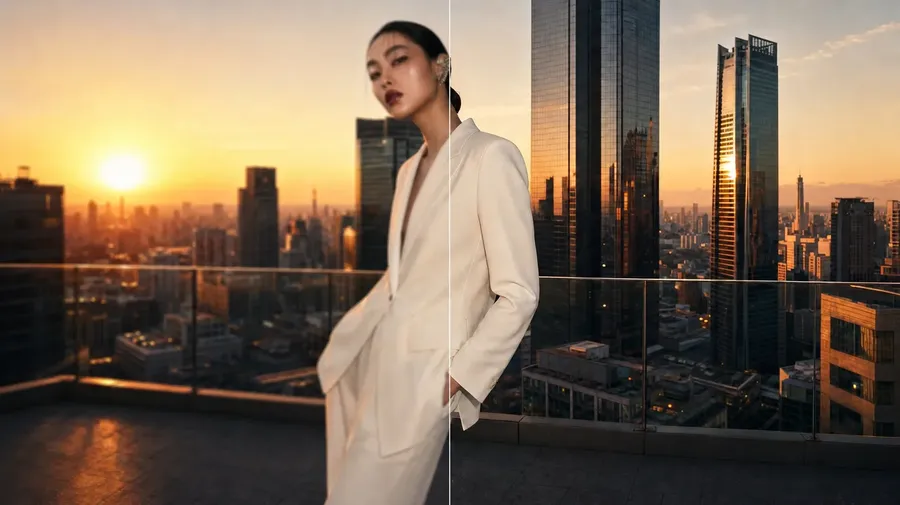
선명하게 하거나 재구성하거나. 5가지 모델을 지원해.
클래식 업스케일러(SeedVR 2 및 Topaz Standard 2)는 이미 존재하는 요소를 선명하게 만들어: 더 깔끔한 가장자리, 줄어든 압축 아티팩트, 없는 디테일을 꾸며내진 않지. 크리에이티브 업스케일러(Topaz Bloom Realism, Topaz Wonder 3, Crystal Upscaler)는 이미지가 커짐에 따라 디테일과 텍스처를 새롭게 재구성해. 실행 전에 타겟을 설정해 봐: 대부분의 모델에서는 2K와 4K, 일부 모델에서는 최대 16K까지 설정할 수 있어.
-900x900.webp)
-900x900.webp)
고해상도가 실제로 중요한 순간
실무에서 끊임없이 등장하는 세 가지 작업이야. 어느 것 하나 픽셀을 억지로 늘린 리사이징을 용납하지 않지.
인쇄용으로 배포해
포스터, 광고판, 대형 인쇄물은 '진짜' 해상도가 필요해. 팔을 뻗은 거리에서나 방 건너편에서나 품질이 또렷하게 유지되는 버전을 인쇄소에 보내 봐.
빛바랜 아카이브를 되살려
오래된 스캔본, 저해상도 다운로드 파일, 그리고 예전 시대의 스크린샷들. 압축과 시간의 흐름 속에 깎여나간 파일에서 선명한 디테일을 다시 끌어내 봐.
AI 렌더링을 깔끔하게 마무리해
생성된 이미지는 보통 표준 해상도로 나와. 마무리 작업을 거치면 갤러리를 벗어나지 않고도 멋진 렌더링을 클라이언트에게 전달할 수 있는 크기로 만들 수 있어.
자주 묻는 질문
네 작업에 필요한 해상도로 배포해.
1분 안에 첫 업스케일링을 시작해 봐.