Video de intercambio de caras con IA: Cambia el reparto de tu metraje con una foto
Adjunta una foto de la persona que quieres en pantalla y la IA cambia el reparto de tu clip con ella. Los gestos, las expresiones y la sincronización de tu clip guían la nueva versión, por lo que suele mantenerse fiel a la actuación original y puedes probar un nuevo elenco sin tener que volver a grabar. Tu original se mantiene tal como estaba.
Impulsado por los principales modelos de video con IA
Edita con los principales modelos de video que leen un clip como referencia, sin claves API, sin configuraciones y sin cambiar de herramienta.


Un intercambio de caras con IA basado en tu actuación original
La mayoría de las aplicaciones de intercambio de caras pegan un rostro sobre el original y esperan que los bordes aguanten. Aquí, la IA reconstruye a la persona de tu foto dentro de la toma, con el cabello, el tono de piel y la iluminación que se adaptan a la escena, mientras que el movimiento proviene de tu clip.
Modelos que leen video
Un cambio de reparto necesita un modelo que pueda tomar tu clip y una foto como referencias. Solo esos aparecen aquí, por lo que cualquier opción que elijas funcionará con tu metraje.
Modelos que editan video

Seedance 2.5
Acepta clips de hasta 30 segundos como referencias, con referencias de imagen y audio en la misma edición.

MiniMax H3
Edita clips de hasta 15 segundos y exporta a una resolución de hasta 2K.
La actuación se mantiene
Las expresiones, los gestos, los giros de cabeza y la sincronización se guían por tu clip original, por lo que la nueva persona ofrece una toma muy parecida a la que hizo tu actor.
Video original
Prompt
Video editado
Un clip, muchos repartos
Cambia el reparto del mismo clip corto con tres personas diferentes para compararlas lado a lado. Cada versión se guarda como un nuevo video junto a tu original.
Empieza con una foto de un rostro
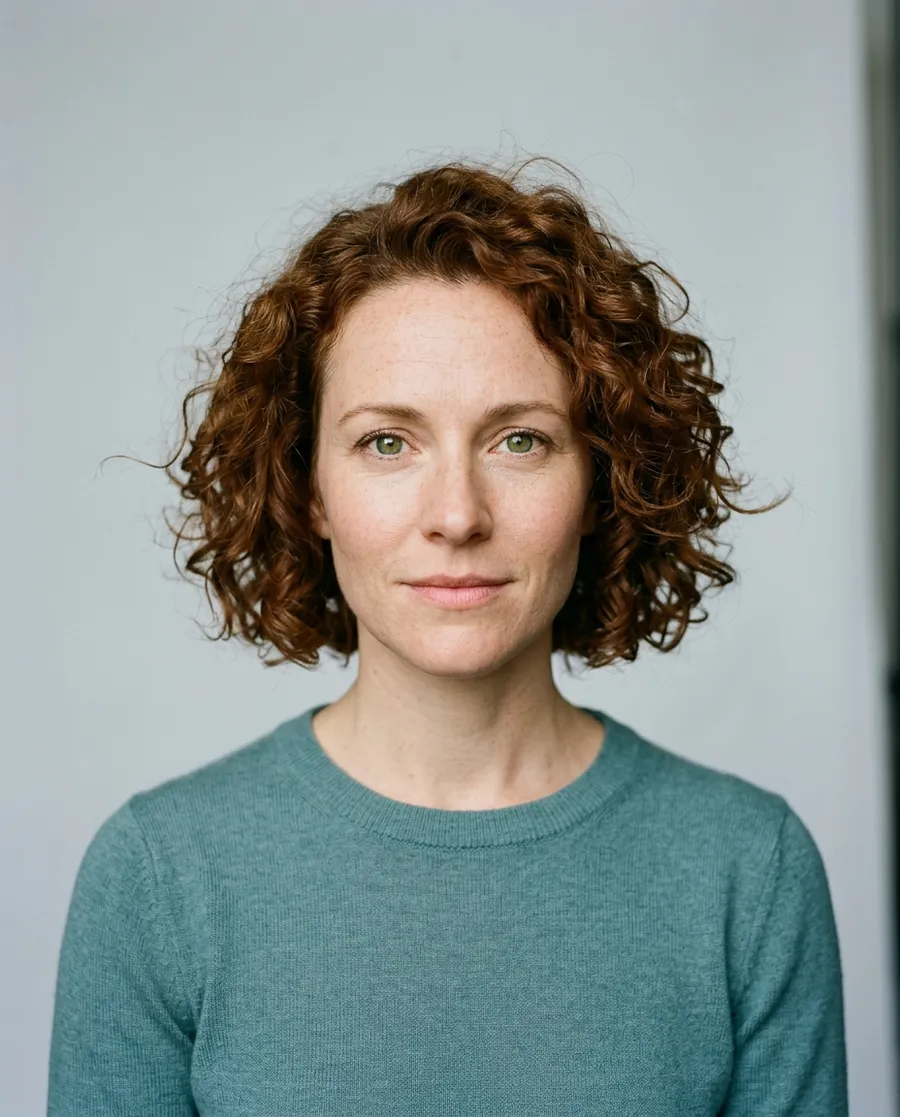
Una foto clara y de frente es todo lo que la IA necesita. Adjúntala junto con tu clip y pide el intercambio: reconstruye a la persona de la foto e intenta mantener la ropa, la habitación y el movimiento del video. Aquí, se reemplazó al presentador por la mujer de la foto. Una generación puede combinar hasta tres clips y hasta tres pistas de audio con tus imágenes, por lo que también puedes cambiar el fondo o añadir música en la misma pasada.
Lo que puedes hacer con un intercambio de rostros
Cambiar de actores resuelve más de un problema. Cada uno de estos comenzó como un clip existente y una sola foto de un rostro.
Para profesionales del marketing, cineastas y educadores
Nuevos rostros sin un nuevo rodaje
Volver a grabar por un cambio en el reparto cuesta un día, un equipo y un presupuesto. Cambiar el actor cuesta una sola generación.
Haz el casting después de grabar
Graba una vez con quien esté disponible, luego prueba diferentes caras en la toma terminada y quédate con la que mejor se adapte a la marca o a la historia.
Llega a más audiencias
Muestra el mismo anuncio, lección o comunicado con presentadores con los que cada audiencia se identifique, todo creado a partir de una grabación que ya tienes.
Mantén la coherencia de una serie
Usa la misma foto del rostro para cada clip, de modo que un personaje recurrente o presentador se vea como la misma persona a lo largo de episodios grabados en diferentes días.
Cómo intercambiar un rostro en un video
Tres pasos desde el clip que tienes hasta el reparto que quieres.
1. Abre tu video
Abre Crear video y haz clic en un video que hayas creado, o sube tu clip.
2. Adjunta una foto de un rostro
Añade una foto clara y de frente de la nueva persona y escribe el intercambio: "reemplázalo con el hombre de la foto". Menciona detalles del cabello o la piel para un resultado más exacto.
3. Elige un modelo y genera
Elige entre los modelos disponibles que admiten videos como referencias y genera. El cambio de actor llegará como un nuevo clip y tu original se mantendrá tal como estaba.
Profesionales del marketing
Cambia a los actores de anuncios UGC con diferentes creadores
Un video de producto puede convertirse en un conjunto de anuncios con caras diferentes, cada uno sosteniendo el mismo producto y diciendo las mismas líneas. Prueba a qué presentador responde mejor tu audiencia antes de contratar una campaña completa.
Usa fotos de creadores que hayan aceptado aparecer en tus anuncios, y mantén el producto en la misma mano y posición para obtener el mejor resultado.
Útil para:
- Anuncios UGC y de estilo creador
- Pruebas de mercado y audiencia
- Demos de productos y testimonios
- Anuncios sociales en varias versiones.
Cineastas
Cambia los actores de una escena para previsualizaciones y presentaciones
Una escena bloqueada con un doble puede convertirse en un corte de prueba con el actor que tienes en mente. La IA intenta mantener el vestuario, la luz y el movimiento de la toma mientras cambia el rostro.
Los primeros planos y planos medios con buena luz en el rostro ofrecen los cambios más convincentes. Usa una foto de referencia iluminada en una dirección similar.
Cambiar el reparto ayuda a:
- Previsualizaciones y cortes de prueba
- Pitch decks en movimiento
- Debates de casting con metraje real
- Cortometrajes con poco presupuesto.
Educadores
Mantén una lección, cambia al presentador
Una lección grabada puede tener un nuevo presentador mientras la explicación, los gestos y el ritmo se mantienen igual. Es una forma rápida de actualizar un curso o mostrar un presentador que encaje en cada clase.
Los cambios de reparto funcionan bien para:
- Cursos online y tutoriales
- Videos de formación y onboarding
- Entrevistas anonimizadas
- Videos explicativos en varias versiones.
Las tomas de perfil, los giros rápidos de cabeza y las manos sobre la cara son donde el cambio de rostro tiene más dificultades. Si la cara se desvía, vuelve a intentarlo con un clip más de frente o una foto más clara.
Prompts de intercambio de caras para probar
Escribe el intercambio con palabras sencillas y adjunta la foto del rostro. Cada pestaña muestra un prompt y el clip que generó. Cópialo y pruébalo en tu propio metraje.
Explora más herramientas de video con IA
Preguntas frecuentes
Abre el clip en Crear video, adjunta una foto clara de la nueva persona, escribe el intercambio y genera. Es muy popular entre equipos de redes sociales que prueban a creadores, profesionales del marketing que adaptan anuncios para nuevas audiencias y equipos de e-commerce que cambian el reparto de videos de productos.
No necesitas máscaras, seguimiento ni habilidades de edición. Un clip y una foto de un rostro es todo lo que necesitas para empezar.
Usa tu propia cara, rostros ficticios o rostros de personas que hayan aceptado aparecer en tu video. No uses la imagen de alguien sin su permiso ni para engañar a la gente sobre quién dijo o hizo algo.
El uso de la herramienta está sujeto a nuestros términos y a los derechos de terceros aplicables. Si no estás seguro de poder usar un rostro, pregúntale a la persona primero.
Normalmente, sí. La sonrisa, los giros de cabeza, los gestos y el movimiento de la boca se guían por tu metraje, mientras que la cara, el pelo y la piel provienen de la foto. Tus clips pueden sumar hasta 15 segundos en total, o 30 segundos en algunos modelos.
Suele ser muy parecida, siempre que la foto sea nítida, de frente y tenga una iluminación uniforme. El resultado es un nuevo video generado a partir de tu clip y foto, por lo que pequeños detalles como las pecas o la línea del cabello pueden variar.
Tu original se mantiene en tu biblioteca tal como estaba, por lo que puedes probar con varias fotos y quedarte con la mejor versión.
Sí. Crea a una persona ficticia con personajes consistentes de IA, luego usa esa imagen como la foto para el rostro. El mismo personaje puede incluirse en el reparto de todos los clips que necesites.
Mantén la toma. Cambia el elenco.
Abre tu clip, adjunta una foto de la nueva persona y obtén un cambio de actor que siga de cerca la actuación original. Tu original se mantiene tal como estaba, para que puedas probar un rostro tras otro.